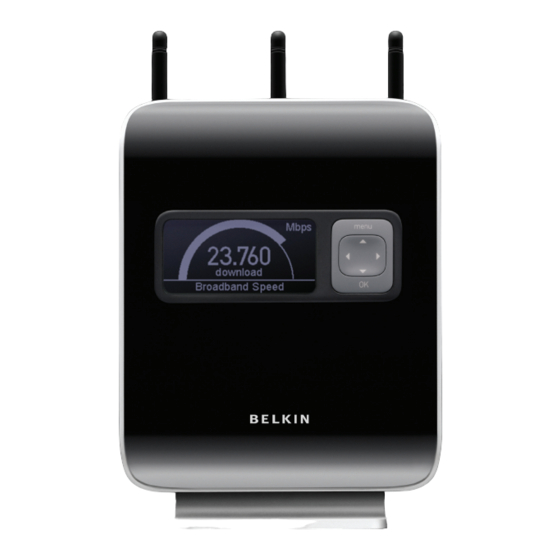
Belkin N1 VISION Mode D'emploi
Masquer les pouces
Voir aussi pour N1 VISION:
- Manuel de l'utilisateur (115 pages) ,
- Mode d'emploi (258 pages) ,
- Manuel de l'utilisateur (104 pages)
Table des Matières
Les langues disponibles
Les langues disponibles
Liens rapides
Chapitres
Table des Matières
Dépannage

Manuels Connexes pour Belkin N1 VISION


Sommaire des Matières pour Belkin N1 VISION
- Page 1 User Manual...
- Page 115 Manuel de l’utilisateur...
- Page 116 Table des matières 1. Introduction ................1 Avantages d’un réseau sans fil ..........1 Choix de l’emplacement de votre routeur N1 Vision ....2 2. Présentation du produit ............6 Caractéristiques du produit ........... 6 3. Présentation de votre routeur N1 Vision ........ 9 Contenu de l’emballage ............
-
Page 117: Introduction
Introduction Merci d’avoir fait l’achat du Routeur N1 Vision de Belkin (le routeur N1 Vision). Vous trouverez ci-dessous deux sections, l’une traitant des avantages d’un réseau domestique, l’autre donne un aperçu des gestes essentiels afin de maximiser la performance et la portée de votre réseau sans fil domestique. -
Page 118: Choix De L'emplacement De Votre Routeur N1 Vision
à quatre voies, où le trafic se déplace à une vitesse se rapprochant de la vitesse maximale permise. Le N1 MIMO de Belkin permet au trafic de se déplacer à la vitesse maximale permise et ouvre des voies plus larges. Il devient un peu comme l’autoroute de l’exemple précédent. - Page 119 2 à 5 mètres du routeur N1 Vision. Vous verrez ainsi si la distance est la cause des problèmes de performance. Si les problèmes persistent même dans une zone de couverture restreinte, veuillez contacter l’assistance technique de Belkin.
- Page 120 Grâce à la fonction d’analyse du site de l’Utilitaire de réseau sans fil, vous pourrez localiser d’autres réseaux sans fil disponibles (consultez le manuel de votre adaptateur sans fil), et choisir pour votre routeur N1 Vision un canal aussi loin que possible du canal utilisé par ces réseaux.
- Page 121 Si les difficultés reliées aux connexions sécurisées, au VPN et à AOL persistent, veuillez relire les étapes ci-dessus afin de vous assurer d’avoir tenté les solutions proposées. Pour de plus amples informations à propos des produits de mise en réseau de Belkin, visitez notre site Internet à www.belkin.com/networking.
-
Page 122: Présentation Du Produit
Caractéristiques du produit – En peu de temps, vous pourrez partager votre connexion Internet et mettre vos ordinateurs en réseau. Voici la liste des fonctions qui font de votre nouveau routeur N1 Vision Belkin la solution idéale pour vos réseaux domestiques et de petites entreprises. - Page 123 N1 Vision pour la connexion à votre fournisseur d’accès à l’Internet (FAI). En quelques minutes, votre routeur N1 Vision sera configuré et prêt à l’emploi. Remarque : Le logiciel de dépannage est compatible avec Windows 2000, XP et Vista, et Mac OS X v10.4.
- Page 124 Présentation du produit Point d’accès sans fil N1 intégré – Le N1 MIMO est une toute nouvelle technologie basée sur le projet de norme IEEE 802.11n. Elle met en œuvre la technologie d’antenne intelligente MIMO (Multiple Input Multiple Output) pour atteindre un débit jusqu’à 300 Mbps.* Le débit réel est généralement inférieur au débit de la connexion et varie en fonction de l’environnement de votre réseau.
-
Page 125: Présentation De Votre Routeur N1 Vision
Présentation de votre routeur N1 Vision Contenu de l’emballage • Routeur N1 Vision Belkin • Guide d’installation rapide • CD d’assistance Belkin avec manuel de l’utilisateur • Câble réseau Ethernet RJ45 • Bloc d’alimentation Configuration requise • Connexion Internet à haut débit, via un modem câble ou ADSL avec connexion RJ45 (Ethernet) •... -
Page 126: Caractéristiques Du Matériel
Présentation de votre routeur N1 Vision Caractéristiques du matériel : Le routeur N1 Vision a été conçu pour être placé sur une surface de travail. Tous les câbles sortent de la partie arrière du routeur N1 Vision, pour une gestion aisée de ceux-ci. - Page 127 Présentation de votre routeur N1 Vision A. Affichage interactif – L’affichage interactif à l’avant du routeur N1 Vision indique quelle fonction est en opération. B. Touche de navigation quadridirectionnelle – La touche de navigation permet le mouvement vers le haut, le bas, la gauche et la droite, relatif à...
- Page 128 Présentation de votre routeur N1 Vision...
- Page 129 G. Bouton de réinitialisation – Le bouton de réinitialisation s’utilise dans les rares cas où votre routeur N1 Vision fonctionne de façon incongrue. La réinitialisation du routeur N1 Vision rétablit son fonctionnement normal, tout en conservant les paramètres enregistrés.
-
Page 130: Branchement Et Configuration Du Routeur N1 Vision
Vérifiez le contenu de la boîte. Vous devez y trouver les éléments suivants : • Routeur N1 Vision de Belkin • Guide d’installation rapide • CD d’assistance Belkin avec manuel de l’utilisateur • Câble réseau Ethernet RJ45 • Bloc d’alimentation Configuration requise pour le modem – Le modem câble ou ADSL doit être équipé... -
Page 131: Étape 1 Branchement Du Matériel
���� ��������� ���� ��� ����� ���������� ��� ����� ��� ���������� ������ �� ���� ��� �������� 2. Branchez l’autre extrémité au port noir sur le routeur N1 Vision. ��� ���� �� ���� ��� ������ ���� �� ��� ������� ������ ��� �������� ���... -
Page 132: Étape 2 Configuration Du Routeur N1 Vision - Configuration Plug-And-Play Du Routeur
Branchement et configuration du routeur N1 Vision Étape 2 Configuration du routeur N1 Vision – Configuration Plug-and-Play du routeur A. Lancez un navigateur Web sur cet ordinateur. L’assistant de configuration du routeur devrait apparaître automatiquement. Si ce n’est pas le cas, tapez « routersetup »... - Page 133 écran. Options 1. Nom du réseau – Il s’agit du nom du routeur N1 Vision. 2. Clé réseau – Pour créer une clé de sécurité WPA, entrez de 8 à 63 caractères alphanumériques. Cette clé sera nécessaire pour tout dispositif sans fil qui tentera de se connecter au routeur N1 Vision.
-
Page 134: Affichage Interactif
Branchement et configuration du routeur N1 Vision Affichage interactif – L’affichage interactif du routeur N1 Vision est un outil puissant qui permet de voir des informations relatives à votre réseau. L’affichage montre des informations sur l’état du routeur, telles que l’état de la connexion Internet et son débit, ainsi que l’utilisation faite par les dispositifs réseau. - Page 135 Blanc clignotant Problème avec le modem (tel qu’un échec de démarrage, etc.) 3. État du sans-fil du routeur N1 Vision (routeur) – Cette icône indique si le sans-fil est activé. Le routeur N1 Vision indique Le routeur N1 Vision est allumé...
- Page 136 Internet. Le débit mesuré sur le débitmètre est comparé avec le débit le plus rapide enregistré par le routeur N1 Vision depuis qu’il est actif. C. Débit de téléchargement (upload/ download) – Cet écran indique le débit de téléchargement (upload/ download) actuel de la connexion Internet.
- Page 137 N1 Vision D. Connexions/Débit – Cet écran montre tous les dispositifs actuellement connectés au routeur N1 Vision et le débit des données de la bande passante qui sont téléchargés (upload/ download) pour chacun d’eux. E. Utilisation des dern. 24 heures –...
-
Page 138: Écran De Menu
Branchement et configuration du routeur N1 Vision Écran de menu – Appuyez sur le bouton « Menu » pour afficher les options du menu. Ces options permettent d’activer certaines fonctions du routeur N1 Vision. Le texte suivant décrit chacune des fonctions retrouvées au Menu. - Page 139 Wi-Fi Protected SetupTM (WPS). L’utilisation du WPS n’est pas obligatoire pour la connexion au routeur N1 Vision. Pour établir une connexion WPS, sélectionnez l’option « Nouvelle connexion ». Pour ce faire, vous devez d’abord activer le WPS sur l’ordinateur ou...
- Page 140 Si elle ne l’est pas, vous devez utiliser la méthode décrite à la section « Autre méthode de configuration » de ce manuel pour configurer le routeur N1 Vision. En outre, si vous utiliser un système d’exploitation autre que Windows 2000, XP ou Vista, vous devez aussi utiliser la méthode «...
- Page 141 Branchement et configuration du routeur N1 Vision Sélectionnez la langue de votre choix et cliquez sur « Go [Aller] » pour exécuter l’assistant. Remarque aux utilisateurs de Windows :Si l’assistant ne s’exécute pas automatiquement, choisissez votre lecteur de CD-ROM à partir de « My Computer [Poste de Travail] », et cliquez deux fois...
- Page 142 1.1 Vérification des paramètres – L’assistant examine maintenant les paramètres de l’ordinateur et recueille les informations nécessaires pour terminer la connexion du routeur N1 Vision à l’Internet. 1.2 Vérification des connexions physiques – L’Assistant vérifie les branchements et les connexions physiques.
-
Page 143: Recherche Des Informations
Attendez les instructions qui apparaissent à l’écran. Remarque :Il est important de ne débrancher aucun câble ou de ne pas mettre le routeur N1 Vision hors tension pendant le redémarrage. Sinon, le routeur N1 Vision pourrait subir des dommages irréversibles. - Page 144 à l’Internet en cliquant sur « Next [Suivant] ». Si vous décidez d’ajouter des ordinateurs à votre routeur N1 Vision plus tard, choisissez « Exit the Assistant [Quitter l’assistant] » puis sur « Next [Suivant] ».
- Page 145 Branchement et configuration du routeur N1 Vision 1.7 Facultatif : Aide pour la connexion d’autres ordinateurs – Cette étape facultative vous aidera à connecter d’autres ordinateurs filaires ou sans fil à votre réseau. Suivez les instructions qui apparaissent à l’écran.
-
Page 146: Autre Méthode De Configuration
Web Grâce à votre navigateur Internet, vous pouvez accéder à l’Interface utilisateur évoluée basée sur le Web du routeur N1 Vision. Dans la barre d’adresse, tapez « 192.168.2.254 » (ne tapez pas les http:// ou www). Appuyez ensuite sur la touche « Entrée ». - Page 147 à l’écran de connexion. Le routeur N1 Vision est livré sans mot de passe. À l’écran de connexion, laissez le mot de passe vide et cliquez sur le bouton « Submit [Envoyer] »...
- Page 148 En cliquant sur ce bouton, vous retournez à la page d’accueil. 3. Indicateur de l’état de l’Internet – Cet indicateur est visible sur toutes les pages du routeur N1 Vision. Il indique le statut de la connexion du routeur N1 Vision. Lorsqu’il indique « Connected [Connecté] »...
- Page 149 4. Bouton Connexion/Déconnexion – Ce bouton vous permet de vous connecter et de vous déconnecter de l’adaptateur en cliquant sur un bouton. Lorsque vous êtes connecté au routeur N1 Vision, ce bouton indique « Logout [Déconnexion] ». La connexion au routeur N1 Vision vous transportera vers une page de connexion séparée, où...
-
Page 150: Étape 4 Configuration Du Routeur Pour La Connexion À Votre Fournisseur D'accès À Internet (Fai)
Vision pour qu’il se connecte à votre fournisseur d’accès à Internet (FAI). Le routeur N1 Vision peut se connecter pratiquement à n’importe quel système offert par un FAI, si bien sûr vous avez configuré votre routeur N1 Vision avec les paramètres appropriés au type de connexion de votre FAI. Les paramètres de connexion du FAI vous sont fourni par celui-ci. - Page 151 Autre méthode de configuration Configuration de votre type de connexion – À partir de la page Type de connexion choisissez le type de connexion dont vous disposez. Cliquez sur le bouton (1) en regard du type de connexion, puis cliquez sur « Next [Suivant] »...
- Page 152 Autre méthode de configuration Réglage du type de connexion FAI comme « IP Dynamique » Une connexion de type dynamique est le type de connexion le plus courant, et se retrouve sur les modems câble. Choisir l’option de connexion dynamique est souvent suffisant pour compléter la connexion à...
- Page 153 FAI. Entrez les informations, et cliquez sur « Apply Changes [Enregistrer les Modifications] » (5). L’indicateur d’état de l’Internet affichera « Connexion OK » si votre routeur N1 Vision est configuré de façon appropriée. 1. Adresse IP – Fournie par votre FAI. Saisissez votre adresse IP ici.
- Page 154 Autre méthode de configuration Configuration de votre connexion de type PPPoE La plupart des fournisseurs de services ADSL utilisent la connexion de type PPPoE. Si vous utilisez un modem ADSL pour vous connecter à Internet, votre FAI utilise probablement le protocole PPPoE pour vous connecter au service.
- Page 155 Par exemple, si vous cochez cette option et que vous mettez « 5 » dans le champ des minutes, le routeur N1 Vision se déconnectera de l’Internet après 5 minutes d’inactivité Internet. Cette option...
- Page 156 « Apply changes [Enregistrer les Modifications] » (9). L’indicateur d’état de l’Internet affichera « Connexion OK » si votre routeur N1 Vision est configuré de façon appropriée. 1. Compte PPTP – Fourni par votre FAI. Saisissez votre compte PPTP ici.
- Page 157 Par exemple, si vous cochez cette option et que vous mettez « 5 » dans le champ des minutes, le routeur N1 Vision se déconnectera de l’Internet après 5 minutes d’inactivité Internet. Cette option...
- Page 158 « Serveur de connexion » (5). Une fois toutes les informations rentrées, cliquez sur « Apply Changes [Enregistrer les modifications] » (6). L’indicateur d’état de l’Internet affichera « Connexion OK » si votre routeur N1 Vision est configuré de façon appropriée.
- Page 159 IP. La plupart des FAI n’exigent pas que cette information ne soit entrée lors de la configuration du routeur N1 Vision. La case « Automatic from ISP [Obtenir automatiquement du FAI] » (1) doit être cochée si votre FAI ne vous a pas fourni d’adresse DNS particulière.
- Page 160 Lorsque vous installez le routeur N1 Vision, c’est sa propre adresse MAC qui sera « vue » par le FAI, ce qui risque de faire échouer la connexion. Belkin a prévu la possibilité de cloner (copier) l’adresse MAC de l’ordinateur dans le routeur N1 Vision.
- Page 161 Autre méthode de configuration Grâce à votre navigateur Internet, vous pouvez accéder à l’Interface utilisateur évoluée basée sur le Web du routeur N1 Vision. Dans votre navigateur, tapez « 192.168.2.1 » (n’entrez aucun élément comme http:// ou www), puis appuyez sur la touche Entrée.
-
Page 162: Utilisation De L'interface Utilisateur Avancée Basée Sur Le Web
Web Modification des paramètres de réseau local (LAN) – Tous les paramètres de réseau local (LAN) du routeur N1 Vision peuvent être visualisés et modifiés ici. 1. Adresse IP – L’« Adresse IP » représente l’Adresse IP interne du routeur. - Page 163 IP, celles-ci dépendront de l’adresse IP. Ainsi, il serait préférable que l’adresse IP demeure la même. 6. Nom de domaine local – Le paramètre par défaut est « Belkin ». Vous pouvez donner un nom de domaine local (nom de réseau) à...
-
Page 164: Affichage De La Page Liste Des Clients Dhcp
Sous cet onglet, vous pouvez modifier le nom du réseau sans fil (SSID - acronyme de Service Set Identifier), le canal de fonctionnement, les réglages de sécurité par chiffrement, ainsi que configurer le routeur N1 Vision pour l’utiliser comme point d’accès. - Page 165 Identifier) correspond au nom de votre réseau sans fil. Le SSID est le nom de votre réseau. Le nom du réseau par défaut du routeur N1 Vision est « Belkin N1 Wireless », suivi de six chiffres uniques à votre routeur N1 Vision.
- Page 166 Uni (ainsi que la plupart des pays d’Europe) il y en a 13. Dans un petit nombre d’autres pays, la réglementation concernant les canaux peut être différente. Votre routeur N1 Vision est configuré de façon à fonctionner sur les canaux appropriés à votre pays de résidence. Vous pouvez modifier le canal au besoin.
- Page 167 Utilisation de la fonction de commutation de bande passante – Ce commutateur vous permet de configurer les modes de bande passante du routeur N1 Vision. Il existe plusieurs modes : 1) 20MHz only – Ce paramètre permet le fonctionnement du routeur sur une bande passante de 20 MHz.
-
Page 168: Utilisation De L'option D'émission Du Ssid
Vision comprend la toute dernière norme de sécurité, appelée WPA2™ (Wi-Fi Protected Access™ 2), ainsi que la norme ancienne Wired Equivalent Privacy (WEP). Votre routeur N1 Vision prend également en charge la norme Wi-Fi Protected Setup (WPS), qui simplifie la configuration d’un réseau sans fil. -
Page 169: Utilisation Du Wi-Fi Protected Setup
PIN pour autoriser l’accès à votre réseau sans fil. Voici le principe des deux méthodes : PBC :Appuyez sur le bouton WPS, situé à l’arrière du routeur N1 Vision, et maintenez-le enfoncé pendant 3 secondes. Ensuite, amorcez la procédure WPS sur le dispositif client dans les deux minutes qui suivent. Consultez la documentation du client à... - Page 170 2. Méthode Personal Information Number (PIN) : Selon cette méthode, un client sans fil qui désire accéder à votre réseau doit fournir un PIN de 4 ou 8 chiffres au routeur N1 Vision. Après avoir cliqué sur « Inscrire », vous devez débuter la procédure d’établissement de connexion à partir du client dans les deux minutes qui suivent.
-
Page 171: Configuration Requise Pour Le Wpa2
WPA2, et que vous avez téléchargé et installé le pilote le plus récent. Un pilote mis à jour pour la plupart des cartes sans fil Belkin est disponible pour téléchargement à partir du site de l’assistance technique Belkin : www.belkin.com/networking. - Page 172 « WPA-PSK + WPA2-PSK ». Ce paramètre devra être identique à celui des clients que vous configurerez. Le Mode « “WPA-PSK + WPA2-PSK » permet au routeur N1 Vision de prendre en charge les clients avec sécurité WPA ou WPA2.
-
Page 173: Configuration Du Wpa
Microsoft est disponible pour téléchargement gratuit. Cette rustine ne fonctionne qu’avec Windows XP. Votre routeur N1 Vision prend en charge le WPA-PSK (sans serveur). Le WPA- PSK utilise ce qu’on appelle une clé pré-partagée comme clé de sécurité. -
Page 174: Configuration De L'accès Invité
Utilisation de l’Interface utilisateur avancée basée sur le Web Configuration de l’accès invité À la page de sécurité WPA, la fonction d’accès invité est présente. Sélectionnez cette option pour créer un réseau isolé permettant aux invités de se connecter à l’Internet, tout en leur empêchant à l’accès à votre réseau, vos ordinateurs et vos fichiers. -
Page 175: Configuration Du Chiffrement Wep
Tous les clients doivent maintenant être configurés avec ces paramètres. 3. Le chiffrement de votre routeur N1 Vision est maintenant configuré. Chaque ordinateur de votre réseau sans fil devra maintenant être configuré avec la même expression mot de passe. Reportez-vous à la documentation de votre adaptateur réseau sans fil pour obtenir des... -
Page 176: Utilisation D'une Clé Hexadécimale
Dans les cases ci-dessous, créez vos clés en écrivant deux caractères de A à F et de 0 à 9. Vous utiliserez cette clé pour programmer les paramètres de chiffrement du routeur N1 Vision et les ordinateurs sans fil. Remarque aux utilisateurs de Mac : Les produits AirPort d’Apple ne prennent en charge que le chiffrement sur 64 bits. -
Page 177: Utilisation Du Mode Point D'accès
2. Configurez les paramètres IP se sorte qu’ils concordent avec votre réseau. Cliquez sur « Apply Changes [Enregistrer les modifications] » (2). 3. Branchez un câble du port Modem du routeur N1 Vision à votre réseau existant. Le routeur joue maintenant le rôle de point d’accès. Pour accéder à nouveau à... -
Page 178: Configuration De L'adresse Mac
Utilisation de l’Interface utilisateur avancée basée sur le Web Configuration de l’Adresse MAC Le Filtre d’adresses MAC représente une puissante caractéristique de sécurité, vous permettant d’autoriser, à des ordinateurs spécifiques, l’accès à votre réseau sans fil. Remarque :Cette liste ne s’applique qu’aux ordinateurs sans fil. Cette liste peut être configurée de sorte que tout ordinateur non spécifié... - Page 179 Utilisation de l’Interface utilisateur avancée basée sur le Web Dresser une liste d’ordinateurs « autorisés » 1. Sélectionnez la case d’option « Allow [Autoriser] » (1) pour commencer à dresser une liste d’ordinateurs pouvant se connecter à votre réseau sans fil. 2.
-
Page 180: Configuration Du Pare-Feu
Utilisation de l’Interface utilisateur avancée basée sur le Web Configuration du pare-feu Votre routeur est équipé d’un pare-feu qui sert à protéger le réseau d’une variété d’attaques de pirates informatiques, y compris : • IP Spoofing • Land Attack Ping of Death (PoD) •... - Page 181 Utilisation de l’Interface utilisateur avancée basée sur le Web Configuration des paramètres de retransmission interne La fonction de serveurs virtuels vous permet de diriger les appels de service externes (Internet) tels qu’un serveur Web (port 80), un serveur FTP (port 21) ou toute autre application via le routeur vers votre réseau interne.
- Page 182 Utilisation de l’Interface utilisateur avancée basée sur le Web Définition de filtres IP de clients Le routeur peut être configuré de sorte à limiter l’accès de certains ordinateurs à Internet, au courrier électronique et autres fonctions réseaux, à des jours et des heures donnés.
- Page 183 Utilisation de l’Interface utilisateur avancée basée sur le Web Activer de la zone démilitarisée (DMZ) La fonctionnalité DMZ vous permet d’indiquer un ordinateur du réseau qui sera placé hors du pare-feu. Ceci peut être nécessaire si le pare-feu cause des problèmes avec une application telle qu’un jeu ou une application de visioconférence.
-
Page 184: Utilisation Du Serveur Dns Dynamique
Utilisation de l’Interface utilisateur avancée basée sur le Web Utilisation du serveur DNS dynamique – Le service DNS Dynamique vous permet d’attribuer une adresse IP dynamique à un nom d’hôte fixe parmi ceux offerts par DynDNS.org, ce qui vous permet d’accéder à vos ordinateurs à... -
Page 185: Utilitaires
Utilisation de l’Interface utilisateur avancée basée sur le Web Blocage du ping ICMP – Les pirates informatiques utilisent une technique appelée Pinging pour dénicher sur Internet leurs victimes potentielles. En faisant un ping vers une adresse IP particulière et en recevant une réponse de la part de celle-ci, un pirate informatique peut décider de s’intéresser à... -
Page 186: Redémarrage Du Routeur N1 Vision
Utilisation de l’Interface utilisateur avancée basée sur le Web Redémarrage du routeur Il peut parfois être utile de redémarrer le routeur lorsque celui-ci fonctionne de façon incongrue. Le redémarrage ou le réamorçage du routeur ne supprimera AUCUN de vos paramètres de configuration. Redémarrer le routeur pour rétablir le fonctionnement normal 1. - Page 187 Utilisation de l’Interface utilisateur avancée basée sur le Web Rétablissement des paramètres par défaut du constructeur Cette option rétablira les paramètres du routeur vers les paramètres par défaut du fabricant. Nous vous recommandons de faire une copie de sauvegarde de vos paramètres avant de rétablir la configuration par défaut. 1.
- Page 188 Utilisation de l’Interface utilisateur avancée basée sur le Web Enregistrement de la configuration actuelle Vous pouvez sauvegarder votre configuration actuelle grâce à cette fonction. Cela vous permettra de la rétablir plus tard si vous perdez les paramètres ou s’ils sont modifiés. Nous vous recommandons de faire une copie de vos paramètres avant de mettre à...
- Page 189 Utilisation de l’Interface utilisateur avancée basée sur le Web 3. Lorsque la sauvegarde est terminée, vous verrez la fenêtre ci- dessous. Cliquez sur « Close [Fermer] ». Votre configuration est maintenant sauvegardée. Rétablissement d’une configuration précédente Cette option vous permet de rétablir une configuration sauvegardée préalablement.
- Page 190 Utilisation de l’Interface utilisateur avancée basée sur le Web 2. Un message vous demande si vous souhaitez continuer. Cliquez sur « OK ». 3. Une fenêtre de rappel apparaît. Le rétablissement de la configuration peut prendre jusqu’à 60 secondes. Cliquez sur «...
-
Page 191: Mise À Jour Du Micrologiciel
Ces mises à jour peuvent contenir des améliorations et des solutions aux problèmes existants. Lorsque Belkin lance un nouveau micrologiciel, vous pouvez le télécharger à partir du site de mises à jours de Belkin, et mettre à jour votre micrologiciel avec la toute dernière version. - Page 192 Utilisation de l’Interface utilisateur avancée basée sur le Web Téléchargement de la nouvelle version du micrologiciel Si vous cliquez sur le bouton « Check Firmware [Vérifier le micrologiciel] » et qu’une nouvelle version est disponible, un écran similaire à celui-ci apparaît. Pour télécharger la nouvelle version du micrologiciel, cliquez sur «...
-
Page 193: Mise À Jour Du Micrologiciel Du Routeur
Utilisation de l’Interface utilisateur avancée basée sur le Web Lorsque la sauvegarde est terminée, vous verrez la fenêtre ci-dessous. Cliquez sur « Close [Fermer] ». Le téléchargement du micrologiciel est terminé. Pour mettre le logiciel à jour, procédez comme indiqué dans la section «... - Page 194 6. Le compte à rebours de 60 secondes apparaît à l’écran. Lorsqu’il parvient à zéro, la mise à jour du micrologiciel du routeur N1 Vision est terminée. La page d’accueil du routeur N1 Vision doit apparaître automatiquement. Si tel n’est pas le cas, saisissez l’adresse du routeur N1 Vision (par défaut = 192.168.2.1)
-
Page 195: Modification Des Paramètres Système
NAT du routeur N1 Vision. Entrer ou modifier le mot de passe administrateur Le N1 Vision est livré sans mot de passe. Si par souci de sécurité vous désirer ajouter un mot de passe, vous pouvez le configurer ici. Écrivez votre mot de passe et conservez-le dans un endroit sûr, puisque vous en aurez besoin plus... -
Page 196: Définition D'un Fuseau Horaire
ASSUREZ-VOUS D’AVOIR DÉFINI VOTRE MOT DE PASSE ADMINISTRATEUR. La gestion à distance vous permet d’apporter des changements aux paramètres de votre routeur N1 Vision, où que vous soyez grâce à l’Internet. Il existe deux méthodes de gestion à distance du routeur N1 Vision. La première consiste à... - Page 197 Utilisation de l’Interface utilisateur avancée basée sur le Web Sécurité évoluée : L’option « Port d’accès distant » vous permet de configurer la fonction de gestion à distance. Le port d’accès par défaut est 80. Activation/Désactivation du NAT (Network Address Translation) Remarque :Cette fonction avancée ne devrait être utilisée que par les utilisateurs avancés.
- Page 198 N1 Vision, lui indiquant la façon dont le pare-feu doit être configuré. Le routeur N1 Vision est livré avec la fonction UPnP désactivée. Si vous utilisez une application qui est compatible avec l’UPnP, et si vous désirez bénéficier des avantages de l’UPnP, vous pouvez activer...
-
Page 199: Configuration Manuelle Des Paramètres Du Réseau
Procédez comme suit pour configurer D’ABORD l’ordinateur connecté au modem câble ou ADSL. Vous pouvez aussi suivre les étapes suivantes pour ajouter des ordinateurs à votre routeur N1 Vision après que celui-ci soit configuré pour accéder à l’Internet. Configuration manuelle des paramètres réseau sous Mac OS jusqu’à... - Page 200 Configuration manuelle des paramètres du réseau Configuration manuelle des paramètres réseau sous Mac OS X 1. Cliquez sur l’icône « System Preferences [Préférences système] ».
- Page 201 5. Si l’option « Manually [Manuellement] » est sélectionnée, votre routeur N1 Vision devra être configuré pour un type de connexion IP fixe. Entrez l’information sur l’adresse dans le tableau ci-dessous. Vous devrez entrer ces informations dans le routeur N1 Vision.
-
Page 202: Configuration Manuelle Des Paramètres Réseau Sous Windows 2000, Nt ® Ou Xp
« Configure [Configurer] » (4), puis cliquez sur « Apply Now [Appliquer maintenant] ». Vos paramètres réseau sont maintenant configurés de manière à fonctionner avec le routeur N1 Vision. Configuration manuelle des paramètres réseau sous Windows 2000, NT ou XP ®... - Page 203 5. Si l’option « Use the following IP address [Utiliser l’adresse IP suivante] » (2) est sélectionnée, votre routeur N1 Vision devra être configuré pour un type de connexion IP fixe. Entrez l’information sur l’adresse dans le tableau ci- dessous.
-
Page 204: Paramètres De Navigateur Recommandés
Paramètres de navigateur recommandés La plupart du temps, vous n’aurez pas besoin de modifier les paramètres de votre navigateur Web. Si vous rencontrez des problèmes pour accéder à Internet ou avec l’interface utilisateur évoluée basée sur le Web, modifiez les paramètres de votre navigateur et choisissez ceux conseillés dans cette section. - Page 205 Paramètres de navigateur recommandés 4. Assurez-vous qu’aucune de ces options n’est cochée : « Automatically detect settings [Détecter automatiquement les paramètres de connexion] », « Use automatic configuration script [Utiliser un script de configuration automatique] » et « Use a proxy server [Utiliser un serveur proxy] ».
-
Page 206: Dépannage
Si l’assistant est incapable de trouver le routeur N1 Vision pendant le processus d’installation, veuillez vérifier les points suivants : 1. Si l’assistant est incapable de trouver le routeur N1 Vision pendant le processus d’installation, il est possible qu’un logiciel pare-feu d’un tiers soit installé... - Page 207 2. Mettez le routeur N1 Vision hors tension pendant 10 secondes, et mettez-le ensuite de nouveau sous tension. Assurez-vous que l’affichage du routeur N1 Vision soit actif. Si tel n’est pas le cas, assurez-vous que l’adaptateur secteur soit bien branché au routeur N1 Vision et branchez l’autre extrémité...
- Page 208 1. Assurez-vous que le câble réseau entre le modem et le routeur N1 Vision est bien branché. L’une des extrémités du câble doit être branchée au port « Modem » du routeur N1 Vision et l’autre extrémité au port réseau de votre modem.
- Page 209 3. Si votre connexion est de type PPPoE, votre FAI vous attribue un nom d’utilisateur ainsi qu’un mot de passe et, parfois, un nom de service. Assurez-vous que le type de connexion du routeur N1 Vision soit configuré à PPPoE et que les paramètres soient correctement entrés.
- Page 210 • Je ne peux pas me connecter à l’Internet. L’icône « Modem » du routeur N1 Vision clignote, et l’icône « Internet » est allumée en continu. 1. Si l’icône « Modem » clignote, si l’icône « Internet » est allumée en continu et si vous ne pouvez accéder à...
- Page 211 Si vous n’arrivez pas à vous connecter à l’Internet à partir d’un ordinateur sans fil, veuillez vérifier les points suivants : 1. Observez les voyants sur votre routeur N1 Vision. Ils devraient ressembler à ceci : • Le voyant « routeur » doit être allumé.
- Page 212 » de ce manuel de l’utilisateur. 2. À l’aide d’un ordinateur connecté au routeur N1 Vision ou au point d’accès via un câble réseau (et non pas sans fil), assurez-vous que la « Broadcast SSID [Diffusion du SSID] »...
- Page 213 à un autre canal peut améliorer la performance de votre réseau. Le canal par défaut de votre routeur N1 Vision est 11. Vous pouvez choisir à partir de plusieurs autres canaux, dépendamment de votre région. Consultez la section «...
- Page 214 Chaque ordinateur de votre réseau sans fil devra maintenant être configuré avec les mêmes paramètres de sécurité. AVERTISSEMENT : Si vous configurez le routeur N1 Vision à partir d’un ordinateur doté d’un client sans fil, vous devez vous assurer que la sécurité est ACTIVÉE pour ce client sans fil.
- Page 215 J’éprouve des difficultés dans la configuration du Wired Equivalent Privacy (WEP) sur ma carte réseau. Votre carte client doit utiliser la même clé que votre routeur N1 Vision. Par exemple, si votre routeur N1 Vision sans fil ou utilise la clé 00112233445566 778899AABBCC, votre carte réseau doit être paramétrée de façon à...
- Page 216 Vous devrez en outre télécharger le plus récent pilote pour votre carte réseau sans fil Belkin, que vous trouverez sur le site de l’assistance technique de Belkin. Les autres systèmes d’exploitation ne sont pas pris en charge pour le moment.
- Page 217 Les clients doivent utiliser la même clé que le routeur N1 Vision. Par exemple, si le routeur N1 Vision est configuré avec la clé « Clé réseau de la famille Dupont », tous les clients doivent utiliser cette même clé.
- Page 218 Pour les Cartes réseau sans fil pour ordinateurs de bureau ou portables autres que Belkin et qui ne prenant pas en charge le WPA, une rustine de Microsoft, nommée « Windows XP Support Patch for Wireless Protected Access » est disponible pour téléchargement gratuit.
- Page 219 5. Sélectionnez « TKIP » ou « AES » sous « Data Encryption [Chiffrement de données ] ». Ce paramètre devra être identique à ce lui que vous configurerez sur le routeur N1 Vision. 6. Entrez votre clé de chiffrement dans la boîte « Network Key [Clé Réseau] ».
- Page 220 Dépannage Tableau comparatif des réseaux sans fil Débit de 5x plus rapide 10x plus rapide 10x plus rapide Débit filaire liaison 11 Mbps que le 802.11b* que le 802.11b* que le 802.11b* via les airs* Les appareils Les appareils Les appareils Les appareils Les appareils domestiques...
- Page 221 Free Tech Support* www.belkin.com *Hors coût de communication nationale Vous trouverez des informations techniques sur le site www.belkin.com dans la zone d’assistance technique. Pour contacter le service d’assistance technique par téléphone, veuillez composer le numéro correspondant dans la liste ci- dessous*.
-
Page 222: Information
Déclaration FCC DÉCLARATION DE CONFORMITÉ À LA RÉGLEMENTATION FCC EN MATIÈRE DE COMPATIBILITÉ ÉLECTROMAGNÉTIQUE Belkin International, Inc., dont le siège se situe 501 West Walnut Street, Compton, CA 90220, États-Unis, déclare sous sa propre et unique responsabilité que le produit : F5D8232-4 auquel se réfère la présente déclaration, est conforme aux normes énoncées... - Page 223 Modifications – La réglementation de la FCC souligne la nécessité d’indiquer à l’utilisateur que toute modification, de quelque nature que ce soit et non agréée par Belkin International, Inc., lui retire le droit d’utiliser l’appareil. Canada-Industry Canada (IC) – La radio sans fil de cet appareil est conforme aux normes RSS 139 &...
- Page 224 (sans intervention dans les frais d’expédition du produit).. Limites de la couverture offerte par la garantie – Toutes les garanties précitées sont nulles et non avenues si le produit Belkin n’est pas retourné à Belkin, à la demande expresse de celui-ci, l’acheteur étant responsable de l’acquittement des frais d’expédition, ou si Belkin détermine que le produit...
- Page 225 Informations Belkin se réserve le droit d’examiner le produit Belkin endommagé. Tous les frais d’expédition du produit Belkin à l’adresse de Belkin en vue de son inspection seront entièrement à la charge de l’acheteur. Si Belkin détermine, à son entière discrétion, qu’il serait impossible d’expédier l’équipement endommagé...
- Page 226 EC Declaration of Conformity to R&TTE Directive 1999/5/EC Manufacturer : BELKIN LTD, EXPRESS BUSINESS PARK, SHIPTON WAY ,RUSHDEN NN10 6GL ENGLAND Representative : Belkin Ltd (residing in the EC holding the TCF) Routeur N1VISION Product / Apparatus Type Number F5D8232-4...
- Page 227 POUR UTILISATION DANS LES PAYS SUIVANTS CANAUX DE FONCTIONNEMENT1 à 13 Utilisation restreinte dans certains pays Équipement de classe 2 Pour en savoir plus sur la récupération du produit, visitez http://environmental.belkin.com...
-
Page 228: Routeur Sans Fil
ROUTEUR SANS FIL F5D8232-4 © 2007 Belkin International, Inc. Tous droits réservés. Toutes les raisons commerciales sont des marques déposées de leurs fabricants respectifs. Mac, Mac OS, Apple et AirPort sont des marques de commerce d’Apple Inc., enregistrées aux États-Unis et dans d’autres pays. Microsoft, NT, Windows et Windows Vista sont des marques déposées ou des marques de commerce de Microsoft Corporation aux... - Page 343 Handleiding...
- Page 571 Manuale d’uso...