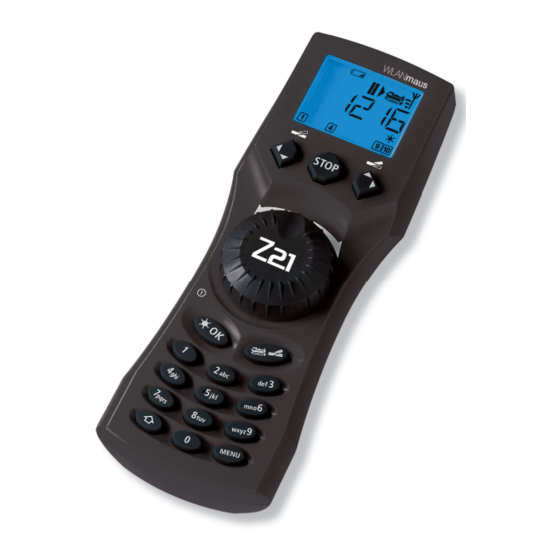
Roco and Fleischmann WLANmaus Z21 Mode D'emploi
Masquer les pouces
Voir aussi pour WLANmaus Z21:
- Manuel d'utilisation (104 pages) ,
- Manuel d'utilisation (32 pages) ,
- Manuel d'utilisation (88 pages)

Manuels Connexes pour Roco and Fleischmann WLANmaus Z21


Sommaire des Matières pour Roco and Fleischmann WLANmaus Z21
-
Page 2: Wlanmaus Kurzübersicht
Kurzübersicht / Overview / en un clin d'oeil WLANmaus Kurzübersicht / Overview / en un clin d'oeil 2. Sprache AAA (Micro) Language Langue 4. Text Fahren | Driving | Circulation Nothalt Licht Lokauswahl Emerg. Stop Light Loco selection Arrêt d'urgence Feux Sélection de locomtives Funktionen | Functions | Fonctions... -
Page 3: Arrow Key (Right) Touche "Flèche" (À Droite)
Kurzübersicht / Overview / en un clin d'oeil LC-Display Stop-Taste LC display Stop Key Écran touche »Stop« Pfeiltaste (links) Pfeiltaste (rechts) Arrow Key (left) Arrow key (right) touche »flèche« touche »flèche« (à droite) (à gauche) Fahrregler control knob Licht / OK-Taste bouton régulateur Light / OK Key touche »feux / OK«... - Page 90 8010813920_II_2022.indd 90 8010813920_II_2022.indd 90 09.02.2022 09:17:39 09.02.2022 09:17:39...
- Page 91 Table des matières Table des matières L’évolution de la loco-souris de ROCO — WLANmaus ................92 La WLANmaus en un clin d’oeil ......................92 Chapitre 1 ▪ Les bases – Faites connaissance avec la WLANmaus 1.1 Raccordement de la WLANmaus ..................... 93 1.2 Explications pour la saisie de caractères en entrant de mot de passe et SSID ........
-
Page 92: L'évolution De La Loco-Souris De Roco - Wlanmaus
L'evolution de la loco-souris de ROCO — la WLANmaus L’évolution de la loco-souris de ROCO — la WLANmaus La WLANmaus est le complément optimal de votre centrale Z21. Elle associe la fonctionnalité de la célèbre Lokmaus au confort d’une centrale numérique élaborée. Que vous utilisez la WLANmaus comme confortable régulateur de la marche de vos machines ou comme programmateur de vos décodeurs »traction«... -
Page 93: Chapitre 1 ▪ Les Bases
Les bases Chapitre 1 Les bases ▪ 1.1 Raccordement de la WLANmaus Vous avez besoin : ▪ WLANmaus (3 piles ou accus de type AAA (micro). ▪ Centrales Z21, z21, ou z21start avec alimentation à découpage. Important : veuillez noter que votre centrale z21start doit être débloquée à l’aide du code de déverrouillage z21. -
Page 94: Explications Pour La Saisie De Caractères En Entrant De Mot De Passe Et Ssid
Les bases Continuez en cliquant sur « OK». 4. affiche „PWD?“ Continuez en cliquant sur « OK». 5. Entrez le mot de passe WLAN 6. La WLANmaus redémarre et se connecte avec votre routeur WLAN.. Info : les informations WLAN peuvent être modifiées à tout moment (voir chapitre 3.6) 1.2 Explications pour la saisie de caractères en entrant de mot de passe et SSID Pour le traitement des caractères suivant, la WLANmaus requiert au minimum la version V1.06 du... - Page 95 Les bases Caractères spéciaux par la touche 1 (20 caractères sont possibles) : Appuyer 1 fois Appuyer 8 fois Appuyer 15 fois Appuyer 2 fois ‘ Appuyer 9 fois Appuyer 16 fois < Appuyer 3 fois Appuyer 10 fois Appuyer 17 fois >...
-
Page 96: Wlanmaus: L'écran D'affichage
1.3 WLANmaus: l‘écran d‘affichage Toutes les fonctions activées de la WLANmaus sont visualisées sur le grand écran à cristaux liquides avec éclairage translucide et vous permettent ainsi un contrôle aisé. Ci-dessous nous vous présentons les symboles : Symboles de circulation clé... -
Page 97: Wlanmaus: Les Touches
Les bases 1.4 Les touches La conception claire de la WLANmaus se manifeste par la réduction des touches à un nombre raisonnable. Toutes les fonctions indispensables pour une exploitation normale sont presque toujours directement accessibles par les touches correspondantes que nous vous présentons ci-après. Voir aussi l’illustration n°... - Page 98 Les bases Touche[s] Fonction en régime «exploitation» : … ▪ Connecte ou déconnecte directement les fonctions locomotive F1–F10. Les fonctions locomotive fonctions F11–F20 sont activées sont activées par les touches 1–10 en association avec la touche « ». Les fonctions locomotive F21-F28 sont activées par les touches 1-8, une fois que le niveau F21-F28 a été...
-
Page 99: Chapitre 2 ▪ Exploitation - Marche Et Connexion
Exploitation —Marche et connexion ▪ Chapitre 2 Exploitation – Marche et connexion Dotée de nombreuses possibilités, la WLANmaus est néanmoins d’un maniement facile et intuitif. Cet esprit fut déjà appliqué par ROCO lors de la réalisation des loco-souris de première, deuxième et troisième générations. -
Page 100: Nouvel Enregistrement D'une Locomotive
Exploitation —Marche et connexion Appeler d’autres machines déjà mémorisées dans la bibliothèque («parcourir») : Le classement des machines dans la bibliothèque est fait dans l’ordre de leur enregistrement dans la base de données. Naturellement il y a possibilité de modifier cet ordre : Sélectionner la machine voulue Presser cette combinaison de touches simultanément, la machine se déplace dans la bibliothèque vers le... - Page 101 Exploitation —Marche et connexion Affichage correspon- Touches actionnées Remarque dant à l’écran pour saisir les données Une fois le nom composé et vérifié, confirmer par la touche « OK». Le nom confirmé, la WLANmaus passe à l’adresse de la machine. L’écran affiche alors une adresse «proposée», dans notre cas c’est oder l’adresse «3».
-
Page 102: Le Mode Adresse Locomotive
Exploitation —Marche et connexion 2.2.3 Le mode adresse locomotive La WLANmaus vous propose également la possibilité de commander vos machines par leurs adresses. Dans ce mode, l’écran affiche le numéro du décodeur, devancé par la lettre «L» – sur notre exemple l’adresse «36», complétée par le symbole «locomotive»... -
Page 103: Les Fonctions D'arrêt D'urgence
Exploitation —Marche et connexion Pour connaître les fonctions effectivement disponibles sur votre locomotive et son décodeur se référer à leur mode d’emploi. ▪ Les feux de la machine s’allument et se coupent par la touche « OK». L’écran confirme l’état al- lumé... -
Page 104: Arrêt D'urgence Sélectif
Exploitation —Marche et connexion 2.4.2 Arrêt d‘urgence sélectif L’arrêt d’urgence sélectif ne s’adresse qu’à la machine directement commandée par la WLANmaus. Touches à actionner L’écran affiche Remarque Pressez simultanément les touches « » et «STOP». La machine s’arrête immédiatement, l’écran affiche le symbole «II» (et le dernier sens de marche). - Page 105 Exploitation —Marche et connexion Les aiguilles changent de position au moment ou vous pressez une des deux touches «flèches». En même temps, la nouvelle position des aiguilles est mémorisée par la WLANmaus et confirmée par la mise à «0» des premiers chiffres libres suivant la lettre «A», si l’adresse du moteur n’a que trois chiffres maxi.
-
Page 106: Trois Petits "Plus" Bien Utiles De La Wlanmaus Sur Mode "Aiguillages"
Exploitation —Marche et connexion Trois petits »plus« bien utiles de la WLANmaus sur mode «aiguillages» : La bascule En pressant la touche « OK» vous passez de l’aiguillage actuellement affiché à l’écran à l’aiguillage commandé précédemment et vice-versa. C’est ainsi que vous avez un accès rapide à deux aiguillages; par exemple : deux aiguillages se suivant dans un itinéraire. - Page 107 Nouvelle création d’itinéraire Touches à actionner L’écran affiche Remarque Appuyez sur la touche «Locomotive/ aiguillages». Vous arrivez à l‘aiguillage sélectionné en dernier, ici par ex. l‘ai- guillage 24. En pressant simultanément les touches «majuscules et «Locomotive/aiguil- lages», vous arrivez en mode itinéraire. Si aucun itinéraire n’a été...
- Page 108 Exploitation —Marche et connexion Touches à actionner L’écran affiche Remarque Vous pouvez entrer l’aiguillage suivant après avoir actionné la «touche majuscules» et les «touches flèche». L’entrée des données s’effectue comme pour les deux étapes précédentes. Lorsque vous avez créé tous les aiguil- lages, pressez la touche «Feux /OK».
-
Page 109: Programmation Rapide De Locomotives Et Décodeurs
2.7 Programmation rapide de locomotives et décodeurs La programmation des données les plus importantes du régime »exploitation« de chaque décodeur «»traction» – les variables CV – est directement accessible en pressant simultanément la touche «MENU» et une des touches de fonction «1» à «0». CV Fonction Touches Adresse de la locomotive... -
Page 110: Court-Circuit Et Surcharge
Exploitation —Marche et connexion Exemple : C’est ainsi que vous programmez l’adresse d’une machine (soit la CV1) à la valeur 4 : Touches à actionner L’écran affiche Remarque Pressez la touche «MENU» et, en même temps, la touche des fonctions «1» Tout d‘abord l‘écran affiche la variable CV sélectionnée (indiqué... -
Page 111: Chapitre 3 ▪ Les Menus
Si l‘erreur ne vient pas d‘un court-circuit, la cause peut être une surcharge de l‘installation due au fait par ex. que plusieurs locomotives fonctionnent en même temps. Si cela se produit fréquemment, l‘alimentation en courant de votre installation ne suffit pas. Câblez un (autre) amplificateur complé- mentaire. -
Page 112: La Structure Des Menus De La Wlanmaus En Un Coup D'oeil
Les menus Pour quitter le mode «MENU» vous avez également deux possibilités : ▪ Soit vous pressez la touche «STOP». Il sera peut-être nécessaire de la presser plusieurs fois, cela dépend du niveau actuel hiérarchique sur lequel vous vous trouvez à ce moment. Chaque action sur la touche «STOP»... - Page 113 MODIFIER VARIABLE NOUVELLE Le menu 1: Le menu 2: LOCO PROGRAMMER ADRESSE LONGUE MODIFIER CHANGEMENT DE DIRECTION 28 CRANS DE EFFACER MARCHE MARCHE ANALOGIQUE NMRA-BIDI TABLEAU DES VITESSES CVBIT CHERCHER ADRESSE LONGUE VARIABLE PROGRAMMER EN LIGNE MODE-LECTURE ENVOYER RECEVOIR ADRESSE BIBLIOTHEQUE 8010813920_II_2022.indd 113 8010813920_II_2022.indd 113...
- Page 114 Les menus ECLAIRAGE CONTRASTE TEMPS ECLAIRAGE ECRAN Le menu 3: REGLAGES LANGUE VITESSE DE DEFILEMENT DELAI TOUCHE MENU DELAI CRANS DE MARCHE MANIEMENT SENSIBILITE DE COMPENSATION ANNULATION FONCTION TOUCHE VALEURS D ORIGINE VERROUILLAGE LOCO-BIBLIOTHEQUE ITINERAIRES REINITIALISER TOUT RESEAU HORS TENSION CALIBRAGE ARRET D URGENCE MODE TOUCHE STOP...
-
Page 115: Itineraires
NOUVELLE Le menu : ITINERAIRES MODIFIER EFFACER CHERCHER ENVOYER RECEVOIR AIGUILLES ITINERAIRES TEMPS DE PAUSE 8010813920_II_2022.indd 115 8010813920_II_2022.indd 115 09.02.2022 09:18:57 09.02.2022 09:18:57... -
Page 116: Le Menu «Loco
Les menus 1. Le menu «LOCO» Le menu «LOCO» vous permet de faire gérer par votre WLANmaus toutes les données indispensables pour la bibliothèque »matériel moteur« et pour l’identification d’un engin moteur. Ce menu vous permet également de préenclencher la WLANmaus aux modes »bibliothèque« ou «adresses machines». «NOUVELLE»... - Page 117 Les menus «CHERCHER» Il est possible que ce menu secondaire devienne pour vous, à la longue, une des fonctions les plus importantes de la WLANmaus. Ce menu secondaire vous permet de retrouver une machine dans la bibliothèque en ne connaissant que l’adresse. Composez tout simplement l’adresse de la machine par les touches des fonctions «1»...
-
Page 118: Le Menu «Programmer
Les menus 2. Le menu «PROGRAMMER» Toutes les valeurs modifiables d’un décodeur au format DCC /NMRA sont stockées dans des mémoires dites «Variables de configuration» (les CV). Le menu «PROGRAMMER» vous permet d’adapter ces valeurs à vos besoins. Tenez également compte des explications sur le thème »Bits et Bytes (octets)» dans le «Glossaire»... - Page 119 Les menus «CV29» La variable CV29 est une des plus complexes variables CV, dans laquelle sont enregistrées les informa- tions de base pour le décodeur, qui ont à nouveau un effet sur le régime exploitation de la locomotive. Ici vous pouvez connecter ou déconnecter de nombreuses fonctions, qui sont mémorisées dans les bits de la variable CV.
-
Page 120: Le Menu «Reglages
Les menus 3. Le menu «REGLAGES» Ce menu principal de la WLANmaus englobe plus de menus secondaires que les deux autres menus principaux et gère toutes les données pratiques, avantageuses et parfois même indispensables pour un maniement aisé de la WLANmaus. Comme dans les cas précédents, permettez-nous de rappeler que les valeurs de la WLANmaus ont été... - Page 121 Les menus 3.2.3 Le menu «DELAI TOUCHE MENU» permet de régler la durée pendant laquelle il faut presser la touche «MENU» pour passer du régime »exploitation« au mode «MENU» de la WLANmaus. Vous pouvez régler cette durée (en secondes) par les touches «flèches». Plage des valeurs : OFF, 1 à...
- Page 122 Les menus caractères). Pour chaque niveau vous pouvez définir un mot de passe individuel, mais vous avez également la possibilité d’utiliser un seul mot de passe pour les trois niveaux. Ensuite, dès que vous voulez activer un menu, un mode ou une fonction faisant partie du niveau pro- tégé, la WLANmaus vous demande le mot de passe correspondant.
- Page 123 Les menus «MODE TOUCH STOP» En cas d’urgence, l’action sur la touche «STOP» en régime »exploitation« déclenche un arrêt immédiat de toute circulation sur le réseau. Ici vous réglez, si lors de l‘actionnement de la touche stop toute l‘installation est coupée de l‘alimen- tation en courant («RESEAU HORS TENSION»), ou si uniquement les locomotives sont immédiatement arrêtées («ARRET D‘URGENCE»).
- Page 124 Les menus „WIFI“ 3.6.1 „SSID“ Sélection ou entrée du SSID du routeur, avec lequel la WLANmaus doit se raccorder. „CHERCHER“ : affiche jusqu’à 8 des plus puissants réseaux dans l’environnement de la WLANmaus. La sélection du réseau souhaité s’effectue par la touche « OK». „ENTRER“...
- Page 125 3.6.7 „MASQUE DE SOUS-RESEAU“ Affichage (si MODE IP = DYNAMIQUE) resp. saisie (si MODE IP = STATIQUE) du masque de sous-réseau. En cliquant sur les quatre chiffres avec la touche « OK», modification des va- leurs avec les touches flèches ou par les touches numériques, interruption avec la touche STOP possible.
- Page 126 Les menus Sélection : A l’aide des touches fléchées. ▪ Confirmez avec la touche OK. Vous revenez au niveau de départ « RAILCOM ». 3.9.2 « TOUCHE STOP » Cette option vous permet de régler le comportement du bouton STOP au niveau du centre de contrôle. Possibilités de sélection : «...
- Page 127 ▪ Remarque : Si le centre de contrôle raccordé est un z21, z21start ou un smartRail, ce point de menu n’apparaît pas. 3.9.6 « DETECTION DE COURT-CIRCUIT » Cette option permet de régler la vitesse avec laquelle la détection de court-circuit de votre centre de con- trôle au niveau du raccord pleine voie doit réagir en cas de court-circuit.
- Page 128 Les menus 3.10.1 « ADRESSE LOCO » Vous pouvez affecter ici une adresse de locomotive définie à l’interface utilisateur tactile (uniquement possible dans l’état smartRail « GO »). Plage de valeurs : 1 – 9999 ▪ Confirmez avec la touche OK. Vous revenez au niveau de départ « ADRESSE LOCO ». 3.10.2 «...
-
Page 129: Le Menu «Itineraires
ces condensateurs sont dimensionnés différemment et peuvent être à l’origine d’une consommation électrique inutilement élevée et d’un fort échauffement en cas de fréquence élevée. La modulation de largeur d’impulsion basse fréquence n’est pas appropriée pour les moteurs à induit en cloche (par exemple de Faulhaber, Maxon, ...). - Page 130 Les menus – Si l’aiguillage ne doit pas être modifié, sautez-le en actionnant la touche «majuscules» et la «touche flèche» droite. Vous arrivez au prochain aiguillage en pressant la combinaison de touches «majuscules» et «flèche» droite. – Lorsque vous avez parcouru et/ou modifié tous les aiguillages de l’itinéraire, vous pouvez à nouveau créer un ou plusieurs aiguillages.
-
Page 131: Chapitre 4 ▪ Annexe
Chapitre 4 Annexe ▪ 4.1 Mise à jour de la WLANmaus Par l’outil PC "Maintenance Z21" et votre routeur, vous pouvez mettre à jour votre WLANmaus. Vous pouvez télécharger l’outil PC sur notre page d’accueil du site www.z21.eu 4.2 Glossaire ... - Page 132 par des informations codées transmises également par la voie. Le décodeur transforme ces informations en tensions variables qu’il fournit au moteur. Ces informations se composent d’une suite de valeurs «0» et «1», la variation de la tension fournie au moteur n’est pas continue mais se fait par degrés. Plus ces degrés sont fins –...
-
Page 133: Astuces, Renseignements Et Petits Dépannages Rapides
Annexe 4.3 Astuces, renseignements et petits dépannages rapides La WLANmaus ne peut pas être connectée. ▪ vérifier les batteries et év. les remplacer. La WLANmaus est connectée, mais les sym- ▪ un court-circuit s‘est produit dans l‘installation (la boles court-circuit et STOP s‘allument. DEL rouge de la Z21 clignote). -
Page 134: Programmation De La Wlanmaus
Annexe Appuyez et maintenez appuyer, lorsque la WLAN- La mise à jour du firmware a échoué ou a ▪ maus est déconnectée, simultanément sur la touche été interrompue : impossible d’établir la flèche gauche „6“ et la touche „7“ et confirmez en- connexion entre la souris sans fil et le rou- suite avec la touche OK , pour démarrer la restau-... - Page 135 8010813920_II_2022.indd 135 8010813920_II_2022.indd 135 09.02.2022 09:19:33 09.02.2022 09:19:33...
- Page 136 Modellbahnsteuerung Modelleisenbahn GmbH Plainbachstraße 4 A - 5101 Bergheim Tel.: 00800 5762 6000 AT/D/CH (kostenlos / free of charge / gratuit) International: +43 820 200 668 (zum Ortstarif aus dem Festnetz; Mobilfunk max. 0,42€ pro Änderungen von Konstruktion und Ausführung vorbehalten! Minute inkl.