Sony MSAC-PR1 Mode D'emploi

Manuels Connexes pour Sony MSAC-PR1


Sommaire des Matières pour Sony MSAC-PR1
- Page 29 Installation du pilote ................6 Réglage des paramètres d’installation ..........13 Désinstallation du pilote ..............17 Utilisation du MSAC-PR1 ............18 Insertion d’une carte PC ..............18 Retrait la carte PC ................19 Instructions relatives au Memory Stick ........... 20 Changement de nom du lecteur ............
-
Page 30: Introduction
Introduction L’adaptateur de port parallèle/carte PC MSAC-PR1 utilisé avec l’adaptateur de carte PC pour Memory Stick Sony vous permet de lire et d’écrire des données à l’aide d’un PC de bureau. Configuration minimale • Il est recommandé de disposer d’un adaptateur de carte PC pour Memory Stick Sony. -
Page 31: Contenu De L'emballage
Vérifiez si les articles ci-dessous se trouvent bien tous dans l’emballage. S’il manque un article, contactez votre fournisseur ou votre service après-vente Sony. • Adaptateur de port parallèle/carte PC (MSAC-PR1) • Câble d’alimentation • Connecteur inverse • Disque de configuration CD-ROM (1) •... -
Page 32: Nom Des Pièces Et Connexions
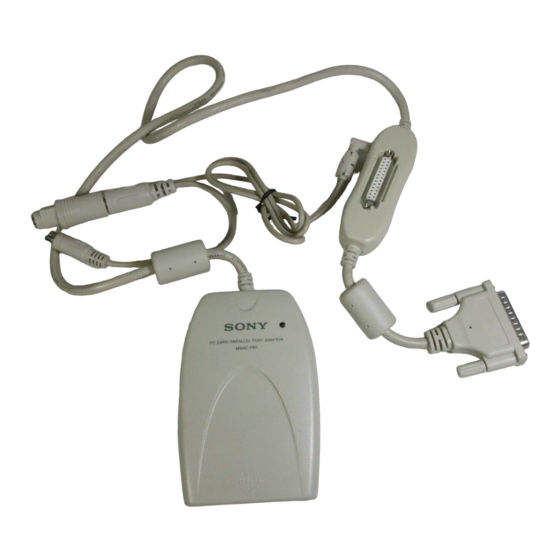
Nom des pièces et connexions Mettez le PC et tous les périphériques hors tension et débranchez la fiche du clavier au niveau du PC avant de procéder aux connexions. !¡!£ !™ !¶ !∞ !¢ !§ 1 Emplacement de carte PC C’est là... -
Page 33: Câble D'imprimante
Si vous prévoyez d’utiliser le connecteur de port parallèle !¡ avec l’imprimante, raccordez le câble d’imprimante à ce connecteur après avoir installé le pilote du MSAC-PR1. Quand vous raccordez le connecteur, veillez bien à ce qu’il soit dirigé dans le bon sens. Vous risquez d’endommager le connecteur si vous l’insérez de force. -
Page 34: Installation Du Pilote
Installation du pilote Insérez le CD-ROM fourni dans le lecteur de CD- ROM de l’ordinateur. La fenêtre “Sony MSAC-PR1 Setup” (Configuration du MSAC-PR1 Sony) s’affiche. Si vous n’avez pas réglé l’exécution automatique du CD- ROM, ouvrez le lecteur du CD-ROM avec Explorer et double-cliquez sur “autorun.exe”... - Page 35 Cliquez sur “Install Sony MSAC-PR1 Drivers” (Installer les pilotes du MSAC-PR1 Sony” avec le curseur de la souris. La fenêtre Setup Language (Configuration de la langue) s’affiche. Sélectionnez la langue et cliquez sur “Next” (Suivant). La fenêtre “Welcome” (Bienvenue) s’affiche.
- Page 36 Cliquez sur “Yes” (Oui) si vous acceptez toutes les conditions du contrat. Une fois que vous avez accepté toutes les conditions de l’accord de licence, vous pouvez utiliser le MSAC-PR1. Partage du port parallèle (Windows NT 4.0 uniquement) Sélectionnez “Yes, I want to share my parallel port” (Oui, je veux partager mon port parallèle) si vous voulez...
- Page 37 La fenêtre “Choose Destination Location” (Sélectionner l’emplacement de destination) s’affiche. Le nom du chemin de fichier d’installation s’affiche. Cliquez sur le bouton “Next” (Suivant). Si vous voulez effectuer l’installation dans un autre répertoire, spécifiez le chemin dans la boîte, et cliquez sur le bouton “Next”...
- Page 38 Si le curseur reste immobile à l’écran alors que le chargement est terminé, il est possible que les paramètres BIOS du PC ne conviennent pas pour le MSAC-PR1. Vous devrez modifier les paramètres BIOS. Pour les détails sur le réglage des paramètres BIOS, voyez la section “Réglage des paramètres d’installation”...
- Page 39 • Vérifiez que le connecteur à 25 broches est bien raccordé à fond dans le port parallèle. • Il faut que le MSAC-PR1 soit sous tension. Raccordez le câble de raccordement d’alimentation associé au connecteur de clavier du PC, et branchez-le dans la prise DC du MSAC-PR1.
-
Page 40: Configuration Terminée
Sélection du périphérique (Windows NT 4.0 uniquement) Sous Windows NT 4.0, l’écran suivant s’affiche. Cliquez sur le bouton “OK”. Configuration terminée Sous Windows 95/98, vous pouvez utiliser la carte PC directement. Sous Windows NT 4.0, vous devrez redémarrer l’ordinateur pour pouvoir utiliser la carte PC. Raccordement de l’imprimante Mettez le PC hors tension et raccordez l’imprimante. -
Page 41: Réglage Des Paramètres D'installation
Si vous perdez la réponse du PC pendant l’installation ou qu’il se produit une erreur, il est possible que les réglages du port parallèle dans le BIOS du PC ne conviennent pas pour le MSAC-PR1. Vous pourrez corriger la situation en modifiant les paramètres BIOS du port parallèle et en ajoutant des paramètres au pilote. - Page 42 B Ajout des paramètres du pilote de périphérique du MSAC-PR1 (sous Windows 95/98 seulement) Si le MSAC-PR1 ne fonctionne pas normalement, ajoutez les paramètres du pilote de périphérique en procédant de la façon suivante. Sélectionnez “Properties” (Propriétés) dans le menu contexte quand vous cliquez avec le bouton droit sur “This Computer”...
- Page 43 Cliquez sur “OK” dans les propriétés de “Sony MSAC-PR1”. Cliquez sur le bouton “OK” dans “System properties” (Propriétés système) ; un message vous demande de redémarrer l’ordinateur. Redémarrez l’ordinateur. Attention Avec certains ordinateurs, l’ordinateur peut ne pas redémarrer, ou le MSAC-PR1 peut ne pas fonctionner normalement avec cette procédure.
- Page 44 Ces applications sont automatiquement placées dans le tiroir des tâches au démarrage de l’ordinateur, interrompant ainsi la communication entre le PC et le MSAC-PR1 ; un dysfonctionnement d’imprimante est alors reconnu par erreur, et une erreur s’affiche. Reportez-vous au mode d’emploi de l’imprimante pour vérifier si ces applications ont été...
-
Page 45: Désinstallation Du Pilote
Si vous avez sélectionné “Enable bi-directional support for this printer” (Valider le support bidirectionnel pour cette imprimante) dans les paramètres du pilote d’imprimante, l’imprimante ou le MSAC-PR1 (ou les deux) ne fonctionneront pas normalement. Dans ce cas, réglez les paramètres sur “Disable bi-directional support for this printer”... -
Page 46: Utilisation Du Msac-Pr1
Insertion d’une carte PC Pour utiliser une carte PC, insérez la carte dans l’adaptateur de port parallèle/carte PC. Attention Nous vous recommandons d’utiliser l’adaptateur de carte PC Sony pour le Memory Stick. Vérifiez si le voyant d’alimentation/accès est allumé. Insérez la carte PC délicatement dans l’emplacement en veillant à... -
Page 47: Retrait La Carte Pc
Faites des copies de sauvegarde des données et des fichiers importants sur un autre support. Accès Quand vous accédez à un gros fichier, une charge accrue est imposée à l’ordinateur, et le mouvement du curseur risque d’être perdu ou d’autres opérations de traitement d’être interrompues. Attendez que l’accès au fichier soit terminé. -
Page 48: Instructions Relatives Au Memory Stick
Instructions relatives au Memory Stick Utilisation du Memory Stick Ce périphérique ne supporte que l’insertion et le retrait du Memory Stick. Si vous insérez un adaptateur de carte PC pour Memory Stick dans le périphérique, vous ne pourrez insérer qu’un Memory Stick. -
Page 49: Changement De Nom Du Lecteur
Changement de nom du lecteur Si votre ordinateur fonctionne sous Windows 95/98, vous pourrez changer le nom du lecteur du MSAC-PR1 en procédant de la façon suivante : Cliquez le bouton droit sur “My computer” (Poste de travail) et sélectionnez “Properties” (Propriétés) dans le menu contexte, ou double-cliquez sur “System”... -
Page 50: Dépannage
Sony. Veuillez vous reporter au mode d’emploi de votre PC. Symptôme Le connecteur du MSAC-PR1 est raccordé à une imprimante, mais il se produit une erreur et l’impression est impossible. Ou bien, il est impossible de lire/écrire des données sur la carte PC. - Page 51 Symptôme The data recorded in the PC card is flawed. Cause/Correction Les données enregistrées sur la carte PC sont altérées. Vous avez retiré la carte PC pendant un accès à l’ordinateur. Lorsque le sablier est affiché pendant un accès, le voyant d’alimentation/accès clignote.
-
Page 52: Matériel Compatible
HP LaserJet IIP/HP LaserJet 5L/ HP DeskJet 692/ HPDeskJet 720C EPSON LQ-1010C/EPSON LQ-200/EPSON LQ-2070C Canon BJC-330/Canon BJC-400J/Canon BJC-430J/ Canon BJC-4000/Canon BJC-4300 Fujitsu DL1100/ALPS MD-1000J/ALPS MD-2000J Sony DPP-M55 • Cartes PC dont la compatibilité a été confirmée Hitachi HB286008A3, HB286015A3, HB286030A3, HB286045A3, HB286060A3 SanDisk... - Page 53 EPSON EP10, EP20, EP40, EP85 Panasonic BN-012ABP3, BN-020ABP3 SFD004M, SFD012M, SFD024M, SFD032M, SFD096M HAGIWARA SYS-COM HPC-FC20M...
-
Page 54: Fiche Technique
(scanner, autre cartouche, etc.). Cartes PC ATA/IDE à la norme PCMCIA compatibles • Cartes PC recommandées Spécifications Sony : Adaptateur de carte PC/Memory Stick (MSAC-PR1) <pour utilisation avec le Memory Stick>...