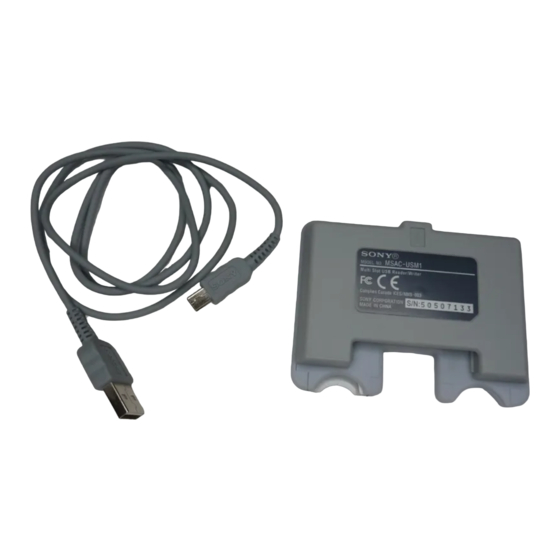
Sony MSAC-USM1 Mode D'emploi

Manuels Connexes pour Sony MSAC-USM1


Sommaire des Matières pour Sony MSAC-USM1
- Page 39 Français Avant d’utiliser cet appareil, veuillez lire attentivement ces explications, puis conservez-les de manière à pouvoir les consulter. Pour les clients au Canada Cet appareil numérique de la classe B est conforme à la norme NMB-003 du Canada. Avis Si de l’électricité statique ou de l’électromagnétisme interrompt le transfert de données, redémarrez l’applocation ou débranchez et rebranchez le câble USB.
- Page 40 « Memory Stick Duo », « MagicGate Memory Stick Duo », « Memory Stick PRO Duo » et sont des marques de fabrique de Sony Corporation. • Microsoft et Windows sont des marques de fabrique ou des marques déposées de Microsoft Corporation aux États-Unis et/ou dans d’autres pays.
- Page 41 Table des matières A propos des « Memory Stick » ................5 Configuration système requise ................7 Vérification des accessoires fournis ..............8 Applications fournies ................... 9 Utilisation du mode d’emploi et aide .............. 10 Installation du logiciel dans votre ordinateur ..........12 Raccordement de l’appareil à...
- Page 42 A propos des « Memory Stick » Qu’est-ce qu’un « Memory Stick » ? Le « Memory Stick » est un nouveau support d’enregistrement à circuit intégré, minuscule et léger, doté d’une capacité de stockage bien supérieure à celle des disquettes. Ce support peut être utilisé non seulement pour l’échange de données entre divers produits compatibles avec les «...
- Page 43 • En aucun cas Sony ne peut être tenu pour responsable de l’échec du téléchargement d’un enregistrement ou de la destruction ou de la suppression de données musicales, résultant d’un mauvais fonctionnement...
- Page 44 Configuration système requise Environnement Windows recommandé • Système d’exploitation : Microsoft Windows 98 Seconde Edition (Windows 98SE)/Windows Millennium Edition (Windows Me)/ Windows 2000 Professional (Windows 2000)/Windows XP Home Edition/XP Professional (Windows XP) Incompatible avec Microsoft Windows 98. * Les systèmes d’exploitation mentionnés ci-dessus doivent être installés en usine sur l’ordinateur.
- Page 45 Vérification des accessoires fournis • Lecteur/Enregistreur USB de multifentes (1) • Câble USB spécial 1,0 m (1) • CD-ROM (MSAC-USM1) (1) * Ce CD-ROM contient les programmes suivants. • Pilote du dispositif • Memory Stick Formatter Ver. 2.2 (Pour Windows seulement) •...
- Page 46 Applications fournies Le CD-ROM Windows fourni contient les programmes suivants. Pilote du périphérique Pour l’installation du pilote, voir page 12. Memory Stick Formatter Ver. 2.2 (Pour Windows seulement) Ce programme sert à formater (initialiser) les « Memory Stick ». Le formatage supprime toutes les données enregistrées sur le «...
- Page 47 Utilisation du mode d’emploi et aide Utilisation du mode d’emploi du CD-ROM Le CD-ROM fourni contient un mode d’emploi détaillé de l’appareil sous forme de fichier PDF. Pour le détail sur l’utilisation de cet appareil, voyez ces modes d’emploi. Pour pouvoir lire les fichiers PDF, Acrobat Reader de Adobe Systems Incorporated doit être installé...
- Page 48 Comment utiliser l’aide en ligne (à l’emploi de Windows) Application suivante a un manuel en ligne séparé. • Memory Stick Formatter Pour le détail sur l’emploi de ce programme, reportez-vous au manuel en ligne. Pour utiliser le manuel en ligne, procédez de la façon suivante. Vue de l’écran Onglet Cadre droit...
- Page 49 Installation du logiciel dans votre ordinateur Utilisez la procédure suivante pour installer le pilote de périphérique. Ce CD-ROM contient les programmes suivants. •Pilote du dispositif •Memory Stick Formatter Ver. 2.2 (Pour Windows seulement) PRemarque (Pour la première fois) Si vous utilisez Windows XP, effectuez l’installation après avoir relié cet appareil à...
- Page 50 Insérez le CD-ROM (MSAC-USM1) dans le lecteur de CD-ROM de votre ordinateur. Cliquez sur le pilote de périphérique correspondant au système d’exploitation que vous utilisez. Effectuez l’installation en suivant les instructions apparaissant sur l’écran. Pour les utilisateurs de Windows : Si vous devez formater un Memory Stick, cliquez sur le dossier «...
- Page 51 Raccordement de l’appareil à l’ordinateur Reliez la prise USB de cet appareil à la prise USB de l’ordinateur à l’aide du câble USB spécial fourni. Voyant Prise USB d’accès Prise USB Connecteur Miniconnecteur A propos du câble spécial USB Connecteur A : Ce connecteur se branche sur la prise USB de l’ordinateur. N’importe quelle prise peut être utilisée si l’ordinateur est doté...
- Page 52 Insérez à fond le miniconnecteur B du câble USB dans la prise USB de l’appareil. Branchez le connecteur A du câble USB dans le port USB de l’ordinateur. • « Found New Hardware Wizard » est lancé et l’installation du pilote commence.
- Page 53 Raccordements préconisés Le fonctionnement de l’appareil est garanti si les connexions suivantes sont effectuées. Lorsque cet appareil est raccordé directement à la prise USB de l’ordinateur et que rien d’autre n’est raccordé à l’autre prise USB de l’ordinateur. Ordinateur équipé en standard d’une souris et d’un clavier USB, le clavier USB étant raccordé...
- Page 54 Vérification des connexions L’écran peut être différent suivant le système d’exploitation et les réglages utilisés. Ouvrez le dossier « My Computer ». Assurez-vous que les nouvelles icônes de Memory Stick (F:), Memory Stick Duo (G:) et CF (H:) apparaissent bien. PRemarque La désignation du lecteur (F:) peut être différente sur certains ordinateurs.
- Page 55 4 Cliquez sur [View devices by type] (Afficher les périphériques par type). 5 Double-cliquez sur [Universal Serial Bus Controller] (Contrôleur de Bus Série Universel). 6 Vérifiez si [? MSAC-USM1] précédé du point d’interrogation « ? » apparaît. 18-FR Downloaded from:...
- Page 56 Supprimez le pilote s’il est installé. Si vous procédez comme indiqué à l’étape 2 et si [? MSAC-USM1] est indiqué dans « Universal Serial Bus Controller » (Contrôleur de Bus Série Universel) dans « View devices by type » (Afficher les périphériques par type), c’est qu’un autre pilote de périphérique a déjà...
- Page 57 Supprimez le pilote s’il est installé. Si vous effectuez les opérations de l’étape 2 et si [? MSAC-USM1] apparaît dans « Universal Serial Bus Controller » (Contrôleur de Bus Série Universel), c’est qu’un autre pilote le périphérique est déjà...
- Page 58 Insérez le support d’enregistrement dans l’appareil PRemarque Insérez le support d’enregistrement dans la bonne fente. Si vous l’insérez dans la mauvaise fente l’appareil peut être endommagé. Insérez le support d’enregistrement de sorte que son extrémité ne ressorte pas de l’appareil. PRemarques •...
- Page 59 Copie sur l’ordinateur de photos enregistrées sur suppor d’enregistrement Lorsque le câble USB utilisé pour relier l’appareil à l’ordinateur est débranché, l’ordinateur ne reconnaît plus l’appareil et il est impossible de voir sur l’ordinateur les photos enregistrées sur le « Removable Disk (Disque amovible) ».
- Page 60 Cliquez sur cette icône. Un message apparaît. Le plateau de tâches est ici. Cliquez sur « Stop MSAC-USM1 - Drivers (F:, G:, H:) » (Arrêter MSAC-USM1 - Lecteurs (F:, G:, H:). Cliquez ici. Stop MSAC-USM1-Drivers (F:, G:, H:) Un message apparaît un instant plus tard.
- Page 61 [“The 'MSAC-USM1' device can now be safely removed from the system.”] est affiché. Dans ces conditions, vous pouvez débrancher l’appareil de l’ordinateur en toute sécurité. * Les indications peuvent être différentes suivant le système d’exploitation utilisé. PRemarques • Si vous désirez simplement retirer le support d’enregistrement de cet appareil, les opérations ci-dessus ne sont pas nécessaires.
- Page 62 « Memory Stick Formatter ». Vous pouvez télécharger le logiciel « Memory Stick Formatter » en accédant au site web suivant. http://www.sony.net/Products/mssupport/ PRemarque Lorsque vous formatez un « Memory Stick », toutes les données déjà...
- Page 63 Données de protection d’écriture Les « Memory Stick » ont un taquet de protection qui empêchent l’effacement accidentel des données. (Certains « Memory Stick » (« Memory Stick Duo ») ne possèdent pas de taquet de protection. Si vous utilisez un « Memory Stick » (« Memory Stick Duo ») non équipé de ce taquet, prenez soin de ne pas y écrire de nouvelles données ou d’en effacer par erreur.) La position du taquet, gauche ou droite, peut être changée pour autoriser ou interdire l’enregistrement de données du «...
- Page 64 Précautions • Ce dispositif n’est pas équipé de MagicGate. • Vous pouvez utiliser un « Memory Stick », « Memory Stick Duo » ou CF Memory Card (Microdrive) avec cet appareil. Dans ce mode d’emploi, les « Memory Stick », « Memory Stick Duo » et CF Memory Card (Microdrive) sont désignés par le terme «...
- Page 65 – Le « Memory Stick » est utilisé près d’objets émettant de l’électricité statique ou des interférences. • Toujours faire des copies de données importantes. Sony n’assume aucune responsabilité en cas de dégâts des données. Nous déclinons toute responsabilité en cas de perte ou de dégâts des données, découlant d'une utilisation de cet appareil.
- Page 66 • Ne pas essayer d’ouvrir ou de modifier les « Memory Stick ». • Ne pas mouiller les « Memory Stick ». • Aucune compensation ne pourra vous être accordée en cas de panne, d’erreur de « Memory Stick » ou d’autres problèmes apparaissant lors de l’enregistrement ou de la lecture.
- Page 67 Précautions à prendre lors de l’emploi des CF Memory Card (Microdrive) Un Microdrive est un lecteur de disque léger et compact, conforme au standard Compact Flash TypeII. Remarques sur l’emploi du Microdrive • N’oubliez pas de formater le Microdrive sur l’appareil photo la première fois que vous l’utilisez.
- Page 68 Désinstallation (Suppression) du logiciel – Utilisateurs de Windows 98SE/Windows Me – Sélectionnez [Settings] (Paramètres) dans le menu [Start] (Démarrer) et cliquez sur [Control Panel] (Panneau de configuration). L’écran du « Control Panel » (panneau de configuration) apparaît. Double-cliquez sur l’icône « Add/Remove Programs » (Ajout/ Suppression de programmes).
- Page 69 Windows 2000 : Double-cliquez sur l’icône « Add/Remove Programs » (Ajout/Suppression de programmes). Windows XP : Double-cliquez sur l’icône « Add/Remove Programs » (Ajout/Suppression de programmes). La boîte de dialogue « Add/Remove Programs » apparaît. Cliquez sur « Change/Remove » (Changer/Supprimer). Sélectionnez le logiciel qui doit être supprimé...
- Page 70 En cas de problème Cause/Solution Symptôme •L’appareil est mal raccordé. L’icône de Memory Stick t Raccordez-le correctement. (Page 14) (Disque amovible) •Un autre périphérique est raccordé à la n’apparaît pas. prise USB de l’ordinateur. t Débranchez l’autre périphérique, éteignez l’ordinateur et remettez-le en marche.
- Page 71 Humidité 20 % à 80 % (condensation non permise) La conception et les spécifications peuvent être modifiées sans avis préalable. Pour toute question ou commentaire à propos de cet appareil, consultez notre site web Service Clientèle http://www.sony.net/Products/mssupport/ 34-FR Downloaded from: https://www.usersmanualguide.com/...
- Page 72 (1) an à compter de la date d’achat initiale. SONY réparera ou remplacera le produit avec un produit neuf ou remis à neuf, à son gré, sans frais pendant la période de garantie de un (1) an. Aux fins de la présente garantie limitée, «...