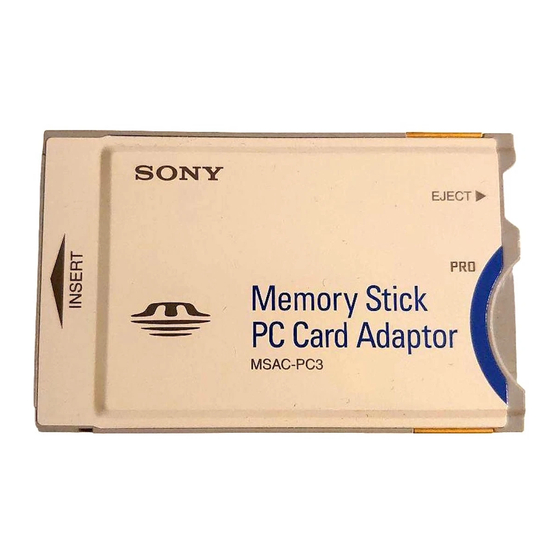
Sony MSAC-PC3 Mode D'emploi
Adaptateur de carte pc memory stick

Manuels Connexes pour Sony MSAC-PC3


Sommaire des Matières pour Sony MSAC-PC3
- Page 33 33-US...
- Page 34 Documentation©2002 Sony Corporation • “Memory Stick”, “MagicGate Memory Stick”, “Memory Stick PRO”, “Memory Stick Duo”, “MagicGate” et sont des marques de fabrique de Sony Corporation. • Microsoft et Windows sont des marques déposées de Microsoft Corporation aux États-Unis et/ou dans d’autres pays.
- Page 35 Table des matières Informations préliminaires A propos des “Memory Stick” ................4 Éléments requis pour la construction du système ........... 6 Vérification des accessoires fournis ..............7 Nomenclature ......................7 Utilisation de l’appareil (avec Windows) Brannchement de l'appareil à l’ordinateur ............8 Vérification des connexions ................
-
Page 36: Informations Préliminaires
Ce type de “Memory Stick” ne peut être utilisé qu’avec les produits compatibles avec les “Memory Stick PRO” et intègre une technologie antipiratage (“MagicGate”). (MSAC-PC3 n’est pas compatible avec la technologie “MagicGate” mais les “Memory Stick PRO” peuvent être utilisés comme les “Memory Stick” pour l’enregistrement de divers types de données dans la mesure où... - Page 37 Qu’est-ce que “MagicGate” ? “MagicGate” est une technologie de protection des droits d’auteur qui fonctionne avec les “Memory Stick” et les produits compatibles avec les “Memory Stick” et dotés de ce système. Le message “Y a-t-il compatibilité avec “MagicGate” ? ” sert à authentifier les appareils dotés du système “MagicGate”...
-
Page 38: Éléments Requis Pour La Construction Du Système
Éléments requis pour la construction du système Environnement Windows recommandé Système d'exploitation : Microsoft Windows 98/Windows 98 Second Edition (Windows 98SE)/Windows Millennium Edition (Windows Me)/ Windows 2000 Professional (Windows 2000)/Windows XP Home Edition/ XP Professional (Windows XP) Microsoft Windows CE/1.0/2.0/2.11/3.0 * Les systèmes d’exploitation mentionnés ci-dessus doivent être installés en usine sur l'ordinateur. -
Page 39: Vérification Des Accessoires Fournis
Vérification des accessoires fournis • Adaptateur de carte PC Memory Stick (1) • Étui rangement spécifié (1) • Mode d'emploi de l'appareil (1) Nomenclature Numéro de série (Un numéro de 8 chiffres, imporimé sur le cadre) Bouton d’éjection de Memory Stick Voyant d’accès Fente basée sur Prise Memory Stick... -
Page 40: Brannchement De L'appareil À L'ordinateur
BUtilisation de l’appareil (avec Windows) Brannchement de l'appareil à l’ordinateur Mettez votre ordinateur sous tension et lancez Windows. Dans votre ordinateur, insérez fermement l’adaptateur de carte PC, portant un “Memory Stick”. Méthodes de connexion recommandés Le fonctionnement de cet appareil a été confirmé lors d’un branchement à l’ordinateur par une des méthodes Nextes. - Page 41 Sélectionnez “Search for the best driver for your device [Recommended]” et cliquez sur [Next]. Ne cochez rien. Cliquez sur [Next]. Sélectionnez “The updated driver [Recommended] Standard IDE/ESDI Hard Disk Controller”. 9-FR...
-
Page 42: Brannchement De L'appareil À L'ordinateur (Suite)
Brannchement de l'appareil à l’ordinateur (suite) Suivez les explications apparaissant sur l’écran et cliquez sur le bouton [Next]. Cliquez sur le bouton [Finish]. L’installation du logiciel de pilotage est ainsi terminée. Désormais, vous pouvez utiliser l’appareil. PRemarque Lancez l’assistant de matériel supplémentaire lors de la première utilisation de l’appareil et quand vous utilisez pour la première fois un “Memory Stick”... -
Page 43: Vérification Des Connexions
Il faut attendre un instant pour que l'icône apparaisse. PRemarque • Si l’icône “Sony MemoryStick (F:)” n’apparaît pas, il se peut que le gestionnaire de périphérique ne soit pas correctement installé. Dans ce cas, effectuez les démarches, décrites à la page 16. -
Page 44: Vérification Des Connexions (Suite)
Vérification des connexions (suite) – A l’emploi de Windows 98/Windows 98SE/Windows Me – Lors de la première utilisation de l’appareil, il apparaît dans le dossier “My Computer” comme un “Local Disk” et non comme un “Removable Disk”. Vous n’éprouverez pas de difficultés lorsqu’il est utilisé ainsi, mais un écran bleu peut apparaître lorsqu’il est utilisé... - Page 45 Recherchez le lecteur affecté à l’unité sous [GENERIC IDE DISK TYPE XX] (XX étant un nombre de 2 chiffres ou un signe “=” et un nombre d’un chiffre). Recherchez comme suit le lecteur en question. 1 Sélectionnez le premier [GENERIC IDE DISK TYPE XX] (dans cet exemple : [GENERIC IDE DISK TYPE 00]) et cliquez sur [Properties].
- Page 46 Vérification des connexions (suite) Après avoir coché le lecteur affecté à l’unité. cochez “Removable” sur l’écran de réglage et décochez “Int 13 unit”. Cliquez sur [OK] et refermez l’écran des propriétés. Cliques sur [OK] et refermez l’écran des propriétés du système.
- Page 47 Après avoir relancé votre ordinateur, ouvrez “My Computer” et vérifiez si le lecteur affecté à l’unité a été changé à “Removable Disk (X:)” (X étant la lettre du lecteur affecté à l’unité). Si le lecteur n’a pas été changé, les réglages ne sont pas reflétés.
-
Page 48: Si L'icône Du Disque Amovible N'apparaît Pas
Si l’icône du disque amovible n’apparaît pas Il se peut qu’un autre gestionnaire de périphérique ait déjà été installé. Dans ce cas, raccordez l'appareil à l'ordinateur, insérez un “Memory Stick” dans l'appareil et effectuez les opérations Nextes. – Lorsque vous utilisez Windows 2000/Windows XP – Affichez l'écran “System Properties”. - Page 49 1 Cliquez sur l’onglet [Hardware] sur l'écran “System Properties”. 2 Cliquez sur [Device Manager]. L'écran “Device Manager” apparaît. 3 Cliquez sur [View]. 4 Cliquez sur [Devices by type]. 5 Vérifiez si [! SONY-Memory Stick] précédé du point d’interrogation apparaît. 17-FR...
-
Page 50: Si L'icône Du Disque Amovible N'apparaît Pas (Suite)
• L’ordinateur identifie un “Memory Stick” dont la capacité est différente comme étant un périphérique différent. • Le message [! Sony-Memory Stick] peut apparaître comme suit selon le type de système d’exploitation et le “Memory Stick” que vous utilisez. [! Sony Memory Stick]... - Page 51 2 Vérifiez si vous voyez [! SONY-Memory Stick] précédé du point d’interrogation. PRemarque Le message [! Sony-Memory Stick] peut apparaître comme suit selon le type de système d’exploitation et le “Memory Stick” que vous utilisez. [! Sony Memory Stick] [! Standard IDE/ESDI Hard Disk Controller] [! PCMCIA IDE/ATAPI Controller] Supprimez le pilote s’il est installé.
-
Page 52: Copie Sur L'ordinateur De Photos Enregistrées Sur Le "Memory Stick
Pour des explications sur la façon de déconnecter cet appareil et votre ordinateur, reportez-vous à “Débranchement de l’appareil l’ordinateur” à la page 21. Sony décline toute responsabilité pour des dégâts subis par cet appareil, le “Memory Stick” ou les données mémorisées. -
Page 53: Débranchement De L'appareil De L'ordinateur
Cliquez sur cette icône. Un message apparaît. Le plateau de tâches est ici. Cliquez sur “Safely remove Sony Memory Stick-Drive (F:)”. Cliquez ici. Un message apparaît un instant plus tard. * La désignation du lecteur “(F:), etc.” peut être différente sur certains ordinateurs. -
Page 54: Débranchement De L'appareil De L'ordinateur (Suite)
Débranchement de l'appareil de l'ordinateur (suite) Le message “Sony Memory Stick can be removed safely” est affiché. A ce stade, les données seront en sécurité, même si l’appareil est débranché de l’ordinateur. * Selon le système d’exploitation utilisé, il se peut que cet affichage soit différent. -
Page 55: Brannchement De L'appareil Sur L'ordinateur Et Installation Des Gestionnaires
BUtilisation de l’appareil (À l’emploi d’un Macintosh) Brannchement de l’appareil sur l’ordinateur et installation des gestionnaires Il peut être utilisé avec les gestionnaires de périphériques standards. Effectuez les opérations selon les étapes Nextes. Mettez votre ordinateur sous tension et lancez le système MacOS. -
Page 56: Débranchement De Cet Appareil Et De Votre Ordinateur
Débranchement de cet appareil et de votre ordinateur Refermez le logiciel utilisant ce produit. Assurez-vous que le voyant d’accès de l’appareil est éteint. Déplacez l’icone Memory Stick dans la [Trash]. Lorsque l’icone Memory Stick est sélectionnée, choisissez “Uninstall” sous le menu [Special] dans le coin supérieur gauche de l’éran. -
Page 57: Informations Diverses
Handycam ou un appareil compatible avec les “Memory Stick”. Vous pouvez télécharger le “Memory Stick Formatter” en accédant au site Web ci-dessous. http://www.sony.net/memorystick/supporte Pour des détails sur l’utilisation du “Memory Stick Formatter”, consultez le manuel, fourni avec le logiciel “Memory Stick Formatter”. -
Page 58: Remarques Sur L'emploi Des "Memory Stick
Remarques sur l’emploi des “Memory Stick” Interrupteur LOCK (protection contre écriture) Lorsque le “Memory Stick” est utilisé alors que le commutateur LOCK est à la position verrouillée, un écran bleu et un avertissement peuvent apparaître. Il est conseillé de débloquer le commutateur LOCK à l’emploi du “Memory Stick”. - Page 59 • Effectuez toujours une copie de sauvegarde de vos données importantes, car Sony ne saurait assumer aucune responsabilité en cas de perte. • Nous déclinons toute responsabilité au cas où des données sont perdues ou endommagées et au cas où l’unité est endommagée pendant son utilisation.
-
Page 60: Précautions Convernant L'emploi Des "Memory Stick Duo
Précautions convernant l’emploi des “Memory Stick Duo” • Avant d’utiliser un “Memory Stick Duo” avec cet appareil, n’oubliez pas d’insérer le “Memory Stick Duo” dans l'adaptateur de Memory Stick Duo. • Assurez-vous que le “Memory Stick” est bien orienté avant de l’insérer. •... -
Page 61: En Cas De Problème
En cas de problème Cause/Solution Symptôme •L'appareil est mal raccordé. L'icône du [Removable t Raccordez-le correctement. (Page 8) Disk] n’apparaît pas. •Le pilote n’est pas installé. t Installez le pilote en utilisant le CD- ROM fourni. (Page 8) •Aucun “Memory Stick” inséré. t Insérez un “Memory Stick”. -
Page 62: En Cas De Problème (Suite)
En cas de problème (suite) Symptôme Cause/Solution • Le “Memory Stick” est protégé contre L’écriture de données ou l’écriture. leur effacement du t Débloquez le commutateur LOCK “Memory Stick” semble (page 26). avoir lieu, mais les t Ne faites pas d’écriture sur le données ne sont pas “Memory Stick”... -
Page 63: Spécifications
(condensation non permise) Humidité 20% à 80% (condensation non permise) La conception et les spécifications peuvent être modifiées sans avis préalable. Pour toute question ou commentaire au sujet de cet appareil, consultez notre site web Service Clientèle à http://www.sony.net/memorystick/supporte 31-FR... -
Page 64: Garantie Restreine
Marchand, soit par Sony Electronics Inc. ou par Sony du Canada Ltée. UN TEL REMPLACEMENT SERA L’UNIQUE RECOURS DU CONSOMMATEUR, ET NI LE FABRICANT, NI LE DISTRIBUTEUR,... - Page 65 33-FR...