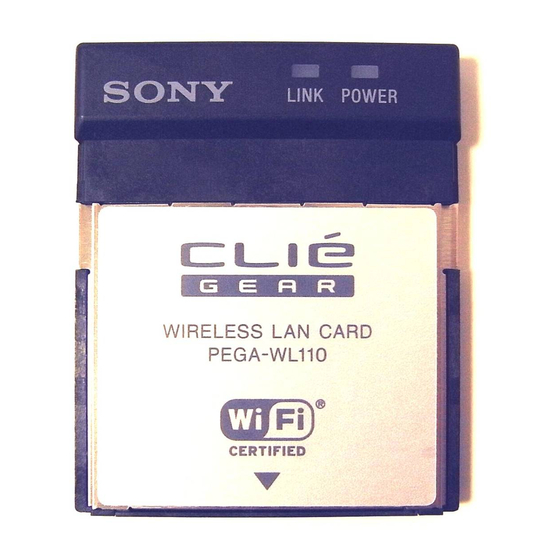
Sony CLIE GEAR Mode D'emploi

Manuels Connexes pour Sony CLIE GEAR


Sommaire des Matières pour Sony CLIE GEAR
- Page 40 Pour les clients des Etats-Unis et du Canada : REMARQUE Cet équipement a été soumis à essais et s’est avéré conforme aux restrictions concernant les appareils numériques de classe B, conformément à la partie 15 des réglementations FCC. Ces restrictions sont conçues pour fournir une protection raisonnable contre les interférences nuisibles pour les installations situées en zone résidentielle.
- Page 41 Déclaration de conformité Appellation commerciale : SONY N° du modèle : PEGA-WL110 Responsable : Sony Electronics Inc. Adresse : 680 Kinderkamack Road, Oradell, NJ 07649 USA N° de téléphone : 201-930-6972 Cet appareil est conforme à la Section 15 de la réglementation FCC.
-
Page 42: Pour Les Clients En Europe
Cet appareil numérique de la classe B est conforme à la norme NMB- 003 du Canada. Pour les clients en Europe : Par la présente, Sony Corporation déclare que la presente carte LAN sans fil est conforme aux exigences essentielles et aux autres dispositions pertinentes de la directive europeenne 1999/5/CE (R&TTE). - Page 43 à l’utilisation du logiciel fourni avec ce produit. • Si un problème survient suite à un défaut de fabrication, SONY s’engage à remplacer l’appareil. Toutefois, SONY se dégage de toute autre responsabilité.
- Page 44 Table des matières Introduction ....................7 Noms des pièces ................... 9 Insertion/Retrait de la carte LAN sans fil ..........10 Installation du logiciel ................12 Communication via un point d’accès LAN sans fil (Mode infrastructure) ..................14 Réglages de base ................14 Réglages avancés ................
-
Page 45: Introduction
Introduction Ce produit est une carte LAN sans fil destinée au Sony Personal Entertainment Organizer (désigné par “ordinateur de poche CLIÉ” dans le reste de ce document) du système d’exploitation Palm version 5.0 ou ultérieure. Ce produit est conforme à la norme IEEE 802.11b* et vous permet d’accéder à... -
Page 46: Accès À Internet
Accès à Internet Lorsque la carte LAN sans fil est installée et configurée, vous pouvez, via un point d’accès LAN sans fil, accéder à Internet, visiter divers sites Web ou envoyer et recevoir des e-mails depuis votre ordinateur de poche CLIÉ. Internet PEGA-WL110 et ordinateur de... -
Page 47: Noms Des Pièces
Noms des pièces Carte LAN sans fil Avant Témoin d’alimentation (PWR) S’allume à la mise sous tension de votre ordinateur de poche CLIÉ. Témoin d’établissement de liaison (LNK) Clignote lorsque votre ordinateur de poche CLIÉ initialise la carte LAN sans fil ou lorsqu’il tente d’établir une connexion avec un point d’accès LAN sans fil. -
Page 48: Insertion/Retrait De La Carte Lan Sans Fil
Insertion/Retrait de la carte LAN sans fil Insérez cette carte LAN sans fil dans votre ordinateur de poche CLIÉ Insérez la carte LAN sans fil dans l’emplacement prévu de la communication sans fil de l’ordinateur de poche CLIÉ. Remarques • Insérez la carte LAN sans fil jusqu’au bout. •... -
Page 49: Retrait De La Carte Lan Sans Fil De Votre Ordinateur De Poche Clié
Retrait de la carte LAN sans fil de votre ordinateur de poche CLIÉ Après utilisation, interrompez toute communication, puis retirez la carte LAN sans fil en la tirant bien droit vers le haut jusqu’à ce qu’elle sorte. Lors de l’utilisation de cette carte LAN sans fil avec un ordinateur de poche CLIÉ... -
Page 50: Installation Du Logiciel
Installation du logiciel Avant d’essayer d’établir des communications LAN sans fil pour la première fois après avoir inséré la carte LAN sans fil dans votre ordinateur de poche CLIÉ, vous devez installer l’utilitaire LAN sans fil sur votre ordinateur de poche CLIÉ. Vous pouvez l’installer à l’aide du CD-ROM fourni. -
Page 51: Après Avoir Exécuté Un Redémarrage À Froid
(zone d’avertissement), sélectionnez [Programs] ([All Programs] sous Windows ® XP), [Sony Handheld], puis [HotSync Manager] dans le menu [Start] pour lancer le gestionnaire HotSync. Exécutez une opération HotSync locale sur votre ordinateur de poche CLIÉ. -
Page 52: Communication Via Un Point D'accès Lan Sans Fil (Mode Infrastructure)
Communication via un point d’accès LAN sans fil (Mode infrastructure) Vous pouvez accéder à Internet via la technologie sans fil ou établir une connexion avec un autre appareil de communication grâce à un point d’accès LAN sans fil. Réglages de base Avant le réglage Vous devez tout d’abord saisir deux valeurs pour définir le point d’accès LAN sans fil utilisé. - Page 53 Appuyez V dans [Service] et sélectionnez [Wireless LAN]. Appuyez [Details...] dans le coin inférieur gauche de l’écran. L’écran [Wireless LAN Setup] apparaît. Appuyez [Create]. Un nouvel écran de saisie [Wireless LAN Setup] apparaît. Vérifiez que [Infrastructure] est sélectionné (mis en surbrillance) dans [ConnectMode].
- Page 54 Astuce Effleurer la marque dans le coin supérieur droit de l’écran permet d’afficher une explication brève des réglages. Saisissez un nom de profil dans [ProfileName]. Spécifiez le nom de votre choix en fonction du nom de l’autre appareil de communication, du point d’accès LAN sans fil, etc. Saisissez un ID réseau dans [NetworkID (SSID)].
- Page 55 Sélectionnez le niveau de cryptage dans [WEP]. WEP (niveau de cryptage) est défini en fonction du point d’accès LAN sans fil que vous utilisez. Assurez-vous de sélectionner le cryptage utilisé par votre point d’accès LAN sans fil. Astuce Si vous sélectionnez [None] dans [WEP], il n’est pas nécessaire de saisir une touche WEP.
- Page 56 Si vous sélectionnez 40/64 bit : chaîne alphanumérique (5 caractères) Saisissez un mot de passe à 5 caractères composé de lettres (a-z, A-Z), de chiffres (0-9) et de symboles. Si vous sélectionnez 40/64 bit : notation hexadécimale (10 chiffres (Hex)) Saisissez un mot de passe à...
-
Page 57: Modification Des Réglages
Modification des réglages 1 Appuyez l‘icône [Prefs]de l‘écran d‘accueil de votre ordinateur de poche CLIÉ. L’écran [Preferences] apparaît. 2 Appuyez V dans le coin supérieur droit de l’écran, puis sélectionnez [Network]. L’écran [Network] apparaît. 3 Appuyez V dans [Service] et sélectionnez [Wireless LAN]. 4 Appuyez [Details...] dans le coin inférieur gauche de l’écran. -
Page 58: Réglages Avancés
Réglages avancés Réglage manuel d’un réseau S’il est nécessaire de définir une adresse IP réseau ou une adresse DNS, suivez la procédure ci-dessous. Appuyez [Advanced Setup] dans le coin inférieur droit de l’écran de saisie [Wireless LAN Setup]. Appuyez la case [Auto] dans [IP Address] ou [DNS Address] et décochez-la. -
Page 59: Connexion De Votre Ordinateur De Poche Clié À Un Réseau Local Sans Fil
Connexion de votre ordinateur de poche CLIÉ à un réseau local sans fil Insérez la carte LAN sans fil dans l’emplacement prévu pour la communication sans fil de votre ordinateur de poche CLIÉ. Appuyez l’icône [Prefs] de l’écran d’accueil de votre ordinateur de poche CLIÉ. - Page 60 Appuyez [Details...] dans le coin inférieur gauche de l’écran. L’écran [Wireless LAN Setup] apparaît. Appuyez V sous [Profile Name] et sélectionnez le nom de profil que vous souhaitez utiliser. Appuyez [OK]. L’écran [Preferences] apparaît à nouveau. Appuyez [Connect] en bas de l’écran. Votre ordinateur de poche CLIÉ...
-
Page 61: Communication Directe Entre Votre Ordinateur De Poche Clié Et Un Autre Appareil Sur Un Réseau Local Sans Fil (Mode Ad-Hoc)
Communication directe entre votre ordinateur de poche CLIÉ et un autre appareil sur un réseau local sans fil (Mode Ad-Hoc) Votre ordinateur de poche CLIÉ peut communiquer directement avec un autre appareil sur un réseau local sans fil sans utiliser de point d’accès LAN sans fil. - Page 62 Appuyez [Details...] dans le coin inférieur gauche de l’écran. L’écran [Wireless LAN Setup] apparaît. Appuyez [Create]. Un nouvel écran de saisie [Wireless LAN Setup] apparaît. Astuce La marque dans le coin supérieur droit de l’écran permet d’afficher une explication brève des réglages. Saisissez un nom de profil dans [ProfileName].
- Page 63 Saisissez un ID réseau dans [NetworkID (SSID)]. Entrez la chaîne alphanumérique de votre choix. Le même ID réseau (SSID) doit être saisi sur votre ordinateur de poche CLIÉ et sur l’autre appareil de communication. Sélectionnez le niveau de cryptage dans [WEP]. Veillez à...
- Page 64 Saisissez une touche WEP. Assurez-vous de saisir la même touche WEP sur votre ordinateur de poche CLIÉ et sur l’autre appareil de communication. Pour plus d’informations sur la touche WEP, reportez-vous aux pages 17-18. Appuyez [Adhoc] dans [ConnectMode]. Le mode Ad-hoc est sélectionné.
- Page 65 Appuyez V dans [ch] sous [Adhoc], puis sélectionnez un canal. Assurez-vous de sélectionner le même canal pour votre ordinateur de poche CLIÉ et l’autre appareil de communication. Sélectionnez un canal compris entre 1 et 11. Appuyez [Advanced Setup] dans le coin inférieur droit de l’écran.
- Page 66 Saisissez une adresse IP et un masque de sous-réseau. Saisissez des adresses IP différentes pour votre ordinateur de poche CLIÉ et l’autre appareil de communication. Saisissez le même masque de sous-réseau pour votre ordinateur de poche CLIÉ et l’autre appareil de communication. (Exemple) Adresse IP Ordinateur de poche CLIÉ...
- Page 67 Modification des réglages 1 Appuyez l’icône [Prefs] de l’écran d’accueil de votre ordinateur de poche CLIÉ. L’écran [Preferences] apparaît. 2 Appuyez V dans le coin supérieur droit de l’écran, puis sélectionnez [Network]. L’écran [Network] apparaît. 3 Appuyez V dans de [Service] et sélectionnez [Wireless LAN]. 4 Appuyez [Details...] dans le coin inférieur gauche de l’écran.
-
Page 68: Connexion De Votre Ordinateur De Poche Clié À Un Autre Appareil Sur Un Réseau Local Sans Fil
Connexion de votre ordinateur de poche CLIÉ à un autre appareil sur un réseau local sans fil Insérez la carte LAN sans fil dans l’emplacement prévu pour la communication sans fil de votre ordinateur de poche CLIÉ compatible. Appuyez l’icône [Prefs] de l’écran d’accueil de votre ordinateur de poche CLIÉ. - Page 69 Appuyez [Details...] dans le coin inférieur gauche de l’écran. L’écran [Wireless LAN Setup] apparaît. Appuyez V sous [Profile Name] et sélectionnez le nom de profil que vous souhaitez utiliser. Appuyez [OK]. L’écran [Preferences] apparaît à nouveau. Appuyez [Connect] en bas de l’écran. Votre ordinateur de poche CLIÉ...
-
Page 70: Réalisation D'une Opération Hotsync Via Un Réseau Avec Une Carte Lan Sans Fil
Réalisation d’une opération HotSync via un réseau avec une carte LAN sans fil Cette carte LAN sans fil peut être utilisée de plusieurs façons. Par exemple, vous pouvez réaliser une opération HotSync avec un ordinateur Windows via un réseau local sans fil. Suivez les procédures ci-dessous. -
Page 71: Lorsque La Communication Est Impossible
2 Faites tourner le navigateur Jog Dial™ pour sélectionner HotSync et appuyez sur le navigateur Jog Dial™ dans l’écran Application Launcher. L’écran [HotSync] apparaît. Vous pouvez également appuyer l’icône [HotSync] pour afficher l’écran HotSync. 3 Appuyez l’icône du menu et appuyez [Primary PC Setup] dans le menu [Option]. -
Page 72: Dépannage
Clients de la zone Asie-Pacifique et du Mexique : http://vaio-online.sony.com/clie/ Si le problème persiste, contactez le revendeur Sony auprès duquel vous avez acheté ce produit ou un représentant Sony de votre région. Symptôme Cause/remède Votre ordinateur de p Appuyez sur l’icône [CF Utility] sur l’écran poche CLIÉ... - Page 73 Symptôme Cause/remède Il est possible qu’un obstacle interfère avec les Vous ne pouvez pas ondes radio (par ex., une plaque métallique, un connecter votre ordinateur bloc de béton, de l’eau) entre votre ordinateur de de poche CLIÉ à un point poche CLIÉ...
- Page 74 Symptôme Cause/remède Impossible de parcourir p Vérifiez les réglages de votre navigateur des pages d’accueil. Web. Pour obtenir des informations sur la configuration de votre navigateur Web, consultez son mode d’emploi. D’autres points d’accès LAN sans fil Le transfert de données interfèrent avec la communication.
-
Page 75: Précautions D'utilisation
Précautions d’utilisation Manipulation de la carte LAN sans fil • Ne soumettez pas la carte à des chocs violents et ne la faites pas tomber. Ceci pourrait entraîner un dysfonctionnement de l’appareil. • N’utilisez pas ou ne rangez pas cet appareil dans des endroits : - soumis à... -
Page 76: Spécifications
Spécifications Alimentation Alimenté via l’ordinateur de poche CLIÉ Consommation électrique Lors de la transmission : environ 940 mW (typ)* Au repos : environ 200 mW (typ)* * Réglage par défaut (Remarque : La carte LAN sans fil ne consomme pas d’électricité lorsque le témoin LED est éteint.) Dimensions Environ 42,8 ×...