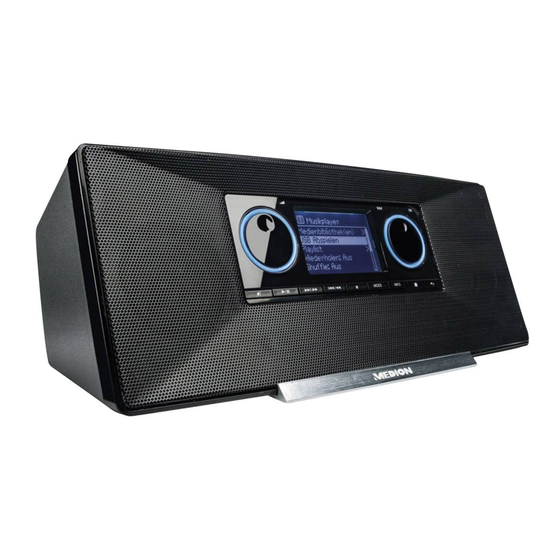
Medion LIFE P85035 Mode D'emploi

Manuels Connexes pour Medion LIFE P85035


Sommaire des Matières pour Medion LIFE P85035
- Page 1 WLAN-Internet-Radio WLAN Internetradio ® ® MEDION LIFE P85035 (MD 87090) Bedienungsanleitung Mode d‘emploi Handleiding Instruction manual...
- Page 46 Sommaire Remarques concernant le présent mode d’emploi ......... 49 1.1. Symboles et avertissements utilisés dans ce mode d’emploi ....49 Utilisation conforme .................. 50 Consignes de sécurité ................50 3.1. Catégories de personnes non autorisées .............50 3.2. Installation de l’appareil en toute sécurité ..........51 3.3.
- Page 47 Écoute de la radio DAB ................71 14.1. Menu principal en mode Radio DAB .............72 Écoute de la radio FM ................73 15.1. Réglage d’une station de radio ................73 15.2. Mémorisation d’une station de radio ............73 15.3. Main Menu en mode Radio FM ................74 Écoute de fichiers audio stockés sur votre ordinateur/des supports de données USB ....................
-
Page 48: Remarques Concernant Le Présent Mode D'emploi
1. Remarques concernant le présent mode d’emploi Avant d’utiliser l’appareil pour la première fois, lisez attentivement le présent mode d’emploi et veillez surtout à respecter les consignes de sé- curité ! Conservez ce mode d’emploi pour pouvoir vous y référer ultérieure- ment. -
Page 49: Utilisation Conforme
AVERTISSEMENT ! Avertissement d'un risque en cas d'écoute à un volume trop élevé ! • Énumération / information sur des événements se produisant en cours d'utilisation Action à exécuter 2. Utilisation conforme Cet appareil sert à la lecture de données audio réceptionnées via Internet et/ou un réseau. -
Page 50: Installation De L'appareil En Toute Sécurité
portée des enfants : risque d’asphyxie ! 3.2. Installation de l’appareil en toute sécurité • Placez et utilisez tous les composants sur une surface stable, plane et exempte de vibrations afin d’éviter que l’appareil ne tombe. • N’exposez pas l’appareil à des vibrations. Les vibrations peuvent endommager l’électronique sensible. -
Page 51: Orage
• Utilisez uniquement l’adaptateur secteur fourni. N’essayez jamais de brancher l’adaptateur secteur sur d’autres prises, car cela pour- rait causer des dommages. • Si l’appareil a été transporté d’une pièce froide dans une chaude, attendez avant de raccorder l’adaptateur secteur. L’eau de conden- sation due au changement de température pourrait détruire l’ap- pareil. -
Page 52: Casque
3.6. Casque AVERTISSEMENT ! L’utilisation d’un casque ou d’écouteurs à un volume élevé peut entraîner une perte de l’ouïe. Avant de mettre des écouteurs/un casque, réglez le vo- lume sur le minimum ! Si votre ouïe est exposée trop lon- guement ou soudainement à... -
Page 53: Configuration Système Requise
− Smartphone/tablette avec WiFi 802.11 a/b/g/n − Plateforme Android™ 2.3 ou supérieur − À partir d’iOS 5.0 ou supérieur − Application MEDION® Lifestream gratuite installée (voir aussi « 21. Comman- de avec l’application Lifestream IR » à la page 81) 5. Préparation 5.1. -
Page 54: Insérer La Pile Dans La Télécommande
5.2. Insérer la pile dans la télécommande La télécommande fonctionne avec une pile bouton 3 V de type CR2025. AVERTISSEMENT ! Risque d’explosion en cas de remplacement incorrect de la pile. Remplacement uniquement par une pile de même type ou de type équivalent. ... -
Page 55: Réinitialisation En Cas De Dysfonctionnement
5.4. Réinitialisation en cas de dysfonctionnement Si votre appareil ne réagit pas, éteignez-le avec l’interrupteur d’alimentation au dos de l’appareil et rallumez-le au bout de quelques secondes. Puis restaurez les réglages de menu par défaut en ouvrant le menu SYSTEM SETTINGS ->... -
Page 56: Vue D'ensemble De La Radio Wifi
6. Vue d’ensemble de la radio WiFi 6.1. Vue avant STANDBY : mettre l’appareil en mode Veille Écran NAV : tourner pour naviguer dans le menu ; OK : confirmer des saisies / re- cherche manuelle des stations en mode FM : un niveau en arrière dans le menu : afficher le menu de réglage INFO : modifier les affichages à... -
Page 57: Vue Arrière
6.2. Vue arrière AUX IN Antenne FM/DAB POWER : bouton ON/OFF DC IN : prise pour adaptateur secteur Prise casque jack stéréo 3,5 mm LINE-OUT : sortie audio prise Cinch L/R AUX-IN : entrée audio prise stéréo 3,5 mm LAN : port réseau (RJ45) 6.3. -
Page 58: Télécommande
6.4. Télécommande STANDBY : mettre l’appareil en mode Veille + : Augmenter le volume Touches de navigation SLEEP/SNOOZE : régler durée d’arrêt automatique/répétition de l’alarme REPEAT/SHUFFLE : répéter dossier/liste de lecture ; lecture aléatoire d’une liste de lecture/d’un dossier EQ : régler le mode Égaliseur MENU/HOME : afficher le menu principal/sous-menu : désactivation du son... -
Page 59: Structure Des Menus
7. Structure des menus La structure des menus de la radio est la suivante : REMARQUE ! Les menus « MAIN MENU » et « SYSTEM SETTINGS » peuvent être ouverts à partir de n’importe quel mode. Le menu SYSTEM SETTINGS peut en outre être ouvert à partir du « MAIN MENU . Equalizer Internet Radio Music player... -
Page 60: Utilisation Des Menus
7.1. Utilisation des menus Utilisation avec la télécommande Toutes les fonctions peuvent être utilisées aussi bien avec la télécommande qu’avec les touches de l’appareil. Sauf que sur la télécommande, certaines fonctions sont d’utilisation plus simple et plus directe : • Saisie de caractères et de chiffres en appuyant plusieurs fois sur les touches numé- riques •... -
Page 61: Caractéristiques Indispensables Du Réseau
8.1. Caractéristiques indispensables du réseau Pour que l’appareil puisse fonctionner comme radio WiFi, le réseau doit comporter les caractéristiques suivantes : • Le routeur utilisé pour le réseau doit posséder une fonction de serveur DHCP afin qu’il puisse assigner automatiquement à l’appareil une adresse IP dans le ré- seau. -
Page 62: Réglage De La Date Et De L'heure
REMARQUE ! Si vous sélectionnez NO, vous pouvez indiquer dans la fenêtre suivante si l’assistant doit être démarré lors de la prochaine mise en marche de l’appareil. 11.1. Réglage de la date et de l’heure • Définissez ici le format d’affichage de l’heure : 12 ou 24 heures. •... -
Page 63: Sélection De La Région Wifi
11.2. Sélection de la région WiFi Sélectionnez la région dans laquelle vous utilisez la radio Internet. L’appareil démarre ensuite la recherche des réseaux WiFi (points d’accès) dispo- nibles. 11.3. Établissement de la connexion à un réseau Les réseaux trouvés sont affichés dans une liste accompagnés de leur nom (SSID). Les points d’accès WiFi qui proposent l’établissement d’une connexion via WPS sont affichés avec [WPS]. -
Page 64: Saisie Du Code Pin
L’appareil établit alors une connexion au réseau. Un message correspondant vous si- gnale que la connexion a réussi. L’appareil peut maintenant lire des médias via le réseau ou capter des stations de ra- dio Internet, à condition qu’une connexion Internet soit établie via le réseau. L’appareil enregistre les données de connexion, de telle sorte que vous n’aurez plus besoin de les saisir lors de la prochaine connexion. -
Page 65: Utilisation De La Radio Wifi Comme Client Multimédia
bouton rotatif (OK). Une fois que vous avez saisi la clé de réseau, sélectionnez l’option OK et confir- mez-la avec le bouton rotatif (OK). L’appareil enregistre cette clé, de telle sorte que vous n’aurez plus besoin de la saisir lors de la prochaine connexion. -
Page 66: Écoute De Musique
12. Écoute de musique Votre radio WiFi vous permet d’écouter de la musique provenant de différentes sources : radio Internet, radio FM, fichiers audio stockés sur votre ordinateur ou sur des lecteurs MP3 portables. Vous trouverez ci-après un descriptif des fonctions de lecture de la radio WiFi avec les différentes sources audio. - Page 67 My Weather La radio Internet dispose d’un service météo basé sur Internet et avec lequel vous pouvez consulter des données et prévisions météo. Si vous sélectionnez cette option de menu, le bulletin météo de votre région s’af- fiche. À l’aide du bouton rotatif OK, vous pouvez alors parcourir en avant et en ar- rière les données météo sur 4 jours.
-
Page 68: My Added Stations
SEARCH PODCASTS : recherche des podcasts par nom My Added Stations Vous pouvez vous inscrire gratuitement sur le site Web http://internetradio.medion. com puis y enregistrer votre radio Internet à l’aide du code d’accès. Pour obtenir le code d’accès, procédez comme suit : Mettez l’appareil en mode Radio Internet et sélectionnez HELP/GET ACCESS... -
Page 69: Connexion À Une Station De Radio Internet / Un Podcast
13.2. Connexion à une station de radio Internet / un podcast Internet radio 11:56 Virgin Radio Playback Buffer Une fois que vous avez sélectionné une station/un podcast comme décrit ci-dessus, la radio se connecte au serveur radio Internet. Les informations suivantes s’affichent à... -
Page 70: Écoute De La Radio Dab
14. Écoute de la radio DAB Pour écouter la radio DAB, sélectionnez la fonction « DAB RADIO » dans le menu principal et confirmez avec le bouton rotatif (OK) ou appuyez plusieurs fois sur la touche MODE. L’écran de la radio DAB s’affiche : Réception DAB Heure Puissance de réception... -
Page 71: Menu Principal En Mode Radio Dab
14.1. Menu principal en mode Radio DAB Appuyez sur la touche MENU pour afficher le menu du mode Radio DAB. DAB+ DAB+ Senderliste Station list > > Suchlauf Scan > > Manuell einstellen Manual tune Senderliste säubern Prune invalid Dynamic Range Control >... -
Page 72: Écoute De La Radio Fm
15. Écoute de la radio FM 11:56 Alice Best Music in the World R•D•S Pour écouter la radio FM, sélectionnez la fonction Radio FM » dans le menu prin- cipal et confirmez avec OK ou appuyez plusieurs fois sur la touche MODE. L’écran de la radio FM s’affiche : Nom de la station (en cas de réception RDS)/affichage de la fréquence Heure... -
Page 73: Main Menu En Mode Radio Fm
15.3. Main Menu en mode Radio FM Appuyez sur la touche MENU/HOME resp. pour afficher le menu du mode Radio FM. Scan Setting Confirmez la question suivante STRONG STATIONS ONLY? avec YES si la radio ne doit rechercher que les stations émettant un signal puissant ; •... -
Page 74: Menu Principal En Mode Music Player
Si aucun fichier audio n’est disponible, le menu principal s’affiche après la sélection de la lecture de musique. Music player Sharedmedia > USB playback > Repeat play: Off Shuffle: Off System settings > 16.1. Menu principal en mode Music Player Shared Media Confirmez cette option pour rechercher directement des fichiers audio dans le ré- seau. -
Page 75: Prune Servers
Prune Servers Sélectionnez ce réglage puis confirmez la question suivante PRUNE SHARED MEDIA WAKE ON LAN SERVERS? avec YES si les serveurs multimédia inactifs doivent être affichés. Vous pouvez ensuite sélectionner un serveur multimé- dia et le réveiller (WOL ; fonction Wake on LAN) pour en restituer les contenus mul- timédia. -
Page 76: Réglages Dans Le Menu System Settings
17. Réglages dans le menu System Settings 17.1. Equaliser Vous pouvez ici sélectionner des effets sonores prédéfinis ou en créer un personna- lisé. Sélectionnez l’un des effets sonores NORMAL, FLAT, JAZZ, ROCK, MOVIE, CLASSIC, POP, NEWS, MY EQ ou MY EQ PROFILE SETUP et confirmez votre choix avec le bouton rota- tif OK. -
Page 77: Time/Date
Network profile L’appareil mémorise les 4 derniers réseaux WiFi avec lesquels une connexion a été établie. Sélectionnez un réseau et appuyez sur OK. Confirmez la question suivante avec YES pour supprimer le réseau de la liste. REMARQUE ! Le réseau actuellement connecté ne peut pas être supprimé. Keep network connected ... -
Page 78: Setup Wizard
cherche automatique de mises à jour des logiciels. Check Now Démarre directement la recherche de mises à jour de logiciels. 17.7. Setup wizard Démarre l’assistant d’installation comme décrit au chapitre « Première mise en ser- vice . 17.8. Info Affiche la version du logiciel et le numéro d’identification de la radio. 17.9. -
Page 79: Sleep
18.1. Sleep Sélectionnez cette option et effectuez avec le bouton rotatif OK les réglages ci- après pour l’arrêt automatique : SLEEP OFF – 15 MINS – 30 MINS – 45 MINS – 60 MINS Si vous sélectionnez SLEEP OFF, vous ne réglez pas d’arrêt automatique. Vous pouvez aussi régler la durée d’arrêt automatique en appuyant plusieurs fois sur la touche SLEEP. -
Page 80: Restitution De Signaux Audio D'appareils Externes
Ouvrez Google Play ou l’App Store d’Apple et recherchez le mot-clé MEDION Lifestream IR Installez l’application « Lifestream IR » de Medion. Suivez pour cela les instruc- Le téléchargement de l'application présuppose un compte Google Mail™ et l'accès au Google Play™... -
Page 81: Utilisation De L'application
tions d’installation qui s’affichent à l’écran. REMARQUE L’installation de l’application Lifestream IR nécessite une connexion In- ternet. 21.3. Utilisation de l’application Une fois l’application installée, vous devez connecter la radio Internet à votre smartphone/tablette PC. Ouvrez pour cela l’application et allumez la radio Internet. Assurez-vous que le smartphone/la tablette PC et la radio Internet sont bien connectés dans le même réseau WiFi. -
Page 82: Dépannage Rapide
REMARQUE Toutes les informations réseau existantes ont été supprimées et devront être à nouveau saisies pour la prochaine connexion. 23. Dépannage rapide En cas de dysfonctionnement de l’appareil, vérifiez tout d’abord si vous pouvez y re- médier vous-même à l’aide du tableau suivant. N’essayez en aucun cas de réparer vous-même l’appareil. - Page 83 Problème Cause possible Solution La station sélectionnée ne Vous devez confirmer le peut pas être écoutée. choix de la station en ap- puyant sur OK. La fonction Mute est ac- Appuyez sur la touche tivée. pour désactiver la fonc- tion Mute. Le volume n'est pas as- Vérifiez le réglage du vo- sez fort.
- Page 84 Problème Cause possible Solution Pas de connexion au ser- L'accès Internet est blo- Réessayez plus tard. veur vTuner. qué. Le serveur vTuner est hors Vérifier le serveur vTuner. service ou est surchargé. La procédure de Recommencer la procé- connexion a échoué. dure de connexion.
-
Page 85: Nettoyage
24. Nettoyage Éteignez l’appareil avant de le nettoyer. Utilisez un chiffon doux et sec pour l’essuyer. N’utilisez pas pour nettoyer l’appa- reil de chiffons rêches ni de nettoyants corrosifs, de diluants ou de solutions alcoo- liques. Ceux-ci peuvent abîmer l’appareil. 25. -
Page 86: Caractéristiques Techniques
26. Caractéristiques techniques Adaptateur secteur Modèle : KSAS0241200150HE Fabricant : Ktec, Chine Tension d’entrée : AC 100 – 240 V ~ 50/60 Hz 0,6 A Tension de sortie : 12 V 1,5 A Télécommande Pile pour la télécommande : 1 pile bouton 3 V, type CR2025 Appareil Haut-parleurs : 2 x 5 W RMS... -
Page 87: Informations Sur Conformité Et Licence
28. Contrats de licence pour utilisateurs fi naux 28.1. Produits audio pour utilisation avec radio Internet Ce document est la propriété de MEDION. Il ne peut être copié et son contenu ne peut être dévoilé sans l’accord écrit de MEDION. Tous les tiers auxquels ce docu- ment est remis doivent signer un accord de non-divulgation. -
Page 88: Mentions Légales
Allemagne Le mode d‘emploi peut être à nouveau commandé via la hotline de service et télé- chargé sur le portail de service www.medion.com/fr/service/accueil/. Vous pouvez aussi scanner le code QR ci-dessus et charger le mode d‘emploi sur votre terminal mobile via le portail de service. - Page 89 90 / 174...
- Page 133 134 van 174...
- Page 174 Hotline: 0333 32 13 106 (National rate) Fax: 01793 71 57 16 To contact us by email please visit the “Service and Support” section of our website at www.medion.co.uk. www.medion.co.uk Medion France 75 Rue de la Foucaudière 72100 LE MANS France Hotline SAV : 02 43 16 60 30 (appel non surtaxé)