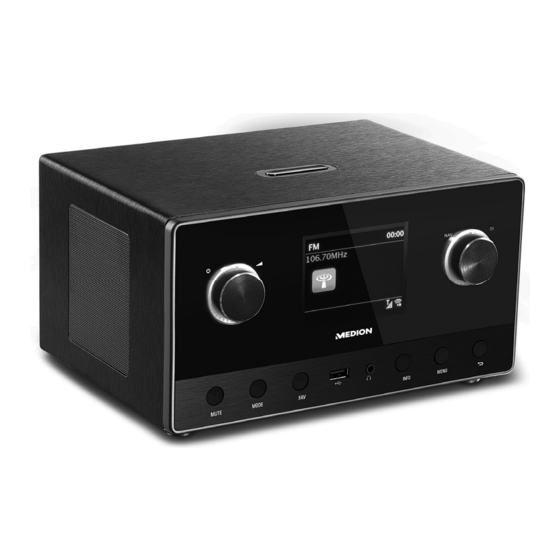
Medion LIFE P85111 Mode D'emploi
Radio internet wifi avec système sonore 2.1

Manuels Connexes pour Medion LIFE P85111


Sommaire des Matières pour Medion LIFE P85111
- Page 54 Sommaire À propos de ce mode d’emploi ..............57 1.1. Explication des symboles .................57 Utilisation conforme .................. 59 Consignes de sécurité................60 3.1. Sécurité de fonctionnement ................61 3.2. Dysfonctionnements ..................64 3.3. Casque ........................64 3.4. Manipulation des piles ..................65 Configuration système requise ..............66 Préparation ....................
- Page 55 13.2. Mémoriser des stations de radio ..............83 13.3. Menu principal en mode Radio DAB ............83 Écoute de la radio FM ................85 14.1. Réglage d’une station de radio ..............85 14.2. Mémorisation d’une station de radio ............86 14.3. Menu principal en mode Radio FM ..............86 Services de streaming ................
-
Page 56: À Propos De Ce Mode D'emploi
1. À propos de ce mode d’emploi Veuillez lire attentivement le présent mode d’emploi dans son intégralité et respecter toutes les consignes indiquées. Vous serez ainsi assuré du bon fonctionnement et de la durée de vie de votre appareil. Gardez tou- jours le présent mode d’emploi à... - Page 57 REMARQUE ! Informations supplémentaires pour l'utilisation de l'appareil ! REMARQUE ! Respecter les consignes du mode d'emploi ! Énumération / information sur des événements se produisant en • cours d'utilisation Action à exécuter Déclaration de conformité (voir chapitre « 25. Informations rela- tives à...
-
Page 58: Utilisation Conforme
Classe d‘efficacité énergétique 2. Utilisation conforme Cet appareil sert à la lecture de données audio réceptionnées via Internet et/ou un réseau. Vous pouvez en outre avec cet appareil écouter des fichiers audio stockés sur des supports de données USB ainsi que capter les stations de radio FM. N’utilisez cet appareil dans aucun autre but. -
Page 59: Consignes De Sécurité
N’utilisez pas l’appareil dans des conditions ambiantes ex- trêmes. Éviter: − une grande humidité, − des températures extrêmement élevées ou basses, − rayonnement direct du soleil, − proximité immédiate de sources de feu nu. 3. Consignes de sécurité AVERTISSEMENT ! Risque de blessure! Risque de blessure pour les enfants et personnes à... -
Page 60: Sécurité De Fonctionnement
3.1. Sécurité de fonctionnement DANGER ! Risque d’électrocution ! Des pièces conductrices de courant se trouvent à l’in- térieur de l’appareil. Ces pièces présentent un risque d’électrocution ou d’incendie en cas de court-circuitage accidentel. Branchez l’adaptateur secteur uniquement sur une prise de terre réglementaire et protégée électriquement située à... - Page 61 En cas d’absence prolongée ou d’orage, débranchez la fiche de la prise de courant. En cas de fortes variations de température ou d’humidité, il est possible que, par condensation, de l’humidité se forme à l’inté- rieur de l’appareil, pouvant provoquer un court-circuit. ...
- Page 62 ATTENTION ! Risque de dommage ! Toute installation incorrecte de l’appareil peut l’endom- mager. Utilisez l’appareil uniquement à l’intérieur de pièces sèches. Placez et utilisez tous les composants sur un support stable, plan et exempt de vibrations afin d’éviter que l’appareil ne tombe.
-
Page 63: Dysfonctionnements
ATTENTION ! Risque de dommage ! Toute manipulation incorrecte des surfaces peut l’en- dommager. N’utilisez pas de solvants et détergents chimiques sur les sur- faces de l’appareil, vous pourriez abîmer la surface et / ou l‘éti- quetage de l‘appareil. ATTENTION ! Risque de dommage ! L‘utilisation de rallonge USB peut mener aux dysfonc-... -
Page 64: Manipulation Des Piles
3.4. Manipulation des piles La télécommande fonctionne avec des piles. Respectez les consignes suivantes pour une manipulation sûre des piles : DANGER ! Risque de brûlure ! Si une pile est avalée, elle peut causer dans les 2 heures qui suivent de graves brûlures internes pouvant entraî- ner la mort. -
Page 65: Configuration Système Requise
Commande de la radio Internet en tout confort via smartphone/tablette PC : − Smartphone/tablette avec WiFi 802.11 a/b/g/n − Plateforme Android™ 4 ou supérieur − À partir d’iOS 5.0 ou supérieur − Application MEDION® Lifestream gratuite installée (voir aussi « 20. Com- mande avec l‘application Lifestream II » à la page 97) -
Page 66: Préparation
5. Préparation 5.1. Vérifi er le contenu de la livraison Enlevez tous les emballages, y compris le film sur l'écran. DANGER ! Ne laissez pas les jeunes enfants jouer avec les plas- tiques : risque d'asphyxie ! Veuillez vérifier si la livraison est complète et nous informer dans un délai de quinze jours à... -
Page 67: Connectique
5.3. Connectique Avant de procéder aux branchements, éteignez la radio avec le bouton On/Off situé au dos. Fonctionnement en une antenne Wi-Fi est intégrée à l'appareil. mode Wi-Fi : Fonctionnement en mode Réseau local branchez un câble Ethernet sur le port RJ 45. (LAN) : Fonctionnement de ... -
Page 68: Vue D'ensemble De La Radio Internet
6. Vue d‘ensemble de la radio Internet 6.1. Vue avant Écran N AV : tourner pour naviguer dans le menu ; O K : appuyer pour confirmer une option de menu ; ajouter un favori (radio Internet) : un niveau en arrière dans le menu M E N U : afficher le menu de réglage I N F O : modifier les informations à... -
Page 69: Vue De Dessus
6.2. Vue de dessus S N O O Z E / S L E E P : régler la durée d‘arrêt automatique (fonction Snoo- 6.3. Vue arrière Antenne Wi-Fi Antenne DAB/FM P O W E R : bouton ON/OFF D C I N : prise pour adaptateur secteur L A N : port réseau (RJ45) L I N E O U T : sortie audio prise stéréo 3,5 mm A U X I N : entrée audio prise stéréo 3,5 mm... -
Page 70: Télécommande
6.4. Télécommande S TA N D B Y : mettre l‘appareil en mode Veille M U T E : désactivation du son Écouter le titre précédent, recherche de stations FM en arrière S T O P : arrêter la lecture Écouter le titre suivant, recherche de stations FM en avant : lancer/interrompre la lecture I N F O : modifier les informations à... -
Page 71: Utilisation Des Menus
7. Utilisation des menus 7.1. Commande avec les touches de la télécommande Toutes les fonctions peuvent être utilisées aussi bien avec la télécommande qu‘avec les touches de l‘appareil. Sauf que sur la télécommande, certaines fonctions sont d‘utilisation plus simple et plus directe : •... -
Page 72: Caractéristiques Indispensables Du Réseau
VIEW SETTINGS. Vous pouvez ici définir un nouveau nom convivial pour votre radio Internet (par dé- faut, ce nom est [MEDION]+[adresse MAC]). 10. Raccordement au réseau électrique Raccordez la fiche d’alimentation en courant de l’adaptateur secteur fourni à la... -
Page 73: Première Mise En Service
11. Première mise en service Lors de la première mise en service, vous voyez tout d’abord apparaître l’assis- tant d’installation. Confirmez la question SETUP WIZARD START NOW? avec YES pour dé- marrer l’assistant d’installation. Sélectionnez la langue dans laquelle les menus doivent s’afficher puis appuyez sur le bouton rotatif O K pour confirmer votre choix. -
Page 74: Maintien De La Connexion Réseau
11.2. Maintien de la connexion réseau Si la connexion réseau doit aussi rester activée en mode Veille ou avec les modes qui n’utilisent pas le Wi-Fi (AUX-IN, radio FM), sélectionnez le réglage YES. Si vous confirmez le réglage avec YES, vous disposez des fonctions Internet et de réseau plus rapidement lorsque vous allumez la radio Internet. -
Page 75: Saisie Du Code Pin
11.5.1. Touche WPS Sélectionnez l‘option PUSH BUTTON pour pouvoir utiliser la fonction WPS à l‘aide de la touche WPS du routeur. Appuyez ensuite sur la touche WPS du routeur et confirmez la connexion à la ra- dio Internet en appuyant sur le bouton rotatif (O K ). Tenez ici également compte du mode d‘emploi du routeur. -
Page 76: Utilisation De La Radio Internet Comme Client Multimédia
Sélectionnez un caractère avec le bouton rotatif et appuyez O K pour confirmer. Pour supprimer un caractère, sélectionnez l’option BKSP et appuyez O K . Pour interrompre la saisie, sélectionnez l’option CANCEL et appuyez sur O K . ... -
Page 77: Écoute De La Radio Internet
12. Écoute de la radio Internet Pour écouter la radio Internet, sélectionnez l‘option INTERNET RADIO dans le menu principal et confirmez avec O K ou appuyez plusieurs fois sur la touche M O D E . Vous voyez sur le premier écran, à côté des options de menu, deux autres options : Internet radio Last listened >... - Page 78 12.1.3. Ma météo La radio Internet dispose d‘un service météo basé sur Internet et avec lequel vous pouvez consulter des données et prévisions météo. Sélectionnez MY WEATHER. La météo de votre région est affichée. À l‘aide du bouton rotatif / des touches de navigation, vous pouvez alors parcourir en avant et en arrière les données météo sur 4 jours.
- Page 79 SEARCH CITY : saisissez ici les premières lettres ou le nom complet de la ville que vous voulez rechercher et confirmez avec O K . Sélectionnez ensuite dans la liste des résultats la ville correspondante et confir- mez avec O K . ...
-
Page 80: Connexion À Une Station De Radio Internet / Un Podcast
12.2. Connexion à une station de radio Internet / un podcast Une fois que vous avez sélectionné une station/un podcast comme décrit ci-dessus, la radio se connecte au serveur radio Internet. Les informations suivantes s‘affichent à l‘écran : Nom de la station Heure Autres informations sur la station Image de la station... -
Page 81: Marquer Comme Favori
Sélectionnez un emplacement mémoire de 1 à 20 et confirmez avec O K . La sta- tion de radio est mémorisée. Pour revenir à la station de radio, appuyez sur la touche FAV et sélectionnez la station dans la liste. Appuyez sur O K pour écouter la station. 12.2.2. -
Page 82: Régler Une Station De Radio
13.1. Régler une station de radio Sélectionnez une station de radio dans la liste des stations en tournant le bou- ton rotatif ou à l‘aide des touches de navigation. Appuyez sur O K pour écouter la station. 13.2. Mémoriser des stations de radio REMARQUE ! Vous pouvez sauvegarder des stations de radio DAB sous un emplace- ment mémoire. - Page 83 13.3.3. Régler manuellement Sous MANUEL TUNE, les canaux 5A à 13F sont affichés avec les fréquences cor- respondantes sur l‘écran. Sélectionnez un canal et confirmez avec O K . 13.3.4. Nettoyer la liste des stations Sélectionnez PRUNE INVALID et confirmez la question consécutive avec YES pour supprimer de la liste les stations qui ne sont plus disponibles.
-
Page 84: Écoute De La Radio Fm
14. Écoute de la radio FM 5 4 3 Pour écouter la radio FM, sélectionnez l‘option FM RADIO dans le menu princi- pal et confirmez avec O K ou appuyez sur la touche M O D E puis sélectionnez le symbole FM RADIO et confirmez avec O K . -
Page 85: Mémorisation D'une Station De Radio
14.2. Mémorisation d’une station de radio Maintenez la touche enfoncée jusqu’à ce que la liste des emplacements mé- moire apparaisse sur l’écran. Sélectionnez un emplacement mémoire avec le bouton rotatif et appuyez sur O K . La station de radio est mémorisée. ... -
Page 86: Services De Streaming
15. Services de streaming REMARQUE ! Différents services de streaming sont disponibles selon les régions. Les services de streaming et leur nombre sont modifiables dans le cadre des mises à jour du micrologiciel. Il n’existe aucun droit à l’utilisation d’un certain service de streaming via votre radio Internet. -
Page 87: Écoute De Fichiers Audio Via Ordinateur/Usb
P É R I P H É R I Q U E S D I S P O N I B L E S . Les périphériques de sortie disponibles sont affichés. Sélectionnez votre radio Internet (départ usine, MEDION et l‘adresse MAC de l‘appareil sont affichés). -
Page 88: Menu Principal En Mode Lecture De Musique
Si aucun fichier audio n’est disponible, le menu principal s’affiche après la sélection de l’écoute de musique : Music player Sharedmedia > USB playback > Repeat play: Off Shuffle: Off System settings > 16.1. Menu principal en mode Lecture de musique 16.1.1. -
Page 89: Écran De Lecture
Nombre d'appuis Fonction sur le bouton Lire les titres du répertoire en cours de lecture/ de la liste de lecture dans un ordre aléatoire Lire tous les titres disponibles dans un ordre aléatoire 16.1.5. Vider listes de lecture Sélectionnez CLEAR MY PLAYLIST pour supprimer tous les titres de la liste de lecture. -
Page 90: Paramètres Système
REMARQUE ! En cours d‘écoute, vous pouvez utiliser les touches de lecture comme sur un lecteur CD normal. Formats audio supportés : *.mp3, *.wma, *.wav, *.flac. 17. Paramètres système 17.1. Égaliseur Sous EQUALIZER, vous pouvez sélectionner des effets sonores prédéfinis ou en créer un personnalisé. -
Page 91: Maintenir La Connexion Réseau En Mode Veille
17.2.3. Afficher les réglages Sous VIEW SETTINGS sont affichées les informations relatives au réseau actuelle- ment connecté ainsi que l‘adresse MAC de l‘appareil. 17.2.4. Sélectionner la région Wi-Fi Sélectionnez sous WLAN REGION la région Wi-Fi dans laquelle vous utilisez l‘appareil. -
Page 92: Régler L'heure
17.3. Régler l‘heure Réglez l‘heure et la date sous TIME/DATE comme décrit au chapitre « Première mise en service ». 17.4. Régler la langue Sous LANGUAGE, vous pouvez régler la langue des menus. 17.5. Restaurer les réglages par défaut sur l‘appareil Si la radio Internet ne réagit plus à... -
Page 93: Régler L'éclairage D'écran
17.9. Régler l‘éclairage d‘écran Vous pouvez régler la luminosité de l‘écran sous BACKLIGHT : − Réduction de la luminosité de l‘écran en mode Veille ou en fonctionnement au bout d‘une durée définie − Luminosité de l‘écran Régler la durée de réduction de la luminosité en fonctionne- ment ... -
Page 94: Réglages Dans Le Menu Principal
List current clients (Lister groupe actuel) Sélectionnez un appareil dans la liste du groupe pour le supprimer. Leave group (Quitter groupe) L‘appareil commandé est supprimé du groupe. Dissolve group (Supprimer groupe) Le groupe est supprimé. 18. Réglages dans le menu principal À... -
Page 95: Restitution De Signaux Audio D'appareils Externes
Sélectionnez un réveil et confirmez avec O K . Sélectionnez une des options suivantes et confirmez avec O K pour effectuer les réglages : 18.2.1. Activer le réveil Sélectionnez sous ENABLE l‘option OFF pour désactiver le réveil. Sélectionnez DAILY, ONCE, WEEKENDS ou WEEKDAYS pour activer le ré- veil. -
Page 96: Commande Avec L'application Lifestream Ii
Store d‘Apple Ouvrez Google Play Store® ou l‘Apple® App Store et recherchez le mot-clé ME- DION Lifestream II Installez l‘application « Lifestream II » de Medion. Suivez pour cela les instruc- tions d‘installation qui s‘affichent à l‘écran. REMARQUE L‘installation de l‘application Lifestream II nécessite une connexion Inter- net. -
Page 97: Dépannage Rapide
REMARQUE Si la fonction Wi-Fi est désactivée avec les modes n‘utilisant pas le Wi- Fi (AUX IN, radio FM, radio DAB – réglage « 11.4. Établissement de la connexion à un réseau » à la page 75), la commande via l‘application Lifestream II ne fonctionne pas. 21. - Page 98 Problème Cause possible Solution La pile est-elle correcte- Insérez correctement la ment insérée ? pile. Êtes-vous trop éloi- Rapprochez-vous de la gné de la radio (plus de radio. La télécommande ne 7 m) ? fonctionne pas. Y a-t-il un obstacle entre Enlevez cet obstacle. la télécommande et le capteur infrarouge ? La télécommande est-...
- Page 99 Problème Cause possible Solution La réception FM est per- L'antenne n'est pas bien Modifiez l'orientation de turbée. orientée. l'antenne. Pas d'accès à la radio In- Absence de connexion Vérifiez le routeur Wi-Fi ternet. Wi-Fi. et/ou les connexions. Saisissez le code. Tenez Pas d'accès de l'ordina- compte pour cela des ré- teur en tant que PA (ser-...
- Page 100 Problème Cause possible Solution L'accès Internet est blo- Réessayez plus tard. qué. Le serveur vTuner est Vérifiez le serveur vTu- hors service ou est sur- ner. chargé. La procédure de Recommencez la procé- connexion a échoué. dure de connexion. Le flux audio de la sta- tion de radio n'est pas Pas de connexion au ser- Réessayez plus tard.
-
Page 101: Nettoyage
22. Nettoyage Éteignez l'appareil avant de le nettoyer. Utilisez un chiffon doux et sec pour l'essuyer. N'utilisez pas pour nettoyer l'appareil de chiffons rêches ni de nettoyants corrosifs, de diluants ou de solutions à base d'al- cool. Ceux-ci peuvent abîmer l'appareil. 23. -
Page 102: Connexions
Appareil Haut-parleurs : 2 x 7 W + 1 x 15 W RMS Dimensions : Env. 240 x 190 x 125 mm Poids : Env. 2 kg Wi-Fi Plage de fréquence : 2,4 GHz/5 GHz Norme Wi-Fi : 802.11 a/b/g/n Chiffrement : WEP/WPA/WPA2 Plage de fréquence/ Puissance d'émission max./ Canal 2402-2482... -
Page 103: Informations Relatives À La Conformité
En raison de la plage de fréquence de 5 GHz de la solution Wi-Fi intégrée, dans tous les pays de l’UE, l’utilisation est autorisée uniquement à l’intérieur de bâtiments. Par la présente, la société Medion AG déclare que ce produit est conforme aux exi- gences européennes suivantes : •... -
Page 104: Contrats De Licence Pour Utilisateurs Finaux
26.1. Produits audio pour utilisation avec radio Internet Ce document est la propriété de MEDION. Il ne peut être copié et son contenu ne peut être dévoilé sans l’accord écrit de MEDION. Tous les tiers auxquels ce docu- ment est remis doivent signer un accord de non-divulgation. -
Page 105: Informations Relatives Aux Marques Déposées
Le présent mode d‘emploi est protégé par le copyright. La reproduction sous forme mécanique, électronique ou sous toute autre forme que ce soit est interdite sans l‘autorisation écrite du fabricant. Le copyright est la propriété de la société : Medion AG Am Zehnthof 77 45307 Essen Allemagne Sous réserve de modifications techniques et visuelles ainsi que d’erreurs d’impression. - Page 157 QR Code www.medion.com/nl/service/start/ www.medion.com/be/nl/service/start/ www.medion.com/lu/fr/...
- Page 158 Über den nebenstehenden QR-Code gelangen Sie direkt zum Download der Lifestream II App auf Google Play oder den App Store von Apple. Le code QR ci-contre vous permet d’accéder directement au domaine de téléchargement de l’application Lifestream II sur Google Play ou l’App Store d’Apple. Met de QR-code hiernaast kunt u de Lifestream II app direct downloaden uit Google Play of de Apple App Store.