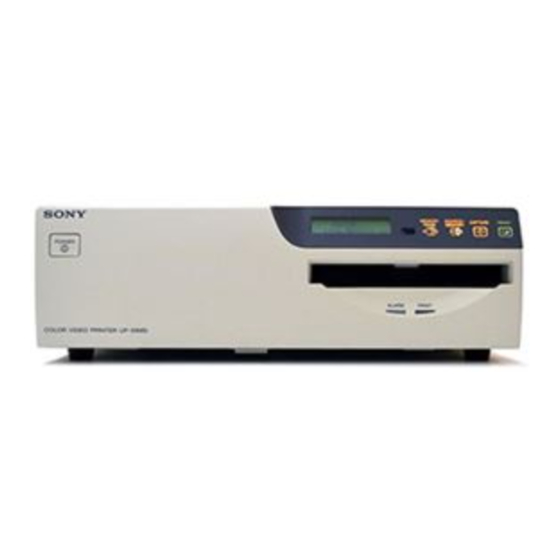
Sony UP-50 Mode D'emploi

Manuels Connexes pour Sony UP-50


Sommaire des Matières pour Sony UP-50
-
Page 144: Pour Les Utilisateurs Au Canada (Pour Up-51Md/51Mdu)
Français Instructions de sécurité importantes en vue d’une AVERTISSEMENT utillsation dans un environnement médical (Pour UP- 51MD/51MDU/51MDP) Pour prévenir tout risque d’incendie ou d’électrocution, 1. Tous les équipements raccordés à cet appareil garder cet appareil à l’abri de la pluie et de l’humidité. doivent être agréés suivant les normes IEC60601-1, IEC60950, IEC60065 ou les autres normes IEC/ISO Pour prévenir tout risque d’électrocution, ne pas ouvrir le... - Page 145 Table des matières Introduction A propos de ce mode d’emploi ...........147 Vue d’ensemble du système ............149 Configuration système ..............150 Opération Avant l’impression ...............151 Chargement d’une cassette à ruban encreur ........151 Chargement du papier d’impression ..........154 Sélection du signal d’entrée ............156 Réalisation de tirages d’images pleine page ......159 Réalisation de tirages avec le numéro de jeu d’utilisateur souhaité...
- Page 146 Table des matières (suite) Installation Configuration de l’imprimante ............219 Compensation des signaux d’entrée ..........220 et réglage Harmonisation des couleurs du moniteur avec celles de l’imprimante ................225 Réglage des couleurs des tirages ........... 228 Changement du format d’impression/zone d’impression ..... 236 Réglage de l’équilibre des couleurs ..........
-
Page 147: A Propos De Ce Mode D'emploi
Introduction A propos de ce mode d’emploi Le présent mode d’emploi couvre les imprimantes vidéo couleur suivantes de la gamme UP-50. • UP-50 • UP-51MD • UP-51MDU • UP-51MDP Toute différence de fonctionnement ou de paramètres entre les modèles susmentionnés est clairement expliquée dans le présent mode d’emploi. -
Page 148: Conventions Utilisées
A propos de ce mode d’emploi (suite) Conventions utilisées Renvois au texte Vous rencontrerez tout au long de ce mode d’emploi une série de renvois à d’autres chapitres ou sections qui comportent des informations en rapport avec le sujet traité. Remarque importante Lisez attentivement les sections précédées de la mention Remarque. -
Page 149: Vue D'ensemble Du Système
Vue d’ensemble du système Les imprimantes vidéo couleur de la série UP-50 ont été conçues pour saisir des images provenant d’appareils vidéo tels qu’un magnétoscope et pour imprimer des images à haute résolution, que ce soit en 256 teintes ou en quadrichromie (300 ppp environ). -
Page 150: Vue D'ensemble Du Système (Suite)
Vue d’ensemble du système (suite) Configuration système Voici un exemple de configuration système intégrant cette imprimante. Source vidéo Fournit l’entrée vidéo en vue de l’impression. Raccordez-y une source vidéo telle qu’un Moniteur vidéo magnétoscope, un lecteur Affiche les images transmises par de vidéodisques ou tout la source vidéo (image source) et autre appareil similaire. -
Page 151: Avant L'impression
Opération Avant l’impression Cette section présente une description des opérations à exécuter avant de lancer une impression et après avoir installé le magasin à papier et le réceptacle à papier (voir la section “Assemblage”, page 214) sur l’imprimante et procédé aux raccordements requises (voir la section “Raccordement”, page 216). -
Page 152: Avant L'impression (Suite)
Avant l’impression (suite) Ouvrez le panneau frontal en le tirant vers vous. Retirez la cassette à ruban encreur en appuyant sur la touche EJECT. La cassette à ruban encreur est éjectée. Cette opération n’est pas requise lors de la première utilisation de l’imprimante. Remarque N’introduisez jamais les doigts dans le compartiment du ruban encreur. - Page 153 Chargez le ruban encreur dans le porte-ruban encreur. Bobine maintenant le ruban encreur Marque de position de départ Porte-ruban encreur 2 Placez l’autre bobine 3 Tournez les bobines du 1 Chargez la bobine dans la partie droite du ruban encreur jusqu’à ce maintenant le ruban porte-ruban.
-
Page 154: Chargement Du Papier D'impression
Avant l’impression (suite) Remarques Rangement des rubans encreurs • Evitez de ranger les rubans encreur dans un endroit soumis à : — des températures élevées ; — une humidité importante ; — de la poussière en excès ; — au rayonnement direct du soleil. •... - Page 155 Placez le papier dans le magasin, la surface d’impression vers le bas avec la feuille de protection. Remarques • Le magasin à papier peut accueillir jusqu’à 100 feuilles de papier. Si vous ajoutez du papier dans un magasin partiellement chargé, veillez à ne pas dépasser la capacité...
-
Page 156: Sélection Du Signal D'entrée
Avant l’impression (suite) Sélection du signal d’entrée Avant d’exécuter un tirage, sélectionnez le signal d’entrée (le connecteur d’entrée via lequel le signal à imprimer est transmis - VIDEO, S-VIDEO ou RGB). Une fois le signal d’entrée sélectionné, ce réglage reste opérant jusqu’à ce que vous sélectionniez une autre source. - Page 157 Sélectionnez le signal d’entrée souhaité. Appuyez plusieurs fois sur la touche INPUT SELECT pour afficher le signal d’entrée souhaité en vert ou jusqu’à ce que le signal d’entrée souhaité soit affiché en toutes lettres sur la fenêtre d’affichage de l’imprimante. A chaque fois que vous appuyez sur la touche INPUT SELECT, le signal d’entrée change dans l’ordre suivant : VIDEO c S-VIDEO c RGB c VIDEO..
-
Page 158: Sélection Du Signal D'entrée Sur Le Menu
Avant l’impression (suite) Sélection du signal d’entrée sur le menu MEMORY SOURCE/ CAPTURE PRINT PAGE MEMORY POWER ALARM PRINT Mettez le moniteur vidéo et l’imprimante sous tension. Appuyez sur la touche INPUT SETUP. Le menu INPUT SETUP apparaît. INPUT SETUP COLOR : 200 / COL / LAY / PRN / IN / OUT / INPUT SEL... -
Page 159: Réalisation De Tirages D'images Pleine Page
Réalisation de tirages d’images pleine page Cette section explique comment réaliser des tirages d’images pleine page. Les opérations décrites ci-après constituent la procédure de base pour la réalisation de tirages. Avant d’exécuter un tirage d’image pleine page • Tous les raccordements doivent déjà avoir été réalisés (voir page 216). •... -
Page 160: Réalisation De Tirages D'images Pleine Page (Suite)
Réalisation de tirages d’images pleine page (suite) Appuyez sur la touche CAPTURE au moment où l’image à imprimer apparaît à l’écran. L’image est saisie dans la mémoire. L’image mémoire est affichée sur l’écran. L’image qui s’affiche après celle-là, à savoir l’image source ou l’image mémoire, dépend du réglage effectué... -
Page 161: Pour Arrêter L'impression
Appuyez sur la touche PRINT. Le tirage est éjecté sur le plateau d’impression. La durée de l’impression est fonction du type de papier et des réglages de l’imprimante. Q1 A Clignote pendant l’impression. Est modifié comme suit lors de l’impression : Début d’impression t jaune t magenta t cyan t fin d’impression La couleur en cours d’impression est affichée. - Page 162 Réalisation de tirages d’images pleine page (suite) Pour visualiser une image dissimulée par un message sur l’écran Vous pouvez supprimer le message affiché (tel que Q1, A, etc.) sur l’écran du moniteur vidéo en appuyant sur la touche DISPLAY. Le message disparaît de l’écran.
-
Page 163: Réalisation De Tirages Avec Le Numéro De Jeu D'utilisateur Souhaité
Réalisation de tirages avec le numéro de jeu d’utilisateur souhaité Vous pouvez enregistrer tous les paramètres de l’imprimante dans un jeu d’utilisateur. L’imprimante permet d’enregistrer trois jeux de paramètres sous la forme User Set 1, 2 et 3. (Voir la section “Enregistrement d’un jeu d’utilisateur”, page 258.) En sélectionnant un numéro de jeu d’utilisateur donné, l’imprimante fonctionne selon les paramètres correspondants. - Page 164 Réalisation de tirages d’images pleine page (suite) Sélectionnez le numéro du jeu d’utilisateur. Appuyez plusieurs fois sur la touche LOAD USER jusqu’à ce que le numéro du jeu d’utilisateur souhaité s’affiche en vert sur le moniteur vidéo ou jusqu’à ce que le jeu d’utilisateur désiré apparaisse sur la fenêtre d’affichage de l’imprimante.
-
Page 165: Réalisation De Plusieurs Copies De Tirages Identiques
Réalisation de plusieurs copies de tirages identiques Vous pouvez imprimer jusqu’à 9 copies d’un même tirage. Réglage du nombre de tirages Appliquez l’une des deux méthodes suivantes pour définir le nombre de tirages. • Utilisation de la touche PRINT QTY Vous ne pouvez pas diminuer le nombre de tirages. -
Page 166: Définition Du Nombre De Tirages Dans Le Menu
Réalisation de tirages d’images pleine page (suite) Appuyez sur la touche PRINT QTY jusqu’à ce que le nombre voulu apparaisse. Des pressions répétées sur la touche PRINT QTY augmentent le nombre jusqu’à 9, où il s’arrête. Des pressions répétées sur la touche g augmentent également le nombre jusqu’à... -
Page 167: Si La Réserve De Papier S'épuise En Cours D'impression
Sélectionnez PRN en appuyant sur la touche G ou g. Le menu PRINTER SETUP apparaît. PRINTER SETUP COLOR : 200 / COL / LAY / PRN / IN / OUT / PRINT QTY. : 1 [ 1 ~ 9 ] INTERVAL : OFF / ON GAMMA... -
Page 168: Réalisation De Tirages Pleine Page (Suite)
Réalisation de tirages pleine page (suite) Saisie d’une autre image pendant une impression Pendant une impression, vous pouvez saisir une autre image dans une autre page mémoire et elle sera imprimée dès que l’imprimante sera libre. Les pages mémoire dépendent du type de tirages et des réglages (voir page 180). 1 2 3 CAPTURE PRINT... - Page 169 Remarque Il n’est pas possible d’enregistrer une autre image dans une page mémoire dont une image a déjà été mise dans la file d’attente pour l’impression. Dans un tel cas, le message “PLEASE WAIT PRINTING MEMORY” apparaît. Pour placer une autre page mémoire dans la file d’attente, répétez les étapes 1, 2 et 3.
-
Page 170: Variantes De Tirages
Variantes de tirages Variantes de tirages (suite) Vous pouvez enregistrer différents types d’images dans la mémoire et effectuer des variantes de tirages à l’aide des images saisies dans la mémoire. Variantes de tirages que l’imprimante peut produire Vous pouvez réaliser les variantes de tirages au départ des images enregistrées dans la mémoire. -
Page 171: Sélection Du Mode D'application
Sélection du mode d’application L’appareil permet de réaliser des tirages d’une image pleine page ainsi que de deux, quatre, huit ou seize images en réduction. De plus, en réglant le mode d’application sur STANDARD ou DUPLICATE, vous pouvez effectuer un tirage de plusieurs images différentes ou identiques. La première fois que vous utilisez l’imprimante, le mode d’application STANDARD pour tirages d’images pleine page est sélectionné. - Page 172 Variantes de tirages (suite) Sélectionnez PRN SPEED en appuyant sur la touche F ou f. PRINTER SETUP COLOR : 200 / COL / LAY / PRN / IN / OUT / PRINT QTY. : 1 [ 1 ~ 9 ] INTERVAL : OFF / ON GAMMA...
- Page 173 Appuyez sur la touche g. Le menu SYSTEM SETUP apparaît. SYSTEM SETUP COLOR : 200 PRN SETUP : PRESS [ > ] LCD - CONTR : BAUDRATE : / 24 / 4800 / 96 BEEP : OFF / ON Y S T EM S E T UP APPLI.
-
Page 174: A Propos De La Mémoire
Variantes de tirages (suite) A propos de la mémoire Pour réaliser des tirages, il convient en premier lieu d’enregistrer l’image dans la mémoire. Pour la saisie de l’image, vous avez deux possibilités d’utiliser la mémoire, à savoir le mode d’image et le mode de champ. Mode d’image : Une image est saisie dans une mémoire. -
Page 175: Sélection Du Mode De Mémoire
Sélection du mode de mémoire Remarque Vous pouvez uniquement choisir le mode de mémoire lors de la sélection du tirage d’une image pleine page, de deux images en réduction ou de quatre images en réduction. Les deux méthodes suivantes permettent de sélectionner le mode de mémoire : •... -
Page 176: Pour Sélectionner Le Mode De Mémoire Sur Le Menu
Variantes de tirages (suite) Pour sélectionner le mode de mémoire sur le menu Appuyez sur la touche MENU. Le dernier menu consulté apparaît. Sélectionnez LAY en appuyant sur la touche G ou g. Le menu LAYOUT SETUP apparaît. LAYOUT SETUP COLOR : 200 / COL / LAY / PRN / IN / OUT / MEMORY... -
Page 177: Réalisation D'un Tirage À Plusieurs Images Différentes En Réduction
Sélectionnez le mode de mémoire souhaité en appuyant sur la touche G ou g. LAYOUT SETUP COLOR : 200 / COL / LAY / PRN / IN / OUT / MEMORY : FRAME / FIELD MULTI PIX : 1 / 2 / 4 / 8 / 16 SEPARATE : OFF / ON EMORY... -
Page 178: Sélection Du Nombre D'images Réduites À Enregistrer Dans La Mémoire
Variantes de tirages (suite) Sélection du nombre d’images réduites à enregistrer dans la mémoire Les deux méthodes suivantes permettent de sélectionner le mode de mémoire : • Utilisation de la touche MULTI PICTURE • Dans le menu Pour sélectionner le type d’images réduites souhaité à enregistrer dans la mémoire via la touche MULTI PICTURE Appuyez sur la touche MULTI PICTURE. -
Page 179: Pour Sélectionner Dans Le Menu Le Type D'images Réduites À Enregistrer Dans La Mémoire
Pour sélectionner dans le menu le type d’images réduites à enregistrer dans la mémoire Appuyez sur la touche MENU. Le dernier menu consulté apparaît. Sélectionnez LAY en appuyant sur la touche G ou g. Le menu LAYOUT SETUP apparaît. LAYOUT SETUP COLOR : 200 / COL / LAY / PRN / IN / OUT / MEMORY... - Page 180 L’écran normal apparaît. Sélection de la page mémoire La page mémoire utilisable est fonction du type d’images réduites à enregistrer dans la mémoire et du mode de mémoire. Pour UP-50/51MD/51MDP Type d’images réduites à Mode d’application Page mémoire utilisable enregistrer dans la mémoire...
-
Page 181: Pour Sélectionner La Page Mémoire
Pour sélectionner la page mémoire Touche MEMORY PAGE MEMORY SOURCE/ CAPTURE PRINT PAGE MEMORY POWER ALARM PRINT Appuyez sur la touche MEMORY PAGE. Q1 A Appuyez plusieurs fois sur la touche MEMORY PAGE pour afficher la page mémoire souhaitée. Opération... -
Page 182: Sélection Du Mode D'enregistrement Des Images
Variantes de tirages (suite) Sélection du mode d’enregistrement des images Vous pouvez sélectionner comment enregistrer les images à l’aide des menus PRINTER SETUP et FUNCTION SETUP. • Mémorisation uniquement de l’image affichée sur l’écran du moniteur vidéo ou mémorisation séquentielle d’images dans toutes les pages mémoire à des intervalles réguliers. - Page 183 Sélectionnez la méthode de saisie des images souhaitée en appuyant sur la touche G ou g. PRINTER SETUP COLOR : 200 / COL / LAY / PRN / IN / OUT / PRINT QTY. : 1 [ 1 ~ 9 ] INTERVAL : OFF / ON GAMMA...
- Page 184 Variantes de tirages (suite) Sélectionnez AUTO LIVE en appuyant sur la touche F ou f. FUNCTION SETUP COLOR : 200 PRN SETUP : PRESS [ > ] AUTO LIVE : OFF / ON IMMED. CAP. : OFF / ON RM2 FUNC C&PRINT AU TO L I V E RM3A FUNC...
-
Page 185: Réalisation D'un Tirage À Partir De Plusieurs Images Réduites
Réalisation d’un tirage à partir de plusieurs images réduites Cette sous-section explique comment réaliser des tirages de plusieurs images réduites. A titre d’exemple, nous expliquons comment réaliser un tirage de quatre images en réduction. Avant de réaliser le tirage de quatre images en réduction •... - Page 186 Variantes de tirages (suite) Appuyez sur la touche CAPTURE au moment où l’image à imprimer apparaît à l’écran. L’image a été enregistrée sous l’étoile (*) qui clignotait en vert sur l’écran du moniteur vidéo ou sous le numéro de position indiqué dans la fenêtre d’affichage de l’imprimante à...
- Page 187 1 Sélectionnez la troisième position, dont vous voulez remplacer l’image, en appuyant sur la touche F, f, G ou g. Une pression sur la touche F, f, G ou g déplace le curseur d’une position, verticalement ou horizontalement. Q1 A 4 F : 3 Appuyez sur la touche F, f, G ou g 4F : 3...
-
Page 188: Si Le Tirage Est Flou
Variantes de tirages (suite) Si le tirage est flou Lorsque vous réalisez le tirage d’une image pleine page ou de deux ou de quatre images réduites enregistrées en mémoire en mode FRAME (image), les images sur l’impression risquent d’être floues. Si cela se produit, changez le réglage MEMORY sur FIELD, puis imprimez à... -
Page 189: Pour Régler La Fonction Motion Check À L'aide De La Touche Motion
Pour régler la fonction MOTION CHECK à l’aide de la touche MOTION CHECK Appuyez sur la touche MOTION CHECK. Si vous n’effectuez aucune opération après avoir appuyé sur le bouton MOTION CHECK, le paramètre sélectionné est affiché pendant 3 secondes puis disparaît. -
Page 190: Pour Sélectionner Le Réglage Sur Le Menu
Variantes de tirages (suite) Pour sélectionner le réglage sur le menu Appuyez sur la touche MENU. Le dernier menu consulté apparaît. Sélectionnez PRN en appuyant sur la touche G ou g. Le menu PRINTER SETUP apparaît. PRINTER SETUP COLOR : 200 / COL / LAY / PRN / IN / OUT / PRINT QTY. -
Page 191: Réalisation D'un Tirage Avec Des Bords Blancs
Réalisation d’un tirage avec des bords blancs L’appareil permet d’imprimer les images avec des bords blancs. Appuyez sur la touche MENU. Le dernier menu consulté apparaît. Sélectionnez LAY en appuyant sur la touche G ou g. Le menu LAYOUT SETUP apparaît. LAYOUT SETUP COLOR : 200 / COL / LAY / PRN / IN / OUT /... -
Page 192: Réalisation D'un Tirage De Plusieurs Images Identiques En Réduction
Variantes de tirages (suite) Spécifiez l’impression des images avec des bords blancs en appuyant sur la touche G ou g. LAYOUT SETUP COLOR : 200 / COL / LAY / PRN / IN / OUT / MEMORY : FRAME / FIELD MULTI PIX : 1 / 2 / 4 / 8 / 16 SEPARATE... - Page 193 Démarrez la source vidéo. Cette opération est exécutée à l’aide des commandes de l’appareil vidéo faisant office de source. Q1 A DUP 4 DUP 4 Indique que l’imprimante est réglée sur le mode d’application DUPLICATE qui permet d’imprimer quatre images réduites identiques sur une feuille de papier.
-
Page 194: Réalisation D'un Tirage Avec Une Incrustation
Variantes de tirages (suite) Réalisation d’un tirage avec une incrustation Vous pouvez réaliser des tirages avec une incrustation constituée par une image réduite. Les huit ou seize images réduites à enregistrer sont utilisées pour décider de l’image à insérer sur l’image pleine page. Toutefois, la position et la taille des images réduites à... -
Page 195: Réalisation D'un Tirage D'images En Miroir
Appuyez sur la touche MULTI PICTURE pour réinitialiser l’imprimante sur le type d’image pleine page à enregistrer. L’image pleine page contenant une incrustation s’affiche sur le moniteur vidéo. Appuyez sur la touche PRINT. L’image contenant une incrustation est imprimée. Réalisation d’un tirage d’images en miroir Vous pouvez configurer l’imprimante de sorte que les images en mémoire soient retournées autour de leur axe vertical (images en miroir) et réaliser un tirage des images en miroir. - Page 196 Variantes de tirages (suite) Sélectionnez MIRROR en appuyant sur la touche F ou f. LAYOUT SETUP COLOR : 200 / COL / LAY / PRN / IN / OUT / MEMORY : FRAME / FIELD MULTI PIX : 1 / 2 / 4 / 8 / 16 SEPARATE : OFF / ON I RROR...
-
Page 197: Réalisation De Tirages Avec Une Légende
Réalisation de tirages avec une légende Vous pouvez ajouter une légende, telle que des données ou un commentaire, à un tirage sous l’image. Vous pouvez entrer jusqu’à 80 caractères. Lors de l’utilisation de l’ordinateur via l’interface RS-232C, vous pouvez saisir jusqu’à 160 caractères sur deux lignes. A propos du menu CAPTION Les légendes sont saisies via le menu CAPTION. -
Page 198: Réalisation De Tirages Avec Une Légende (Suite)
Réalisation de tirages avec une légende (suite) Affichage du menu CAPTION Les deux méthodes suivantes permettent d’afficher le menu CAPTION : • Utilisation de la touche CAPTION INPUT • Dans le menu Touche CAPTION INPUT Appuyez sur la touche CAPTION INPUT. Le menu CAPTION s’affiche. -
Page 199: Saisie D'une Légende
Saisie d’une légende Introduisez une légende selon la procédure suivante. Le réglage reste effectif jusqu’à ce que vous introduisiez un nouveau réglage - même si vous mettez l’imprimante hors tension. Remarques • Si vous mettez l’imprimante hors tension sans revenir au menu LAYOUT SETUP ou à... - Page 200 Réalisation de tirages avec une légende (suite) Exemple : Déplacez le curseur de deux positions vers la gauche. Le curseur est actuellement positionné ici (éclairage vert). CAPTION 1 Affichez LEFT. _ _ _ _ _ _ _ _ _ _ _ _ _ _ _ _ _ _ _ _ _ _ _ _ _ _ _ _ _ _ _ _ _ _ _ _ _ _ _ _ _ _ _ _ _ _ _ _ _ _ _ _ _ _ _ _ _ _ _ _ _ _ _ _ _ _ _ _ _ _ _ _ _ _ _ _ _ _ _ _...
-
Page 201: Si Vous Introduisez Un Caractère Erroné Dans L'exemple Ci-Dessus
Pour sélectionner des lettres majuscules ou minuscules Vous pouvez modifier de majuscules en minuscules les caractères dans la zone de saisie des caractères vice-versa. 1 Mettez SHIFT en évidence en vert en appuyant sur la touche F, f, G ou g sur le moniteur vidéo. -
Page 202: Pour Entrer Un Espace
Réalisation de tirages avec une légende (suite) 3 Appuyez sur la touche EXEC. Le caractère sélectionné à l’étape 1 est effacé. Lorsque le caractère à effacer se trouve parmi les caractères saisis, les caractères reculent d’une position. Remarque Une fois la touche EXEC sélectionnée, l’écran peut devenir noir pendant un instant. - Page 203 Exemple : Ajouter un caractère entre A et B. 1 Déplacez le curseur sur B. (B est mis en évidence en vert). CAPTION 2 Affichez INS. Appuyez ensuite sur la ABC _ _ _ _ _ _ _ _ _ _ _ _ _ _ _ _ _ touche EXEC.
- Page 204 Réalisation de tirages avec une légende (suite) Pour réaliser des tirages avec une légende Le menu CAPTION permet de spécifier si une légende doit être associée à un tirage. A l’étape 6, suivez la procédure suivante avant d’appuyer sur la touche CAPTION INPUT : 1 Sélectionnez ON en appuyant sur la touche F, f, G ou g.
- Page 205 Réalisation de tirages avec une légende Enregistrez une légende à associer au tirage. (Voir la section “Saisie d’une légende”, page 199.) MEMORY SOURCE/ CAPTURE PRINT PAGE MEMORY POWER ALARM PRINT Appuyez sur la touche CAPTION ON/OFF. Le réglage courant apparaît. L’écran du moniteur vidéo revient à son état normal après quelques secondes.
-
Page 206: Suppression Des Images Enregistrées Dans La Mémoire
Suppression des images enregistrées dans la mémoire Vous pouvez effacer, à l’aide de la touche CLEAR, les images enregistrées dans les pages mémoire, soit de toutes les pages mémoire, soit d’une seule page mémoire. L’effacement des images de toutes les pages mémoire ou d’une seule page mémoire est déterminé... - Page 207 Appuyez sur la touche g. Le menu FUNCTION SETUP apparaît. FUNCTION SETUP COLOR : 200 PRN SETUP : PRESS [ > ] AUTO LIVE : OFF / ON IMMED. CAP. : OFF / ON RM2 FUNC C&PRINT UNCT I ON S E TUP RM3A FUNC : / PRINT&PAGE RM3B FUNC...
-
Page 208: Suppression Des Images Enregistrées Dans La Mémoire (Suite)
Suppression des images enregistrées dans la mémoire (suite) Suppression des images enregistrées dans la mémoire Remarque Vous ne pouvez pas restaurer les images une fois qu’elles ont été supprimées. Suppression simultanée des images de toutes les pages mémoire Avant de supprimer les images de toutes les pages mémoire Réglez CLEAR sur ALL dans le menu FUNCTION SETUP. - Page 209 Suppression des images d’une page mémoire donnée Avant de supprimer les images Réglez CLEAR sur PAGE dans le menu FUNCTION SETUP. CAPTURE PRINT MEMORY SOURCE/ PAGE MEMORY POWER ALARM PRINT Appuyez sur la touche SOURCE/MEMORY lorsque l’image source est affichée sur l’écran du moniteur vidéo. L’image enregistrée en mémoire est affichée sur l’écran.
-
Page 210: A Propos De L'affichage À L'écran
A propos de l’affichage à l’écran Vous pouvez masquer ou afficher les caractères présents sur le moniteur vidéo (Q1, A, etc.) ainsi que les informations relatives au ruban encreur. Suppression de l’affichage sur le moniteur vidéo Vous pouvez masquer les caractères affichés sur le moniteur vidéo lorsque, par exemple, il est difficile de visualiser l’image cachée par l’affichage d’écran. -
Page 211: Affichage Du Type Et De La Quantité Restante De Ruban Encreur
Pour afficher les caractères sur le moniteur vidéo Sélectionnez ON. Pour réaliser le réglage de l’affichage du moniteur sur le menu Vous pouvez également spécifier si des caractères sont affichés sur le moniteur vidéo en réglant DISPLAY sur ON ou OFF dans le menu OUTPUT SETUP. Le réglage de la touche DISPLAY change également en fonction du réglage de DISPLAY dans le menu OUTPUT SETUP. -
Page 212: A Propos De L'affichage À L'écran (Suite)
A propos de l’affichage à l’écran (suite) Sélectionnez ON. Appuyez plusieurs fois sur la touche RIBBON REMAIN pour afficher ON en vert sur le moniteur vidéo, ou jusqu’à ce que ON apparaisse en majuscules sur la fenêtre d’affichage de l’imprimante. A chaque fois que vous appuyez sur la touche RIBBON REMAIN, le paramètre change dans l’ordre suivant : ON c OFF c ON.. -
Page 213: Accessoires Fournis
Installation et réglage Accessoires fournis L’imprimante est fournie avec les accessoires suivants. Vérifiez que rien ne manque dans le conditionnement de votre imprimante. Porte-ruban encreur (1) Magasin à papier (1) Cordon d’alimentation secteur (1) Réceptacle à papier (1) Capot du ventilateur avec filtre (1) Jeu d’impression couleur Kit de nettoyage de tête thermique (1) Carte de garantie (1) (modèle pour les... -
Page 214: Accessoires Fournis (Suite)
Accessoires fournis (suite) Assemblage Installation du réceptacle à papier, du magasin à papier et de la cassette à ruban encreur Pour plus de détails sur la manière de les assembler, reportez-vous aux pages indiquées entre parenthèses. CAPTURE PRINT MEMORY SOURCE/ PAGE MEMORY Magasin à... -
Page 215: Préparation De La Télécommande
Pour fixer le capot du ventilateur et le filtre Attachez le filtre au capot du ventilateur, puis fixez l’ensemble sur le panneau latéral gauche de l’imprimante. Orifices d’aération Capot du ventilateur Filtre Préparation de la télécommande La télécommande (non fournie) permet de commander l’imprimante à distance. •... -
Page 216: Raccordement
Raccordement Pour permettre l’impression, l’appareil vidéo doit servir de source de signal d’entrée et vous devez raccorder un moniteur vidéo pour afficher les images ou les menus. Les diagrammes suivants présentent comment établir les raccordements d’entrée, de sortie et de commande à distance. Utilisez-les comme guides de référence pour la connexion des signaux requis de et vers l’appareil à... -
Page 217: Raccordement Pour La Visualisation Des Images À Imprimer
a) Ce sélecteur équipe les modèles autres que UP-51MDU. Réglez le sélecteur NTSC/PAL suivant votre système de télévision. Pour commuter le système de télévision, mettez l’appareil hors tension et changez ensuite le réglage. Si vous changez le réglage alors que l’appareil est toujours sous tension, le mode ne sera pas commuté. -
Page 218: Raccordement Du Moniteur Vidéo Aux Connecteurs Rgb Sync
Raccordement (suite) Raccordement du moniteur vidéo aux connecteurs RGB SYNC OUTPUT Dans le menu OUTPUT SETUP, réglez normalement SYNC ON G sur ON. Réglez SYNC ON G sur OFF dans le cas suivant : Si les images affichées sur le moniteur vidéo ont un aspect verdâtre par rapport au tirage, ajustez la couleur du moniteur vidéo (réglez la valeur ajustée de la couleur du moniteur vidéo sur celle par défaut). -
Page 219: Configuration De L'imprimante
Configuration de l’imprimante Vous pouvez configurer les spécifications de l’imprimante. Une fois les paramètres voulus réglés et mémorisés, l’imprimante fonctionne conformément à ces paramètres jusqu’à ce que vous les modifiiez à nouveau. Vous pouvez régler l’imprimante en fonction de l’utilisation que vous comptez en faire, d’un appareil raccordé... -
Page 220: Configuration De L'imprimante (Suite)
Configuration de l’imprimante (suite) Cette section explique les réglages et ajustements suivants. • Compensation des signaux d’entrée (sur cette page) • Harmonisation des couleurs du moniteur avec les couleurs d’impression (page 225) • Réglage des couleurs d’impression – Réglage de l’intensité des couleurs, du contraste et de la netteté (page 228) –... -
Page 221: Pour Régler L'intensité, La Teinte Et Le Contraste Des Couleurs
Appuyez sur la touche INPUT SETUP dans le panneau secondaire. Le menu INPUT SETUP apparaît. Ou appuyez sur la touche MENU et affichez le menu INPUT SETUP à l’aide de la touche G ou g. INPUT SETUP COLOR : 200 / COL / LAY / PRN / IN / OUT / INPUT SEL : VIDEO / SV / R... - Page 222 Configuration de l’imprimante (suite) 1 Appuyez sur la touche F ou f jusqu’à ce que le paramètre voulu apparaisse. CO L OR INPUT SETUP COLOR : 200 / COL / LAY / PRN / IN / OUT / INPUT SEL : VIDEO / SV / R COLOR GA I N...
-
Page 223: Compensation Du Niveau Du Signal D'entrée
Compensation du niveau du signal d’entrée Les images affichées sur le moniteur vidéo (en mode EE, voir page 226) ou les tirages peuvent toujours avoir un aspect blanchâtre en raison d’un réglage de contraste médiocre, même si le gain AGC du signal d’entrée est compensé. Dans ce cas, vous pouvez régler le contraste en ajustant GAIN dans le menu INPUT SETUP. - Page 224 Configuration de l’imprimante (suite) Sélectionnez IRE en appuyant sur la touche F ou f. SYSTEM SETUP COLOR : 200 PRN SETUP : PRESS [ > ] LCD - CONTR : BAUDRATE : / 24 / 4800 / 96 BEEP : OFF / ON APPLI.
-
Page 225: Harmonisation Des Couleurs Du Moniteur Avec Celles De L'imprimante
Harmonisation des couleurs du moniteur avec celles de l’imprimante Pour harmoniser les couleurs de l’image affichée sur le moniteur avec celles des tirages, réglez les couleurs du moniteur et de l’imprimante de façon à ce que les couleurs du moniteur soient identiques à celles des tirages. L’imprimante transmet l’un de ces deux types de signaux vidéo en fonction des réglages de l’imprimante. - Page 226 Configuration de l’imprimante (suite) Sélectionnez SOURCE en appuyant sur la touche F ou f. OUTPUT SETUP COLOR : 200 / COL / LAY / PRN / IN / OUT / DISPLAY : OFF / ON RBN REMAIN: OFF / ON SOURCE : THRU / EE OURCE...
- Page 227 Réglez le moniteur en comparant le tirage avec l’image sur le moniteur. 1 Sélectionnez le paramètre à régler en appuyant sur la touche F ou f. 2 Procédez au réglage en appuyant sur la touche G ou g. Sens de réglage dans Paramètre de Touche à...
-
Page 228: Réglage Des Couleurs Des Tirages
Configuration de l’imprimante (suite) Réglage des couleurs des tirages Vous pouvez ajuster la qualité des tirages en réglant l’intensité, la netteté ainsi que la tonalité (GAMMA) des couleurs de ceux-ci. Réglage de l’intensité, du contraste et de la netteté des couleurs Vous pouvez régler l’intensité... - Page 229 Sélectionnez LOAD COLOR en appuyant sur la touche F ou f. COLOR ADJUST COLOR : 200 / COL / LAY / PRN / IN / OUT / LOAD COLOR : 1 / 2 / 3 TEMP CYN – RED MAG – GRN : L OAD CO LOR : YEL –...
-
Page 230: Lors Du Réglage De Red/Green/Blue (Intensité Des Couleurs)
Configuration de l’imprimante (suite) Réglez les couleurs du tirage. 1 Sélectionnez le paramètre à régler en appuyant sur la touche F ou f. 2 Procédez au réglage en appuyant sur la touche G ou g. Les réglages des composantes de couleur RED, GREEN et BLUE et du contraste sont divisés en 15 graduations allant de –7 à... - Page 231 Lors du réglage de DARK/LIGHT (contraste) Paramètre de réglage Pour DARK Régler la partie sombre d’une image LIGHT Régler la partie claire d’une image COLOR ADJUST COLOR : 200 / COL / LAY / PRN / IN / OUT / DARK LOAD COLOR : 1 / 2 / 3 TEMP...
-
Page 232: Pour Réinitialiser Les Paramètres Sur Leur Valeur Par Défaut
Configuration de l’imprimante (suite) INTERPOL. (Interpolation) Pour Réglage Imprimer des données d’image telles que des données chiffrées et en paysage Imprimer des données d’image infographiques ou de petits caractères COLOR ADJUST COLOR : 200 / COL / LAY / PRN / IN / OUT / LOAD COLOR : 1 / 2 / 3 TEMP CYN –... -
Page 233: Pour Copier Les Réglages D'un Numéro Load Color Sous Un Autre
Sélectionnez le numéro SAVE COLOR sous lequel mémoriser les nouveaux réglages en appuyant sur la touche G ou g. COLOR ADJUST COLOR : 200 / COL / LAY / PRN / IN / OUT / LOAD COLOR : 1 / 2 / 3 TEMP CYN –... -
Page 234: Réglage De La Tonalité Des Tirages
Configuration de l’imprimante (suite) Réglage de la tonalité des tirages Vous pouvez régler la tonalité de façon à ce que les détails des parties blanches ou noires apparaissent clairement sur les tirages. Appuyez sur la touche MENU, puis sélectionnez PRN en appuyant sur la touche G ou g. - Page 235 Sélectionnez la tonalité souhaitée en appuyant sur la touche G ou g. La tonalité sélectionnée est affichée en toutes lettres. Pour Réglage Réaliser un tirage d’une image comportant de nombreuses S t SOFT zones blanches ou de couleur claire Réaliser un tirage d’une image normale N t NORMAL H t HARD Réaliser un tirage d’une image comportant de nombreuses...
-
Page 236: Changement Du Format D'impression/Zone D'impression
Configuration de l’imprimante (suite) Changement du format d’impression/zone d’impression Lorsque vous imprimez une image plus étroite ou plus large que la taille de l’écran standard, il se peut qu’un cadre noir soit imprimé ou que l’image soit partiellement coupée. Dans ce cas, vous pouvez changer le format de l’écran. Il se peut également qu’une ligne noire apparaisse sur les tirages même si elle n’apparaît pas sur le moniteur vidéo. - Page 237 Sélectionnez WINDOW en appuyant sur la touche F ou f. LAYOUT SETUP COLOR : 200 / COL / LAY / PRN / IN / OUT / MEMORY : FRAME / FIELD MULTI PIX : 1 / 2 / 4 / 8 / 16 SEPARATE : OFF / ON I NDOW...
- Page 238 Configuration de l’imprimante (suite) Si un cadre noir est imprimé ou si l’image est partiellement coupée Ajustez le format d’impression à l’aide des paramètres H WIDTH et V WIDTH du menu. Résultat du réglage Pour Paramètre de réglage Touche à actionner du menu (défauts) Agrandi vers le bord droit...
- Page 239 Si la ligne noire se situe sur le bord gauche ou droit WINDOW SETUP COLOR : 200 LAY SETUP : PRESS [ > ] S T AR T H START 0 DOT (S) V START 0 DOT (S) 0 DOT ( S ) H WIDTH : 896 DOTS V WIDTH...
-
Page 240: Réglage De L'équilibre Des Couleurs
Configuration de l’imprimante (suite) Réglage de l’équilibre des couleurs Vous devez utiliser la cassette à ruban encreur et le papier contenus dans le même ensemble sous forme d’une paire compatible. L’équilibre des couleurs peut différer suivant chaque paire. Il est recommandé d’ajuster l’équilibre des couleurs à chaque fois que vous chargez un nouveau ruban encreur et du papier. - Page 241 Sélectionnez C-BALANCE en appuyant sur la touche F ou f. PRINTER SETUP COLOR : 200 / COL / LAY / PRN / IN / OUT / PRINT QTY. : 1 [ 1 ~ 9 ] INTERVAL : OFF / ON GAMMA : S / NORMAL / H - B A L ANCE...
- Page 242 Configuration de l’imprimante (suite) Choisissez la position de l’image source à utiliser pour régler l’équilibre des couleurs. Pour choisir la position de l’image source, déplacez la zone mise en évidence en appuyant sur la touche F, f, G ou g tout en maintenant enfoncée la touche DISPLAY sur le panneau secondaire.
-
Page 243: Exemple De Modification De Couleur Dans Le Test D'impression
Appuyez sur la touche EXEC. Neuf images identiques sont imprimées sur une feuille de papier comme test d’impression. Chaque image est dotée d’un équilibre des couleurs différent. A B C A B C A B C X Y Z X Y Z X Y Z A B C A B C... -
Page 244: Pour Effectuer Un Réglage Fin
Configuration de l’imprimante (suite) Affichez les valeurs de BAL X et BAL Y correspondant à l’image sélectionnée à l’étape 9 en appuyant sur la touche G ou g. Exemple : Si l’équilibre des couleurs 55 et 45 de l’image imprimée dans la partie inférieure gauche est le meilleur : COLOR BALANCE COLOR : 200... - Page 245 Pour effectuer un réglage grossier Pour régler l’équilibre des couleurs au-delà de la gamme d’équilibre des couleurs courante, augmentez la valeur de BAL STEP. Si vous modifiez BAL STEP de 05 en 10, les équilibres de couleurs du test d’impression sont changés (voir l’illustration).
-
Page 246: Sélection Du Mode De Fonctionnement Pour Les Impressions Automatiques
Vous pouvez également commander l’imprimante à l’aide d’un ordinateur personnel. Pour plus de détails sur la commande de l’imprimante à l’aide d’un ordinateur, consultez votre revendeur Sony. Remarque La commande au pied FS-36 est raccordée au connecteur REMOTE 2 pour commander l’imprimante. - Page 247 Sélectionnez FUNCTION en appuyant sur la touche F ou f. PRINTER SETUP COLOR : 200 / COL / LAY / PRN / IN / OUT / PRINT QTY. : 1 [ 1 ~ 9 ] INTERVAL : OFF / ON GAMMA : S / NORMAL / H F UNCT I ON...
- Page 248 Configuration de l’imprimante (suite) Sélectionnez la synchronisation souhaitée pour saisir l’image en appuyant sur la touche G ou g. Synchronisation Sélection Pour saisir l’image juste après l’envoi de l’impulsion de déclenchement au connecteur REMOTE 2. Pour saisir l’image après une durée donnée après l’envoi de l’impulsion de déclenchement au connecteur REMOTE 2.
- Page 249 FUNCTION SETUP COLOR : 200 PRN SETUP : PRESS [ > ] AUTO LIVE : OFF / ON IMMED. CAP. : OFF / ON RM2 FUNC C&PRINT RM 2 F UNC RM3A FUNC : / PRINT&PAGE RM3B FUNC BACK - SP &...
- Page 250 Configuration de l’imprimante (suite) Fonction à sélectionner Opération Arrêt de l’impression lorsque vous appuyez sur la STOP touche, une fois le cycle d’impression terminé. CAP/SRC Lorsque l’image mémoire est affichée, l’image source (CAPTURE/SOURCE) s’affiche lorsque vous appuyez sur la touche. Lorsque l’image source est affichée, l’image est saisie dans la mémoire lorsque vous appuyez sur la touche de la télécommande.
- Page 251 RM 2 F UNC CA P TURE / FUNCTION SETUP COLOR : 200 PRN SETUP : PRESS [ > ] AUTO LIVE : OFF / ON IMMED. CAP. : OFF / ON RM2 FUNC C&PRINT M 2 F UNC RM3A FUNC : / PRINT&PAGE RM3B FUNC BACK - SP...
-
Page 252: Réglage De La Luminosité De La Fenêtre D'affichage De L'imprimante
Configuration de l’imprimante (suite) Réglage de la luminosité de la fenêtre d’affichage de l’imprimante S’il est difficile de lire le contenu de la fenêtre d’affichage de l’imprimante, réglez- en la luminosité à l’aide du menu. 2,4,6 Appuyez sur la touche MENU, puis sélectionnez PRN en appuyant sur la touche G ou g. - Page 253 Appuyez sur la touche g. Le menu SYSTEM SETUP apparaît. SYSTEM SETUP COLOR : 200 PRN SETUP : PRESS [ > ] LCD - CONTR : BAUDRATE : / 24 / 4800 / 96 BEEP : OFF / ON Y S T EM S E T UP APPLI.
-
Page 254: Sélection De L'activation Des Bips De Confirmation Et D'erreur
Configuration de l’imprimante (suite) Sélection de l’activation des bips de confirmation et d’erreur Chaque fois que vous appuyez sur une touche du panneau frontal ou du panneau secondaire, un bip de confirmation est émis (une fois). Lorsqu’une erreur survient, le bip d’erreur retentit (trois fois). Vous pouvez activer et désactiver ces bips à l’aide du menu. -
Page 255: Réglage Du Débit En Bauds Pour La Communication Avec L'ordinateur
Lorsque vous commandez l’imprimante au départ d’un ordinateur raccordé via le connecteur RS-232C de l’imprimante, sélectionnez le débit en bauds approprié. Pour plus de détails, consultez votre revendeur Sony. Affichez le menu SYSTEM SETUP. Pour afficher le menu SYSTEM SETUP, reportez-vous aux étapes 1 à 3 de la section “Réglage de la luminosité... -
Page 256: Sélection Du Mode De Laminage
Configuration de l’imprimante (suite) Sélectionnez le débit en bauds souhaité en appuyant sur la touche G ou g. Débit en bauds Le débit en bauds est affiché dans le menu. (L’affichage passe (bps) des deux chiffres supérieurs à l’indication introduite.) 1200 12 t 1200 2400... -
Page 257: L A You T Se T Up
Appuyez sur la touche MENU, puis sélectionnez LAY en appuyant sur la touche G ou g. Le menu LAYOUT SETUP s’affiche sur l’image source. LAYOUT SETUP COLOR : 200 / COL / LAY / PRN / IN / OUT / MEMORY : FRAME / FIELD MULTI PIX... -
Page 258: Enregistrement D'un Jeu D'utilisateur
Configuration de l’imprimante (suite) Enregistrement d’un jeu d’utilisateur Vous pouvez mémoriser jusqu’à trois groupes de toutes les spécifications de l’imprimante, définies ou ajustées à l’aide des touches ou du menu, et stocker ces paramètres sous la forme d’un jeu d’utilisateur. L’imprimante conserve ces paramètres même en cas de mise hors tension. - Page 259 Appuyez sur la touche g. Le menu USER NAME apparaît. USER NAME _ _ _ _ _ _ _ _ _ _ _ _ _ _ _ _ _ _ _ _ US ER NA ME < A > 0 1 A B C D E F G H I J K L M N O P Q R S T U V W X Y Z SHIFT...
- Page 260 Configuration de l’imprimante (suite) Appuyez sur la touche MENU. L’écran normal apparaît. L’imprimante fonctionne selon ces données enregistrées à moins que vous ne rappeliez un autre jeu d’utilisateur. De plus, les données modifiées restent effectives jusqu’au rappel d’un autre jeu d’utilisateur via la touche LOAD USER, même si vous mettez l’imprimante hors tension.
- Page 261 Pour copier un jeu d’utilisateur existant Vous pouvez copier un jeu d’utilisateur existant vers un autre numéro de jeu d’utilisateur. Sélectionnez le numéro de jeu d’utilisateur source en appuyant sur la touche LOAD USER. Appuyez sur la touche EXEC pour exécuter le jeu d’utilisateur sélectionné. Remarque Si le jeu d’utilisateur est modifié, toutes les images en mémoire sont effacées.
-
Page 262: Précautions
étoffe, etc. • Si l’imprimante fonctionne incorrectement ou si un corps étranger pénètre à l’intérieur du châssis, déconnectez immédiatement le cordon d’alimentation secteur et consultez votre revendeur Sony. Installation • N’installez pas l’appareil dans un endroit soumis à : —... -
Page 263: Lieu D'installation
• Si le jeu d’impression est soumis à des variations de température importantes et brutales, de la condensation risque de se former sur le ruban encreur ou sur le papier d’impression. Cette condensation est susceptible de provoquer un dysfonctionnement de l’imprimante. De plus, si le jeu d’impression est utilisé dans cet état, des taches apparaîtront probablement au tirage. -
Page 264: Précautions (Suite)
Précautions (suite) Nettoyage Remarque Veillez à éteindre l’imprimante avant de procéder au nettoyage. Nettoyage du châssis Nettoyez le châssis, la console et les commandes au moyen d’un chiffon doux et sec ou d’un chiffon légèrement imprégné d’une solution détergente neutre. Abstenez-vous d’utiliser un solvant quelconque tel que de l’alcool ou de la benzine qui risquerait de ternir le fini de l’appareil. -
Page 265: Nettoyage Du Filtre
Si le problème persiste après que vous ayez nettoyé la tête thermique, contactez votre revendeur Sony. Nettoyage du filtre Nous vous recommandons de nettoyer le filtre tous les trois mois. -
Page 266: Cassette À Ruban Encreur Et Papier D'impression
Cassette à ruban encreur et papier d’impression Pour réaliser des impressions, vous avez besoin de papier d’impression et d’une cassette à ruban encreur. Utilisez le ruban encreur avec le papier d’impression contenus dans le même emballage. Ensemble pour impression couleur UPC-510 Contient une cassette à... -
Page 267: Spécifications
UP-51MDP : 220 à 240 V AC, 75 ohms (terminaison 75 ohms 50/60 Hz sur ON), sync négative UP-50/51MDU : 100 à 120 V AC, S VIDEO (signaux de luminance 50/60 Hz (Y) et de chrominance (C) UP-51MD: 100 à 120/220 à 240 V séparés) : miniconnecteur DIN... - Page 268 à distance présentés ici illustrent la Cordon d’alimentation secteur (1) synchronisation de fonctionnement typique. La Carte de garantie (1) synchronisation peut être affectée par la page (pour UP-50/51MD/51MDU) mémoire et le type d’impression sélectionnés. Mode d’emploi (1) Accessoires facultatifs Impulsion de synchronisation CAPTURE pour...
- Page 269 IMMED. CAP. réglé sur OFF IMMED. CAP. réglé sur ON V-SYNC V-SYNC Image enregistrée Image enregistrée Signal Signal d’impulsion d’impulsion de commande de commande à distance à distance Remarques Notation Notation Remarques Paramètre Unité Paramètre Unité – tRPE Délai dans msec tRPE Délai dans...
-
Page 270: Spécifications (Suite)
Spécifications (suite) Impulsion de synchronisation CAPTURE Attribution des broches pour REMOTE 3 Remarques Broche Signal Circuit équivalent d’entrée (Entrée) Niveau TTL (Entrée) Niveau TTL (Entrée) Niveau TTL (Entrée) Niveau TTL Réservé (Entrée) Niveau TTL Enregistrement 33Ω – – Masse (Sortie) Niveau TTL VD OUTPUT (Sortie) -
Page 271: Messages D'erreur/Avertissement
Messages d’erreur/avertissement Il existe deux types de messages : les messages d’erreur et les messages d’avertissement. Cette section énumère ces messages et mentionne leur cause possible et leurs remèdes. Prenez note du message et appliquez les actions requises. Messages d’erreur Si un problème survient, le témoin ALARM s’allume et un message d’erreur précisant le problème apparaît sur le moniteur et dans la fenêtre d’affichage de l’imprimante. -
Page 272: Messages D'erreur/Avertissement (Suite)
MECHA TROUBLE nn MECHA TROUBLE: TRAY Le magasin à papier est sorti de son logement. TRAY t Consultez le service après-vente Sony ou votre revendeur Sony pour remédier à ce problème. MECHA TROUBLE nn MECHA TROUBLE: PLATEN Le papier s’est coincé à l’intérieur de l’imprimante. -
Page 273: En Cas De Bourrage Du Papier
Message d’avertissement Causes possibles et remèdes Dans la fenêtre d’affichage Sur le moniteur de l’imprimante NO INPUT L’imprimante ne reçoit aucun signal d’entrée de NO INPUT l’appareil correspondant à l’entrée sélectionnée dans le menu INPUT SETUP. t Vérifiez le signal d’entrée sélectionné dans le menu INPUT SETUP (page 156). - Page 274 Messages d’erreur/avertissement (suite) Retirez le réceptacle de papier. Si des tirages ont été éjectés dans le réceptacle à papier et se sont empilés, retirez-les avant de retirer le réceptacle à papier. MEMORY SOURCE/ CAPTURE PRINT PAGE MEMORY Vérifiez s’il existe un bourrage de papier dans l’imprimante. Si vous détectez une feuille coincée, retirez-la délicatement du réceptacle à...
-
Page 275: Guide De Dépannage
Avant de procéder à ces contrôles, vérifiez toutefois si le cordon d’alimentation est correctement branché. Si le problème persiste, mettez l’imprimante hors tension et consultez votre revendeur Sony ou le service après-vente agréé. Causes possibles et remèdes Symptômes •... -
Page 276: Guide De Dépannage (Suite)
Guide de dépannage (suite) Symptômes Causes possibles et remèdes La cassette à ruban Une cassette à ruban encreur utilisée n’est pas compatible avec cette imprimante. encreur ne peut être t Insérez une cassette à ruban encreur appropriée. (page 151) introduite. L’écran du moniteur Le commutateur de terminaison 75-ohm est réglé... -
Page 277: Emplacement Et Fonction Des Composants Et Des Commandes
Emplacement et fonction des composants et des commandes Pour plus de détails, reportez-vous aux pages indiquées entre parenthèses. Panneau frontal MEMORY SOURCE/ CAPTURE PRINT PAGE MEMORY POWER ALARM PRINT 1 ! Bouton de mise sous tension (POWER) Touche CAPTURE (160, 168, 186, 193, Appuyez sur ce commutateur pour mettre 194, 242) l’imprimante sous ou hors tension. -
Page 278: Emplacement Et Fonction Des Composants Et Des Commandes (Suite)
Emplacement et fonction des composants et des commandes (suite) Lorsque le panneau frontal est ouvert B Cassette à ruban encreur (151, 213) Introduisez la cassette à ruban encreur. C Réceptacle à papier (213) MEMORY SOURCE/ CAPTURE PRINT PAGE MEMORY POWER Le papier est éjecté... - Page 279 5 Touche RIBBON REMAIN (162, 211) 0 Touche CAPTION ON/OFF (205) Appuyez sur cette touche pour afficher sur Permet de spécifier l’impression d’une l’écran normal le type et le nombre de tirages légende sur le tirage. Pour réaliser un tirage pouvant être réalisés.
-
Page 280: Arrière
Emplacement et fonction des composants et des commandes (suite) affiché. L’affichage du menu est suspendu du numéro LOAD COLOR actuellement tant que vous maintenez cette touche sélectionné pendant trois secondes. Trois types enfoncée. de numéros LOAD COLOR sont disponibles pour le jeu d’utilisateur actuellement qh Touche R/G/B/D/L (228) sélectionné. -
Page 281: Fenêtre D'affichage De L'imprimante Et Affichage Du Moniteur Vidéo
(Pour UP-51MD/ Permet de raccorder un ordinateur pour 51MDU/51MDP)”, page 144. commander l’imprimante. Pour plus de détails, consultez votre revendeur Sony. 5 Sélecteur NTSC/PAL (système NTSC/PAL TV) (216, 217) (uniquement pour modèles 0 Connecteur - AC IN autres que UP-51MDU) Permet de raccorder l’imprimante à... -
Page 282: Affichage Du Moniteur
Emplacement et fonction des composants et des commandes (suite) Affichage du moniteur Il existe deux types d’affichage : l’écran normal et l’écran de menu. Les deux types d’affichage sont décrits dans les sections relatives à l’utilisation de l’affichage du moniteur. Affichage d’écran normal Lorsque vous mettez l’imprimante sous tension pour la première fois, le message d’écran normal apparaît. -
Page 283: Organigramme De L'écran De Menu
Organigramme de l’écran de menu Menu WINDOW SETUP (238) La configuration de l’écran WINDOW SETUP COLOR : 200 : PRESS [ > ] LAY SETUP de menu est illustrée à l’aide H START 0 DOT (S) V START 0 DOT (S) d’un organigramme. -
Page 284: Index
Index sélection du mode de réalisation d’un tirage à plusieurs fonctionnement pour images différentes en réduction Accessoires fournis l’impression automatique 246 accessoires fournis 213 suppression de l’affichage à sélection de la page mémoire 181 assemblage 214 l’écran 210 sélection du type de tirage 177 Affichage Configuration système 150 si la qualité... - Page 285 menu SYSTEM SETUP 173, Spécifications 267 223, 252, 253, 254, 258 Suppression des images Qualité du tirage menu WINDOW SETUP 238 enregistrées dans les pages compensation pour les signaux Menu COLOR ADJUST 228 mémoire d’entrée 220 Menu COLOR BALANCE 240 sélection de la fonction de la élimination du flou 160 Menu FUNCTION SETUP 184,...