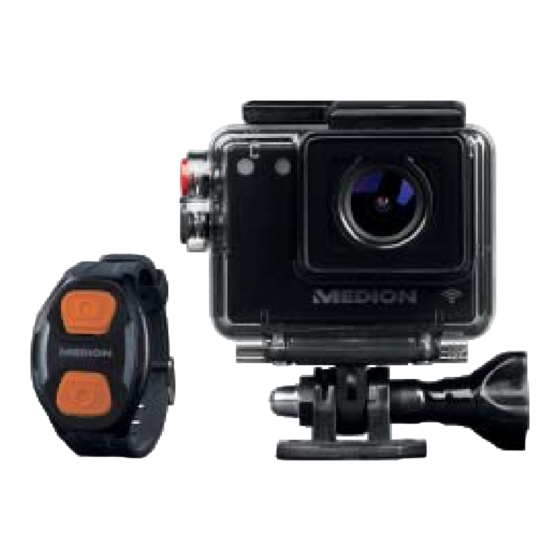
Medion S89038 Mode D'emploi

Manuels Connexes pour Medion S89038


Sommaire des Matières pour Medion S89038
- Page 105 104 von 524...
- Page 106 Sommaire À propos de ce mode d'emploi ....109 1.1. Symboles et avertissements utilisés dans ce mode d'emploi ......110 1.2. Utilisation conforme ......111 Informations relatives à la conformité ..113 Consignes de sécurité ....... 114 3.1. Généralités ..........114 3.2.
- Page 107 6.4. Mise en marche et arrêt du caméscope ..........136 Premières étapes ........137 7.1. Allumer le caméscope ......137 7.2. Éteindre le caméscope ......137 7.3. Fonctions des touches ......138 7.4. Indicateurs LED ........139 7.5. Changer de mode ........140 Utiliser les accessoires ......
- Page 108 Nettoyage ..........204 Élimination ..........205 Caractéristiques techniques ....206 Mentions légales ........209 107 / 524...
- Page 109 108 / 524...
-
Page 110: À Propos De Ce Mode D'emploi
1. À propos de ce mode d'emploi Veuillez lire attentivement le présent mode d'emploi dans son intégralité et res- pecter toutes les consignes indiquées. Vous garantirez ainsi un fonctionnement fiable et une longue durée de vie de l'ap- pareil. Gardez toujours le présent mode d'emploi à... -
Page 111: Symboles Et Avertissements Utilisés Dans Ce Mode D'emploi
1.1. Symboles et avertissements utilisés dans ce mode d'emploi DANGER ! Avertissement d'un risque vi- tal immédiat ! AVERTISSEMENT ! Avertissement d'un risque vi- tal possible et/ou de blessures graves irréversibles ! PRUDENCE ! Avertissement d'un risque pos- sible de blessures moyennes à légères ! ATTENTION ! Respecter les consignes pour évi-... -
Page 112: Utilisation Conforme
REMARQUE ! Respecter les consignes du mode d'em- ploi ! AVERTISSEMENT ! Avertissement d'un risque d'électrocution ! Énumération / information sur des évé- nements se produisant en cours d'utili- • sation Action à exécuter 1.2. Utilisation conforme Le présent appareil sert à enregistrer des vidéos et à prendre des photos au format numérique. - Page 113 nues dans le présent mode d'emploi, en particulier des consignes de sécurité. Toute autre utilisation est considérée comme non conforme et peut en- traîner des dommages corporels ou matériels. • N'utilisez pas l'appareil dans des zones potentiel- lement explosives. En font p. ex. partie les installa- tions de citernes, les zones de stockage de carbu- rant ou les zones dans lesquelles des solvants sont traités.
-
Page 114: Informations Relatives À La Conformité
2. Informations relatives à la conformité Par la présente, la société Medion AG déclare que ce produit est conforme aux exigences européennes sui- vantes : • Directive R&TTE 1999/5/CE • Directive CEM 2004/108/CE • Directive « Basse tension » 2006/95/CE • Directive sur l'écoconception 2009/125/CE •... -
Page 115: Consignes De Sécurité
3. Consignes de sécurité 3.1. Généralités Cet appareil n'est pas destiné à être utilisé par des personnes (y compris les enfants) dont les capacités physiques, sensorielles ou mentales sont limitées ou manquant d'expérience et/ou de connaissances, sauf si elles sont surveillées par une personne responsable de leur sécurité... -
Page 116: Remarques Concernant Le Débranchement
3.2. Remarques concernant le débranchement • Pour couper l'alimentation en courant de votre appareil, débranchez l'adapta- teur secteur de la prise de courant. Te- nez toujours fermement l'adaptateur secteur/la fiche d'alimentation lorsque vous les débranchez. Ne tirez jamais au niveau du cordon afin d'éviter tout dommage. -
Page 117: Avertissements
des prises de terre de 230 V ~ 50 Hz. Si vous n'êtes pas sûr du voltage sur le lieu d'installation, renseignez-vous au- près de votre centre EDF. • Afin d'éviter tout risque d'endomma- gement suite à un échauffement, ne couvrez pas l'adaptateur secteur. - Page 118 • N'ouvrez pas l'appareil et ne le démon- tez pas. • Si vous démontez l'appareil, vous ris- quez une décharge électrique haute tension. La vérification des pièces in- ternes ainsi que leur modification et ré- paration doivent être exécutées uni- quement par un technicien qualifié.
-
Page 119: Remarques Concernant La Batterie
cas de dysfonctionnement. • Tout liquide s'infiltrant dans l'appareil peut porter atteinte à la sécurité élec- trique. 3.4. Remarques concernant la batterie Ce caméscope fonctionne avec la batterie fournie. Chargez la batterie uniquement avec l'adaptateur secteur USB fourni. Utilisez avec ce caméscope uniquement l'adaptateur secteur USB fourni Ktec KSAS0060500100VEU (pour le Royaume- Uni : KSAS0050500100VKU) et la batterie... - Page 120 AVERTISSEMENT ! Risque d'explosion en cas de remplacement incorrect de la batterie. Remplacement uniquement par une batterie du même type ou de type équivalent. • Avant d'insérer la batterie, vérifiez que les contacts de l'appareil et de la batte- rie sont bien propres et nettoyez-les si nécessaire.
- Page 121 de la batterie, rincer immédiatement et abondamment à l'eau claire les zones touchées et consulter un médecin sans tarder. • Ne jetez pas la batterie au feu, ne court-circuitez pas et ne démontez pas la batterie. • N'exposez jamais la batterie à une cha- leur excessive, p.
-
Page 122: Mesures De Précaution
nez des photos ou filmez par temps froid, gardez une deuxième batterie dans un endroit chaud (p. ex. poche de pantalon). • Évitez les coups ou chocs sur la batte- rie qui risqueraient de l'endommager, n'écrasez pas la batterie et ne la laissez pas tomber. - Page 123 ou au bord d'un lac, éliminez le sel et la poussière de l'appareil en l'essuyant avec un chiffon doux légèrement hu- mide. Séchez ensuite soigneusement l'appareil. • Tenir éloigné des champs magnétiques puissants Ne mettez jamais l'appareil à proximité immédiate d'appareils pro- duisant des champs électromagné- tiques puissants tels que des moteurs électriques.
- Page 124 Lorsque vous faites passer rapidement l'appareil d'un environnement froid dans un environnement chaud ou in- versement, de l'eau de condensation peut se former dans et sur l'appareil et entraîner des dysfonctionnements et des dommages de l'appareil. Attendez que l'appareil soit de nouveau à tem- pérature ambiante avant de le mettre en service.
- Page 125 une interruption de l'alimentation peut entraîner une perte de données ou en- dommager les circuits internes ou la carte mémoire. • Manipuler prudemment la lentille et toutes les pièces mobiles Ne touchez ni la lentille ni le barillet de l'objectif. Manipulez la carte mémoire et la batterie avec précaution.
- Page 126 N'exposez jamais la télécommande à une chaleur excessive, p. ex. rayons du soleil, feu ou similaire ! • Cartes mémoire Coupez l'alimentation avant d'insé- rer ou de retirer la carte mémoire. Ceci permet d'éviter qu'elle ne devienne instable. Les cartes mémoire peuvent chauffer pendant leur utilisation.
-
Page 127: Ne Jamais Réparer Soi-Même L'appareil
Vous risqueriez de vous électrocuter ! • Pour éviter tout danger, adressez-vous en cas de problème au centre de ser- vice après-vente Medion ou à un autre atelier spécialisé. 3.7. Étanchéité • La télécommande au poignet fournie comme accessoire ainsi que le boîtier en combinaison avec le dos de boîtier... -
Page 128: Remarques Avant La Plongée
3.7.1. Remarques avant la plongée : • Vérifiez l'état du boîtier étanche. Net- toyez les salissures, le sable et les autres particules avec un chiffon sec. • Assurez-vous que le boîtier ne présente ni rayures ni fissures. • Vérifiez que le côté arrière de boîtier étanche n'est pas fissuré. -
Page 129: À Propos De L'appareil
4. À propos de l'appareil 4.1. Contenu de l'emballage Veuillez vérifier si la livraison est complète et nous in- former dans un délai de deux semaines à compter de la date d'achat si ce n'est pas le cas. Avec le produit que vous venez d'acheter, vous rece- vez : •... -
Page 130: Vue D'ensemble De L'appareil
5. Vue d'ensemble de l'appareil 5.1. Vue avant Lentille Microphone LED1 de fonctionnement/d'état / LED d'état de charge de la batterie LED2 de fonctionnement/d'état Fente pour cartes mémoire microSD QP1QHH/touche OQFG Touche FÖENGPEJGWT Écran OLED 129 / 524... -
Page 131: Vue Arrière
5.2. Vue arrière Couvercle du compartiment à batterie LED3 de fonctionnement/d'état Port micro USB Sortie mini HDMI 130 / 524... -
Page 132: Télécommande Au Poignet
5.3. Télécommande au poignet Touche Photo LED verte Touche Vidéo LED rouge 131 / 524... -
Page 133: Mise En Service
6. Mise en service 6.1. Installation de la batterie La batterie Lithium-ion fournie avec l'appareil est né- cessaire à son fonctionnement. Poussez le couvercle du compartiment à batterie dans le sens de la flèche et ouvrez le couvercle. Insérez la batterie comme illustré. Enfoncez la batterie avec précaution dans le com- partiment jusqu'à... -
Page 134: Chargement De La Batterie
Refermez le couvercle du compartiment à batte- rie et appuyez-le prudemment dans le sens de la flèche jusqu'à ce qu'il s'enclenche distinctement. 6.2. Chargement de la batterie REMARQUE ! À l'achat, la batterie n'est pas chargée. Vous devez par conséquent la charger avant d'utiliser l'appareil. - Page 135 À l'aide du câble USB fourni, raccordez le ca- méscope au port USB de votre ordinateur ou à un autre appareil doté d'un port USB. Pour charger la batterie avec l'adaptateur secteur fourni, raccordez une extrémité du câble USB au caméscope.
-
Page 136: Insertion Et Retrait De Cartes Microsd
6.3. Insertion et retrait de cartes microSD 6.3.1. Insertion de la carte Éteignez le caméscope si nécessaire. Insérez la carte mémoire dans la fente comme il- lustré. REMARQUE ! Les cartes mémoire sont des consom- mables et doivent être remplacées à long terme. -
Page 137: Mise En Marche Et Arrêt Du Caméscope
Pour retirer la carte, appuyez légèrement dessus afin de la déverrouiller. La carte est partiellement expulsée pour vous permettre de la retirer. 6.4. Mise en marche et arrêt du caméscope Pour allumer ou éteindre le caméscope, appuyez sur la touche QP1QHH jusqu'à ce que le son de dé- marrage retentisse et que l'écran s'allume ou s'étei- gne. -
Page 138: Premières Étapes
7. Premières étapes 7.1. Allumer le caméscope Appuyez brièvement sur la touche QP1QHH pour allumer le caméscope. L'écran et le caméscope s'allument au bout d'envi- ron 3 secondes et l'appareil se trouve en mode En- registrement. REMARQUE ! Si le caméscope ne s'allume pas, vérifiez si la batterie est correctement insérée et chargée. -
Page 139: Fonctions Des Touches
7.3. Fonctions des touches Touche Fonction • Allumer : appuyer brièvement sur la touche. L'écran et le ca- méscope s'allument au bout d'env. 3 secondes. • Éteindre : maintenir la touche enfoncée pendant environ 3 se- QP1QHH/ condes. OQFG • Appuyer pour alterner entre les différents modes : Vidéo, Photo, Supprimer, Réglages. -
Page 140: Indicateurs Led
7.4. Indicateurs LED Le caméscope comporte au total trois LED servant à indiquer à l'utilisateur l'état du caméscope sous tous les angles, quel que soit le type de fixation. Couleur Description Caméscope est al- Verte lumé Clignote 1x en Photo prise rouge Rouge cligno- Enregistrement... -
Page 141: Changer De Mode
7.5. Changer de mode Lorsque vous allumez votre caméscope, il se trouve en mode Enregistrement. Vous pouvez immédiatement prendre des photos ou enregistrer des vidéos. Appuyez sur la touche QP1QHH pour passer du mode Vidéo au mode Photo et inversement. 8. - Page 142 Insérez le caméscope dans le boîtier et refermez le couvercle. Verrouillez le boîtier en accrochant une partie du levier de serrage dans le couvercle et en rabattant l'autre partie jusqu'à ce qu'elle s'enclenche. 141 / 524...
-
Page 143: Remplacer Le Côté Arrière De Boîtier
Selon l'utilisation, choisissez un support approprié et poussez-le dans l'évidement prévu jusqu'à ce qu'il s'enclenche distinctement. 8.1.2. Remplacer le côté arrière de boîtier Pour remplacer le côté arrière de boîtier étanche par le côté arrière de boîtier ouvert pour les prises de vue avec son, procédez comme suit : ... -
Page 144: Montage Des Accessoires
Fixez le côté arrière de boîtier ouvert. 8.2. Montage des accessoires 143 / 524... -
Page 145: Écran Oled
Insérez l'adaptateur monté sur le boîtier du ca- méscope dans le support souhaité (support pour casque, support pour surfaces planes ou support pour guidon de vélo) comme illustré jusqu'à ce qu'il s'enclenche distinctement. 9. Écran OLED Lorsque votre caméscope est allumé, l'écran OLED af- fiche les informations suivantes : Indique le mode actuel- Mode actuel... - Page 146 Sélectionnez ce réglage pour connecter le ca- méscope à un smartphone via WiFi. Vous pouvez alors visionner sur votre smart- WiFi phone les vidéos et photos du caméscope. Avec ce réglage, vous pou- vez supprimer un certain fi- chier ou tous les fichiers sauvegardés sur la carte mé- Supprimer moire.
-
Page 147: Sélectionner Les Différents Modes
9.1. Sélectionner les diff érents modes Le caméscope étant allumé, appuyez plusieurs fois sur la touche OQFG pour alterner entre les diffé- rents modes : Video Mode Photo Mode WiFi Mode Setting Mode Delete Mode 10. Filmer des vidéos et prendre des photos REMARQUE ! Avant de filmer une vidéo ou de prendre... -
Page 148: Prendre Des Photos
matiquement au bout de 3 secondes environ. Cadrez le sujet souhaité. Appuyez sur le déclencheur. Pendant l'enregistrement de la vidéo, la durée d'en- registrement écoulée est affichée sur l'écran OLED (heures:minutes:secondes). Appuyez de nouveau sur le déclencheur pour arrê- ter l'enregistrement vidéo. - Page 149 Cadrez le sujet souhaité. Appuyez sur le déclencheur. 10.2.1. Mode Intervallomètre (Time Lapse) Dans ce mode, les photos sont prises à des intervalles prédéfinis (3/5/10/30/60 secondes). La prise de vue ne s'arrête que lorsque vous appuyez de nouveau sur le déclencheur.
-
Page 150: Déclencheur Automatique (Self-Timer)
10.2.3. Déclencheur automatique (Self- Timer) Dans ce mode, la photo est prise quelques secondes après avoir appuyé sur le déclencheur. Vous trouverez d'autres informations sur le déclen- cheur automatique au chapitre « 10.2.3. Déclencheur automatique (Self-Timer) » à la page 149. 11. Utiliser WiFi L'option de menu WLAN (WiFi) vous permet de connecter le caméscope à... - Page 151 Appuyez sur le déclencheur pour activer ou désac- tiver WiFi. Dès que WIFI CONN... s'affiche et que la LED clignote, une connexion WiFi a été établie. Activez WiFi sur votre smartphone. Recherchez l'option « MD87156_XXXXXX » (XXXXXX étant réservé à la chaîne de caractères gé- nérée par le caméscope) et connectez votre smart- phone avec cette option.
-
Page 152: Fonction Supprimer
12. Fonction Supprimer Cette fonction vous permet de supprimer un seul ou plusieurs fichiers. Appuyez plusieurs fois sur la touche QP1QHH pour accéder au mode Supprimer (DEL). Appuyez sur le déclencheur pour ouvrir ce menu. Sélectionnez la fonction souhaitée en appuyant plusieurs fois sur la touche GKP1CWU et confirmez en appuyant sur le déclencheur. - Page 153 Pour quitter ce menu, appuyez plusieurs fois sur la touche QP1QHH jusqu'à ce que le symbole EXIT soit marqué. Confirmez en appuyant sur le déclencheur. ATTENTION ! Avant de supprimer tous les fi- chiers, assurez-vous que la carte mémoire ne contient plus aucune donnée importante.
-
Page 154: Les Menus
13. Les menus Pour modifier les réglages du caméscope, appuyez plusieurs fois sur la touche QP1QHH jusqu'à accé- der à l'option de menu SET. Confirmez la sélection de cette option de menu en appuyant sur le déclencheur. Le tableau suivant vous indique les différents réglages possibles : Mode Sport Utilisez ce mode pour régler... - Page 155 Utilisez ce mode pour ré- gler Sensor Flip sur AUTO, activé (ON) ou désactivé (OFF). Vous trouverez d'autres in- Sensor Flip formations sur cette fonc- tion à la section « 13.1.4. Sensor Flip » à la page 166. Utilisez ce mode pour acti- ver le mode Voiture.
- Page 156 Utilisez ce mode pour ré- gler Sensor Flip sur AUTO, activé (ON) ou désactivé (OFF). Vous trouverez d'autres in- Sensor Flip formations sur cette fonc- tion à la section « 13.1.4. Sensor Flip » à la page 166. Active ou désactive le cap- teur G-Shock.
- Page 157 Active ou désactive les LED. Modifie l'orientation de l'écran OLED. OSD Flip Modifie la luminosité de l'écran. Brightness Modifie le volume des sons. Beep Active ou désactive l'im- pression de la date. Date Stamp Vous pouvez régler ici au bout de combien de temps le caméscope doit s'éteindre Auto-Off automatiquement.
- Page 158 Menu SYS- TÈME 2 Modifier la date et l'heure. Format : YYMMDD, HHMMSS Date & Time Sélectionner cette op- tion pour connecter le ca- méscope à la télécom- Remoter mande au poignet. Vous pouvez ici régler la fré- quence du réseau (réduit le vacillement des prises de vue sous une lumière artifi- Frequenzy...
-
Page 159: Réglages Photo/Vidéo
Ferme le menu actuel et re- vient à l'écran précédent. Exit 13.1. Réglages photo/vidéo 13.1.1. Menu Vidéo Pour modifier la résolution vidéo, procédez comme suit : Appuyez plusieurs fois sur la touche QP1QHH jusqu'à ce que l'option SET (réglages) s'affiche. ... - Page 160 Appuyez plusieurs fois sur la touche QP1QHH pour faire défiler les options de réglage de la résolution. 16:9 Full HD Video, 1080P (1920x1080, 30fps) 4:3 Widest HD Video, 960P (1280x960, 30fps) 16:9 HD video, 720P (1280x720, 60fps) 16:9, 720P (1280x720, 30fps) 16:9, WVGA (848x480, 60fps) 16:9,...
- Page 161 13.1.2. Ralenti (Slow Motion) Dans ce menu, vous pouvez régler si vous voulez fil- mer des vidéos au ralenti. Appuyez plusieurs fois sur la touche QP1QHH jusqu'à ce que l'option SET (réglages) s'affiche. Appuyez sur le déclencheur pour accéder au menu de réglages.
-
Page 162: Mode Photo
option. Pour quitter le menu, appuyez de nouveau sur la touche QP1QHH jusqu'à ce que l'option EXIT ap- paraisse et confirmez en appuyant sur le déclen- cheur. 13.1.3. Mode Photo Dans ce menu, vous pouvez régler la résolution photo ainsi que les modes Intervallomètre (Time Lapse), Ra- fale (Burst) et le déclencheur automatique. - Page 163 Appuyez plusieurs fois sur la touche QP1QHH pour faire défiler les options de réglage de la résolution : 16M, 5M, 3M et 2M. Appuyez sur le déclencheur pour sélectionner une option. Pour quitter le menu, appuyez de nouveau sur la touche QP1QHH jusqu'à...
- Page 164 Champ de vi- Réglage Résolution sion 2592 x 1944 (5M) 140,5° 2048 x 1536 (3M) 140,5° 1920 x 1080 (2M 16:9) 133,8° Rafale (Burst) Dans ce mode, 3, 5 ou 10 photos successives sont prises en appuyant une seule fois sur le déclencheur. ...
- Page 165 Appuyez plusieurs fois sur la touche QP1QHH pour faire défiler les options disponibles : 3, 5 et 10. Appuyez sur le déclencheur pour sélectionner une option. Pour quitter le menu, appuyez de nouveau sur la touche QP1QHH jusqu'à ce que l'option EXIT ap- paraisse et confirmez en appuyant sur le déclen- cheur.
- Page 166 Appuyez une fois sur la touche QP1QHH puis sur le déclencheur pour accéder au sous-menu PHOTO. Ouvrez le menu SELFTIMER. Appuyez plusieurs fois sur la touche QP1QHH pour faire défiler les options de réglage de la résolution : 2 SEK, 5 SEK ou 10 SEK.
- Page 167 13.1.4. Sensor Flip Si vous activez cette option de menu, vous pouvez prendre des photos et enregistrer des vidéos « la tête en bas ». Cette fonction est judicieuse si vous suspen- dez le caméscope, car les fichiers enregistrés sont alors restitués dans le bon sens sur un téléviseur ou un ordi- nateur (option de menu ON).
- Page 168 Appuyez plusieurs fois sur la touche QP1QHH pour faire défiler les options de réglage de la résolution : AUTO, ON ou OFF. Appuyez sur le déclencheur pour sélectionner une option. Pour quitter le menu, appuyez de nouveau sur la touche GKP1CWU jusqu'à...
- Page 169 Pour activer le mode Voiture, sélectionnez l'option OK et confirmez en appuyant sur le déclencheur. Pour quitter le menu, appuyez de nouveau sur la touche GKP1CWU jusqu'à ce que l'option EXIT ap- paraisse et confirmez en appuyant sur le déclen- cheur.
-
Page 170: Résolution Vidéo
REMARQUE ! En mode Voiture, vous disposez de nom- breux réglages supplémentaires tels que mode Intervallomètre ou fonction « Loo- ping ». Le caméscope démarre en outre un enregistrement automatique lorsqu'il est alimenté en tension via le port USB. Si l'ali- mentation en tension via USB est interrom- pue, le caméscope s'éteint automatique- ment au bout de quelques secondes. - Page 171 Appuyez plusieurs fois sur la touche GKP1CWU jusqu'à ce que l'option SET (réglages) s'affiche. Appuyez sur le déclencheur pour accéder au menu de réglages. Marquez l'option CAM et confirmez en appuyant sur le déclencheur. Appuyez une fois sur la touche GKP1CWU puis sur le déclencheur pour accéder au sous-menu PHO- ...
- Page 172 Looping Cette fonction permet un enregistrement en boucle de vidéos. La durée des différentes séquences est dé- finie dans le menu. Si votre support de stockage est plein, les nouvelles données vidéo surécrivent les an- ciennes. Si cette fonction n'est pas activée, aucun en- registrement n'est possible lorsque la mémoire est pleine.
- Page 173 Appuyez plusieurs fois sur la touche GKP1CWU pour faire défiler les options d'enregistrement en boucle : 2 MIN, 5 MIN ou 15 MIN. Appuyez sur le déclencheur pour sélectionner une option. Pour quitter le menu, appuyez de nouveau sur la touche GKP1CWU jusqu'à...
- Page 174 REMARQUE ! Si la fonction « Looping » est activée, l'en- registrement commence automatique- ment une fois que – le caméscope étant éteint – l'alimentation en courant est éta- blie avec l'adaptateur AC. Le caméscope s'allume et l'enregistrement commence. Si l'alimentation en courant est interrompue, l'enregistrement s'arrête également et le caméscope s'éteint.
-
Page 175: Capteur G-Shock (G-Trigger)
REMARQUE ! Si vous avez activé la fonction d'arrêt au- tomatique (AUTO-OFF), l'enregistre- ment en boucle s'arrête automatiquement lorsque la batterie est vide. Lorsque vous rallumez le caméscope, vous devez lancer un nouvel enregistrement. Sensor Flip Pour modifier cette option, procédez comme décrit sous « 13.1.4. -
Page 176: Régler La Sensibilité Du Capteur G-Shock (G Sensitivity)
Appuyez plusieurs fois sur la touche GKP1CWU pour faire défiler les options : ON ou OFF. Appuyez sur le déclencheur pour sélectionner une option. Pour quitter le menu, appuyez de nouveau sur la touche GKP1CWU jusqu'à ce que l'option EXIT ap- paraisse et confirmez en appuyant sur le déclen- cheur. - Page 177 Appuyez plusieurs fois sur la touche GKP1CWU pour faire défiler les options : HIGH, MID ou LOW (haut, moyen ou faible). Appuyez sur le déclencheur pour sélectionner une option. Pour quitter le menu, appuyez de nouveau sur la touche GKP1CWU jusqu'à...
-
Page 178: Activer Le Mode Sport (Sport Dv)
Marquez l'option MIC PHONE et confirmez en appuyant sur le déclencheur. Appuyez plusieurs fois sur la touche GKP1CWU pour faire défiler les options : ON ou OFF. Appuyez sur le déclencheur pour sélectionner une option. Pour quitter le menu, appuyez de nouveau sur la touche GKP1CWU jusqu'à... -
Page 179: Menu Système 1
Appuyez plusieurs fois sur la touche GKP1CWU jusqu'à ce que l'option SET (réglages) s'affiche. Appuyez sur le déclencheur pour accéder au menu de réglages. Marquez l'option CAM MENU et confirmez en appuyant sur le déclencheur. Marquez l'option SPORT DV et confirmez en ap- puyant sur le déclencheur. - Page 180 Marquez l'option SYS MENU1 et confirmez en appuyant sur le déclencheur. Appuyez sur le déclencheur pour accéder au sous-menu DIS. Appuyez plusieurs fois sur la touche GKP1CWU pour activer ou désactiver le stabilisateur (ON / OFF). Appuyez sur le déclencheur pour sélectionner une option.
-
Page 181: Contraste Dynamique (Wdr)
13.2.2. Contraste dynamique (WDR) Pour activer ou désactiver le contraste dynamique (Wide Dynamic Range - WDR), procédez comme suit : Appuyez plusieurs fois sur la touche GKP1CWU jusqu'à ce que l'option SET (réglages) s'affiche. Appuyez sur le déclencheur pour accéder au menu de réglages. -
Page 182: Indicateur Led
13.2.3. Indicateur LED Avec cette fonction, vous pouvez activer ou désactiver les indicateurs LED. Appuyez plusieurs fois sur la touche GKP1CWU jusqu'à ce que l'option SET (réglages) s'affiche. Appuyez sur le déclencheur pour accéder au menu de réglages. ... - Page 183 touche GKP1CWU jusqu'à ce que l'option EXIT ap- paraisse et confirmez en appuyant sur le déclen- cheur. 13.2.4. OSD Flip Dans ce menu, vous pouvez modifier l'orientation de l'écran OLED. Appuyez plusieurs fois sur la touche GKP1CWU jusqu'à ce que l'option SET (réglages) s'affiche. ...
-
Page 184: Luminosité De L'écran (Brightness)
Appuyez plusieurs fois sur la touche GKP1CWU pour activer ou désactiver la fonction (ON / OFF). Appuyez sur le déclencheur pour sélectionner une option. Pour quitter le menu, appuyez de nouveau sur la touche GKP1CWU jusqu'à ce que l'option EXIT ap- paraisse et confirmez en appuyant sur le déclen- cheur. - Page 185 Appuyez plusieurs fois sur la touche GKP1CWU pour sélectionner une des options possibles (100%, 60% ou 30%). Appuyez sur le déclencheur pour sélectionner une option. Pour quitter le menu, appuyez de nouveau sur la touche GKP1CWU jusqu'à ce que l'option EXIT ap- paraisse et confirmez en appuyant sur le déclen- cheur.
-
Page 186: Impression De La Date (Date Stamp)
Marquez l'option SYS MENU1 et confirmez en appuyant sur le déclencheur. Marquez l'option BEEP VOLUME et confirmez en appuyant sur le déclencheur. Appuyez plusieurs fois sur la touche GKP1CWU pour sélectionner une des options possibles (100%, 60% ou OFF). ... - Page 187 enregistrements. Appuyez plusieurs fois sur la touche GKP1CWU jusqu'à ce que l'option SET (réglages) s'affiche. Appuyez sur le déclencheur pour accéder au menu de réglages. Marquez l'option SYS MENU1 et confirmez en appuyant sur le déclencheur. Marquez l'option DATE STAMP et confirmez en appuyant sur le déclencheur.
-
Page 188: Arrêt Automatique (Auto Power Off)
13.2.8. Arrêt automatique (Auto Power Off) Appuyez plusieurs fois sur la touche GKP1CWU jusqu'à ce que l'option SET (réglages) s'affiche. Appuyez sur le déclencheur pour accéder au menu de réglages. Marquez l'option SYS MENU1 et confirmez en appuyant sur le déclencheur. -
Page 189: Menu Système 2
touche GKP1CWU jusqu'à ce que l'option EXIT ap- paraisse et confirmez en appuyant sur le déclen- cheur. 13.3. Menu système 2 Dans ce menu, vous pouvez procéder sur votre ca- méscope aux réglages de base tels que date & heure ou fréquence. - Page 190 Appuyez sur le déclencheur pour sélectionner l'an- née souhaitée. Appuyez sur la touche GKP1CWU pour confirmer l'année réglée. Le marquage passe automatique- ment au mois à régler. Réglez alors successivement le mois, le jour, l'heure actuelle ainsi que les minutes et secondes comme décrit plus haut.
- Page 191 Marquez l'option SYS MENU2 et confirmez en appuyant sur le déclencheur. Appuyez sur le déclencheur pour accéder au sous-menu REMOTER. Sélectionnez l'option de menu « Scanning ». Le caméscope peut maintenant être connecté à la té- lécommande au poignet. ...
- Page 192 mentaires sur la télécommande au poignet au cha- pitre « 14. Télécommande au poignet » à la page 196. 191 / 524...
- Page 193 Une fois la connexion réussie, le caméscope repasse au menu système 2. 13.3.3. Fréquence (Frequency) Cette fonction vous permet de modifier la fréquence de votre caméscope. Appuyez plusieurs fois sur la touche GKP1CWU jusqu'à ce que l'option SET (réglages) s'affiche. ...
- Page 194 13.3.4. Formater (Format) Cette fonction permet de formater la carte mémoire. Appuyez plusieurs fois sur la touche GKP1CWU jusqu'à ce que l'option SET (réglages) s'affiche. Appuyez sur le déclencheur pour accéder au menu de réglages. Marquez l'option SYS MENU2 et confirmez en appuyant sur le déclencheur.
-
Page 195: Restaurer Les Réglages Par Défaut (Default)
ATTENTION ! Avant de supprimer tous les fi- chiers, assurez-vous que la carte mémoire ne contient plus aucune donnée importante. 13.3.5. Restaurer les réglages par défaut (Default) Vous pouvez ici restaurer les réglages par défaut sur votre caméscope et supprimer ainsi tous les réglages que vous avez effectués. -
Page 196: Modifier Le Mot De Passe Wifi (Wifi Password)
Appuyez sur la touche GKP1CWU pour sélectionner l'option OK . Appuyez sur le déclencheur pour sélectionner une option. Une fois que vous avez confirmé l'option sélectionnée, le caméscope repasse au menu système 2. 13.3.6. Modifier le mot de passe WiFi (WiFi Password) Dans ce menu, vous pouvez modifier votre mot de passe WiFi. -
Page 197: Télécommande Au Poignet
Saisissez ensuite votre mot de passe à l'aide de la touche GKP1CWU et confirmez chaque chiffre sé- lectionné en appuyant sur le déclencheur. Pour enregistrer le mot de passe sélectionné, ap- puyez sur OK. Une fois que vous avez enregistré le nouveau mot de passe, le caméscope repasse au menu système 2. - Page 198 REMARQUE ! Pour prendre des photos en mode Inter- vallomètre, avec le déclencheur automa- tique ou en rafale, réglez le mode corres- pondant dans le menu du caméscope et appuyez sur la touche Photo de la télé- commande. REMARQUE ! Même si votre caméscope se trouve en mode Vidéo, vous pouvez malgré...
-
Page 199: Remplacer La Pile De La Télécommande
14.1. Remplacer la pile de la télécommande La télécommande fonctionne avec une pile bouton 3 V de type CR2032. AVERTISSEMENT ! Risque d'explosion en cas de remplacement incorrect de la pile. Remplacement uniquement par une pile du même type ou de type équivalent. - Page 200 Enlevez la pile vide et déposez-la pour recyclage dans un lieu de collecte des piles usagées. Insérez la pile neuve de type CR2032 avec le pôle plus vers le haut dans le compartiment. Respectez absolument la polarité (+/-). ...
-
Page 201: Raccordement À Un Écran Externe
ATTENTION ! Afin de garantir l'étanchéité, avant de revisser le dos du boîtier, véri- fiez si la bague d'étanchéité est correctement placée. 15. Raccordement à un écran externe Pour afficher des vidéos et photos sur un écran ex- terne, procédez comme suit : ... - Page 202 Mettez le caméscope en marche. Vous voyez alors sur le téléviseur un écran de sélec- tion. Avec la touche QP1QHH, sélectionnez le dossier souhaité (vidéo, photo, événement). Appuyez sur le FÖENGPEJGWT pour ouvrir le dossier correspondant. Les fichiers enregistrés avec le caméscope s'affichent.
- Page 203 Sélectionnez un fichier avec la touche QP1QHH. Ce fichier est alors marqué. Appuyez sur le FÖENGPEJGWT pour visionner le fichier marqué. Appuyez sur le déclencheur et maintenez-le enfon- cé pour repasser au menu précédent. 202 / 524...
-
Page 204: Raccordement À Un Ordinateur
16. Raccordement à un ordinateur Procédez comme suit pour raccorder le caméscope à un ordinateur de bureau ou portable : Branchez le caméscope sur l'ordinateur à l'aide du câble USB fourni. Allumez le caméscope afin qu'il soit reconnu comme support de données par votre système. -
Page 205: Configuration Système Requise
16.1. Confi guration système requise • Microsoft® Windows 8.1/Windows 8/Windows® 7 • 1 Go de mémoire vive libre recomm. • 1 Go d'espace libre sur le disque dur recomm. • Port USB • Lecteur CD 16.1.1. Commande par smartphone/ tablette •... -
Page 206: Élimination
18. Élimination Emballage Cet appareil se trouve dans un embal- lage de protection afin d'éviter qu'il ne soit endommagé au cours du transport. Les emballages sont fabriqués à partir de matériaux qui peuvent être recyclés éco- logiquement et remis à un service de recy- clage approprié. -
Page 207: Caractéristiques Techniques
Batteries Les batteries doivent être recyclées de ma- nière appropriée. Les magasins vendant des batteries et les lieux de collecte muni- cipaux mettent à disposition des contai- ners spéciaux prévus à cet effet. Pour plus de renseignements, veuillez vous adresser aux entreprises de recyclage locales ou à... - Page 208 Photos : 2592 x 1944 (5M) 2048 x 1536 (3M) 1920 x 1080 (2M 16:9) Prise PC : Micro USB 2.0 haut débit Sortie TV : Micro HDMI Norme WiFi : 802.11 g 2,4 GHz Dimensions : Env. 55 x 40 x 21 mm (unique- ment caméscope sans boîtier étanche et sans tenir compte de la lentille grand angle)
- Page 209 ADAPTATEUR SECTEUR USB Référence : KSAS0060500100VEU (UE) KSAS0050500100VKU (RU) Fabricant : Ktec, Chine Tension d'entrée : 100 - 240 V ~ 50/60 Hz 0,18 A Tension de sortie : 5,0 V 1,0 A BATTERIE Référence : FJ-SLB-10A Fabricant : Fuji Electronics (Shenzen) Co., LTD.
-
Page 210: Mentions Légales
électronique ou sous toute autre forme que ce soit est interdite sans l'autorisation préalable écrite du fabricant. Le copyright est la propriété de la société : Medion AG Am Zehnthof 77 45307 Essen Allemagne Le mode d'emploi peut être à nouveau commandé via la hotline de service et téléchargé... - Page 211 210 / 524...
- Page 315 314 van 524...