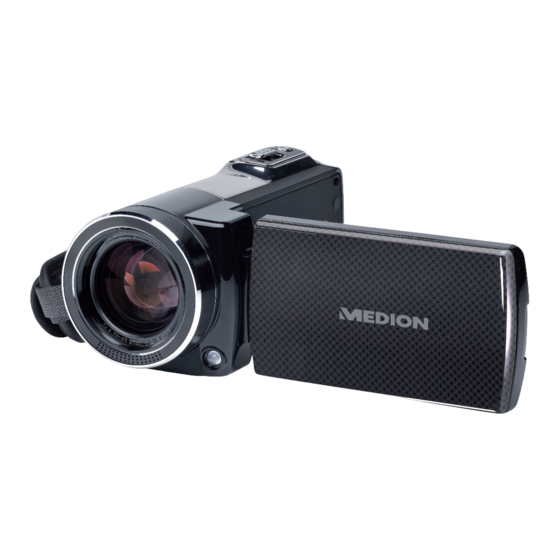
Medion LIFE P47011 Mode D'emploi

Manuels Connexes pour Medion LIFE P47011


Sommaire des Matières pour Medion LIFE P47011
- Page 1 Digitaler Full-HD-Camcorder mit Touchscreen Caméscope numérique Full HD avec écran tactile Camcorder digitale Full HD con touchscreen MEDION LIFE ® ® P47011 (MD 86695) Bedienungsanleitung Mode d‘emploi Istruzioni per l‘uso...
- Page 70 Sommaire 1. Remarques concernant le présent mode d'emploi ....73 1.1. Symboles et avertissements utilisés dans ce mode d'emploi..................73 1.2. Utilisation conforme ................74 2. Consignes de sécurité ............. 75 2.1. Configuration système requise ............80 3. Avant la mise en marche ............81 3.1.
- Page 71 13.1. Résolution vidéo ................100 13.2. Éclairage ....................100 13.3. Scène ....................101 13.4. Balance de blancs ................102 13.5. Préenregistrement (Pre-Recording) .......... 102 13.6. Détection des mouvements ............102 13.7. Ralenti ....................103 13.8. Intervallomètre ................. 103 14. Menu Photo ................104 14.1.
- Page 72 20. Visionner des photos et vidéos sur un ordinateur ..... 121 20.1. Transfert de photos et vidéos sur un ordinateur ....121 21. Internet Direct ............... 123 22. Maintenance et entretien ............. 124 23. Dépannage rapide ..............125 24. Recyclage ................129 25.
- Page 73 Page 72/202...
-
Page 74: Remarques Concernant Le Présent Mode D'emploi
1. Remarques concernant le présent mode d'emploi Lisez attentivement les consignes de sécurité avant de mettre l'appareil en service. Tenez compte des avertisse- ments figurant sur l'appareil et dans le mode d'emploi. Ayez toujours le mode d'emploi à portée de main. Si vous vendez ou donnez l'appareil, pensez impérativement à... -
Page 75: Utilisation Conforme
REMARQUE ! Respecter les consignes du mode d'emploi ! AVERTISSEMENT ! Avertissement d'un risque d'électrocu- tion ! Énumération / information sur des événements se • produisant en cours d'utilisation Action à exécuter 1.2. Utilisation conforme Ce caméscope sert à prendre des photos et à filmer des vidéos, les fichiers photo et vidéo enregistrés pouvant être transférés sur un or- dinateur au moyen du câble USB ou sur un téléviseur HD au moyen du câble HDMI. -
Page 76: Consignes De Sécurité
2. Consignes de sécurité 2.2.1. Généralités • Cet appareil n'est pas destiné à être utilisé par des personnes (y compris les enfants) dont les capacités physiques, sensorielles ou mentales sont limitées ou manquant d'expérience et/ou de connaissances, sauf si elles sont surveillées par une personne responsable de leur sécurité... -
Page 77: Risque D'explosion
• Utilisez avec ce caméscope uniquement l'adaptateur secteur USB fourni (DVE DSA-12PFA-05 FEU 050200) et la batterie fournie (BYD CB-170) ! • Pour pouvoir débrancher facilement et rapidement le cordon d'alimentation en cas d'urgence, la prise de courant doit être librement accessible et se trouver à proximité... -
Page 78: Éviter Tout Dommage Du Caméscope
• Ne démontez pas les batteries ou accus. ATTENTION ! Risque d'explosion en cas de remplacement non conforme de la batterie. Remplacement unique- ment par une batterie de même type ou de type équivalent. 2.2.4. Éviter tout risque d'incendie • Ne placez aucune source de feu nu (p. ex. une bougie allumée) sur ou à... -
Page 79: Éviter Tout Dommage De La Batterie
• Avant d'insérer la batterie, vérifiez que les contacts du caméscope et de la batterie sont propres. Si néces- saire, nettoyez les contacts salis avec un chiffon sec et propre ou avec une gomme. • Ne touchez ni l'objectif ni la monture de l’objectif. 2.2.8. -
Page 80: Protéger De L'eau De Condensation
2.2.12. Protéger de l'eau de condensation • Évitez les brusques changements de température. • Avant d'exposer votre caméscope à un brusque chan- gement de température, protégez-le dans une sa- coche de transport ou un sachet en plastique. • N'utilisez pas le caméscope et ne le stockez pas sous le rayonnement direct du soleil ou à... -
Page 81: Configuration Système Requise
2.1. Configuration système requise • Microsoft® Windows® 7/Vista® SP1/XP SP3 • 4 Go d'espace libre sur le disque dur • 1 Go ou plus de mémoire vive • Port USB • Lecteur CD Page 80/202... -
Page 82: Avant La Mise En Marche
3. Avant la mise en marche 3.1. Vérifier le contenu de la livraison Veuillez vérifier si la livraison est complète et nous informer dans un délai de quinze jours à compter de la date d'achat si ce n'est pas le cas. -
Page 83: Vue D'ensemble De L'appareil
4. Vue d'ensemble de l'appareil 4.1. Face avant Touche de déclencheur (photo) Interrupteur à bascule T ( télézoom) / W ( grand angle) Objectif Lumière LED Microphone LED d'enregistrement/de déclencheur automatique Page 82/202... -
Page 84: Face Arrière
4.2. Face arrière Bouton ON/OFF LED de fonctionnement Touche d'enregistrement (vidéo) Port USB (derrière le cache) Prise HDMI (derrière le cache) Bouton ON/OFF pour la lumière LED Touche Pause Haut-parleur Écran (tactile) Page 83/202... -
Page 85: Vue De Dessous
4.3. Vue de dessous Compartiment pour batterie et carte mémoire Fixation pour trépied Page 84/202... -
Page 86: Mise En Service
5. Mise en service 5.1. Insertion de la batterie Le compartiment pour batterie et carte mémoire se trouve sur le dessous du caméscope. ` Éteignez le caméscope si nécessaire. ` Poussez le loquet de verrouillage du compartiment à batterie dans le sens de la flèche. Le compartiment à batterie s'ouvre. ` Insérez la batterie comme illustré, avec l'inscription en bas, dans le compartiment prévu. -
Page 87: Chargement De La Batterie
ATTENTION ! N'inversez jamais la polarité. Veillez à respecter le pôle plus (+) et le pôle moins (-) afin d'éviter tout court-circuit. ` Refermez le compartiment à batterie et appuyez prudemment le cache du compartiment à batterie sur le caméscope jusqu'à ce qu'il s'enclenche distinctement. -
Page 88: Insertion Et Retrait De La Carte Mémoire
REMARQUE ! En cas d'utilisation de l'adaptateur secteur USB, la LED de fonctionnement s'éteint au bout de 3 à 5 minutes, mais le chargement se poursuit. À l'achat, la batterie n'est pas chargée. Vous devez donc la charger avant d'utiliser le caméscope. Une batterie totalement vide a besoin de 4 à... - Page 89 ` Insérez la carte dans le logement prévu comme illustré : vous de- vez l'entendre s'enclencher distinctement. ` Refermez le compartiment à batterie et appuyez prudemment le cache du compartiment à batterie sur le caméscope jusqu'à ce qu'il s'enclenche distinctement. ` Pour retirer la carte, appuyez légèrement dessus afin de la déver- rouiller.
-
Page 90: Réglages De Base
6. Réglages de base 6.1. Mise en marche et arrêt du caméscope ` Pour activer le caméscope, relevez l'écran. Le caméscope s'al- lume. Mais vous pouvez aussi l'allumer en appuyant sur la touche ` Pour éteindre le caméscope, appuyez sur la touche ou ra- battez simplement l'écran. -
Page 91: Réglages Lors De La Première Mise En Service
7. Réglages lors de la première mise en service Avant la première utilisation, nous vous conseillons de procéder aux réglages de base suivants sur le caméscope : 7.1. Réglage de la date et de l'heure Ce réglage apparaît automatiquement la première fois que vous al- lumez le caméscope ou après une restauration des réglages par dé- faut. -
Page 92: Sélection De La Langue
7.2. Sélection de la langue Si vous voulez utiliser une autre langue des menus que celle pro- grammée, procédez comme suit : sur l'écran. ` Ouvrez le menu Réglages en tapotant sur l'icône ` Déplacez un doigt sur l'écran pour changer de page et afficher la page CONFIGURATION. -
Page 93: Enregistrement De Vidéos Et Photos
8. Enregistrement de vidéos et pho- REMARQUE : Si une carte mémoire est insérée, les vidéos et photos en- registrées sont toujours sauvegardées sur la carte mé- moire. Si aucune carte mémoire ne se trouve dans le ca- méscope, les vidéos et photos sont sauvegardées dans la mémoire interne du caméscope. -
Page 94: Lecture De Vidéos Et Photos
8.2.2. Photos Pour prendre des photos, procédez comme suit : ` Relevez l'écran ou allumez le caméscope avec la touche ` Passez en mode Photo en appuyant une fois sur la touche Pho- ` Sélectionnez le cadrage souhaité avec la touche de zoom T / W . ` Pour prendre une photo, appuyez sur la touche Photo 9. -
Page 95: Fonctions Des Touches Pendant L'enregistrement
11. Fonctions des touches pendant l'enregistrement Touche d'enregistrement : Appuyer sur cette touche pour enregistrer une vidéo. Ap- puyer à nouveau sur la touche pour arrêter l'enregistrement vidéo. Touche Photo : Appuyer sur cette touche pour prendre une photo. Touche Télézoom : Agrandir la taille. -
Page 96: Affichages À L'écran En Mode D'enregistrement
11.1. Affichages à l'écran en mode d'enregistrement Selon le réglage, l'écran affiche les informations suivantes : Résolution vidéo Full HD (1080p 30 fps) HD+ (720p 60 fps) HD (720p 30 fps) VGA (640X480) Ralenti (enregistrement vidéo avec réso- lution QVGA) Temps d'enregistrement vidéo encore 00:06:30 disponible à... - Page 97 Réduction de la lumière LCD (anti-reflet) Impression de la date ON (uniquement photos) Scène Peau Nuit Contre-jour Noir et blanc Classique Négatif Balance des blancs Lumière du jour Éclairage fluorescent Éclairage incandescent Mode Macro ON Mode Capturer les sourires ON (unique- ment photos) Page 96/202...
- Page 98 Enregistrement préliminaire (Pre-Recor- ding) ON (uniquement vidéos) Intervallomètre ON (uniquement vidéos) Lumière numérique ON Lumière ON Carte SDHC insérée Nombre de photos encore disponibles à 1000 la résolution actuelle Résolution photo 5 MP 3 MP Zoom : 1X~10X 720p - zoom numérique 10x 1080p - zoom numérique 5x Détection de mouvement (uniquement vidéos)
- Page 99 Icône de charge de la batterie Batterie : pleine capacité Batterie : capacité élevée Batterie : capacité moyenne Batterie : faible capacité Batterie : pas de courant Raccordé à l'adaptateur secteur Icônes sensibles au toucher sur l'écran tactile Mode de lecture ON Menu ON REMARQUE Touchez l'écran pour afficher les icônes.
-
Page 100: Options Pour L'utilisation Des Menus
12. Options pour l'utilisation des me- ` Ouvrez les menus Réglages en tapotant sur l'icône l'écran. ` Déplacez un doigt sur l'écran. ` Tapotez sur l'icône d'un réglage pour ouvrir ce dernier. 13. Menu Vidéo sur le bord de l'écran pour ouvrir la ` Tapotez sur l'icône sélection des menus. -
Page 101: Résolution Vidéo
13.1. Résolution vidéo ` Réglez ici la résolution devant être utilisée pour l'enregistrement vidéo : Full HD (1080p 30) Enregistrements vidéo avec résolution de 1920x1080p 30 images/s HD+ (720p 60) Enregistrements vidéo avec résolution de 1280x720p 60 images/s HD (720p 30) Enregistrements vidéo avec résolution de 1280x720p 30 images/s VGA (640X480) Enregistrements vidéo avec résolution de 640x480p 30 images/s... -
Page 102: Scène
13.3. Scène Vous pouvez sélectionner le mode correspondant aux conditions de la scène. AUTO Enregistrement sans effets spéciaux sur l'image. HABILLAGE Enregistrement avec un effet pour une couleur de peau plus natu- relle. NUIT Sélectionnez ce mode pour les scènes nocturnes ou en cas de faible éclairage. -
Page 103: Balance De Blancs
13.4. Balance de blancs Le caméscope adapte automatiquement la balance des blancs des enregistrements (photo et vidéo). Trois réglages de la balance des blancs sont possibles : AUTO Le caméscope adapte automatiquement la balance des blancs. LUMIÈRE DU JOUR En plein air. FLUORESCENT En cas d'éclairage fluorescent. -
Page 104: Ralenti
13.7. Ralenti Utilisez cette fonction pour les enregistrements vidéo avec effet de ralenti. Lors de la lecture vidéo, la durée de lecture est plus longue que la durée d'enregistrement. Cet effet peut p. ex. être utilisé pour les prises de vues sportives de tout type ou pour le moment impor- tant d'un match. -
Page 105: Menu Photo
14. Menu Photo sur le bord de l'écran pour ouvrir la ` Tapotez sur l'icône sélection des menus. ` Déplacez un doigt sur l'écran des menus jusqu'à ce que le menu PHOTO s'affiche. Le menu Photo contient quatre réglages : Résolution photo, Détec- teur de sourire, Imprimer date et Retardateur. -
Page 106: Détecteur De Sourire
14.2. Détecteur de sourire Cette fonction prend automatiquement des photos dès qu'un sou- rire est détecté. ` Réglez cette fonction sur ACT. ou DÉSACT. ` Faites la mise au point sur le sujet. Dès qu'un sourire est détecté, le caméscope démarre l'enregistre- ment. -
Page 107: Mode De Lecture
15. Mode de lecture Touche d'enregistrement : Passer en mode d'enregistrement. Touche Télézoom : Augmenter le volume. Touche Grand angle : Réduire le volume. Bouton ON/OFF : Appuyer sur ce bouton pour allumer ou éteindre le camés- cope. Page 106/202... -
Page 108: Affichages À L'écran En Mode De Lecture
15.1. Affichages à l'écran en mode de lecture : Mode de lecture vidéo Nombre actuel/total de 0088/0093 vidéos Supprimer Vidéo suivante Avance rapide Page 107/202... - Page 109 Lecture de la vidéo Stopper la vidéo Rembobiner la vidéo Vidéo précédente Retour Arrêter définitivement la vidéo Volume Page 108/202...
- Page 110 Résolution vidéo Full HD (1080p 30 fps) HD+ (720p 60 fps) HD (720p 30 fps) VGA (640×480) Ralenti (QVGA) Compteur de temps en lecture 00:06:30 vidéo Page 109/202...
- Page 111 Mode de lecture photo Loupe Supprimer Diaporama Stopper le diaporama Photo suivante Page 110/202...
-
Page 112: Affichage Du Mode De Lecture
Photo précédente Retour 0050 Nombre actuel/total de 0055 photos Résolution photo 5 MP 3 MP 15.2. Affichage du mode de lecture En mode de lecture, les vidéos et photos sont visionnées et gérées dans la mémoire interne ou sur la carte mémoire. pour passer en mode de lecture. -
Page 113: Visionner Une Vidéo
16. Visionner une vidéo pour ` Tapotez en mode de lecture vidéo sur les champs visionner ou stopper la vidéo. ` Déplacez un doigt vers la droite sur l'écran ou tapotez sur le pour revenir à la vidéo précédente et déplacez un champ doigt vers la gauche sur l'écran ou tapotez sur le champ pour passer à... - Page 114 ` Tapotez sur TOUT pour supprimer toutes les vidéos. ` Validez la demande de confirmation suivante par OUI pour exé- cuter la suppression ou par NON pour annuler l'opération. REMARQUE Si une carte mémoire est insérée dans l'appareil, vous pou- vez supprimer uniquement les vidéos se trouvant sur la carte mémoire.
-
Page 115: Visionner Une Photo
17. Visionner une photo ` Déplacez un doigt vers la droite sur l'écran ou tapotez sur le pour revenir à la photo précédente et déplacez un champ doigt vers la gauche sur l'écran ou tapotez sur le champ pour passer à la photo suivante. ` Appuyez pendant l'affichage d'une photo sur la touche de télé- zoom T pour agrandir la taille d'une photo. -
Page 116: Supprimer Des Photos
17.1. Supprimer des photos pour accéder au menu SUPPRIMER. ` Tapotez sur l'icône ` Tapotez sur OUI pour supprimer la photo actuelle ou sur NON pour annuler l'opération et quitter le menu SUPPRIMER. ` Tapotez sur TOUT pour supprimer toutes les photos. ` Validez la demande de confirmation suivante par OUI pour exé- cuter la suppression ou par NON pour annuler l'opération. -
Page 117: Menu Réglages
18. Menu Réglages sur le bord de l'écran pour ouvrir la ` Tapotez sur l'icône sélection des menus. ` Déplacez un doigt sur l'écran des menus jusqu'à ce que le menu CONFIGURATION s'affiche. Le menu Réglages contient 8 réglages : Mode Macro, Son, Anti éblouissement, Système TV, Langue, Réglage de l’heure, Formater et Paramètres par défaut. -
Page 118: Système Tv
` Tapotez sur l'icône du réglage souhaité. AUTO : le caméscope adapte la lisibilité de l'écran automatique- ment aux conditions d'éclairage. TOUJOURS : la fonction est toujours activée. DÉSACT. : la fonction est toujours désactivée. ` Confirmez la saisie en tapotant sur le champ ` Tapotez sur l'icône pour quitter le menu. -
Page 119: Réglage De L'heure
18.6. Réglage de l’heure Vous pouvez ici régler l'heure et la date. ` Tapotez sur une valeur pour l'année, le mois, le jour, les heures, les minutes ou les secondes. ` Modifiez la valeur à l'aide des flèches sur le côté gauche. ` L‘heure est affichée au format 12 heures. -
Page 120: Paramètres Par Défaut
18.8. Paramètres par défaut Sélectionnez cette option pour restaurer les réglages par défaut sur le caméscope. ` Validez la demande de confirmation suivante par OUI Page 119/202... -
Page 121: Visionner Des Photos Et Vidéos Sur Un Téléviseur
19. Visionner des photos et vidéos sur un téléviseur 19.1. Raccordement à un téléviseur HD 16:9 (écran large) ` Raccordez le câble HDMI à la prise HDMI du caméscope. ` Raccordez l'autre extrémité du câble au téléviseur. (16:9) ` Réglez l'entrée vidéo du téléviseur sur « HDMI ». Les étapes pour la visualisation de vidéos et photos sauvegardées sur un téléviseur HD sont les mêmes que pour la visualisation sur l'écran LCD. -
Page 122: Visionner Des Photos Et Vidéos Sur Un Ordinateur
20. Visionner des photos et vidéos sur un ordinateur 20.1. Transfert de photos et vidéos sur un ordinateur Vous pouvez transférer les photos et vidéos de votre caméscope sur un ordinateur pour les envoyer à des amis par e-mail ou les publier sur des sites web. - Page 123 REMARQUE La mémoire interne du caméscope ne peut pas être effa- cée : elle est protégée en écriture. Pour libérer de la mé- moire sur le caméscope, sélectionnez dans le menu Ré- glages du caméscope l'option Format pour formater la mémoire.
-
Page 124: Internet Direct
21. Internet Direct Vous pouvez uploader des vidéos directement du caméscope sur YouTube. Vous devez pour ce faire posséder un compte sur YouTube. ` Raccordez le caméscope à un ordinateur avec accès Internet à l'aide du câble USB. ` Sélectionnez le lecteur DVAP parmi les supports de données amovibles. -
Page 125: Maintenance Et Entretien
22. Maintenance et entretien Respectez les points suivants lorsque vous nettoyez le boîtier de l'appareil, la lentille et l'écran : ` Nettoyez le boîtier du caméscope avec un chiffon doux et sec. ` N'utilisez pas de diluants ni de produits de nettoyage qui contiennent du pétrole. -
Page 126: Dépannage Rapide
23. Dépannage rapide Si le problème persiste, contactez notre service après-vente. N'intervenez en aucun cas sur l'appareil : il ne contient aucune pièce à entretenir par l'utilisateur. Toute intervention non autorisée en- traîne l’annulation de la garantie. Problème/ Cause possible Solution situation •... -
Page 127: Cause Possible
Problème/ Cause possible Solution situation − “!" signifie que la ` Pour résoudre le vitesse de la carte problème, for- mémoire d'un matez la carte • Les fichiers de autre fabricant SDHC™ avec la carte mé- est trop faible ou l'ordinateur moire ne sont que des fichiers... - Page 128 Problème/ Cause possible Solution situation ` Améliorez les conditions d'éclairage. ` Tenez le camés- cope (et le su- − Lumière insuffi- jet) quelques sante. • Les prises de secondes droit vues en in- − En cas d'éclairage pendant l'enre- térieur sont insuffisant, la du- gistrement.
- Page 129 Problème/ Cause possible Solution situation ` “DV” indique la mémoire interne du caméscope. • Lorsque le ca- méscope est ` “DISQUE AMOVIBLE” raccordé à un ordina- − Ces fenêtres in- ou le nom de la teur avec le diquent les mé- carte mémoire câble USB, de moires du ca-...
-
Page 130: Recyclage
24. Recyclage EMBALLAGE Votre appareil se trouve dans un emballage de protection afin d'éviter qu'il ne s'abîme au cours du transport. Les em- ballages sont des matières premières et peuvent être recy- clés ou réintégrés dans le circuit des matières premières. APPAREIL Une fois l'appareil arrivé... -
Page 131: Données Techniques
25. Données techniques CAMÉSCOPE Capteur : CMOS 1/3,2" (5 MP) Modes : Enregistrement vidéo, enregistrement pho- Objectif : Optique autofocus F 2,86 ~ 2,96 Zoom : Zoom optique 10x & zoom numérique 5x avec 1080p Zoom numérique 10x avec 720p Affichage : Écran tactile à cristaux liquides de 3" (16:9) Supports de stockage : 128 Mo de mémoire interne (la mémoire utilisable peut varier) ;... - Page 132 BATTERIE Type : Batterie Li-ion Modèle : CB-170 Fabricant : BYD, Chine Entrée/sortie : 3,7 V, 1700 mAh, 6,29 Wh ADAPTATEUR SECTEUR USB Modèle : DSA-12PFA-05 FEU 050200 Entrée : 100-240 VAC ~ 50/60 Hz, 0,5 A Sortie : 5 VDC Fabricant : DVE, Chine Sous réserve de modifications techniques et visuelles ainsi que d’erreurs d’impression.
-
Page 133: Installation D'arcsoft Media Impression
26. Installation d'ArcSoft Media Im- pression Le CD fourni contient le logiciel « Media Impression », un pro- gramme vous permettant de retoucher vos photos. Voici comment installer Media Impression : ` Insérez le CD d'installation dans le lecteur CD/DVD. ` Le CD est exécuté automatiquement. ` Suivez les instructions pour finaliser l'installation. - Page 134 L'écran de démarrage s'affiche. ` Pour transférer des photos de l'appareil sur votre ordinateur de bureau ou portable, cliquez sur le bouton « IMPORT » ` L'aperçu d'importation s'affiche et vous pouvez y sélectionner les photos pour l'importation. Page 133/202...
- Page 135 ` Dans le volet de gauche, vous pouvez défi- nir les options d'importation. Le caméscope est automatiquement reconnu comme sup- port de données amovible et « GET MEDIA FROM: » apparaît dans le menu déroulant. ` Sélectionnez un dossier cible dans lequel en- registrer les données.
- Page 204 Medion Service Siloring 9 5606 Dintikon Schweiz Hotline: 0848 - 33 33 32 www.medion.ch...