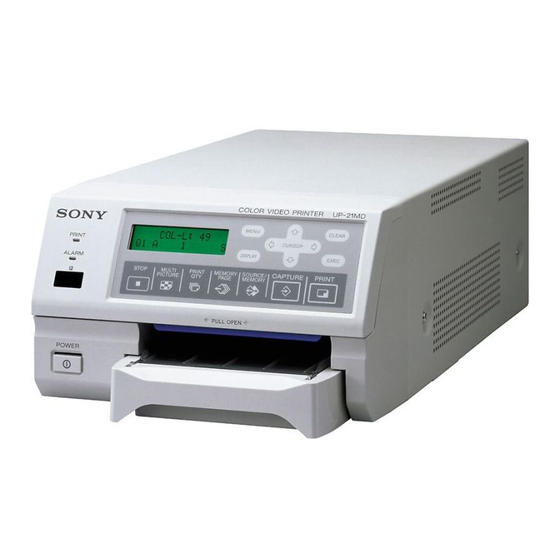
Sony UP-20 MD Mode D'emploi

Manuels Connexes pour Sony UP-20 MD


Sommaire des Matières pour Sony UP-20 MD
-
Page 72: Pour Les Utiisateurs Au Canada
mentionné ci-dessus doivent l’être au réseau AVERTISSEMENT électrique au moyen d’un transformateur d’isolement supplémentaire conforme aux exigences Afin de réduire les risques d’incendie ou de construction de la norme CEI60601-1 et d’électrocution, ne pas exposer cet appareil à la fournissant au moins un isolement de base. pluie ou à... - Page 73 électromagnétique et doit être spécifiés, à l’exception des pièces de rechange vendues installé et mis en service selon les informations de par Sony Corporation, peut provoquer une augmentation compatibilité électromagnétique fournies dans ces des émissions ou une diminution de l’immunité du UP-20/ instructions d’utilisation.
- Page 74 Directives et déclaration du fabricant – immunité électromagnétique Le UP-20/21MD est destiné à être utilisé dans l’environnement électromagnétique spécifié ci-dessous. Le client ou l’utilisateur du UP-20/21MD doit s’assurer qu’il est utilisé dans un tel environnement. Niveau de test Niveau de Test d’immunité...
- Page 75 Directives et déclaration du fabricant – immunité électromagnétique Le UP-20/21MD est destiné à être utilisé dans l’environnement électromagnétique spécifié ci-dessous. Le client ou l’utilisateur du UP-20/21MD doit s’assurer qu’il est utilisé dans un tel environnement. Niveau de test Niveau de Test d’immunité...
-
Page 76: Avertissement Sur Le Connecteur D'alimentation
’Hôpital uniquement’ ou ’Qualité hôpital’. 2. Utiliser un cordon d’alimentation approuvé Pour les clients en Europe (conducteur d’alimentation 3 âmes)/connecteur Le fabricant de ce produit est Sony Corporation, 1-7-1 d’appareil/prise conforme aux valeurs nominales Konan, Minato-ku, Tokyo, Japon. (tension, ampérage) correctes. - Page 77 Réglage Table des matières Fonctions réglables à partir du menu ....112 Arborescence de menus ........113 Fonctionnement du menu de base ....114 Introduction Réglage de la couleur et de la qualité A propos de ce manuel ........78 de l’image ............117 Vue d’ensemble du système ........
-
Page 78: Introduction
Introduction Vue d’ensemble du système Les imprimantes UP-20/21MD sont des imprimantes A propos de ce manuel vidéo couleur capables de reproduire rapidement et facilement les images provenant d’un appareil vidéo Ce manuel couvre les imprimantes vidéo couleur série comme un magnétoscope. UP-20. -
Page 79: Emplacement Et Fonction Des Composants Et Commandes
B Témoin ALARM (pour imprimante UP-21MD) Emplacement et (137) S’allume en orange en cas d’épuisement du ruban fonction des encreur ou du papier, de bourrage papier ou d’un autre problème. composants et Témoin PRINT/ALARM (pour imprimante UP- 20) (137) commandes S’allume en vert pendant l’impression. - Page 80 H Touche MEMORY PAGE (96, 99, 110) L’image mémoire et l’image source s’affichent Appuyez sur cette touche pour sélectionner la page alternativement à chaque fois que vous appuyez sur mémoire. cette touche. I Touche MENU Q Fente de sortie du papier Appuyez sur cette touche pour afficher ou effacer Endroit d’où...
-
Page 81: Panneau Arrière
Les connecteurs RGB SYNC sont uniquement présents sur les imprimantes UP-21MD. E Connecteur RS-232C (86) Permet de raccorder un ordinateur pour piloter l’imprimante. Pour plus de détails, contactez votre revendeur Sony. F Connecteur REMOTE 2 (miniprise stéréo) (86) Permet de raccorder une télécommande RM-91 (non fournie). -
Page 82: Affichage De Moniteur
E Section d’affichage de mode de fonctionnement Affichage de moniteur d’imprimante Lorsque l’imprimante est reliée au moniteur et que Indique le mode de fonctionnement de l’imprimante est mise en marche pour la première fois, l’imprimante (type de tirage, comme impression de le message suivant s’affiche sur l’écran normal. -
Page 83: Préparation
Préparation Accessoires fournis L’imprimante est fournie avec les accessoires suivants. Assurez-vous que rien ne manque dans l’emballage. Cassette à ruban encreur et papier d’impression Magasin à papier (1) Cale à papier (1) Cordon d’alimentation (1) Carte de garantie (1) (clients américains et canadiens seulement) CD-ROM (1) (clients européens seulement) Cartouche de nettoyage de tête thermique (1) -
Page 84: Raccordements
Raccordements Appareil vidéo Pour permettre l’impression, l’appareil vidéo doit servir de source de signal d’entrée et vous devrez raccorder un moniteur vidéo pour afficher les images ou menus. vers vers Les diagrammes suivants montrent comment établir les connecteurs connecteur de de sortie sortie vidéo raccordements d’entrée, de sortie et de télécommande. -
Page 85: Raccordement Du Moniteur Vidéo
Raccordement du moniteur vidéo vers prise murale Raccordez un moniteur vidéo pour pouvoir visualiser les Sélecteur NTSC/PAL images mémorisées et contrôler les images à imprimer. Raccordez le moniteur vidéo approprié qui sera utilisé Cordon pour l’impression proprement dite en utilisant le d’alimentation secteur (fourni) diagramme suivant comme guide de référence. -
Page 86: Raccordements Pour Activer La Commande À Distance
Raccordements pour activer la Ordinateur commande à distance L’imprimante peut-être commandée à distance en vers prise murale raccordant une télécommande RM-5500 (non fournie), une télécommande RM-91 (non fournie) ou un ordinateur personnel. Câble RS-232C Cordon d’alimentation secteur (fourni) vers AC IN UP-21MD vers REMOTE 1 vers REMOTE 2... -
Page 87: Avant L'impression
• Lorsqu’un ruban encreur est complètement épuisé, Avant l’impression remplacez-le. Le ruban encreur n’est pas réutilisable. • Ne rembobinez pas le ruban encreur pour une nouvelle utilisation. Effectuez les préparations suivantes avant l’impression • Ne touchez pas le ruban encreur proprement dit et ne mais après l’installation du magasin à... -
Page 88: Rangement Des Cassettes À Ruban Encreur
Rangement des cassettes à ruban encreur : Remarque • Evitez de ranger les rubans encreurs dans un Si le ruban est détendu, vous risquez de emplacement soumis : l’endommager au moment de l’installation. – à des températures élevées – à un niveau élevé d’humidité Chargez le ruban encreur neuf dans le –... -
Page 89: Rangement Du Papier
• Ne touchez pas la surface d’impression du papier Rangement du papier au cours de sa manipulation. La présence de • Evitez de ranger le papier dans un emplacement traces de doigts ou de poussière entraîne une soumis : impression imparfaite ou un dysfonctionnement –... -
Page 90: Sélection Du Signal D'entrée
Sélectionnez INPUT SEL en appuyant sur la touche Sélection du signal d’entrée F ou f. Avant d’exécuter un tirage, sélectionnez le signal d’entrée approprié (le connecteur d’entrée par lequel Placez le curseur sur INPUT SEL en passe le signal à imprimer) VIDEO, S VIDEO ou RGB. appuyant sur la toucheF ou f. -
Page 91: Fonctionnement
Démarrez la source vidéo pour afficher l’image Fonctionnement source sur le moniteur vidéo. Cette opération s’effectue à l’aide des commandes de l’appareil vidéo faisant office de source. Réalisation de tirages d’images pleine page Cette section explique comment réaliser des tirages d’images pleine page. -
Page 92: Pour Changer L'image Enregistrée En Mémoire
La durée de l’impression dépend du type de papier Remarque et des réglages de l’imprimante. Il est généralement recommandé d’effectuer les Sur le moniteur vidéo, Q clignote dans la couleur en impressions en mode FRAME. cours d’impression. Vous pouvez confirmer le réglage de mode de La couleur change comme suit pendant l’impression : mémoire sur la partie inférieure de l’écran du Début d’impression t jaune t magenta t cyan t fin... -
Page 93: Réalisation De Tirages Avec Le Numéro De Jeu D'utilisateur Souhaité
Si l’imprimante ne fonctionne pas différences résultant de l’utilisation d’un ruban encreur L’imprimante refuse d’imprimer dans les cas suivants : et de papier neufs. Il est recommandé de régler • Lorsqu’un message d’erreur est affiché sur l’écran du l’équilibre des couleurs chaque fois que vous chargez un moniteur vidéo et la fenêtre d’affichage de ruban encreur et du papier neufs. -
Page 94: Réalisation De Plusieurs Copies De Tirages Identiques
Appuyez sur la touche MENU et affichez le menu Pendant l’exécution du jeu d’utilisateur PRINTER SETUP en appuyant sur la touche F, f, sélectionné, le message suivant apparaît. G ou g. Lorsque le nom d’utilisateur est enregistré, il s’affiche. Affichez PRN en vert en appuyant sur la touche F, f, G ou g, et le menu PRINTER SETUP s’affiche. -
Page 95: Pour Diminuer Le Nombre De Copies
Réglage du nombre de tirages à l’aide de la Pour diminuer le nombre de copies touche PRINT QTY Lorsque l’écran de l’étape 1 est affiché, appuyez sur la touche G. Chaque fois que vous appuyez sur la touche G, le nombre diminue jusqu’à 1. 1, 2 Réglage du nombre de tirages dans le menu Affichez le menu PRINTER SETUP en suivant... -
Page 96: Si La Réserve De Papier S'épuise En Cours D'impression
Saisie d’une autre image pendant Remarque l’impression Ne laissez pas plus de 10 tirages sur le plateau d’impression. Ceci peut entraîner un bourrage papier. Pendant une impression, vous pouvez placer d’autres Même si moins de 10 tirages se sont accumulés sur le travaux dans la file d’attente d’impression en saisissant plateau d’impression, l’imprimante risque dans une autre page mémoire une autre image qui sera... -
Page 97: Variantes De Tirages
Appuyez sur la touche PRINT. Variantes de tirages L’image saisie à l’étape 2 est placée dans la file d’attente. L’image est imprimée dès que tous les travaux d’impression précédents ont été réalisés. Vous pouvez enregistrer différents types d’images dans la mémoire et effectuer des variantes de tirages en utilisant les images saisies dans la mémoire. -
Page 98: Sélection Du Mode De Mémoire
Mode de champ : Une mémoire est divisée en deux et Appuyez sur la touche MENU et affichez le menu les images peuvent être saisies dans chacune des deux. LAYOUT SETUP en appuyant sur la touche F, f, G ou g. Cette méthode permet d’imprimer un sujet animé... -
Page 99: Sélection D'une Page Mémoire
Appuyez plusieurs fois sur la touche MEMORY PAGE Mode Contenu jusqu’à ce que la page mémoire voulue apparaisse. FRAME Nous vous recommandons d’imprimer dans ce mode chaque fois que cela est possible. FIELD Sélectionnez ce mode pour réduire le flou lorsque vous imprimez une image animée d’un mouvement rapide. -
Page 100: Réalisation D'un Tirage À Plusieurs Images Différentes En Réduction
Appuyez sur la touche MULTI PICTURE. Réalisation d’un tirage à L’écran suivant apparaît. plusieurs images différentes en réduction Vous pouvez enregistrer plusieurs images dans une page mémoire et réaliser une impression de ces images réduites. Cette section explique comment réaliser une impression de plusieurs images réduites. - Page 101 Sélectionnez MULTI PIX en appuyant sur la touche Choix de l’image qui s’affiche sur l’écran F ou f. du moniteur vidéo après l’enregistrement d’une image Placez le curseur sur MULTI PIX en appuyant sur la Vous pouvez changer l’image affichée sur l’écran du touche F ou f.
-
Page 102: Réalisation D'un Tirage À Partir De Plusieurs Images Réduites
Sélectionnez AUTO LIVE en appuyant sur la Réalisation d’un tirage à partir de touche F ou f. plusieurs images réduites Cette sous-section explique comment réaliser des Placez le curseur sur AUTO LIVE en appuyant sur la tirages de plusieurs images réduites en prenant comme touche F ou f. -
Page 103: Pour Remplacer Une Image Enregistrée
Appuyez sur la touche SOURCE/MEMORY. Page mémoire dans laquelle Clignote en vert pour L’image source apparaît sur l’écran du moniteur les quatre images réduites signaler qu’une image sera vidéo. enregistrée ici. doivent être enregistrées. Répétez les étapes 2 et 3 jusqu’à ce que vous ayez saisi quatre images si l’image mémoire reste sur l’écran du moniteur vidéo. -
Page 104: Pour Déterminer Si Les Images Enregistrées Sont Floues Sur Le Moniteur Vidéo
Si le tirage est flou Sélectionnez MOTION CHK en appuyant sur la Lorsque vous réalisez le tirage d’une image pleine page touche F ou f. ou de deux ou quatre images réduites enregistrées en mémoire en mode FRAME, les images sur l’impression Placez le curseur sur MOTION CHK en appuyant sur la touche F ou f. -
Page 105: Réalisation De Tirages Avec Une Légende
Sélectionnez SEPARATE en appuyant sur la touche Réalisation de tirages F ou f. avec une légende Placez le curseur sur SEPARATE en appuyant sur la touche F ou f. Une légende, comme des données ou des commentaires, peut être ajoutée à un tirage, sous l’image. Vous pouvez entrer jusqu’à... -
Page 106: Saisie D'une Légende
Vous pouvez utiliser des symboles et des mots Sélectionnez CAPTION en appuyant sur la touche pour créer une légende F ou f. Affichage Fonction Placez le curseur sur CAPTION en appuyant sur la dans le menu touche F ou f. CAPTION Insère un caractère sans effacer celui mis en évidence. -
Page 107: Pour Sélectionner Des Lettres Majuscules Ou Minuscules
Exemple : Déplacez le curseur de deux Si le curseur est placé à l’extrémité droite : positions vers la gauche. Le curseur se déplace vers l’extrémité gauche de la ligne suivante lorsque vous appuyez sur la touche g. 1 Mettez en évidence Le curseur est actuellement en vert la touche G. -
Page 108: Si Vous Entrez Un Caractère Erroné Dans L'exemple Ci-Dessus
Si vous entrez un caractère erroné dans 2 Ecrasez le caractère à supprimer avec le l’exemple ci-dessus caractère correct en procédant comme expliqué 1 Sélectionnez G en appuyant sur la touche F, f, aux étapes 5 et 6. G ou g, puis appuyez sur la touche EXEC. Le caractère précédemment saisi est remplacé... -
Page 109: Suppression Des Images Enregistrées En Mémoire
Réglez la fonction CAPTION ON/OFF sur ON. Suppression des images 1 Sélectionnez ON en appuyant sur la touche F, f, G ou g. enregistrées en mémoire Vous pouvez effacer des images enregistrées sur toutes les pages mémoire ou sur une seule page mémoire à l’aide de la touche CLEAR. -
Page 110: Suppression Des Images Enregistrées Dans La Mémoire
l’image mémoire apparaît sans suppression des Pour Réglages images dans les pages mémoire. Dans ce cas, appuyez à nouveau sur la touche CLEAR. Toutes les images Effacer les images de toutes les pages enregistrées dans l’imprimante sont effacées. mémoire. • Une image en cours d’impression et les images en file Effacer les images d’une seule page PAGE d’attente d’impression ne peuvent pas être effacées. -
Page 111: Suppression De L'affichage Sur Le Moniteur Vidéo
en majuscules dans la fenêtre d’affichage de Suppression de l’imprimante (pour les imprimantes UP-21MD). Chaque fois que vous appuyez sur la touche l’affichage sur le DISPLAY, le réglage change dans l’ordre suivant : ON t OFF t ON..moniteur vidéo Vous pouvez masquer des caractères affichés sur le moniteur vidéo (Q1, A, etc.) lorsque, par exemple, il est difficile de visualiser l’image cachée par l’affichage... -
Page 112: Réglage
Menu Fonctions à régler Pages de Réglage référence SYSTEM SETUP Réglage de la luminosité de la fenêtre d’affichage de l’imprimante Fonctions réglables à Réglage du débit en bauds de la communication avec l’ordinateur partir du menu Activation/désactivation des bips de confirmation et La configuration de l’imprimante est modulable afin de d’erreur répondre à... -
Page 113: Arborescence De Menus
Arborescence de menus Ecran normal Menu COLOR ADJUST Menu WINDOW SETUP Menu CAPTION Appuyez sur la Menu LAYOUT SETUP touche MENU. Pour les pages de référence relatives à chaque menu, reportez- vous au tableau « Fonctions réglables à Menu PRINTER SETUP Menu SYSTEM SETUP partir du menu »... -
Page 114: Fonctionnement Du Menu De Base
Lorsque le curseur n’est pas positionné sur Fonctionnement du la ligne supérieure (où vous pouvez sélectionner le menu souhaité) : menu de base Placez le curseur sur la ligne supérieure en appuyant sur la touche F ou f. Cette section présente, outre l’affichage du moniteur vidéo, la fenêtre d’affichage de l’imprimante. - Page 115 Sélectionnez l’option voulue en appuyant sur la Exemple : Pour affecter HIGH à l’option touche F ou f. PRN SPEED du menu PRINTER SETUP Exemple : Pour sélectionner PRN SPEED Affichez HIGH en vert en appuyant sur la touche G ou g. dans le menu PRINTER SETUP Placez le curseur sur PRN SPEED en appuyant sur la touche F ou f.
-
Page 116: Pour Modifier Les Paramètres
Pour modifier les paramètres : Le menu SYSTEM SETUP s’affiche. Appuyez sur la touche G ou g pour sélectionner une valeur inférieure ou supérieure. Placez le curseur sur SYSTEM en appuyant sur la touche F ou f. Appuyez ensuite sur la touche g. Le paramètre en cours Appuyez sur la touche F ou f jusqu’à... -
Page 117: Réglage De La Couleur Et De La Qualité De L'image
b) Réglez les couleurs de manière à ce que la carnation paraisse naturelle. En ce qui concerne les réglages COLOR et HUE, Réglage de la couleur et vous pouvez modifier l’intensité et la teinte des couleurs d’un signal vidéo composite NTSC ou d’un signal aux composants de la qualité... -
Page 118: Harmonisation Des Couleurs Du Moniteur Vidéo Avec Celles De L'imprimante
Appuyez sur la touche MENU. Harmonisation des couleurs du L’écran normal apparaît. moniteur vidéo avec celles de Enregistrez une nouvelle image en mémoire et l’imprimante imprimez. Pour harmoniser les couleurs des images qui s’affichent Réglez les paramètres du côté imprimante en sur le moniteur avec celles des tirages, réglez les comparant comme suit le tirage avec l’image qui couleurs du moniteur et de l’imprimante de manière à... -
Page 119: Réglage Des Couleurs Des Tirages
Réglez les couleurs des tirages. Réglage des couleurs des tirages Vous pouvez régler la qualité des tirages en réglant l’intensité, le contraste, la netteté et la tonalité Options à utiliser pour régler l’intensité des couleurs (GAMMA) de leurs couleurs. Réglage de l’intensité, du contraste et de la netteté... - Page 120 Pour régler l’intensité des couleurs (RED/ GREEN/BLUE) Pour Valeur de réglage Les réglages des composantes de couleur RED, Obtenir un contour Vers la gauche (vers l’incrément 1) GREEN et BLUE sont divisés en 15 incréments (de estompé. –7 à +7) représentés par une valeur et un graphique. Obtenir un contour Au centre (incrément 8) Le centre du graphique (0) correspond à...
-
Page 121: Réglage De La Tonalité Des Tirages
Pour copier les réglages d’un numéro LOAD COLOR sous un autre numéro LOAD COLOR Pour Réglage Réaliser le tirage d’une image S t SOFT Sélectionnez le numéro LOAD COLOR source comportant de nombreuses zones dont les réglages à copier sont mémorisés dans le blanches ou de couleur claire. -
Page 122: Pour Rétablir Les Valeurs Par Défaut
Procédez aux réglages en fonction du tirage obtenu Pour supprimer une ligne noire horizontale au moyen des options V START, V WIDTH, H imprimée sur le bas du tirage : START et H WIDTH. Ajustez la position du bord inférieur de l’image à imprimer à... -
Page 123: Pour Annuler La Valeur Réglée
Sélectionnez SAVE, puis appuyez sur la touche Vous pouvez la déplacer n’importe où sur le EXEC. moniteur vidéo. Les valeurs réglées sont mémorisées. Le menu LAYOUT SETUP s’affiche. La zone à saisir dans la mémoire. (Cette zone est mise en évidence et sa taille représente 1/9ème de l’écran total). - Page 124 Choisissez la position de l’image source à utiliser Sur chaque image, l’équilibre des couleurs est pour régler l’équilibre des couleurs. différent. Pour choisir la position de l’image source, déplacez la zone mise en évidence en appuyant sur la touche F, f, G ou g, tout en maintenant la touche DISPLAY enfoncée.
-
Page 125: Pour Effectuer Un Réglage Fin
Affichez les valeurs de BAL X et BAL Y Pour effectuer un réglage fin correspondant à l’image sélectionnée à l’étape 5 à Pour régler l’équilibre des couleurs dans la gamme l’aide de la touche G ou g. d’équilibre des couleurs courante, diminuez la Exemple : Si l’équilibre des couleurs (55 &... -
Page 126: Réalisation De Plusieurs Réglages
Vous pouvez également commander l’imprimante à l’aide d’un PC. Pour des informations détaillées sur la commande de l’imprimante à l’aide d’un ordinateur, consultez votre revendeur Sony. Affichez le menu FUNCTION SETUP à partir du menu PRINTER SETUP. Effectuez un test d’impression en répétant les étapes 2, 3 et 4 détaillées dans la section «... - Page 127 Sélectionnez la synchronisation souhaitée pour Fonction à Opération saisir l’image à l’aide de l’option IMMED. CAP. sélectionner CAP-STOP Saisie d’images dans une page (CAPTURE STOP) mémoire lorsque vous appuyez Pour Sélectionnez sur le commutateur de la Saisir l’image juste après l’envoi de télécommande.
-
Page 128: Réglage De La Luminosité De La Fenêtre D'affichage De L'imprimante (Uniquement Pour Les Imprimantes Up-21Md)
Fonction à Opération Réglage de la luminosité de la sélectionner fenêtre d’affichage de l’imprimante SRC & C PAGE Lorsque vous appuyez sur le (uniquement pour les imprimantes (SOURCE & commutateur de la CAPTURE PAGE) télécommande et le maintenez UP-21MD) enfoncé, l’image source apparaît. Quand vous le relâchez, l’image S’il est difficile de lire le contenu de la fenêtre affichée à... -
Page 129: Réglage Du Débit En Bauds
« SET RIBBON » s’affiche. l’imprimante, sélectionnez le débit en bauds approprié. pouvant être réalisés avec le ruban Pour plus de détails, contactez votre revendeur Sony. Affichez le menu SYSTEM SETUP à partir du menu PRINTER SETUP. Sélectionnez l’option BAUD RATE, puis choisissez le débit en bauds de votre choix en... -
Page 130: Pour Conserver Les Valeurs Initialement Définies
Le menu USER NAME s’affiche. Pour conserver les valeurs initialement définies Exemple : Modifier les paramètres du jeu d’utilisateur 1. Conserver les paramètres d’origine du jeu d’utilisateur 1 et enregistrer les valeurs modifiées en tant que jeu d’utilisateur 2. Sélectionnez le jeu d’utilisateur 1 dans l’option LOAD USER du menu PRINTER SETUP. -
Page 131: Autres
étranger pénètre à l’intérieur du boîtier, boîtier. débranchez immédiatement le cordon d’alimentation et contactez le service après-vente Sony ou votre revendeur Sony. Avant de transporter l’imprimante Avant de transporter l’imprimante, respectez la Installation procédure suivante pour retirer les accessoires fournis. -
Page 132: Nettoyage
Verrouillez la tête thermique interne comme suit : Chargez la cartouche de nettoyage dans le 1 Mettez l’imprimante sous tension. compartiment de la cassette à ruban encreur. 2 Appuyez simultanément sur les touches de Le message « CLEAN HEAD:PRESS[EXEC] » curseur G et g et sur la touche MENU. -
Page 133: Ruban Encreur Et Papier Recommandés
Ruban encreur et papier Spécifications recommandés Alimentation 100 à 120 V CA uniquement, 50/60 Hz (pour utilisateurs 100 à 120 V CA) Pour réaliser des impressions, vous avez besoin de 220 à 240 V CA uniquement, 50/60 Hz papier d’impression et d’un ruban encreur. Utilisez (pour utilisateurs 220 à... - Page 134 Gradations totales Salve de couleur 0,3 V c.à-c., 256 niveaux pour le jaune, le magenta 75 ohms terminaison et le cyan VIDEO (signal vidéo composite NTSC Temps d’impression pour les normes NTSC/EIA et signal Avec le kit UPC-21S : vidéo composite PAL pour les Lorsque PRN SPEED est réglé...
- Page 135 Accessoires fournis Exploitation de la fonction d’impression Kit d’impression couleur (1) automatique (REMOTE 2) Magasin à papier (1) Lorsque vous envoyez des signaux d’impulsion de Cale à papier (1) commande à distance via le connecteur REMOTE 2 Cordon d’alimentation (1) (comme cela est représenté...
- Page 136 IMMED. CAP. réglé sur OFF : IMMED. CAP. réglé sur ON : Image enregistrée Image enregistrée Signal Signal d’impulsion de d’impulsion de commande à commande à distance distance Notation Paramètre MIN TYP MAX Unité Remarques Notation Paramètre MIN TYP MAX Unité Remarques tRPE Intervalle de msec...
-
Page 137: Messages D'erreur/Avertissement
Messages d’erreur/ avertissement Il existe deux types de messages : les messages d’erreur et les messages d’avertissement. Dans cette section, ils sont tous énumérés avec, en regard, leur cause possible et les mesures correctives. Prenez note du message et appliquez les actions requises. Messages d’erreur Lorsqu’un problème survient, le témoin ALARM Dans les messages d’erreur présentés dans les tableaux... -
Page 138: Messages D'avertissement
MECHA TROUBLE: PROCESS nn MECHA TROUBLE nn Si le message d’erreur s’affiche de nouveau, contactez le PROCESS service après-vente Sony ou votre revendeur Sony afin de MECHA TROUBLE: SENSOR nn MECHA TROUBLE nn remédier au problème. SENSOR Messages d’avertissement... -
Page 139: Dépannage
133). l’imprimante hors tension et consultez votre revendeur • Le papier n’a pas été correctement Sony ou le service après-vente Sony. chargé. tVérifiez le positionnement de la face d’impression des feuilles et Symptômes Causes possibles et mesures replacez le papier (voir page 88). -
Page 140: En Cas De Bourrage De Papier
Chargez correctement le papier dans le magasin. Symptômes Causes possibles et mesures correctives Des feuilles Le ruban encreur est épuisé. Ne réutilisez blanches sortent de pas les feuilles blanches qui sont sorties de l’imprimante l’imprimante. Placez correctement le tRemplacez le ruban encreur (voir lorsque vous papier sous les onglets. -
Page 141: Lors La Réutilisation De L'imprimante
L’image à imprimer est donc perdue. Enregistrez de nouveau l’image dans la mémoire. Si le papier reste tout de même coincé Ne tentez pas de le retirer de force. Contactez le revendeur Sony le plus proche. Dépannage... -
Page 142: Index
Index Flou Légende détermination du flou sur l’image Menu CAPTION 105 mémoire 104 saisie 106 élimination du flou 91 A propos de ce manuel 78 Fonctionnement 91 Accessoires Menu cale à papier 83 arborescence de menus 113 cassette à ruban encreur et papier Impression fonctionnement du menu de base d’impression 83... - Page 143 Page mémoire Signal d’entrée 90 à propos de la page mémoire 99 Spécifications 133 sélection 99 Suppression des images enregistrées Papier dans les pages mémoire chargement 88 sélection de la fonction de la remarques sur le rangement 89 touche CLEAR 109 Précautions suppression de toutes les images avant de transporter l’imprimante...