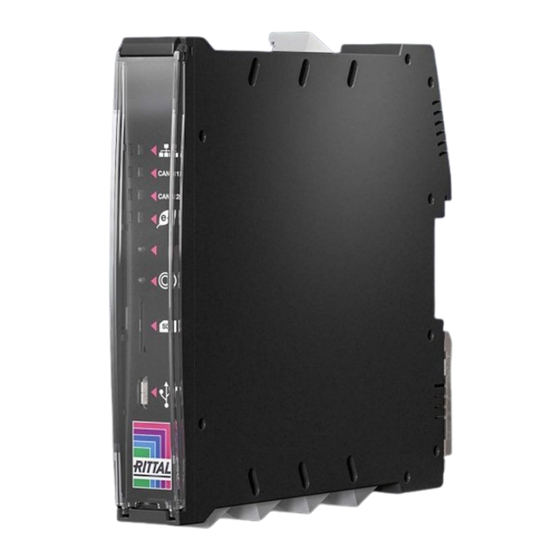
Rittal Interface IoT Notice De Montage, D'installation Et D'emploi
Table des Matières
Liens rapides
Table des Matières

Manuels Connexes pour Rittal Interface IoT


Sommaire des Matières pour Rittal Interface IoT
- Page 1 Interface IoT 3124300 Notice de montage, d'installation et d'emploi...
- Page 2 Préface Préface Cher client ! Nous vous remercions d'avoir choisi une interface IoT Rittal ! Nous vous souhaitons de profiter pleinement de ce pro- duit. Votre partenaire Rittal GmbH & Co. KG Rittal GmbH & Co. KG Auf dem Stuetzelberg 35745 Herborn Allemagne Tél. : +49(0)2772 505-0...
-
Page 3: Table Des Matières
Liaison réseau avec DHCP ....... 17 8.5.7 Configuration Modbus/TCP ......39 7.2.2 Liaison réseau sans DHCP ....... 17 8.5.8 Configuration fermeture des serveurs (Server 7.2.3 Accès au site internet de l'interface IoT .... 17 Shutdown Configuration) ........40 Interface IoT Rittal... - Page 4 Configuration LDAP .......... 44 9.7.13 Puissance absorbée (Input Power) ....62 8.7.4 Configuration Radius ........45 Réglages (Setup) ........62 Droits interface IoT (Device Rights) ... 46 9.8.1 Contrôle standard (Standard Control) ....62 8.8.1 Transmission des droits interface ...... 47 9.8.2...
- Page 5 Mémorisation locale d'informations complémentaires ........76 Stockage et mise au rebut .... 78 14.1 Stockage ..........78 14.2 Mise au rebut ..........78 Caractéristiques techniques ..79 Accessoires ........80 Glossaire ........81 Adresses des services après-vente ........82 Interface IoT Rittal...
-
Page 6: Remarques Relatives À La Documentation
également dans les descriptions des tée sur demande. différents paramètres sur le site Internet de l'interface IoT. Les affichages sur le site Internet de l'interface IoT peuvent être différents selon la langue sélectionnée (cf. chapitre 8.6.2 « Unités et langues (Units and Lan- guages) »). -
Page 7: Consignes De Sécurité
œuvre dans des lieux où des enfants peuvent séjour- Désactivation des canaux non utilisés ner. – Désactiver les canaux de communication non utilisés – L'interface IoT doit être installée dans des zones à ac- (p. ex. SNMP, FTP, etc.) sur les produits que vous cès limité. avez installés. - Page 8 Utiliser la dernière version disponible du logiciel – S'assurer que le logiciel Rittal utilisé sur tous les appa- reils est la version la plus actuelle. – Le logiciel est disponible pour téléchargement sur les pages produit correspondantes sur internet.
-
Page 9: Description Du Produit
Principe de fonctionnement Des dangers peuvent se présenter en cas d'utilisation L'interface IoT sert à la mise en réseau et à la gestion non conforme. Comme utilisation non conforme, nous d'appareils Rittal, comme p. ex. les climatiseurs Blue e+, entendons p. -
Page 10: Transport Et Manipulation
être signalés par écrit à la so- ciété de transport et à la société Rittal GmbH & Co. KG. Vérifier l'intégralité de la livraison (voir le chapitre 3.3 « Composition de la livraison »). -
Page 11: Installation
Montage sur rail oméga Le montage sur rail oméga se fait par simple enclique- tage. Avertissement ! Placer le support à l'arrière de l'interface IoT en haut Il faut utiliser uniquement des outils iso- sur le rail oméga. lés. Interface IoT Rittal... -
Page 12: Montage Sur Un Climatiseur Blue E
Fig. 4 : collision avec une armoire d'une largeur de 600 mm Pousser complètement l'interface IoT en bas sur le rail oméga. Raccordement électrique Le support inférieur à ressort bloque l'interface IoT sur le rail oméga. -
Page 13: Raccordement Direct
être coupée lors de la phase d'initia- lisation. Fig. 5 : raccordements en haut sur l'interface IoT Le démarrage de l'interface IoT dure env. 1 minute. L'af- Légende fichage d'état clignote de manière irrégulière pendant ce Port USB Host temps. -
Page 14: Raccordement À Un Climatiseur Blue E
être raccordée aux deux inter- face IoT avec la tension de régime requise via un clima- faces CAN-Bus en bas sur l'interface IoT (fig. 6, pos. 15 tiseur Blue e+ connecté au raccordement X6 (fig. 6, et 16) (cf. chapitre 16 « Accessoires »). -
Page 15: Mise En Service
Une LED de lien et une LED de trafic pour l'interface Légende LED pour le trafic réseau Ethernet se trouvent sur la face avant de l'interface IoT. LED pour le raccordement 1 du CAN-Bus L'état de la liaison réseau est affiché ici. -
Page 16: Affichages Des Led Pour L'échange De Données Des Climatiseurs
6.3.4 Affichages des LED pour l'échange de don- nées des climatiseurs Une LED pour l'échange de données des climatiseurs se trouve sur la face avant de l'interface IoT. L'état de l'échange de données est affiché ici. Couleur État Vert (cligno- Échange de données du climatiseur 1... -
Page 17: Configuration
HTTP ou HTTPS a été désactivé, nous recom- reil. mandons l'accès via une liaison Telnet/SSH. L'adresse IP de l'interface IoT doit être connue pour cela comme 7.2.3 Accès au site internet de l'interface IoT pour l'accès via une liaison HTTP. Si cette adresse n'est ... -
Page 18: Modification Des Réglages Réseau
À l'écran TCP/IP Configuration, dans le cadre IPv4 Vous pouvez adapter les réglages réseau en consé- Configuration, modifier l'adresse IP de l'appareil à quence pour intégrer l'interface IoT dans votre in- une adresse autorisée sur le réseau (fig. 12, pos. 6). frastructure réseau existante. -
Page 19: Réglages
7.4.1 Définition du port de raccordement Après l'installation du pilote, il faut vérifier dans le sys- tème d'exploitation à quel port COM l'interface IoT a été installée. Démarrer le gestionnaire d'appareils (« Système d'ex- ploitation » > « Système » > « Matériel » > « Gestion- naire d'appareils »). -
Page 20: Établissement De La Liaison
Sous « Connection » > « Serial », sélectionner les ré- Fig. 15 : gestionnaire d'appareils glages suivants : L'interface COM à laquelle l'interface IoT est raccor- bits par seconde : 9600 dée est maintenant affichée ici après l'installation du bits de données : 8 pilote. -
Page 21: Réglages Principaux
IPv6 Address 1 Les descriptions suivantes se rapportent à l'accès via « Telnet », « SSH » ou « USB / sérielle ». L'accès via le IPv6 Address 2 site Internet de l'interface IoT est décrit dans le cha- IPv6 Configuration pitre 8 « Utilisation ». DHCP Mode 7.5.1 Identification sur l'interface IoT L'écran d'identification est affiché... -
Page 22: Navigation Dans La Structure De Menu
Telnet ou Actionner la touche « 9 » pour sélectionner le para- USB / sérielle, via le site Internet de l'interface IoT. Les mètre System Contact. descriptions correspondantes figurent pour cela au cha- ... -
Page 23: Remarques Et Réglages Particuliers
Telnet, commuter les sorties des capteurs qui sont rac- Command Ordre qui doit être exécuté. Les ordres sui- cordés à une interface IoT (p. ex. les emplacements vants sont traités : « Off », « On », « Off d'un module PSM commutable). 10 s », « Off 30 s », « Off 60 s » (fig. 19, ... -
Page 24: Déconnexion De L'interface Iot
(p. ex. « Device 3 not available »). 7.5.7 Déconnexion de l'interface IoT Déconnectez-vous à nouveau après avoir effectué tous les réglages souhaités sur l'interface IoT. Pour cela : actionner la touche « Esc » autant qu'il faut pour reve- nir au menu principal Main Menu. -
Page 25: Utilisation
») avec la possibi- 2. Virtual Devices : tous les appareils virtuels qui ont lité de saisir tous les réglages. été créés dans l'interface IoT sont affichés dans ce groupe. 4. zone inférieure : affichage des messages (cf. cha- pitre 8.2.4 « Affichage des messages »). -
Page 26: Onglets Dans Le Domaine De Configuration
(fig. 21, pos. 5 et 6). tions d'accès pour les systèmes de contrôle d'ac- – la Multi-LED sur la face avant de l'interface IoT est al- cès connectés des portes de baies serveurs (en op- lumée en permanence en rouge ou en orange. -
Page 27: Autres Affichages
électrique par un climatiseur – un « symbole d'interdiction » rouge (fig. 22, pos. 3) est raccordé à l'interface IoT est supérieure à la valeur enre- affiché derrière la saisie erronée (fig. 22, pos. 2) dans gistrée « SetPtHighAlarm ». - Page 28 (fig. 23, pos. 1). mètre « Device.Location ». Fig. 25 : dialogue « Write Values » Saisir ici le lieu d'implantation de l'interface IoT, p. ex. « IoT Interface Network ». Valider votre saisie en cliquant sur le bouton de com- mande Write.
-
Page 29: Fonction Undock
« Interface IoT » pour afficher être modifiée indépendamment de la fenêtre avec la tous les paramètres qui peuvent être modifiés pour l'en- page Internet de l'interface IoT. Cette fonction peut être semble du composant. utilisée pour plusieurs capteurs et il est ainsi possible de créer une vue d'ensemble complète à... -
Page 30: Déconnexion Et Modification Du Mot De Passe
Cliquer sur le bouton de commande Logout en haut commence alors par les composants sur la connexion à droite de la page écran. CAN-Bus 1 de l'interface IoT. Ceux-ci sont alors numé- La déconnexion s'effectue immédiatement et la fe- rotés dans l'ordre dans lequel ils sont raccordés. Tous nêtre d'identification est affichée. -
Page 31: Onglet Monitoring
Seuls les paramètres que vous pouvez modifier sont dé- service crits en détail dans les chapitres suivants 8.3.1 « Ré- standby glages généraux pour l'interface IoT ou pour le compo- sant sélectionné (Device) » à 8.3.7 « Recherche des ven- busy tilateurs à filtre (Filter Fan Search) ». -
Page 32: Réglages Pour La Sonde De Température (Temperature)
Les réglages pour les deux interfaces CAN-Bus s'effec- version du logiciel et du matériel utilisés, sont de plus af- tuent ici. fichés. Ces informations sont particulièrement utiles en cas de questions à Rittal pour permettre un diagnostic Paramètre Explication de défaut rapide. -
Page 33: Informations Sur Les Supports De Mémorisation Externes Installés Dans L'interface
Une carte SD installée devra également être déconnec- Command La clé USB est déconnectée du système tée via l'ordre « Eject » avant de l'ôter de l'interface IoT en sélectionnant l'ordre « Eject ». Elle peut pour éviter une éventuelle perte des données de ensuite être ôtée sans risque de perte de... -
Page 34: Login (Login)
Tab. 22 : réglages au niveau « Webcam » fichiers d'images. Dans la fenêtre partielle de droite (interface IoT), com- Les paramètres suivants sont de plus affichés pour la muter dans le dossier « download » et à l'intérieur de webcam : celui-ci dans le sous-dossier « usb-stick/records/we-... -
Page 35: Recherche Des Ventilateurs À Filtre (Filter Fan Search)
Les possibilités de configuration suivantes sont dispo- Ces possibilités de configuration sont décrites en détail nibles en sélectionnant le système complet « Processing dans les chapitres 8.8 « Droits interface IoT (Device Unit » (nœud supérieur) : Rights) » à 8.10 « Input/Output Configuration (Input/Out- ... -
Page 36: Réseau
Légende Enable Activation ou désactivation du protocole Affichage IPv6. Aperçu de l'impression IP Address 1 Première adresse IPv6 de l'interface IoT. Réseau IP Address 2 Deuxième adresse IPv6 de l'interface IoT. Remarque : Auto Affichage d'une adresse IPv6 déterminée lors de la fourniture, tous les protocoles sont, automatiquement à... -
Page 37: Configuration Snmp
Host spéciales qui peuvent prendre contact Respecter les indications suivantes lors des réglages avec l'interface IoT via un contact SNMP. pour le protocole SNMP : – la liste ObjectID pour l'interface IoT est une liste géné- Paramètre Explication rée de manière dynamique qui peut également être Host Jusqu'à... -
Page 38: Configuration Http
AES). Il est de plus possible de définir, séparément pour SNMPv3 Nom utilisateur pour l'accès via SNMP. chaque utilisateur, s'il a accès à l'interface IoT via FTP ou Username SFTP ou non (cf. chapitre 8.7.2 « Utilisateurs (Users) »). SNMPv3 Mot de passe associé pour l'accès via Paramètre... -
Page 39: Configuration Modbus/Tcp
Paramètre Explication Remarque : Server Adresse IP ou nom du serveur de mails uti- – l'interface IoT traite uniquement le proto- lisé pour l'émission des emails. cole Modbus « Modbus/TCP ». – une liste de toutes les variables qui peuvent Port Port du serveur d'emails. -
Page 40: Configuration Fermeture Des Serveurs (Server Shutdown Configuration)
Dans le dialogue « OPC-UA Configuration » s'effectuent Dans le cadre Language il est possible de sélectionner les réglages principaux pour ce protocole de communi- la langue pour la page Internet de l'interface IoT. cation. Sélectionner la langue souhaitée, p. ex. Deutsch, dans la liste déroulante. -
Page 41: Détails (Details)
Affichage de la version logicielle de l'inter- Dans le dialogue « Firmware Update » il est possible vision face IoT. d'effectuer une mise à jour de l'interface IoT directement via la page Internet. Alternativement, cela est également Serial Num- Affichage du numéro de série de l'interface possible à... -
Page 42: Webcam
Nom du groupe d'utilisateurs. Destination Sélection du support de données externe Description Description (détaillée) du groupe d'utilisa- sur lequel sont mémorisées les prises de teurs. vue. Tab. 55 : dialogue « Groups Configuration » Tab. 53 : cadre Snapshot Interface IoT Rittal... -
Page 43: Utilisateurs (Users)
[sec] groupe est automatiquement déconnecté write »). Ce réglage n'a pas d'effet si l'ac- de l'interface IoT en cas d'inactivité. cès via FTP est désactivé de manière gé- Lorsque la valeur réglée est « 0 », il n'y a nérale (cf. chapitre 8.5.4 « Configuration pas de déconnexion automatique pour cet... -
Page 44: Configuration Ldap
LDAP n'ont pas besoin d'être présents dans la gestion Bind DN Distinguished Name pour l'identification locale des utilisateurs de l'interface IoT. Pour ne pas être auprès du serveur LDAP. obligé d'utiliser les mêmes noms de groupe dans le ser- veur LDAP et dans l'interface IoT, il est possible d'attri-... -
Page 45: Configuration Radius
Radius. pas possible, l'affectation se fait à un groupe fixe. Paramètre Explication Group Name Nom du groupe dans l'interface IoT, si l'af- Hostname Adresse IP ou nom du serveur Radius. fectation des utilisateurs à un groupe se fait manuellement. Port Port du serveur Radius. -
Page 46: Droits Interface Iot (Device Rights)
« Device Rights Configuration » Droits interface IoT (Device Rights) L'appareil pour lequel la « Device Rights Configuration » Après la sélection du composant Interface IoT dans la est effectuée est affiché au-dessus du tableau. Les rubrique « Real Devices » dans le domaine de naviga- noms des groupes d'utilisateurs sont listés dans la co-... -
Page 47: Transmission Des Droits Interface
Tab. 66 : colonne « Config Rights » – Config Une variable du type « Data » fournit des informations Les « droits d'interface IoT (Device Rights) » subordon- d'état et peut être modifiée uniquement pour des cap- nés sont différents si un champ est sans écriture (cf. -
Page 48: Configuration Des Alarmes (Alarm Configuration)
à l'état « OK » est bloqué ici, ce (Alarm Configuration) qui signifie que d'autres alarmes comme le Après la sélection de l'élément « Interface IoT » sous passage à l'état « Warning » sont affichées « Real Device » ou d'un autre composant sous « Real même lorsque le réglage est actif. -
Page 49: Simulation D'alarme
Trap n'est envoyé à ce (Tasks and Virtual Devices) ». destinataire (cf. chapitre 8.5.2 « Configura- tion SNMP »). 8.11 Identification (Logging) Les informations d'identification de l'interface IoT 8.9.4 Simulation d'alarme peuvent être consultées dans l'onglet Logging. Ces in- Après la configuration des alarmes, les notifications ré- formations d'identification sont valables de manière gé-... -
Page 50: Définition D'un Tri
évènements soient à nouveau téléchargés de- sateur s'est identifié ou déconnecté. puis l'interface IoT. La liste actualisée avec tous les IP Address Messages qui peuvent être attribués à une évènements est ensuite affichée dans une fenêtre certaine adresse IP. -
Page 51: Diagrammes (Charts)
Légende également être déconnecté préalablement du système Lignes en-tête (cf. chapitre 8.3.4 « Informations sur les supports de Diagramme affiché mémorisation externes installés dans l'interface IoT (Me- mory) »). Cela désactive automatiquement les Cliquer sur le titre du diagramme correspondant pour diagrammes. -
Page 52: Affichage Du Diagramme
Placer le curseur de la souris dans le diagramme. Une ligne verticale est affichée. À droite du diagramme sont maintenant affichés en toutes lettres les valeurs de toutes les variables repré- sentées au moment marqué ainsi que l'horodatage cor- respondant. Fig. 39 : diagramme déplacé Interface IoT Rittal... -
Page 53: Exploitation Des Fichiers Csv
Téléchargement des fichiers CSV – Zone 1 : dans la ligne 1 sont affichées des informa- Établir une liaison entre un PC et l'interface IoT (cf. tions générales pour le diagramme en fonction de la chapitre 13.1 « Établissement d'une liaison FTP »). -
Page 54: Tableaux De Bord (Dashboards)
« Name » et le curseur de la souris se transforme en plusieurs colonnes, une représentation graphique de symbole « Main ». Lorsque le tableau de bord plusieurs armoires surveillées par une interface IoT. (Dashboard) peut être activé (le paramètre « Enabled » marque la valeur « Yes »), un symbole « Start » vert, Remarque :... - Page 55 (Dashboard) peuvent être sélectionnées via le symbole « Edit ». Les représentations suivantes peuvent être sélectionnées ici (selon le type et le nombre Fig. 41 : titre du tableau de bord (Dashboard) de composants raccordés à l'interface IoT). Légende Bouton de commande Logout Paramètre Explication Colonne « Username »...
- Page 56 Une largeur minimale est néan- moins imposée aux colonnes en particulier pour les re- présentations graphiques. Placer le curseur de la souris entre deux colonnes. Le curseur de la souris se transforme en flèche double Interface IoT Rittal...
-
Page 57: Enregistrement D'un Tableau De Bord (Dashboard)
à chaque ouverture, hormis guration est utilisé pour la représentation de la page In- les niveaux « Real Devices » et « Virtual De- ternet de l'interface IoT sur un téléphone portable ou une vices ». tablette (cf. chapitre 8.6.8 « Téléphone ou tablette por- table (Mobile) »). -
Page 58: Quitter Un Tableau De Bord (Dashboard)
Login to Dashboard. Cliquer sur le bouton de commande Logout pour se déconnecter complètement de l'interface IoT. Cela n'est pas possible si l'affichage du tableau de bord (Dashboard) a été ouvert comme pour la configu- ration d'un tableau de bord (Dashboard) pour éviter... -
Page 59: Climatiseurs Blue E
Serial Num- Numéro de série du climatiseur. Il est possible de raccorder jusqu'à deux climatiseurs Blue e+ à l'interface IoT (fig. 6. pos. 13 et 14). Dans le ni- Last Update Dernière mise à jour AAAA-MM-JJ veau « Blue e Plus » de l'onglet Monitoring sont alors date effectués tous les réglages qui s'y rapportent, comme... -
Page 60: Température Ambiante (Ambient Temperature)
Il faut noter ici que les valeurs limites saisies sont mémo- Warning est émis un message d'avertissement en risées uniquement sur l'interface IoT et qu'elles ne cas de dépassement vers le haut. peuvent être modifiées que sur celle-ci. Si p. ex. la tem- pérature limite maximale pour un message d'alarme est... -
Page 61: Circuit D'air Interne (Internal Air Circuit)
Tab. 96 : affichages au niveau « Electronics » Status État actuel du ventilateur externe. 9.7.11 Eau de condensation (Condensate) Tab. 91 : affichages au niveau « External Fan » Des informations sur l'évaporation des condensats sont affichées au niveau « Condensate ». Interface IoT Rittal... -
Page 62: Messages De Défaut (System Messages)
être aussi désac- tivé. 1 = très petite 2 = petite 3 = moyenne 4 = grande 5 = très grande Tab. 100 : réglages au niveau « Setup » Interface IoT Rittal... -
Page 63: Refroidisseurs D'eau Blue E
Serial Num- Numéro de série du refroidisseur d'eau. Il est possible de raccorder jusqu'à deux refroidisseurs d'eau Blue e+ à l'interface IoT (fig. 6. pos. 13 et 14). Last Update Dernière mise à jour AAAA-MM-JJ Dans le niveau « Blue e Plus chiller » de l'onglet Monito- date ring sont alors effectués tous les réglages qui s'y rap-... -
Page 64: Température Ambiante (Ambient Temperature)
émis un message d'alarme en cas de Il faut noter ici que les valeurs limites saisies sont mémo- dépassement vers le haut. risées uniquement sur l'interface IoT et qu'elles ne SetPtHigh- Température limite supérieure à laquelle peuvent être modifiées que sur celle-ci. Si p. ex. la tem- Warning est émis un message d'avertissement en... -
Page 65: Evaporation Temperature
Les paramètres suivants sont de plus affichés pour le Des informations sur le détendeur électronique du refroi- débit de l'eau. disseur d'eau sont affichées au niveau « EEV ». Paramètre Explication Value Débit actuel. Tab. 118 : affichages au niveau « Flow » Interface IoT Rittal... -
Page 66: Freecooling Valve
Subnormal Valeur de seuil pour une température trop Temp faible à laquelle un défaut est déclenché. Des informations sur l'option « Chauffage de la cuve » sont affichées au niveau « Heater ». Tab. 131 : réglages au niveau « Alarm Threshold » Interface IoT Rittal... -
Page 67: Medium Temp Settings
« Ex- ternal Sensor Settings ». Paramètre Explication Difference Différence entre la température de l'eau et la température dans le local. Température minimale de l'eau. Température maximale de l'eau. Tab. 133 : réglages au niveau « External Sensor Settings » Interface IoT Rittal... -
Page 68: Climatiseurs Blue E
Il faut noter ici que les valeurs limites saisies sont mémo- face IoT » (fig. 6. pos. 13 et 14). Dans le niveau « Blue e risées uniquement sur l'interface IoT et qu'elles ne Master » de l'onglet Monitoring peuvent être effectués peuvent être modifiées que sur celle-ci. Si p. ex. la tem- tous les réglages qui s'y rapportent, comme p. -
Page 69: Supervision (Monitoring)
Tab. 147 : affichages au niveau « Door » Status État actuel du circuit externe. 11.5.8 Eau de condensation (Condensate) Tab. 142 : affichages au niveau « External Air Circuit » Des informations sur l'évaporation des condensats sont affichées au niveau « Condensate ». Interface IoT Rittal... -
Page 70: Messages De Défaut (System Messages)
être réglée entre 3 et 15 et s'ajoute à la va- leur de consigne. Hysteresis Différence de température entre le démar- rage et l'arrêt de la production frigorifique (hystérésis) qui peut être réglée de 2 à 10. Tab. 150 : réglages au niveau « Setup » Interface IoT Rittal... -
Page 71: Ventilateurs À Filtre Blue E+ Ec
Il est possible de raccorder jusqu'à 8 ventilateurs à filtre filtre via l'interface IoT (sélection « Interface IoT ») ou les broches (sélection « 0-10V/ Blue e+ EC à l'interface IoT (fig. 6, pos. 13). Dans le ni- PWM »). veau « Filter fan » de l'onglet Monitoring sont alors ef- fectués tous les réglages qui s'y rapportent, comme... -
Page 72: Température (Temperature)
Température actuelle. Operating Nombre d'heures de fonctionnement Time écoulées depuis le dernier démarrage de Tab. 158 : affichages au niveau « Temperature » l'interface IoT ou le raccordement du venti- lateur. 12.3.4 Refroidissement d'urgence (Emergency Cooling) Last Execu- Nombre d'heures de fonctionnement de- Les réglages pour le refroidissement d'urgence du ven-... - Page 73 Actual Nombre d'heures d'utilisation du filtre ac- tuellement utilisé. Cette valeur est mise à « 0 » en exécutant la commande « Reset » ou en redémarrant l'interface IoT. Remaining Nombre d'heures d'utilisation restantes jusqu'au remplacement du filtre (différence entre la valeur « Service life » et le nombre d'heures de fonctionnement dans le champ « Actual »).
-
Page 74: Mises À Jour Et Sauvegarde Des Données
13 Mises à jour et sauvegarde des données Mises à jour et sauvegarde des données L'accès à l'interface IoT via FTP ou SFTP est nécessaire pour effectuer les mises à jour de logiciel ainsi que la sauvegarde des données. Pour cela, l'accès peut être verrouillé... -
Page 75: Téléchargement De La Mise À Jour Du Logiciel
(Firmware Update) »). 13.2.5 Achèvement d'une mise à jour 13.2.2 Téléchargement de la mise à jour du logi- À la fin de la mise à jour de l'interface IoT, le système se ciel réinitialise automatiquement. À la fin de la réinitialisation, Une mise à... -
Page 76: Mémorisation Locale D'informations Complémentaires
Procéder comme suit pour la réalisation d'une sauve- versions des fichiers. garde des données : établir une liaison FTP entre un PC et l'interface IoT (cf. Dossier « download/docs » chapitre 13.1 « Établissement d'une liaison FTP »). Vous pouvez de plus télécharger d'autres fichiers depuis ... - Page 77 13 Mises à jour et sauvegarde des données Dossier « download/usb-stick » ou « download/ sd-card » Lorsque vous avez raccordé à l'interface IoT un support de mémorisation externe (clé USB ou carte SD), les don- nées des diagrammes (Charts) (cf. chapitre 8.13 « Diagrammes (Charts) ») et d'une webcam éventuelle- ment raccordée (cf.
-
Page 78: Stockage Et Mise Au Rebut
Stockage et mise au rebut 14.1 Stockage Si l'appareil n'est pas utilisé sur une durée prolongée, Rittal recommande de mette celui-ci hors tension et de le protéger contre l'humidité et la poussière. 14.2 Mise au rebut Étant donné que l'interface IoT est essentiellement constituée d'un carter et de composants électriques et... -
Page 79: Caractéristiques Techniques
1 x pour le raccordement à un climatiseur Blue e+ ou un refroidis- seur d'eau Blue e+ Fonctions Gestion des utilisateurs LDAP Interface utilisateur Serveur Web intégré Liaison au poste de commande Serveur OPC intégré (OPC-UA) Tab. 165 : caractéristiques techniques Interface IoT Rittal... -
Page 80: Accessoires
16 Accessoires Accessoires Une large palette de capteurs pour le contrôle d'accès de Rittal peut être raccordée via l'interface CAN-Bus. Ci- dessous un extrait de quelques capteurs pour le contrôle d'accès. Un aperçu complet de tous les cap- teurs figurent à l'adresse internet indiquée dans le cha- pitre 18 « Adresses des services après-vente ». -
Page 81: Glossaire
Interface IoT : simple dont TCP/IP constitue la base de son utilisa- l'interface IoT sert à la mise en réseau et à la gestion tion. Il a été développé pour surveiller et commander des composants Rittal, comme p. ex. les climatiseurs les composants du réseau depuis un poste de gestion... -
Page 82: Adresses Des Services Après-Vente
18 Adresses des services après-vente Adresses des services après- vente Pour toute question technique, veuillez vous adresser à : Tél. : +49(0)2772 505-9052 E-Mail : info@rittal.com Homepage : www.rittal.com Pour des réclamations ou un service, veuillez vous adresser à : Tél. : +49(0)2772 505-1855 E-mail : service@rittal.de Interface IoT Rittal... - Page 83 Notes Interface IoT Rittal...
- Page 84 ◾ Climate Control ◾ IT Infrastructure ◾ Software & Services You can find the contact details of all Rittal companies throughout the world here. www.rittal.com/contact RITTAL GmbH & Co. KG Auf dem Stuetzelberg · 35745 Herborn · Germany Phone +49 2772 505-0...