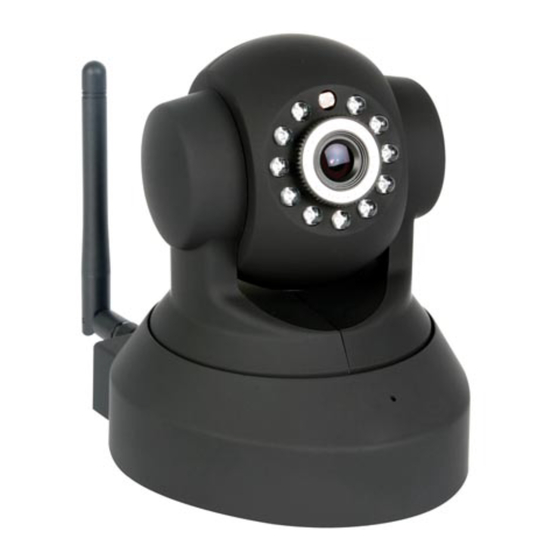
Velleman CAMIP5N Notice D'emploi
Masquer les pouces
Voir aussi pour CAMIP5N:
- Notice d'emploi (84 pages) ,
- Mode d'emploi (32 pages) ,
- Notice d'emploi (84 pages)
Table des Matières
Les langues disponibles
Les langues disponibles
Liens rapides
CAMIP
C
P5N
WIRELES
W
SS IP CO
D
RAADLO
OZE IP K
CA
AMÉRA
COULEU
CÁ
ÁMARA
IP INAL
D
RAHTLO
OSE IP-F
US
SER MAN
UAL
GE
EBRUIKER
RSHANDL
NO
OTICE D'E
EMPLOI
MA
ANUAL D
EL USUAR
BE
EDIENUN
GSANLEIT
OLOUR C
CAMERA
KLEURE
NCAMER
UR IP SA
ANS FIL
LÁMBRI
ICA A CO
FARBKA
AMERA
LEIDING
RIO
TUNG
A
RA
L
OLOR
3
21
40
59
78
Table des Matières

Manuels Connexes pour Velleman CAMIP5N


Sommaire des Matières pour Velleman CAMIP5N
- Page 1 CAMIP WIRELES SS IP CO OLOUR C CAMERA RAADLO OZE IP K KLEURE NCAMER AMÉRA COULEU UR IP SA ANS FIL CÁ ÁMARA IP INAL LÁMBRI ICA A CO OLOR RAHTLO OSE IP-F FARBKA AMERA SER MAN EBRUIKER RSHANDL LEIDING ...
- Page 2 électronique que se soit est interdite sans l’accord préalable écrit de l’ayant droit. © DERECHOS DE AUTOR Velleman NV dispone de los derechos de autor para este manual del usuario. Todos los derechos mundiales reservados.
- Page 40 CAMIP5N NOTIC CE D’EM MPLOI Intro oduction ux résidents s de l'Union n européen es informat tions enviro onnementa les importa antes conce ernant ce p produit Ce sy ymbole sur l' appareil ou l'emballage indique que l’élimination n d’un appar...
-
Page 41: Installation Et Utilisation Du Matériel
CAMIP5N Installation et utilisation du matériel 1. Choisir un endroit de montage approprié en tenant compte : de ne jamais installer la caméra dans un endroit sujet à des températures extrêmes et à des vibrations ; de ne jamais installer la caméra à proximité de champs électromagnétiques ;... -
Page 42: Configuration Du Logiciel
CAMIP5N 2. Suivre les instructions à l’écran. Cliquer Next pour lancer l’installation. 3. Cliquer Next. 4. Redémarrer votre ordinateur pour terminer l’installation. Sélectionner Yes I want to restart my computer now et cliquer Close. Après le redémarrage, l’icône IP Camera Tool s’affiche sur le bureau. - Page 43 CAMIP5N Les caméras disponibles ne se trouvent pas sur le même sous-réseau que celui de l’ordinateur. Le message Subnet doesn’t match, dbclick to change s’affiche. Modifier les paramètres du sous-réseau depuis le menu de configuration du réseau (voir ci-dessous). Remarque : Veiller à activer le DHCP dans le routeur et à désactiver le filtrage par adresse MAC. En cas de problèmes persistants, désactiver tout pare-feu ou logiciel antivirus actif et réessayer.
- Page 44 CAMIP5N Configuration du réseau (Network Configuration) Aperçu des paramétrages réseau de la caméra. • Cocher la case Obtain IP from DHCP server lors d’une connexion à un routeur DHCP. Dans le cas contraire, décocher la case et configurer manuellement. •...
-
Page 45: Identification De La Caméra
CAMIP5N Identification de la caméra 1. Une fois le paramétrage réseau complété, double-cliquer sur la caméra pour accéder à la fenêtre de connexion. Remarque : Il est également possible de taper l’adresse IP de la caméra dans la barre d’adresse d’un navigateur web. -
Page 46: For Operator (Utilisateur)
CAMIP5N • Sélectionner la couleur du menu à l’écran (OSD) : disabled (pas de menu), noir, jaune, rouge, blanc ou bleu. Le menu affiche le nom de la caméra dans le coin en haut à droite, et la date et l’heure au bas. -
Page 47: For Administrator (Administrateur)
CAMIP5N • Ce menu permet de piloter la caméra : Déplacer la caméra avec les flèches. Maintenir enfoncé pour déplacer la caméra plus rapidement. enfoncer le bouton bleu central pour démarrer le balayage automatique. tilt automatique (mouvement vertical) arrêt tilt automatique pan automatique (mouvement horizontal) arrêt pan automatique... -
Page 48: Paramètres D'utilisateur (Users Settings)
CAMIP5N Paramètres d’heure et de date (Date&Time Settings) Configurer la date et l’heure de la caméra. Remarque : Cocher la case Sync with PC Time et enfoncer Submit lorsque l’heure de la caméra n’est pas synchronisée. Paramètres d’utilisateur (Users Settings) •... -
Page 49: Paramètres En Mode Multicanaux (Multi-Device Settings)
CAMIP5N Paramètres en mode multicanaux (Multi-Device Settings) • Ce menu permet d’ajouter jusqu’à 9 caméras. • Cliquer sur une caméra pour la sélectionner et entrer un alias, l’adresse de l’hôte, un port http, un nom d’utilisateur et un mot de passe : •... - Page 50 CAMIP5N Paramètres du réseau WLAN sans fil (Wireless LAN Settings) • Enfoncer Scan pour afficher une liste des réseaux WLAN disponibles. • Cliquer sur un réseau et entrer le mot de passe si nécessaire. • Cocher la case Using Wireless Lan, et entrer un SSID, le canal et l’encryptage pour utiliser un réseau WLAN.
- Page 51 CAMIP5N Utiliser NO-IP comme serveur DDNS 1. Aller sur le site web www.no-ip.com. 2. Cliquer sur No-IP Free pour s'enregistrer. 3. Suivre les instructions sur le site web www.no-ip.com pour créer un compte. Après l'enregistrement, vous recevrez un e-mail du site web.
- Page 52 7. Suivre les instructions sur le site web www.no-ip.com pour créer un nom de domaine. Ensuite, configurer le nom de domaine dans la caméra avec le nom d'hôte, nom d'utilisateur et mot de passe du site web www.no-ip.com. Par exemple: nom d'hôte “velleman.no-ip.info”, nom d'utilisateur "ipcam”, mot de passe “ipcam2012”.
- Page 53 CAMIP5N Paramètres du compte e-mail (Mail Service Settings) Remarque : Cette configuration ne sera activée que lorsque l’option Send Mail on Alarm dans le menu Paramètres d’alarme a été cochée au préalable (voir ci-dessous). • Entrer l’adresse e-mail de l’expéditeur dans le champ Sender. Cette adresse et la boîte e-mail d’où partent les messages de notification.
- Page 54 CAMIP5N • Enfoncer Submit pour sauvegarder les données avant d’effectuer un test. En cas d'un test réussi, il s'affichera FTP test succeeded. Les erreurs suivantes peuvent se produire : Impossibilité de connexion au serveur. Vérifier l’adresse du serveur FTP. Erreur de réseau. Réessayer.
- Page 55 CAMIP5N Configuration PTZ (PTZ Settings) Configurer les vitesses PTZ pour les différentes directions. Mise à niveau (Upgrade Device Firmware) N’effectuer la mise à niveau qu’en cas de problèmes avec la version actuelle du micrologiciel. Il n’est pas nécessaire d’effectuer une mise à niveau lorsque la caméra fonctionne normalement.
-
Page 56: Historique (Log)
CAMIP5N Historique (Log) Cette liste offre un aperçu des utilisateurs ayant eu accès à la caméra. Cette liste est effacée lors du redémarrage de la caméra. Retour (Back) Retour vers le menu For Visitor ou For Operator. Information supplémentaire concernant l’utilisateur Mot de passe L’identifiant de l’administrateur par défaut est admin sans mot de passe. -
Page 57: Utilisateurs Ip Statiques
CAMIP5N Utilisateurs IP statiques Un service DDNS n’est pas nécessaire lors de l’utilisation d’uniquement des adresses IP fixes. Comment obtenir l’adresse IP statique de la caméra sur le réseau WAN : • Connecter un ordinateur à la même connexion que celle de la caméra et ouvrir un site d’identification d’ordinateur (p.ex. -
Page 58: Spécifications Techniques
± 333 g N’employer cet appareil qu’avec des accessoires d’origine. SA Velleman ne sera aucunement responsable de dommages ou lésions survenus à un usage (incorrect) de cet appareil. Pour plus d’information concernant cet article et la dernière version de cette notice, visiter notre site web www.velleman.eu. - Page 97 Die technische Dokumentation zu den oben gennanten Produkten wird geführt bei: Los datos técnicos están disponibles y pueden ser solicitados a Los datos técnicos están disponibles y pueden ser solicitados a: Velleman NV Legen Heirweg, 33 9890 Gavere (België) Place and date of issue / Plaats en datum van uitgifte / Place et date d’émission / Ort und Place and date of issue / Plaats en datum van uitgifte / Place et date d’émission / Ort und...
- Page 98 Velleman®. disproportionnés, Velleman® s’autorise à remplacer ledit article par • Articles to be repaired must be delivered to your Velleman® dealer, un article équivalent ou à rembourser la totalité ou une partie du prix solidly packed (preferably in the original packaging), and be d’achat.