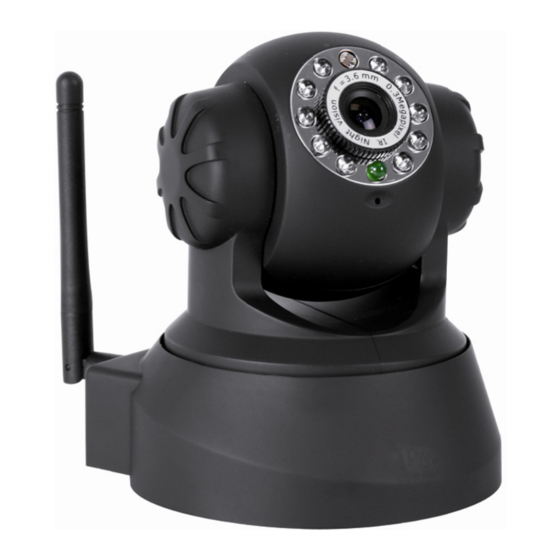
Velleman CAMIP5 Notice D'emploi
Table des Matières
Les langues disponibles
Les langues disponibles
Liens rapides
CAMI
C
IP5
WIRELESS
W
S IP COL
DR
RAADLO
OZE IP KL
CA
AMÉRA C
COULEUR
CÁ
ÁMARA I
IP INALÁ
DR
RAHTLO
SE IP-FA
USER MAN
U
NUAL
G
GEBRUIKE
ERSHAND
N
NOTICE D
'EMPLOI
M
MANUAL D
DEL USUA
B
BEDIENUN
NGSANLEI
LOUR CA
MERA
LEURENC
CAMERA
R IP SAN
NS FIL
ÁMBRICA
A A COLO
ARBKAM
ERA
3
LEIDING
21
38
ARIO
55
ITUNG
72
OR
Table des Matières

Manuels Connexes pour Velleman CAMIP5


Sommaire des Matières pour Velleman CAMIP5
- Page 1 CAMI WIRELESS S IP COL LOUR CA MERA RAADLO OZE IP KL LEURENC CAMERA AMÉRA C COULEUR R IP SAN NS FIL CÁ ÁMARA I IP INALÁ ÁMBRICA A A COLO RAHTLO SE IP-FA ARBKAM USER MAN NUAL GEBRUIKE ERSHAND LEIDING ...
- Page 2 CAMIP5 gure 1 .10.2010 ©Velleman n nv...
- Page 38 CAMIP5 Rev. NOTIC CE D’EM MPLOI . Introdu uction ux résiden nts de l'Un nion europ péenne es informa ations env vironneme entales imp portantes concerna nt ce prod duit e symbole sur l'appare eil ou l'emb ballage indi ique que l’é...
-
Page 39: Installation En Utilisation Du Matériel
CAMIP5 Rev.01 11.1 sortie +5 VCC 11.3 entrée d’alarme 11.2 sortie (GND) 11.4 entrée (GND) 6. Installation en utilisation du matériel • Choisir un endroit de montage approprié en tenant compte : • de ne jamais installer la caméra dans un endroit sujet à des températures extrêmes et à des vibrations ;... -
Page 40: Configuration Du Logiciel
CAMIP5 Rev.01 • Cliquer Next. • Redémarrer votre ordinateur pour terminer l’installation. Sélectionner Yes I want to restart my computer now et cliquer Close. • Après le redémarrage, l’icône IP Camera Tool s’affiche sur le bureau. • Ouvrir le dossier For MAC. - Page 41 CAMIP5 Rev.01 o Les caméras disponibles ne se trouvent pas sur le même sous-réseau que celui de l’ordinateur. Le message Subnet doesn’t match, dbclick to change s’affiche. Modifier les paramètres du sous-réseau depuis le menu de configuration du réseau (voir ci-dessous).
-
Page 42: Mise À Niveau Du Micrologiciel (Upgrade Firmware)
CAMIP5 Rev.01 • Cocher la case Obtain IP from DHCP server lors d’une connexion à un routeur DHCP. Dans le cas contraire, décocher la case et configurer manuellement. • Modifier l’adresse IP ou le masque de sous-réseau lors d’une adresse de sous-réseau erronée. -
Page 43: For Visitor (Visiteur)
CAMIP5 Rev.01 • Taper votre identifiant et mot de passe, et cliquer sur Login. L’identifiant de l’administrateur par défaut est admin sans mot de passe. Remarque : Cliquer sur le premier bouton Login lorsque votre navigateur supporte ActiveX. Dans le cas contraire, cliquer sur le deuxième bouton Login. Certaines fonctions comme l’affichage plein écran, audio, affichage multicanaux, etc. -
Page 44: For Operator (Utilisateur)
CAMIP5 Rev.01 • Sélectionner la couleur du menu à l’écran (OSD) : disabled (pas de menu), noir, jaune, rouge, blanc ou bleu. Le menu affiche le nom de la caméra dans le coin en haut à droite. • Cocher la case Add timestamp on record pour afficher la date et l’heure en bas à droite. -
Page 45: For Administrator (Administrateur)
CAMIP5 Rev.01 Déplacer la caméra avec les flèches. Maintenir enfoncé pour déplacer la caméra plus rapidement. enfoncer le bouton bleu central pour démarrer le balayage automatique. tilt automatique (mouvement vertical) arrêt tilt automatique pan automatique (mouvement horizontal) arrêt pan automatique activation de la sortie d’alarme [11.1]... - Page 46 CAMIP5 Rev.01 Paramètres d’heure et de date (Date&Time Settings) • Configurer la date et l’heure de la caméra. Remarque : Cocher la case Sync with PC Time et enfoncer Submit lorsque l’heure de la caméra n’est pas synchronisée. Paramètres d’utilisateur (Users Settings) •...
- Page 47 CAMIP5 Rev.01 • Ce menu permet d’ajouter jusqu’à 9 caméras. • Double-cliquer sur une caméra pour la sélectionner et entrer un alias, l’adresse de l’hôte, un port http, un nom d’utilisateur et un mot de passe : • Enfoncer Submit pour ajouter la caméra.
- Page 48 CAMIP5 Rev.01 • Lors d’une entrée manuelle des données, consulter les paramètres du réseau sans fil de votre routeur pour plus d’information concernant le SSID, le canal, l’encryptage et l’authentification. Paramètres ADSL (ADSL Settings) • Cocher la case et entrer le nom d’utilisateur et le mot de passe ADSL lors d’une connexion ADSL.
- Page 49 CAMIP5 Rev.01 Remarque : Cette configuration ne sera activée que lorsque l’option Send Mail on Alarm dans le menu Paramètres d’alarme a été cochée au préalable (voir ci-dessous). • Entrer l’adresse e-mail de l’expéditeur dans le champ Sender. Cette adresse et la boîte e-mail d’où...
- Page 50 CAMIP5 Rev.01 • Nom d’utilisateur ou mot de passe incorrect. Entrer un nom d’utilisateur et un mot de passe valide. • Dossier inaccessible. S’assurer de l’existence du dossier et de la validité du compte FTP. • Erreur en mode PASV.
-
Page 51: Rétablissement De La Configuration D'usine (Restore Factory Settings)
CAMIP5 Rev.01 Mise à niveau (Upgrade Device Firmware) • N’effectuer la mise à niveau qu’en cas de problèmes avec la version actuelle du micrologiciel. Il n’est pas nécessaire d’effectuer une mise à niveau lorsque la caméra fonctionne normalement. • Attention : L’interruption du processus de mise à jour ou l’installation d’une version non compatible peut causer des endommagements irrévocables à... -
Page 52: Information Supplémentaire Concernant L'utilisateur
CAMIP5 Rev.01 Retour (Back) • Retour vers le menu For Visitor ou For Operator. 9. Information supplémentaire concernant l’utilisateur 9.1 Mot de passe • L’identifiant de l’administrateur par défaut est admin sans mot de passe. Configurer immédiatement un nouveau mot de passe afin d’éviter l’accès non désiré à la caméra (voir §8.2 For Administrator –... -
Page 53: Utilisation D'un Téléphone Portable
CAMIP5 Rev.01 • Vérifier les paramètres UPnP. Lorsque l’état n’indique pas Succeed, modifier le numéro du port sous Paramètres de base du réseau. Cliquer sur Submit et redémarrer la caméra. • Pour se connecter à la caméra, entrer le nom de domaine de la caméra dans la barre d’adresse du navigateur. -
Page 54: Spécifications Techniques
être modifiées sans notification préalable. © DROITS D’AUTEUR SA Velleman est l’ayant droit des droits d’auteur pour cette notice. Tous droits mondiaux réservés. Toute reproduction, traduction, copie ou diffusion, intégrale ou partielle, du contenu de cette notice par quelque procédé ou sur tout support électronique que se soit est interdite sans l’accord préalable écrit de l’ayant droit. - Page 89 Velleman®. Afin de garantir la qualité, nous soumettons régulièrement nos • Articles to be repaired must be delivered to your Velleman® dealer, produits à des contrôles de qualité supplémentaires, tant par solidly packed (preferably in the original packaging), and be notre propre service qualité...
- Page 90 Transportkosten berechnet. Velleman® ; • Jede kommerzielle Garantie lässt diese Rechte unberührt. - se calcula gastos de transporte de y a Velleman® si el aparato ya no está cubierto por la garantía. Die oben stehende Aufzählung kann eventuell angepasst • Cualquier reparación se efectuará por el lugar de compra.