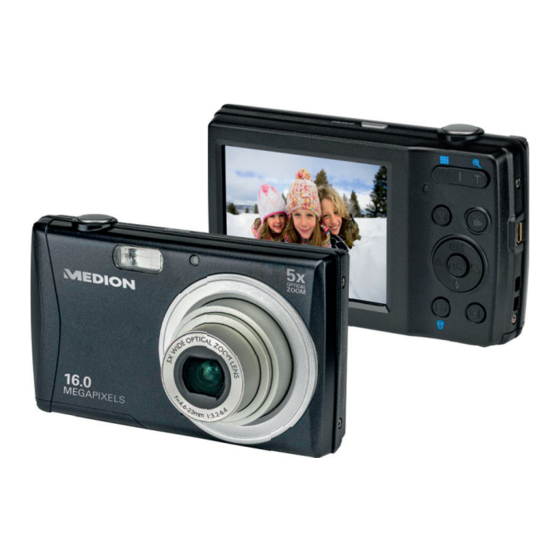
Medion LIFE E44050 Mode D'emploi

Manuels Connexes pour Medion LIFE E44050


Sommaire des Matières pour Medion LIFE E44050
- Page 1 Digitale 16.0 MP-camera Appareil photo numérique 16.0 MP 16.0 MP Digitalkamera ® ® MEDION LIFE E44050 (MD 86930) Handleiding Mode d´emploi Bedienungsanleitung...
- Page 118 Sommaire À propos de ce mode d'emploi ........121 1.1. Symboles et avertissements utilisés dans ce mode d'emploi ................121 1.2. Utilisation conforme ............ 122 1.3. Remarques relatives à la conformité...... 123 Consignes de sécurité ..........124 2.1. Généralités ..............124 2.2. Avertissements ..............
- Page 119 5.4. Mode Prise de vue et Lecture ........144 Informations affichées ..........145 6.1. Informations affichées pour la prise de vue ..145 6.2. Informations affichées pour la lecture de photos ................147 6.3. Informations affichées pour la lecture de vidéos ................148 6.4.
- Page 120 10.3. Mode Prise de scène ............ 182 Utilisation de différents modes Prise de vue ....187 11.1. Utilisation du mode Enfants ........187 11.2. Utilisation du mode Sport ......... 188 11.3. Utilisation du mode Soirée ........188 11.4. Utilisation du mode Peau douce ......188 11.5.
- Page 121 12.8. Réinitialiser les numéros de fichier ......224 Installer le logiciel ............225 Dépannage rapide ............227 Nettoyage et entretien ..........230 Recyclage ..............231 Caractéristiques techniques ........232 Mentions légales ............234 120 / 350...
-
Page 122: À Propos De Ce Mode D'emploi
1. À propos de ce mode d'emploi Lisez attentivement les consignes de sécurité avant de mettre l'appareil en service. Tenez compte des avertis- sements figurant sur l'appareil et dans le mode d'em- ploi. Gardez toujours ce mode d'emploi à portée de main. Si vous vendez ou donnez l'appareil, pensez impérati- vement à... -
Page 123: Utilisation Conforme
ATTENTION ! Respecter les consignes pour éviter tout dommage matériel ! REMARQUE ! Information supplémentaire pour l'utilisation de l'appareil. REMARQUE ! Respecter les consignes du mode d'emploi ! AVERTISSEMENT ! Avertissement d'un risque d'électrocu- tion ! Énumération / information sur des événements se •... -
Page 124: Remarques Relatives À La Conformité
Remarques relatives à la conformité Le présent appareil photo respecte les exigences de compatibili- té électromagnétique et de sécurité électrique. Par la présente, la société Medion AG déclare que le produit est conforme aux exigences européennes suivantes : • Directive CEM 2004/108/CE •... -
Page 125: Consignes De Sécurité
2. Consignes de sécurité 2.1. Généralités Cet appareil n'est pas destiné à être utilisé par des personnes (y compris les enfants) dont les capacités physiques, sensorielles ou mentales sont limitées ou manquant d'expérience et/ou de connaissances, sauf si elles sont surveillées par une personne responsable de leur sécurité... -
Page 126: Remarques Concernant La Batterie
• Utilisez avec cet appareil photo uniquement l'adaptateur sec- teur (Ktec KSAS0060500100VEU) et la batterie (NP-45) four- nis ! • Si vous démontez l'appareil, vous risquez une décharge élec- trique haute tension. La vérification des pièces internes ain- si que leur modification et réparation doivent être exécutées uniquement par un technicien qualifié. - Page 127 AVERTISSEMENT ! Risque d'explosion en cas de remplacement incorrect de la batterie. Remplacement uniquement par une batterie du même type ou de type équivalent. • Avant d'insérer la batterie, vérifiez que les contacts de l'appa- reil et de la batterie sont bien propres et nettoyez-les si né- cessaire.
-
Page 128: Mesures De Précaution
• À basses températures, la capacité de la batterie peut être considérablement réduite à cause du ralentissement de la ré- action chimique. Lorsque vous prenez des photos ou filmez par temps froid, gardez une deuxième batterie dans un en- droit chaud (p. ex. poche de pantalon). 2.4. - Page 129 • Éviter les fortes fluctuations de température Lorsque vous faites passer rapidement l'appareil photo d'un environnement froid dans un environnement chaud ou inver- sement, de l'eau de condensation peut se former dans et sur l'appareil photo et entraîner des dysfonctionnements et des dommages de l'appareil.
-
Page 130: Ne Jamais Réparer Soi-Même L'appareil
N'essayez en aucun cas d'ouvrir ou de répa- rer vous-même l'appareil. Vous risqueriez de vous électrocuter ! • Pour éviter tout danger, adressez-vous en cas de problème au centre de service après-vente Medion ou à un autre atelier spécialisé. 129 / 350... -
Page 131: Vue D'ensemble De L'appareil
3. Vue d'ensemble de l'appareil 3.1. Vue avant Flash Témoin du déclencheur automatique/lampe clignote : déclencheur automatique activé Lentille d'appareil photo avec barillet d'objectif Microphone 130 / 350... -
Page 132: Vue Arrière
3.2. Vue arrière Écran LCD LED de fonctionnement Curseur de zoom : ; agrandir ou réduire la sélection Touche : touche de menu : afficher le menu Touche : lancer l'enregistrement vidéo Touche OK / touches de navigation Touche : afficher le mode Lecture Touche : menu Fonctions/corbeille 131 / 350... -
Page 133: Vue De Dessus
3.3. Vue de dessus ON/OFF : allumer ou éteindre l'appareil photo Enfoncer le déclencheur à mi-course : définir la zone de mise au point Enfoncer le déclencheur à fond : déclencher un enregis- trement 3.4. Vue de dessous Fixation pour trépied Haut-parleur Couvercle du compartiment à... -
Page 134: Côté Gauche
3.4.1. Côté gauche Port mini USB Œillet pour la dragonne 133 / 350... -
Page 135: Touches De Navigation
3.4.2. Touches de navigation En mode Prise de Régler la mise au point vue : En mode Lecture : Afficher le fichier précédent / Lecture de vidéos : Retour rapide Quitter un sous-menu ou sélec- Dans le menu : tionner un réglage En mode Prise de Blocage de l'autofocus vue : ON / OFF (pression plus longue) - Page 136 En mode Lecture : Lancer la lecture Dans le menu : Confirmer la sélection En mode Prise de Régler la prise de vue multiple vue : En mode Lecture : Afficher le fichier suivant / Lecture de vidéos : Avance rapide Ouvrir un sous-menu ou sélec- Dans le menu : tionner un réglage...
-
Page 137: Mise En Service
4. Mise en service 4.1. Contenu de l'emballage Veuillez vérifier si la livraison est complète et nous informer dans un délai de deux semaines à compter de la date d'achat si ce n'est pas le cas. Avec le produit que vous venez d'acheter, vous recevez : •... -
Page 138: Insertion De La Batterie
4.2. Insertion de la batterie La batterie Lithium-ion fournie avec l'appareil est nécessaire à son fonctionnement. ` Éteignez l'appareil photo si nécessaire. ` Poussez sur le compartiment à batterie dans le sens de la flèche et ouvrez le couvercle. ` Insérez la batterie dans le compartiment comme illustré. ` Refermez le compartiment à... -
Page 139: Chargement De La Batterie Via Usb
4.3. Chargement de la batterie via USB Vous pouvez charger la batterie soit avec l'adaptateur secteur USB fourni soit sur le port USB de votre ordinateur ou d'un autre appareil doté d'un port USB. ` Raccordez le câble USB à l'appareil photo. ` Raccordez l'autre extrémité... -
Page 140: Fixation De La Dragonne
4.4. Fixation de la dragonne Attachez la dragonne pour manipuler plus facilement l'appa- reil photo, mais aussi pour des raisons de sécurité. Passez la dra- gonne dans l'œillet comme illustré. ` Passez l'autre extrémité de la dragonne dans la boucle de la petite cordelette et serrez la dragonne. -
Page 141: Insertion Et Retrait De Cartes Sd
4.5. Insertion et retrait de cartes SD Lorsque vous n'insérez aucune carte, les fichiers sont sauvegar- dés dans la mémoire interne. Attention : la mémoire interne est limitée. Utilisez par conséquent une carte mémoire SD pour augmenter la capacité de stockage. Lorsqu'une carte est insérée, les fichiers sont sauvegardés sur la carte. - Page 142 ` Refermez le compartiment à batterie. ` Pour retirer la carte, appuyez légèrement dessus afin de la dé- verrouiller. La carte est partiellement expulsée pour vous per- mettre de la retirer. 141 / 350...
-
Page 143: Premières Étapes
5. Premières étapes 5.1. Mise en marche de l'appareil photo ` Appuyez sur le bouton ON/OFF pour allumer l'appareil pho- L'objectif sort, le témoin de fonctionnement devient vert et l'écran s'allume. L'appareil photo se trouve en mode Prise de vue. REMARQUE ! Si l'appareil photo ne s'allume pas, vérifiez si la batterie est correctement insérée et chargée. -
Page 144: Réglage De La Date Et De L'heure
5.3.2. Réglage de la date et de l'heure ` Sélectionnez la valeur correspondante pour la date ou l'heure à l'aide des touches et . ` Les touches et vous permettent de passer à l'option sui- vante. ` Confirmez vos réglages avec la touche OK. Outre la date et l'heure, vous pouvez aussi régler le format de la date. -
Page 145: Mode Prise De Vue Et Lecture
• et quand l'appareil photo est relié à un autre appareil via le port USB. 5.4. Mode Prise de vue et Lecture Lorsque vous allumez l'appareil, le mode Prise de vue est activé : vous pouvez prendre directement des photos. Vous pouvez éga- lement enregistrer des séquences audio et vidéo. -
Page 146: Informations Affichées
6. Informations affichées 6.1. Informations affichées pour la prise de vue En mode Prise de vue, les informations suivantes peuvent s'affi- cher : Vous pouvez régler plusieurs types de prise de vue, le mode Prise de vue actuel est affiché ici Réglage du flash Déclencheur automatique Réglage du zoom... - Page 147 Lieu d'enregistrement (mémoire interne ou carte) Taille de la vidéo Réduction du bruit du vent activée Horodatage Avertissement : risque de flou ! Stabilisateur d'image activé Histogramme Réglage ISO Vitesse d'obturation Zone de mise au point Réglage du diaphragme Netteté Saturation Contraste Réglage de l'exposition Suivi AF activé...
-
Page 148: Informations Affichées Pour La Lecture De Photos
6.2. Informations affichées pour la lecture de photos En mode Lecture de photos, les informations suivantes peuvent s'afficher : Affichage du mode (Prise de vue ou Lecture) La photo est protégée Enregistrement audio Programmation de la touche Photo en cours/nombre total de photos État de la batterie Lieu d'enregistrement (mémoire interne ou carte) Informations sur la photo... -
Page 149: Informations Affichées Pour La Lecture De Vidéos
6.3. Informations affichées pour la lecture de vidéos En mode Lecture de vidéos, les informations suivantes peuvent s'afficher : Affichage du mode (Prise de vue ou Lecture) La vidéo est protégée Enregistrement vidéo Commande de l'enregistrement Vidéo en cours/nombre total de vidéos État de la batterie Lieu d'enregistrement (mémoire interne ou carte) Informations sur la vidéo... -
Page 150: Informations Affichées Pour La Lecture D'enregistrements Audio
6.4. Informations affichées pour la lecture d'enregistrements audio En mode Lecture d'enregistrements audio, les informations sui- vantes peuvent s'afficher : Affichage du mode (Prise de vue ou Lecture) L'enregistrement est protégé Commande de l'enregistrement (lance, arrête ou inter- rompt la lecture) Enregistrement en cours/nombre total d'enregistrements État de la batterie Lieu d'enregistrement (mémoire interne ou carte) -
Page 151: Prendre Les Premières Photos
7. Prendre les premières photos 7.1. Passer en mode Prise de vue Lorsque vous allumez l'appareil photo, le mode Prise de vue est automatiquement activé. La mention AUTO apparaît en haut à gauche de l'écran de base pour le mode Prise de vue « Auto- matique ». -
Page 152: Prendre Une Photo
7.3. Prendre une photo ` Lorsque vous pouvez voir la photo sur l'écran, appuyez d'abord légèrement sur le déclencheur. Les repères de cadrage jaunes deviennent rouges et le témoin de fonctionnement clignote si l'autofocus ne parvient pas à faire la mise au point. Les valeurs réglées pour la vitesse d'obturation, le diaphragme et la sensibilité... -
Page 153: Utiliser Le Stabilisateur
7.3.1. Utiliser le stabilisateur Le stabilisateur permet de prendre de meilleures photos si les conditions de luminosité sont mauvaises, le risque de photos floues est réduit. ` Sélectionnez l'option « STABILISATEUR » dans le menu de l'appareil photo et activez ou désactivez ici la fonction. 7.3.2. -
Page 154: Zoom - Agrandir Ou Réduire
les enregistrements vidéo. L'utilisation du flash accroît la consommation de la batterie. Lorsque la batterie est presque vide, le flash a besoin de plus de temps pour se charger. PRUDENCE ! N'activez jamais le flash à proximité des yeux de personnes et d'animaux. Éloignez-vous d'au moins 1 mètre. -
Page 155: Régler Le Mode De Mise Au Point
Le zoom numérique n'est pas disponible pour les enregistre- ments vidéo. REMARQUE ! Le zoom numérique consiste à agrandir la zone sélec- tionnée par interpolation ; la qualité de la photo peut en pâtir. 7.3.4. Régler le mode de mise au point Cette fonction vous permet de définir le type de mise au point lorsque vous prenez une photo ou filmez une vidéo. -
Page 156: Régler La Prise De Vue Multiple
MF - Mise au point manuelle Si vous activez ce mode, vous pouvez ensuite faire la mise au point avec la touche de navigation ou . 7.3.5. Régler la prise de vue multiple Cette fonction vous permet des prises de vue multiples pour le mode Photo. -
Page 157: Ae/Af - Blocage De L'autofocus
7.3.6. AE/AF - blocage de l'autofocus Le blocage de l'autofocus fixe la mise au point actuellement ré- glée. ` Pour activer le blocage de l'autofocus, maintenez la touche AE/AF LOCK enfoncée pendant env. 3 secondes. ` Vous pouvez aussi appuyer brièvement sur la touche AE/AF LOCK tout en enfonçant le déclencheur à... -
Page 158: Enregistrer Des Séquences Vidéo
7.4. Enregistrer des séquences vidéo ` Appuyez sur la touche pour démarrer directement l'en- registrement vidéo. Le temps d'enregistrement apparaît à l'écran. ` Vous pouvez modifier le cadrage avec le curseur de zoom ` Appuyez sur la touche pour interrompre l'enregistrement. ` Appuyez de nouveau sur la touche ... -
Page 159: Enregistrer Des Séquences Audio
7.5. Enregistrer des séquences audio Le microphone est situé sur la façade de l'appareil photo, à gauche sous la lentille. Veillez à ne pas toucher le microphone pendant l'enregistrement. ` Dans le menu Prise de vue, sélectionnez sous le réglage « MODE DE SCÈNE »... -
Page 160: Utiliser Le Menu Fonctions
7.6. Utiliser le menu Fonctions Le menu Fonctions permet de procéder rapidement aux princi- paux réglages pour une prise de vue. Les fonctions de réglage de l'appareil photo disponibles sont af- fichées dans la barre de menu à gauche. Les réglages possibles pour chaque fonction sont indiqués dans la barre du bas. -
Page 161: Mon Mode
7.6.1. Mon mode Cette fonction permet de répertorier les 6 derniers modes Prise de vue utilisés. Chaque mode Prise de vue propose des options de réglage dif- férentes. Lorsque vous changez de mode Prise de vue au moyen de la touche ou , les options de réglage se modifient en conséquence. -
Page 162: Correction D'exposition (Ev)
7.6.4. Correction d'exposition (EV) La correction de la valeur d'exposition (« EV » = Exposure Value) vous permet d'ajuster des photos qui seraient trop foncées ou trop claires sans ce réglage. Vous pouvez régler la valeur sur 12 niveaux compris entre +2,0 EV et -2,0 EV. - Page 163 7.6.5. Balance des blancs (AWB) La balance des blancs peut corriger certaines conditions d'éclai- rage. Réglage Signification Equilibre auto Réglage automatique de la des blancs balance des blancs. Pour les prises de vue en ex- Lum. jour térieur par temps clair. Pour les prises de vue par ciel Nuageux nuageux, à...
- Page 164 Réglage Signification Pour un réglage plus précis ou lorsqu'il est impossible de classer la source lumineuse. REMARQUE ! Pour trouver le bon réglage, poin- tez l'appareil pho- to, dans les condi- Personnalisé tions d'éclairage qui nécessitent se- lon vous un ré- glage de la balance des blancs, sur un morceau de papier...
- Page 165 7.6.6. ISO (sensibilité à la lumière) Ce réglage modifie la sensibilité à la lumière du capteur. Une va- leur très élevée augmente la sensibilité à la lumière, mais pro- voque aussi l'apparition de parasites qui peuvent dégrader la qualité de l'image. Réglez donc la valeur ISO la plus basse pos- sible en fonction des conditions de prise de vue.
-
Page 166: Blocage De L'autofocus Ae/Af
Réglage Signification Sélectionne une exposition sur la base des Multi résultats de mesures effectuées en plusieurs endroits dans la zone de prise de vue. La lumière est mesurée dans l'en- semble de la zone, Centre mais la priorité est donnée aux valeurs près du centre. -
Page 167: Effet De Couleurs
7.6.9. Effet de couleurs Les effets sur les photos peuvent être utilisés en mode Prise de vue et Lecture afin de donner aux photos différentes nuances ou des effets artistiques. Réglage Signification Arrêt Aucun effet réglé. La photo est représentée avec un contraste accru et une saturation accrue afin de souli- gner les couleurs vives. -
Page 168: Taille De La Vidéo (Résolution - Vidéos)
7.6.10. Effet Sélectionnez ici un effet artistique avec lequel la photo doit être prise : Réglage Signification Arrêt Aucun effet réglé. Cette fonction génère une image hémisphé- Objectif fisheye rique. Grâce à un flou sur les bords et à une mise Effet miniature au point au centre de la photo, les objets semblent plus loin. -
Page 169: Réduction Du Bruit Du Vent
Avec le réglage VGA, l'enregistrement des séquences vidéo est optimisé pour une diffusion sur des plateformes Internet. Les plateformes Internet imposant une limite de taille des fi- chiers, l'appareil photo s'arrête automatiquement lorsqu'un fi- chier atteint 100 Mo. 7.6.12. Réduction du bruit du vent Réglez cette fonction sur MARCHE pour réduire le bruit du vent pendant l'enregistrement vidéo. -
Page 170: Visionner/Écouter Des Fichiers
8. Visionner/écouter des fichiers 8.1. Lire des fichiers individuellement Le mode Affichage vous permet de lire l'un après l'autre les der- niers fichiers enregistrés. ` Appuyez sur la touche pour activer le mode Lecture. Le dernier fichier enregistré apparaît à l'écran, les affichages sui- vants sont possibles en fonction du mode : Photo Vidéo... -
Page 171: Afficher Les Fichiers Enregistrés Sous Forme De Vignettes
8.2. Afficher les fichiers enregistrés sous forme de vignettes ` En mode Lecture, poussez le curseur de zoom dans le sens pour afficher jusqu'à neuf vignettes. ` Vous pouvez sélectionner un fichier de votre choix avec les touches directionnelles ou , ou . ` Appuyez sur la touche OK pour afficher le fichier en mode plein écran. -
Page 172: Mode Calendrier
8.2.1. Mode Calendrier ` En mode Lecture, poussez deux fois le curseur de zoom dans le sens pour activer le mode Calendrier. Le premier fichier (photo, vidéo ou audio) enregistré à la date respective est affiché sur l'écran. ` Vous pouvez sélectionner un fichier de votre choix avec les touches directionnelles ... -
Page 173: Zoomer À L'intérieur De Photos
8.2.2. Zoomer à l'intérieur de photos Avec les photos, vous avez la possibilité de visionner différentes parties de la photo. ` En appuyant plusieurs fois sur la touche dans le sens mode plein écran, vous pouvez agrandir jusqu'à 12 fois une partie de la photo. -
Page 174: Lire Des Séquences Vidéo & Audio / Notes Vocales
8.3. Lire des séquences vidéo & audio / notes vocales ` Sélectionnez le fichier souhaité. ` Appuyez sur la touche OK pour lancer la lecture. ` Appuyez pendant la lecture d'une séquence vidéo sur la touche ou pour lancer une avance ou un retour rapide. ` Poussez le curseur de zoom dans le sens pour augmenter le volume. -
Page 175: Supprimer Des Fichiers
8.4. Supprimer des fichiers REMARQUE ! Quand une carte mémoire est insérée, vous ne pouvez supprimer que les fichiers se trouvant sur la carte mé- moire. Si la carte mémoire est protégée en écriture, vous ne pouvez pas supprimer les fichiers se trouvant sur la carte mémoire. - Page 176 REMARQUE ! Les fichiers protégés ne peuvent être supprimés, le message « FICHIER VERROUILLÉ » apparaît alors sur l'écran. Quand une carte mémoire est insérée, vous ne pouvez supprimer que les fichiers se trouvant sur la carte mé- moire. Si la carte mémoire est verrouillée, vous ne pouvez pas supprimer les fichiers se trouvant sur la carte mémoire.
-
Page 177: Traitement Vidéo
9. Traitement vidéo Votre appareil photo numérique vous permet de découper ulté- rieurement une vidéo que vous avez filmée. L'appareil vous propose pour cela une fonction de découpe inté- grée. Procédez alors comme suit : ` En mode Lecture, sélectionnez la vidéo à découper. ` Démarrez la vidéo et arrêtez la lecture à... -
Page 178: Les Menus
10. Les menus 10.1. Naviguer à l'intérieur des menus ` Appuyez sur la touche pour ouvrir les menus. ` Avec la touche directionnelle ou , sélectionnez le ré- glage que vous souhaitez modifier. ` Appuyez sur la touche OK, le sous-menu correspondant s'ouvre. -
Page 179: Le Menu Prise De Vue
10.2. Le menu Prise de vue Réglage Signification Vous pouvez ici sélectionner les différents Mode de sène modes Prise de vue. Vous pouvez régler ici le déclencheur au- tomatique ou sélectionner la séquence d'images. 10 SEC. – la photo est prise 10 secondes après l'actionnement du déclencheur. - Page 180 Réglage Signification Cette fonction vous permet de sélectionner la zone de mise au point automatique ou Zone AF autofocus (AF). TRAÇ. VISAGE. – l'appareil reconnaît automatiquement les visages. LARGE – une mise au point est effectuée sur une zone large. CENTRE –...
-
Page 181: Date Date/Heure Arrêt
Réglage Signification Contraste Cette fonction vous permet de choisir le contraste. FORT – augmente le contraste NORMAL – contraste normal FAIBLE – réduit le contraste Avec cette fonction, vous déterminez la Qualité compression des données enregistrées. Plus la qualité est élevée, plus les enregis- trements nécessitent de mémoire. - Page 182 Réglage Signification La photo qui vient d'être prise est affichée Visu. auto. à l'écran pendant quelques secondes. Vous pouvez activer ou désactiver cette fonction. Grille Réglez ici les lignes de répartition pour une répartition plus facile de la photo sur MARCHE ou ARRÊT.
-
Page 183: Mode Prise De Scène
10.3. Mode Prise de scène Vous pouvez utiliser des modes Prise de vue préréglés pour cer- taines situations ou certains sujets. Cela vous évite de procéder à un réglage manuel. Après avoir fait votre choix, le mode sélectionné (à l'exception du mode Enregistrement vocal) apparaît tout en haut dans le menu Fonctions sous «... - Page 184 Icône Réglage Signification Pour les prises de vue de paysage Paysage larges. Renforce les tons rouges pour pho- Coucher de tographier ou filmer des couchers de soleil soleil. Adapte le réglage « Mesure » au Contre-jour contre-jour. Pour les prises de vue de personnes Enfants en mouvement.
- Page 185 Icône Réglage Signification Convient pour prendre des photos Sports avec des mouvements rapides. Convient pour les photos en intérieur Soirée et les fêtes. Permet des prises de vue avec une lu- Bougie mière chaude. Portrait de Convient pour portraits avec ar- nuit rière-plan sombre.
- Page 186 Icône Réglage Signification Cette fonction renforce la saturation Feuillage des nuances vertes. Optimise les photos pour la diffu- sion sur des plateformes Internet (en- Enchères chères), p. ex. résolution en VGA (voir page 97). 4 modèles différents sont disponibles. Utilise la détection de visages pour Capturer sou- capturer automatiquement un visage rire...
- Page 187 Icône Réglage Signification Cette fonction utilise la détection de visages afin de détecter automati- quement les visages pour réaliser des portraits sans l'aide de tiers. Portrait d´a- Si l'appareil détecte plus de deux vi- mour sages, l'autofocus est automati- quement activé. L'appareil lance le compte à...
-
Page 188: Utilisation De Différents Modes Prise De Vue
Icône Réglage Signification Enreg. voix Enregistrer une séquence audio. 11. Utilisation de différents modes Prise de vue 11.1. Utilisation du mode Enfants Les enfants sont particulièrement difficiles à photographier, car ils sont presque toujours en mouvement et représentent donc un défi pour tout photographe. Choisissez ce mode pour photo- graphier des enfants. -
Page 189: Utilisation Du Mode Sport
11.2. Utilisation du mode Sport Les mouvements sportifs ne peuvent souvent être capturés sur une photo qu'avec une vitesse d'obturation élevée. Le mode Sport est ici idéal. Dans ce mode, l'appareil prend une photo avec une vitesse d'obturation extrêmement élevée. ` En mode Prise de vue, sélectionnez l'option ` Confirmez votre choix avec la touche OK. -
Page 190: Utilisation Du Mode Nourriture
11.5. Utilisation du mode Nourriture Ce mode permet de prendre rapidement et facilement des pho- tos d'aliments. Il utilise la fonction Macro et adapte en consé- quence la lumière du flash pour le plan rapproché. ` En mode Prise de vue, sélectionnez l'option ` Confirmez votre choix avec la touche OK. -
Page 191: Utilisation Du Mode Enchères
11.7. Utilisation du mode Enchères En mode « Enchères », vous pouvez prendre une photo ou une série de photos en qualité Web afin de pouvoir les utiliser dans des enchères Internet. Ce mode vous permet de photographier une à quatre photos sous différentes perspectives et de les com- biner en conséquence à... - Page 192 ` Sélectionnez alors le sujet approprié et appuyez sur le dé- clencheur pour prendre une photo. Si vous avez sélectionné le réglage pour 2, 3 ou 4 photos, vous pouvez maintenant prendre d'autres photos qui sont alors re- groupées dans une photo générale. ` Appuyez sur la touche OK pour prendre la prochaine photo.
-
Page 193: Utilisation Du Mode Capturer Sourire
` Une fois que vous avez pris toutes les photos de la photo générale, appuyez sur la touche OK pour enregistrer la photo ou sur la touche MENU pour prendre une nouvelle série de photos. ` L'appareil photo enre- gistre alors cette photo générale dans la mémoire. 11.8. -
Page 194: Utilisation Du Mode Détection Des Clignements D'yeux
11.9. Utilisation du mode Détection des clignements d'yeux Si vous prenez des photos avec ce mode, l'appareil photo ana- lyse le sujet photographié et, si des clignements d'yeux sont dé- tectés, vous pouvez rejeter la photo et en prendre immédiate- ment une nouvelle. -
Page 195: Utilisation Du Mode Pré-Composition
11.10. Utilisation du mode Pré- composition La conception d'un modèle vous permet de vous servir d'un ar- rière-plan défini auparavant si vous donnez p. ex. l'appareil pho- to à une autre personne pour réaliser la photo finale. ` En mode Prise de vue, sélectionnez l'option ` Sélectionnez alors le sujet d'arrière-plan qui... - Page 196 ` Si vous demandez maintenant à une autre personne de vous prendre en pho- to avec l'arrière-plan sélectionné, celle-ci peut orienter la pho- to à l'aide de la bande d'image de manière à ce que la partie exacte de la photo que vous avez réglée auparavant soit photogra- phiée.
-
Page 197: Utilisation De La Fonction Intervalle
11.10.1. Utilisation de la fonction Intervalle Cette fonction vous permet de prendre à un intervalle prédéfini plusieurs photos qui sont ensuite réunies en une vidéo. Pour activer la fonction Intervallomètre : ` En mode Prise de vue, sélectionnez la fonction ` Ouvrez le menu Op- tions avec la touche . - Page 198 ` Enfoncez complètement le déclencheur pour démarrer l'en- registrement. L'appareil prend alors des photos à l'intervalle prédéfini. ` Appuyez à nouveau sur le déclencheur pour arrêter l'enregis- trement. L'appareil réunit maintenant les photos en une vidéo que vous trouvez dans le menu Lecture. REMARQUE ! La vidéo est enregistrée avec une fréquence d'images de 10 bps, c.-à-d.
-
Page 199: Le Menu Réglages
11.11. Le menu Réglages Réglage Signification Cette fonction vous permet de désactiver le signal sonore de démarrage ou de choi- sir parmi 3 signaux différents, d'activer le Sons signal sonore et le son lors du déclenche- ment et de régler le volume de tous les sons. - Page 200 Réglage Signification Cette fonction vous permet de sélection- Langue ner la langue du menu (voir Page 142). MARCHE : la date et l'heure sont affi- chées en mode Lecture. En mode Prise de vue, seuls les réglages les plus importants sont affichés. INFOS DÉTAILLÉES : toutes les infor- Mode d´affichage mations sont affichées en mode Lecture et...
- Page 201 Réglage Signification Vous pouvez transférer les photos sur votre téléviseur à l'aide d'un câble TV. Sé- lectionnez le format d'image de votre ré- gion. Sortie TV NTSC : pour l'Amérique, le Japon, Taiwan, etc. PAL : pour l'Europe, l'Australie, etc. Cette fonction vous permet de régler la lu- minosité...
- Page 202 Réglage Signification Cette fonction vous permet d'organiser les données dans la mémoire interne. FORMATER : formate la mémoire ac- tuelle, c.-à-d. la carte mémoire ou la mé- moire interne. Tous les enregistrements sont alors sup- primés. REMARQUE ! Si vous formatez la carte mé- moire, toutes les données qui y Kit de Mémoire sont sauvegardées sont suppri-...
- Page 203 Réglage Signification Cette fonction vous permet d'annuler tous les réglages personnalisés et de restau- rer les réglages par défaut. Répondez dans ce cas « OUI » à la demande de confirma- tion. Les réglages suivants ne sont pas res- Réinit. tout taurés : Date et heure Langue Norme TV...
-
Page 204: Le Menu Lecture
11.12. Le menu Lecture Réglage Signification Cette fonction vous permet de supprimer les fichiers dont vous n'avez plus besoin dans la mémoire interne ou sur la carte mémoire (voir Page 174). Les possibilités suivantes vous sont proposées : UNIQUE : supprimer un fichier Supprimer VOIX : supprimer l'enregistrement audio d'une photo... - Page 205 Réglage Signification Cette fonction permet de corriger les photos qui n'ont pas été prises avec pré-flash (voir Page Correct. yeux 212). rouges Vous pouvez sauvegarder le fichier corrigé sous un nouveau nom ou écraser le fichier d'origine. Vous pouvez enregistrer une note vocale pour chaque photo prise (voir Page 213).
- Page 206 Réglage Signification Sélectionnez ici un effet qui doit être appliqué a posteriori à la photo actuelle : ARRÊT : aucun effet NÉGATIF : les couleurs de la photo sont in- versées MOSAïQUE : la photo est représentée pixel- lisée ASTRAL : les endroits clairs de la photo sont dotés d'étoiles EFET MINIATURE : des parties de la photo Effet artis-...
- Page 207 Réglage Signification Vous pouvez diminuer la résolution de photos et ainsi réduire la taille du fichier. Redimension- Vous pouvez sauvegarder le fichier corrigé sous un nouveau nom ou écraser le fichier d'origine. La résolution des photos en VGA ne peut pas être modifiée.
- Page 208 Réglage Signification DPOF signifie « Digital Print Order Format ». Vous pouvez régler ici les paramètres d'impres- sion des photos lorsque vous souhaitez les faire imprimer dans un studio photo ou les imprimer sur une imprimante compatible DPOF. Sur une imprimante compatible DPOF, vous pouvez im- primer directement les photos sans avoir à...
-
Page 209: Supprimer Des Fichiers
11.13. Supprimer des fichiers REMARQUE ! Quand une carte mémoire est insérée, vous ne pouvez supprimer que les fichiers se trouvant sur la carte mé- moire. Si la carte mémoire est protégée en écriture, vous ne pouvez pas supprimer les fichiers se trouvant sur la carte mémoire. -
Page 210: Plusieurs Fichiers
` Sélectionnez « OUI » et confirmez avec la touche OK pour supprimer la note vocale enregistrée. ` Sélectionnez « ANNULER » et confirmez avec la touche OK pour revenir en mode Lecture. 11.13.3. Plusieurs fichiers ` Dans le menu Lecture, sélectionnez l'option « SUPPRI- MER ». -
Page 211: Afficher Le Diaporama
REMARQUE ! Les fichiers protégés ne peuvent être supprimés, le message « FICHIER VERROUILLÉ » apparaît alors sur l'écran. Quand une carte mémoire est insérée, vous ne pouvez supprimer que les fichiers se trouvant sur la carte mé- moire. Si la carte mémoire est verrouillée, vous ne pouvez pas supprimer les fichiers se trouvant sur la carte mémoire. -
Page 212: Les Fonctions Protéger Et Déprotéger
11.14. Les fonctions protéger et déprotéger 11.14.1. Un seul fichier ` Sélectionnez l'option « PROTÉGER » dans le menu Lecture puis l'option « UNIQUE ». ` Sélectionnez un fichier avec la touche ou . ` Sélectionnez « VERROUILLER » ou « DÉVERR. » et ap- puyez sur la touche OK pour protéger ou déprotéger le fi- chier sélectionné. -
Page 213: Corriger Les Yeux Rouges
11.14.3. Tous les fichiers ` Sélectionnez l'option « PROTÉGER » dans le menu Lecture puis l'option « VERR. TOUT » ou « DÉVERR. TOUT ». ` Sélectionnez « OUI » et confirmez avec la touche OK pour protéger ou déprotéger tous les fichiers. ` Sélectionnez « ANNULER » et confirmez avec la touche OK pour revenir en mode Lecture. -
Page 214: Enregistrer Une Note Vocale
La prévisualisation et le menu de correction des yeux rouges ap- paraissent à l'écran. ` Sélectionnez l'option « Start » et appuyez sur la touche OK pour démarrer la correction. ` Un menu de sélection apparaît lorsque vous quittez la fonc- tion. -
Page 215: Mode Couleurs
` L'enregistrement s'arrête automatiquement au bout de 30 secondes. Si vous souhaitez arrêter l'enregistrement plus tôt, sélectionnez ARRÊTER et appuyez de nouveau sur la touche OK. REMARQUE ! Vous ne pouvez ajouter des notes vocales qu'aux pho- tos, pas aux séquences vidéo. Vous ne pouvez pas ajou- ter de notes vocales aux photos protégées. -
Page 216: Découper Une Photo
` Dans le menu Lecture, ouvrez le sous-menu « Mode Couleurs », le menu s'ouvre. ` Sélectionnez l'effet souhaité avec la touche ou . L'effet respectif est appliqué à la prévisualisation et affiché en conséquence. ` Appuyez sur OK pour enregistrer le nouveau fichier. 11.14.7. -
Page 217: Modifier La Taille
` Poussez le curseur de zoom dans le sens pour agrandir la photo. La position de la partie sélectionnée sur la photo est reconnaissable dans le rectangle gris à gauche. ` Pendant l'agrandissement, vous pouvez utiliser les touches , , ou pour modifier la partie sélectionnée sur la photo. -
Page 218: Flou Radial
` Un menu de sélection apparaît lorsque vous quittez la fonc- tion. Choisissez entre : − ECRASER : le nouveau fichier est enregistré en écrasant l'ancien. − SAUVER SOUS : le nouveau fichier est enregis- tré comme nouveau fichier. − ANNULER : la fonction est annulée. - Page 219 ` Un menu de sélection apparaît lorsque vous quittez la fonc- tion. Choisissez entre : − ECRASER : le nouveau fichier est enregistré en écrasant l'ancien. − SAUVER SOUS : le nouveau fichier est enregis- tré comme nouveau fichier. − ANNULER : la fonction est annulée.
-
Page 220: Branchement Sur Une Imprimante, Un Ordinateur Ou Un Téléviseur
12. Branchement sur une impri- mante, un ordinateur ou un télé- viseur 12.1. Imprimer des fichiers enregistrés sur une imprimante photo PictBridge vous permet d'imprimer directement vos photos avec une imprimante photo compatible PictBridge. ` Reliez l'appareil photo et l'imprimante avec le câble USB four- ` Allumez l'appareil photo et l'imprimante photo. - Page 221 INDEX – impression de tous les fichiers sous forme de vignettes 220 / 350...
-
Page 222: Transfert De Données Sur Un Ordinateur
12.2. Transfert de données sur un ordinateur Vous pouvez transférer sur un ordinateur les fichiers enregistrés avec l'appareil photo. Systèmes d'exploitation pris en charge : • Windows XP SP3 • Windows Vista SP1 • Windows 7 • Windows 8 • Windows 8.1 12.3. -
Page 223: Affichage Des Fichiers Sur Un Téléviseur
Avec les autres versions de Windows, ouvrez l'explorateur Win- dows ou double-cliquez sur « Poste de travail » (sous Vista : « Or- dinateur »). ` Double-cliquez sur l'icône de support pour l'appareil photo. ` Naviguez jusqu'au dossier « DCIM » et, le cas échéant, jusqu'aux dossiers qu'il contient pour afficher les fichiers (*.jpg = photos ;... -
Page 224: Norme Dcf
` Allumez l'appareil photo et le téléviseur. ` Mettez l'appareil photo en mode Lecture et lancez la lecture de votre choix. ` Si le téléviseur ne reconnaît pas automatiquement l'image de l'appareil photo, activez l'entrée vidéo sur le téléviseur (géné- ralement avec la touche AV). -
Page 225: Arborescence De La Mémoire
12.7. Arborescence de la mémoire L'appareil photo sauvegarde les fichiers photo, vidéo et audio enregistrés dans trois dossiers distincts dans la mémoire interne ou sur la carte mémoire. Les dossiers suivants sont automatique- ment créés : DICAM : tous les fichiers photo, vidéo et audio créés sont enre- gistrés dans ce dossier, à... -
Page 226: Installer Le Logiciel
13. Installer le logiciel Le CD fourni contient le logiciel « CyberLink PhotoDirector », un programme vous permettant de retoucher vos photos. Pour installer CyberLink PhotoDirector : ` Insérez le CD d'installation dans le lecteur CD/DVD. ` Le CD est exécuté automatiquement et un écran de sélection apparaît. - Page 227 ` Démarrez le programme avec l'icône correspondante sur le Bureau. ` Lorsque vous démarrez le programme pour la première fois, il doit être activé. Saisissez pour ce faire le numéro de série DOPAT-BV2VB-8JRRP-XGFAX-HJL52-G8LJ3. 226 / 350...
-
Page 228: Dépannage Rapide
14. Dépannage rapide Si l'appareil photo ne fonctionne pas correctement, vérifiez les points suivants. Si le problème persiste, adressez-vous au service après-vente MEDION. 14.8.1. L'appareil photo ne se met pas en marche. La batterie est mal insérée. La batterie est vide. Rechargez-la. - Page 229 14.8.5. L'image ne s'affiche pas sur l'écran. Vous avez inséré une carte SD qui a enregistré des images sur un autre appareil photo dans un format autre que le format DCF. Cet appareil photo ne peut pas afficher ce type d'images. 14.8.6.
- Page 230 14.8.10. Impossible de transférer les fichiers sur l'ordinateur avec le câble USB. L'appareil photo n'est pas allumé. 14.8.11. Lorsque vous raccordez pour la première fois l'appareil photo à l'ordinateur, aucun nouveau matériel n'est détecté. Le port USB de l'ordinateur est désactivé dans le BIOS. Activez le port dans le BIOS de l'ordinateur.
-
Page 231: Nettoyage Et Entretien
15. Nettoyage et entretien Respectez les points suivants lorsque vous nettoyez le boîtier, la lentille et l'écran : Nettoyez le boîtier de l'appareil photo avec un chiffon doux et sec. N'utilisez pas de diluants ni de produits de nettoyage qui contiennent du pétrole. -
Page 232: Recyclage
16. Recyclage EMBALLAGE Votre appareil photo se trouve dans un emballage pour éviter qu'il ne s'abîme durant le transport. Les embal- lages sont des matières premières et peuvent être re- cyclés ou réintégrés dans le circuit des matières pre- mières. APPAREIL Une fois l'appareil arrivé... -
Page 233: Caractéristiques Techniques
17. Caractéristiques techniques APPAREIL PHOTO Pixels : 16 mégapixels CCD Diaphragme : F = 3,2 ~ 6,4 Vitesse d'obturation : 1/2000 ~ 15 s Longueur focale : f = 4,6 mm ~ 23 mm Zoom optique : Zoom numérique : Affichage : Écran LCD de 6,86 cm (2,7") Formats de fichier : JPEG (EXIF 2.3), DPOF, AVI, WAV Résolutions max. :... - Page 234 ADAPTATEUR SECTEUR USB Référence : KSAS0060500100VEU Fabricant : Ktec, Chine Tension d'entrée : 100 - 240 V ~ 50/60 Hz 0,18 A Tension de sortie : 5,0 V 1,0 A BATTERIE Fabricant : Fuji Electronics Référence : NP-45 Caractéristiques techniques : 3,7 V / 700 mAh / 2,6 Wh Sous réserve de modifications techniques et visuelles ainsi que d'erreurs d'impression ! 233 / 350...
-
Page 235: Mentions Légales
électronique ou sous toute autre forme que ce soit est interdite sans l'autorisation préa- lable écrite du fabricant. Le copyright est la propriété de la société : Medion AG Am Zehnthof 77 45307 Essen Allemagne Le mode d'emploi peut être à nouveau commandé via la hot- line de service et téléchargé... - Page 352 Hotline: 34-20 808 664 Fax: 34-20 808 665 Gebruikt u a.u.b. het contactformulier op onze website www.medion.com/be onder „service“ en „contact“. Bitte benutzen Sie das Kontaktformular unter www.medion.com/be unter „service“ und „contact“. Pour nous contacter, merci de vous diriger sur notre site internet www.medion.com/be, rubrique „service“...