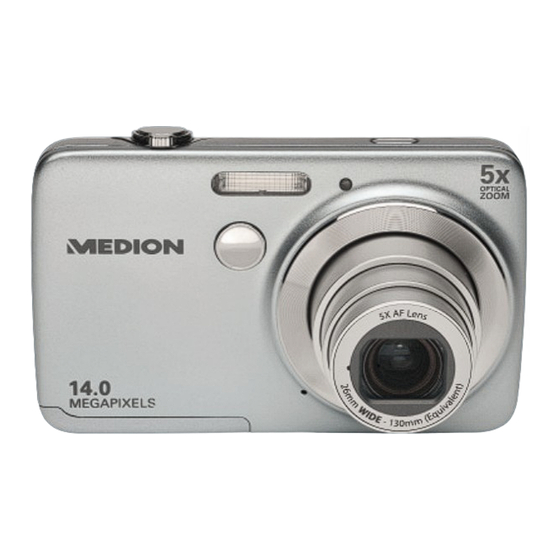
Medion LIFE E43013 Mode D'emploi

Manuels Connexes pour Medion LIFE E43013


Sommaire des Matières pour Medion LIFE E43013
- Page 1 Digitale 14.0 MP-camera Appareil photo numérique 14.0 MP Fotocamera digitale da 14.0 MP ® ® MEDION LIFE E43013 (MD 86821) Bedienungsanleitung Mode d´emploi Istruzzioni per l´uso...
- Page 88 Sommaire À propos de ce mode d'emploi ........91 1.1. Symboles et avertissements utilisés dans ce mode d'emploi ................91 1.2. Utilisation conforme ............93 1.3. Remarques relatives à la conformité......93 Consignes de sécurité ...........94 Consignes de sécurité ...........94 3.1. Dangers en cas d'utilisation de l'appareil par des enfants et personnes à...
- Page 89 6.2. Arrêt de l'appareil photo ..........114 6.3. Réglage de la langue et de la date/l'heure ..114 6.4. Mode Prise de vue et Lecture ........116 Informations affichées ..........117 7.1. Informations affichées pour la prise de vue ..117 7.2.
- Page 90 12.5. Le menu Édition ............152 12.6. Supprimer des fichiers ..........153 12.7. Afficher le diaporama ..........155 12.8. Les fonctions Protection contre la suppression . 156 12.9. La fonction Tag de mot-clé ........158 Branchement sur une imprimante, un ordinateur ou un téléviseur..............159 13.1.
- Page 91 90 / 262...
-
Page 92: À Propos De Ce Mode D'emploi
1. À propos de ce mode d'emploi Lisez attentivement les consignes de sécurité avant de mettre l'appareil en service. Tenez compte des avertis- sements figurant sur l'appareil et dans le mode d'em- ploi. Gardez toujours ce mode d'emploi à portée de main. Si vous vendez ou donnez l'appareil, pensez impérative- ment à... - Page 93 ATTENTION ! Respecter les consignes pour éviter tout dommage matériel ! REMARQUE ! Information supplémentaire pour l'utilisation de l'appareil. REMARQUE ! Respecter les consignes du mode d'emploi ! AVERTISSEMENT ! Avertissement d'un risque d'électro- cution ! Énumération / information sur des événements se •...
-
Page 94: Utilisation Conforme
• N'utilisez pas l'appareil dans des conditions ambiantes ex- trêmes. 1.3. Remarques relatives à la conformité Par la présente, la société Medion AG déclare que ce produit est conforme aux exigences européennes suivantes : • Directive CEM 2004/108/CE •... -
Page 95: Consignes De Sécurité
2. Consignes de sécurité 3. Consignes de sécurité 3.1. Dangers en cas d'utilisation de l'appareil par des enfants et personnes à capacité restreinte • Cet appareil n'est pas destiné à être utilisé par des personnes (y compris les enfants) dont les capacités physiques, sensorielles ou mentales sont limitées ou manquant d'expérience et/ou de connaissances, sauf si elles sont surveillées... -
Page 96: Remarques Concernant Le Débranchement
DANGER ! Conservez également les films d'em- ballage hors de la portée des enfants : risque d'asphyxie ! 3.2. Remarques concernant le débranchement • Pour couper l'alimentation en courant de votre appareil, débranchez l'adaptateur secteur de la prise de courant. Tenez toujours fermement l'adaptateur secteur/la fiche d'alimentation lorsque vous les débranchez. -
Page 97: Avertissements
• Branchez l'adaptateur secteur uniquement sur des prises de terre de 230 V ~ 50 Hz. Si vous n'êtes pas sûr du voltage sur le lieu d'installa- tion, renseignez-vous auprès de votre centre EDF. • Afin d'éviter tout risque d'endommagement suite à... - Page 98 • Restez à au moins un mètre des enfants lorsque vous utilisez le flash. • N'ouvrez pas l'appareil et ne le démontez pas. • Branchez l'adaptateur secteur USB uniquement sur une prise de courant secteur réglementaire AC 230 V ~ 50/60 Hz. •...
-
Page 99: Remarques Concernant La Batterie
• N'exposez pas l'appareil photo et l'adaptateur secteur USB à des gouttes d'eau ou éclabous- sures. Ne posez aucun objet rempli de liquide (p. ex. vases) sur ou à proximité de l'appareil. 3.4. Remarques concernant la batterie Cet appareil photo fonctionne avec la batte- rie fournie. - Page 100 • Avant d'insérer la batterie, vérifiez que les contacts de l'appareil et de la batterie sont bien propres et nettoyez-les si nécessaire. • N'insérez par principe que la batterie fournie. • Lorsque vous insérez la batterie, veillez à bien respecter la polarité (+/–). •...
- Page 101 • Retirez la batterie de l'appareil en cas de non-utilisation prolongée. • Si la batterie a coulé, sortez-la immédiatement de l'appareil. Nettoyez les contacts avant d'in- sérer une nouvelle batterie. Risque de brûlure par l'acide de la batterie ! • Retirez également la batterie de l'appareil lors- qu'elle est vide.
-
Page 102: Mesures De Précaution
3.5. Mesures de précaution Veuillez respecter les mesures de précaution sui- vantes afin d'éviter tout dommage de votre ap- pareil photo et de le conserver en parfait état de fonctionnement. • Stocker l'appareil dans un endroit sec Cet appareil photo n'est pas étanche et ne fonctionne donc pas correctement s'il est plon- gé... - Page 103 fonctionnements de l'appareil ou perturber l'enregistrement des données. • Éviter la chaleur excessive N'utilisez pas et ne stockez pas l'appareil sous les rayons directs du soleil ni à des tempéra- tures élevées. La batterie risque de fuir ou le boîtier pourrait se déformer. •...
- Page 104 • Ne pas laisser tomber l'appareil Les fortes secousses ou vibrations provoquées par la chute de l'appareil peuvent entraîner des dysfonctionnements. Mettez la dragonne au- tour de votre poignet pour porter l'appareil. • Ne pas retirer la batterie en cours de traitement de données Lors de l'enregistrement ou de la suppression de fichiers stockés sur la carte mémoire, une in-...
- Page 105 • Batteries La capacité des batteries peut être fortement diminuée en cas de basses températures. Lorsque vous prenez des photos ou filmez des vidéos par temps froid, ayez toujours à disposi- tion une batterie de rechange chaude. Lorsque les contacts de la batterie sont sales, nettoyez-les avec un chiffon propre et sec ou utilisez une gomme pour éliminer les résidus.
-
Page 106: Ne Jamais Réparer Soi-Même L'appareil
N'essayez en aucun cas d'ouvrir ou de ré- parer vous-même l'appareil. Vous risque- riez de vous électrocuter ! • Pour éviter tout danger, adressez-vous en cas de problème au centre de service après-vente Medion ou à un autre atelier spécialisé. 105 / 262... -
Page 107: Vue D'ensemble De L'appareil
4. Vue d'ensemble de l'appareil 4.1. Vue avant Enfoncer le déclencheur à mi-course : définir la zone de mise au point Enfoncer complètement le déclencheur : prendre une photo Flash QP1QHH : allumer ou éteindre l'appareil photo LED de fonctionnement/de déclencheur automatique Lentille d'appareil photo avec barillet d'objectif Microphone Miroir pour déclencheur automatique... -
Page 108: Vue Arrière
4.2. Vue arrière Sélecteur de zoom :"Y / V ; agrandir ou réduire la sélec- tion Touche : lancer l'enregistrement vidéo Port micro USB Touche de mode Flash Œillet pour la dragonne Touche : corbeille Touche QM / touches de navigation Touche Menu Touche : afficher le mode Lecture... -
Page 109: Vue De Dessous
4.3. Vue de dessous Haut-parleur Fixation pour trépied Couvercle du compartiment à batterie/carte SDHC 108 / 262... -
Page 110: Mise En Service
5. Mise en service 5.1. Contenu de l'emballage Veuillez vérifier si la livraison est complète et nous informer dans un délai de deux semaines à compter de la date d'achat si ce n'est pas le cas. Avec le produit que vous venez d'acheter, vous recevez : •... -
Page 111: Insertion De La Batterie
5.2. Insertion de la batterie La batterie Lithium-ion fournie avec l'appareil est nécessaire à son fonctionnement. Éteignez l'appareil photo si nécessaire. Poussez le compartiment à batterie dans le sens de la flèche. Le compartiment à batterie s'ouvre. Insérez la batterie dans le compartiment comme illustré. ... -
Page 112: Chargement De La Batterie Via Usb
5.3. Chargement de la batterie via USB Vous pouvez charger la batterie soit avec l'adaptateur secteur USB fourni soit sur le port USB de votre ordinateur ou d'un autre appareil doté d'un port USB. Raccordez le câble USB à l'appareil photo. ... -
Page 113: Fixation De La Dragonne
5.4. Fixation de la dragonne Attachez la dragonne pour manipuler plus facilement l'appareil photo, mais aussi pour des raisons de sécurité. Faites passer la dragonne à travers l'œillet de l'appareil photo. Passez l'autre extrémité de la dragonne dans la boucle de la petite cordelette et serrez la dragonne. -
Page 114: Insertion Et Retrait De Cartes Sd
5.5. Insertion et retrait de cartes SD Lorsque vous n'insérez aucune carte, les fichiers sont sauvegar- dés dans la mémoire interne. Attention : la mémoire interne est limitée. Utilisez par conséquent une carte mémoire SD/SDHC pour aug- menter la capacité de stockage. Lorsqu'une carte est insérée, les fichiers sont sauvegardés sur la carte. -
Page 115: Premières Étapes
6. Premières étapes 6.1. Mise en marche de l'appareil photo Appuyez sur le bouton QP1QHH pour allumer l'appareil pho- L'objectif sort et l'écran s'allume. L'appareil photo se trouve en mode Prise de vue. REMARQUE ! Si l'appareil photo ne s'allume pas, vérifiez si la batterie est correctement insérée et chargée. - Page 116 6.3.2. Réglage de la date et de l' heure Sélectionnez la valeur correspondante pour la date ou l'heure à l'aide des touches et . Les touches et vous permettent de passer à l'option sui- vante. ...
-
Page 117: Fonction D'économie D'énergie
6.3.3. Fonction d'économie d'énergie Si l'appareil photo n'est pas utilisé pendant 30 secondes, l'écran s'assombrit puis s'éteint au bout de 60 secondes. L'appareil pho- to s'éteint complètement au bout de 4 minutes. La fonction d'économie d'énergie n'est pas activée : • pendant l'enregistrement de séquences vidéo, •... -
Page 118: Informations Affichées
7. Informations affi chées 7.1. Informations affi chées pour la prise de vue En mode Prise de vue, les informations suivantes peuvent s'affi- cher : Vous pouvez régler plusieurs types de prise de vue, le mode Prise de vue actuel est affiché ici. Réglage de l'exposition Déclencheur automatique Réglage macro... - Page 119 Mémoire photo Temps d'enregistrement encore disponible (à la résolu- tion en cours) Mémoire vidéo Réglage du zoom Horodatage État de la batterie Affichage d'état EYE-FI (uniquement en combinaison avec une carte mémoire compatible EYE-FI) Zone de mise au point 118 / 262...
-
Page 120: Informations Affichées Pour La Lecture De Photos
7.2. Informations affi chées pour la lecture de photos En mode Lecture de photos, les informations suivantes peuvent s'afficher : DPOF activé La photo est protégée Nombre total de photos État de la batterie Affichage d'état EYE-FI (uniquement avec une carte mé- moire compatible EYE-FI) Marquage Afficher les favoris... -
Page 121: Informations Affichées Pour La Lecture De Vidéos
7.3. Informations affi chées pour la lecture de vidéos En mode Lecture de vidéos, les informations suivantes peuvent s'afficher : Durée d'enregistrement de la vidéo en cours La photo est protégée Nombre total de vidéos État de la batterie Affichage d'état EYE-FI (uniquement avec une carte mé- moire compatible EYE-FI) Marquage Afficher les favoris... - Page 122 Interrompre la lecture (mode Pause) Reprendre la lecture (visible uniquement en mode Pause) Arrêter la lecture (visible uniquement en mode Pause) Réglage du volume 121 / 262...
-
Page 123: Prendre Les Premières Photos
8. Prendre les premières photos 8.1. Passer en mode Prise de vue Lorsque vous allumez l'appareil photo, le mode Prise de vue est automatiquement activé. L'icône (pour mode Prise de vue in- telligente) apparaît en haut à gauche de l'écran de base. Pour en savoir plus sur les modes Prise de vue et les icônes, voir à... -
Page 124: Prendre Une Photo
8.3. Prendre une photo Lorsque vous pouvez voir la photo sur l'écran, appuyez d'abord légèrement sur le déclencheur pour faire la mise au point sur le sujet. Puis appuyez complètement sur le déclencheur pour prendre la photo. Un signal sonore vous indique que la photo a été prise et celle-ci s'affiche pendant quelques secondes sur l'écran. -
Page 125: Zoom - Agrandir Ou Réduire
Pré-flash avant le vrai flash ; pour éviter les yeux rouges. L'appareil photo détecte la luminosité des objets et le flash ne se déclenche qu'en cas de be- soin. Le flash se déclenche toujours. Le flash ne se déclenche jamais. Le flash ne se déclenche qu'en mode Simple et Déclencheur au- tomatique. - Page 126 Poussez le sélecteur de zoom dans le sens Y / V. La barre indiquant le réglage du zoom apparaît à l'écran. Y : vous effectuez un zoom arrière (« Grand angle ») ; votre prise de vue est très large. V : vous effectuez un zoom avant (« Téléobjectif ») ; votre prise de vue est très rapprochée.
-
Page 127: Enregistrer Des Séquences Vidéo
8.4. Enregistrer des séquences vidéo Appuyez sur la touche pour démarrer directement l'en- registrement vidéo. Le temps d'enregistrement apparaît à l'écran. Vous pouvez modifier le cadrage à l'aide du sélecteur de zoom Y / V. Pour terminer l'enregistrement, appuyez de nouveau sur la touche REMARQUE ! Le zoom numérique n'est pas disponible pour l'enre-... -
Page 128: Réglages Rapides
8.5. Réglages rapides Cette option vous permet de procéder directement et rapide- ment en mode Prise de vue à certains réglages pour une prise de vue. Les fonctions de réglage de l'appareil photo disponibles sont af- fichées dans le coin supérieur gauche de l'écran. ... -
Page 129: Passer En Mode Prise De Vue
8.5.1. Passer en mode Prise de vue Vous pouvez avec cette fonction choisir un des trois modes Prise de vue suivants. Icône Réglage Signification Pour les photos en conditions nor- Prise de vue in- males, l'appareil analyse les condi- telligente tions de prise de vue et sélectionne le mode optimal. -
Page 130: Déclencheur Automatique
8.5.2. Déclencheur automatique Vous pouvez avec cette fonction régler le déclencheur automa- tique ou sélectionner la séquence d'images. Icône Réglage Description Le déclencheur automatique est DÉSACTIVÉ désactivé. 2 photos sont prises. La pre- mière au bout de 10 secondes 2 PHOTOS et la deuxième de 20 secondes après actionnement du déclen- cheur. -
Page 131: Correction De L'exposition
Votre appareil photo propose trois modes de mise au point dif- férents : - Autofocus Avec ce réglage, l'appareil effectue automatiquement la mise au point sur les objets. - Macro Ce mode convient particulièrement aux plans rapprochés. Dans ce mode, vous pouvez capturer des détails par une mise au point bloquée et faire une mise au point sur le sujet également à... -
Page 132: Visionner Des Fichiers
9. Visionner des fi chiers 9.1. Lire des fi chiers individuellement Le mode Affichage vous permet de lire l'un après l'autre les der- niers fichiers enregistrés. Appuyez sur la touche pour activer le mode Lecture. Appuyez sur la touche ou pour visionner le fichier pré- cédent ou suivant. - Page 133 Réglage Description Sont affichées dans ce registre uniquement FAVORIS les photos marquées comme « Favoris ». Les photos sont regroupées selon des mots- MOTS-CLÉS clés et peuvent être affichées en consé- quence. Appuyez sur la touche directionnelle pour accéder aux on- glets.
-
Page 134: Zoomer À L'intérieur De Photos
9.2.2. Zoomer à l'intérieur de photos Avec les photos, vous avez la possibilité de visionner différentes parties de la photo. En appuyant plusieurs fois sur la touche dans le sens V en mode plein écran, vous pouvez agrandir 8 fois une partie de la photo. -
Page 135: Supprimer Des Fichiers
9.4. Supprimer des fi chiers REMARQUE ! Quand une carte mémoire est insérée, vous ne pouvez supprimer que les fichiers se trouvant sur la carte mé- moire. Si la carte mémoire est protégée en écriture, vous ne pouvez pas supprimer les fichiers se trouvant sur la carte mémoire. - Page 136 REMARQUE ! Les fichiers protégés ne peuvent être supprimés, le message « PHOTO PROTÉGÉE » apparaît alors sur l'écran. Quand une carte mémoire est insérée, vous ne pouvez supprimer que les fichiers se trouvant sur la carte mé- moire. Si la carte mémoire est verrouillée, vous ne pouvez pas supprimer les fichiers se trouvant sur la carte mémoire.
-
Page 137: Traitement Vidéo
10. Traitement vidéo Votre appareil photo numérique vous permet de découper ulté- rieurement une vidéo que vous avez filmée. L'appareil vous propose pour cela une fonction de découpe inté- grée. Procédez alors comme suit : En mode Lecture, sélectionnez la vidéo à découper. ... -
Page 138: Mode Prise De Vue
11. Mode Prise de vue Vous pouvez utiliser des modes Prise de vue préréglés pour cer- taines situations ou certains sujets. Cela vous évite de procéder à un réglage manuel. Sélectionnez le mode Prise de vue SCÈNES dans les ré- glages rapides et confirmez avec QM. - Page 139 Icône Réglage Signification Adapte le réglage « Mesure » au Contre-jour contre-jour. Permet des prises de vue avec une Bougie lumière chaude. Pour les prises de vue de personnes Enfants en mouvement. Pour les prises de vue en extérieur Lumineux par temps clair. Réduit la vitesse d'obturation pour Feux d'artifice photographier ou filmer un feu...
- Page 140 Icône Réglage Signification Haute sensibi- Pour les prises de vue avec très lité faible luminosité. Pour les prises de vue panora- Panorama miques, l'appareil photo est dépla- D à G cé de gauche à droite. Pour les prises de vue panora- Panorama miques, l'appareil photo est dépla- G à...
-
Page 141: Les Menus
12. Les menus 12.1. Naviguer à l'intérieur des menus Appuyez sur la touche Menu pour ouvrir les menus. Avec la touche directionnelle ou , sélectionnez le ré- glage que vous souhaitez modifier. Vous avez alors deux possibilités pour modifier ce réglage : ... -
Page 142: Le Menu Prise De Vue
12.2. Le menu Prise de vue 12.2.1. Taille de l'image (résolution) La résolution définit d'une manière générale la qualité de la pho- to. Plus la résolution est élevée, plus l'enregistrement utilise de mémoire. Les résolutions les plus élevées sont avant tout conseil- lées pour les tirages grand format (supérieurs à... - Page 143 12.2.3. Correction de l'exposition La correction de la valeur d'exposition (« EV » = Exposure Value) vous permet d'ajuster des photos qui seraient trop foncées ou trop claires sans ce réglage. Vous pouvez régler la valeur sur 12 niveaux compris entre +2,0 EV et -2,0 EV.
- Page 144 12.2.5. Exposition longue Cette fonction vous permet d'adapter manuellement les temps d'exposition en fonction des conditions de prise de vue. Des temps d'exposition supérieurs sont conseillés en cas de faible lu- minosité. Réglage Signification Le temps d'exposition est contrôlé automati- AUCUN quement.
-
Page 145: Mode Couleurs
Réglage Description Appuyez sur le déclencheur et maintenez-le RAFALE enfoncé pour prendre trois photos succes- sives. 12.2.7. Mode Couleurs Cette fonction peut être utilisée pour attribuer aux prises de vue différentes teintes ou des effets artistiques. Réglage Signification La photo est représentée avec un contraste COULEURS accru et une saturation accrue afin de souli- VIVES... - Page 146 Réglage Signification LUMIÈRE DU Pour les prises de vue à la lumière claire JOUR du jour. LUMIÈRE ARTI- Pour les prises de vue avec un éclairage FICIELLE incandescent. Pour les prises de vue avec un éclairage fluorescent. Corrige la teinte verte de la FLUORESCENT lumière des tubes fluorescents et peut éviter d'utiliser le flash.
-
Page 147: Mesure - Méthode De Mesure De La Lumière
Réglage Signification Avec ce réglage, l'appareil photo effec- À L'INFINI tue la mise au point sur des objets parti- culièrement éloignés. 12.2.10. Mesure - méthode de mesure de la lumière Cette fonction vous permet de définir dans quelle zone la me- sure de la lumière doit être effectuée pour les photos ou vidéos. -
Page 148: Le Menu Configuration
Réglage Signification L'appareil fait la mise au point sur le AF SIMPLE sujet. 12.2.12. Netteté Cette fonction vous permet de renforcer ou d'adoucir la netteté d'une photo. Réglage Signification Netteté de la photo accentuée. NORMAL Netteté normale de la photo. DOUX Détails de la photo adoucis. -
Page 149: Sortie Vidéo
Réglage Signification ACTIVÉ : date et heure sont sauvegar- MARQUAGE dées dans la photo. DE LA DATE DÉSACTIVÉ : date et heure ne sont pas sauvegardées dans la photo. Cette fonction vous permet de régler le VOLUME SO- volume des sons. NORE Vous pouvez sélectionner FORT, MOYEN, FAIBLE ou SILENCIEUX. - Page 150 Réglage Signification Vous pouvez ici activer la fonctionnalité Wi-Fi de l'appareil photo. REMARQUE ! Cette option de menu apparaît uniquement si une carte mé- EYE-FI moire avec fonctionnalité Wi-Fi a été insérée dans l'appareil. Vous trouverez des informations sur l'utilisation de la carte mé- moire dans le mode d'emploi de son fabricant.
-
Page 151: Le Menu Lecture
12.4. Le menu Lecture Réglage Signification Cette fonction vous permet de sélection- ner tous les fichiers sauvegardés. SÉLECTION- Vous pouvez alors conférer un mot-clé à NER TOUT tous ces fichiers, les imprimer, les ajouter aux favoris ou les protéger. Vous pouvez avec cette fonction attribuer des mots-clés aux photos afin de pouvoir MARCAGE DE les classer plus facilement lorsque vous... - Page 152 Réglage Signification Cette fonction vous permet de protéger des fichiers contre une suppression invo- lontaire. PROTÉGER Voir chapitre « 12.8. Les fonctions Pro- tection contre la suppression » à la page 156. Vous pouvez faire défiler les fichiers (pho- DIAPORAMA tos uniquement) sous forme de diapora- ma (voir Page 155).
-
Page 153: Le Menu Édition
12.5. Le menu Édition Réglage Signification Cette fonction vous permet de sélection- RECADRER ner une partie d'une photo et de décou- (UNIQUEMENT per la photo à la taille correspondante. Le AVEC bord non visible sur l'écran est supprimé. LES PHOTOS) Vous pouvez sauvegarder le fichier modi- fié... -
Page 154: Supprimer Des Fichiers
12.6. Supprimer des fi chiers REMARQUE ! Quand une carte mémoire est insérée, vous ne pouvez supprimer que les fichiers se trouvant sur la carte mé- moire. Si la carte mémoire est protégée en écriture, vous ne pouvez pas supprimer les fichiers se trouvant sur la carte mémoire. -
Page 155: Plusieurs Fichiers
12.6.2. Plusieurs fichiers Sélectionnez un fichier en mode Lecture avec la touche ou . Sélectionnez le cas échéant avec la touche ou l'option SÉLECTIONNER UNE PHOTO ou SÉLECTION- NER UNE VIDÉO. Marquez le fichier souhaité avec la touche QM. ... -
Page 156: Afficher Le Diaporama
Répondez OUI à la question de confirmation suivante pour supprimer tous les fichiers. Si vous répondez « Non », les fichiers ne seront pas suppri- més. L'affichage revient en mode Lecture. REMARQUE ! Les fichiers protégés ne peuvent être supprimés, le message «... -
Page 157: Les Fonctions Protection Contre La Suppression
Sélectionnez l'intervalle de temps pour l'enchaînement des photos (au choix entre 3 et 60 secondes). Pour arrêter la lecture et revenir au menu Lecture, appuyez sur la touche QM. 12.8. Les fonctions Protection contre la suppression 12.8.1. Un seul fichier ... - Page 158 confirmez de nouveau l'option PROTECTION CONTRE SUPPRESSION avec QM. Sélectionnez « TERMINÉ » et confirmez avec la touche QM pour revenir en mode Lecture. Sélectionnez de nouveau l'option « PROTECTION CONTRE SUPPRESSION » et appuyez sur la touche QM pour déprotéger le fichier sélectionné. 12.8.3.
-
Page 159: La Fonction Tag De Mot-Clé
12.9. La fonction Tag de mot-clé Sélectionnez un fichier en mode Lecture avec la touche ou . Ouvrez le menu Lecture et sélectionnez l'option « MODI- FIER LES MARQUAGES » puis confirmez avec QM. Sélectionnez ensuite un ou plusieurs tags de mot-clé exis- tants puis confirmez chaque sélection avec la touche QM. -
Page 160: Branchement Sur Une Imprimante, Un Ordinateur Ou Un Téléviseur
13. Branchement sur une imprimante, un ordinateur ou un téléviseur 13.1. Imprimer des fi chiers enregistrés sur une imprimante photo PictBridge vous permet d'imprimer directement vos photos avec une imprimante photo compatible PictBridge. Reliez l'appareil photo et l'imprimante avec le câble USB four- ... -
Page 161: Imprimer L'index
Sélectionnez ensuite avec la touche ou le nombre d'exemplaires devant être imprimés. Confirmez la sélection en appuyant sur QM. Déterminez ensuite encore un format de sortie pour l'impres- sion, vous pouvez choisir parmi les formats suivants : FORMAT STANDARD ;... -
Page 162: Transfert De Données Sur Un Ordinateur
13.1.3. Imprimer toutes les photos Confirmez l'option TOUTES LES PHOTOS avec la touche QM. Sélectionnez ensuite avec la touche ou le nombre d'exemplaires devant être imprimés. Confirmez la sélection en appuyant sur QM. Déterminez ensuite encore un format de sortie pour l'impres- sion, vous pouvez choisir parmi les formats suivants : FORMAT STANDARD ;... -
Page 163: Utilisation Du Câble Usb
13.3. Utilisation du câble USB Éteignez l'appareil photo. L'ordinateur étant allumé, raccordez le câble USB fourni au port USB de l'appareil photo et à un port USB de l'ordinateur. L'appareil est reconnu comme appareil photo numérique par l'ordinateur. Sous Windows 7, vous avez directement accès au contenu de la mémoire de l'appareil photo. -
Page 164: Norme Dcf
Les fichiers sont transférés sur l'ordinateur, où ils sont sauvegar- dés. Vous pouvez afficher, lire et retoucher les fichiers en utilisant un logiciel d'application approprié. 13.4. Norme DCF Les fichiers enregistrés avec votre caméra y sont gérés selon la norme DCF (sauvegardés, nommés, etc. ; DCF = Design Rule for Camera File System). -
Page 165: Arborescence De La Mémoire
13.6. Arborescence de la mémoire L'appareil photo sauvegarde les fichiers photo et vidéo enregis- trés dans trois dossiers distincts dans la mémoire interne ou sur la carte mémoire. Les dossiers suivants sont automatiquement créés : DICAM : tous les fichiers photo et vidéo créés sont enregistrés dans ce dossier, à... -
Page 166: Installation Des Logiciels
14. Installation des logiciels Le CD fourni contient les logiciels « MAGIX FotoManager » vous permettant de retoucher vos photos et « MAGIX Video easy SE » pour traiter vos vidéos. REMARQUE ! Les logiciels fournis sont des versions d'essai. Pour pou- voir les utiliser durablement, vous devez vous enregis- trer. - Page 167 Si le CD n'est pas exécuté automatiquement, vous pouvez instal- ler le logiciel comme suit : Double-cliquez sur Poste de travail. Placez le pointeur de la souris sur le lecteur CD/DVD. Effectuez un clic de souris droit puis cliquez sur « Ouvrir ». ...
-
Page 168: Dépannage Rapide
15. Dépannage rapide Si l'appareil photo ne fonctionne pas correctement, vérifiez les points suivants. Si le problème persiste, adressez-vous au service après-vente MEDION. 15.6.1. L'appareil photo ne se met pas en marche. La batterie est mal insérée. La batterie est vide. Rechargez-la. - Page 169 15.6.5. L'image ne s'affiche pas sur l'écran. Vous avez inséré une carte SD qui a enregistré des images sur un autre appareil photo dans un format autre que le format DCF. Cet appareil photo ne peut pas afficher ce type d'images. 15.6.6.
- Page 170 15.6.10. Impossible de transférer les fichiers sur l'ordinateur avec le câble USB. L'appareil photo n'est pas allumé. 15.6.11. Lorsque vous raccordez pour la première fois l'appareil photo à l'ordinateur, aucun nouveau matériel n'est détecté. Le port USB de l'ordinateur est désactivé dans le BIOS. Activez le port dans le BIOS de l'ordinateur.
-
Page 171: Nettoyage Et Entretien
16. Nettoyage et entretien Respectez les points suivants lorsque vous nettoyez le boîtier, la lentille et l'écran : Nettoyez le boîtier de l'appareil photo avec un chiffon doux et sec. N'utilisez pas de diluants ni de produits de nettoyage qui contiennent du pétrole. -
Page 172: Recyclage
17. Recyclage EMBALLAGE Votre appareil photo se trouve dans un emballage pour éviter qu'il ne s'abîme durant le transport. Les embal- lages sont des matières premières et peuvent être re- cyclés ou réintégrés dans le circuit des matières pre- mières. APPAREIL Une fois l'appareil arrivé... -
Page 173: Caractéristiques Techniques
18. Caractéristiques techniques APPAREIL PHOTO Pixels : 14 mégapixels CCD Diaphragme : F = 3,5 ~ 6,3 Vitesse d'obturation : 1/1400 ~ 8 s Longueur focale : f = 4,65 mm ~ 23,25 mm Zoom optique : Zoom numérique : Affichage : Écran LCD de 6,35 cm (2,5") Formats de fichier : JPEG (EXIF 2.3), DPOF, AVI Résolutions max. :... -
Page 174: Adaptateur Secteur Usb
ADAPTATEUR SECTEUR USB Référence : KSAS0060500100VEU Fabricant : Ktec, Chine Tension d'entrée : 100 - 240 V ~ 50/60 Hz 0,18 A Tension de sortie : 5,0 V 1,0 A BATTERIE Fabricant : Atlek Corporation No. 12, Li-Hsin Road, Science-based Industrial Park, HsinChu 300, Taiwan Référence : NP-45A... -
Page 175: Mentions Légales
électronique ou sous toute autre forme que ce soit est interdite sans l‘autorisation écrite du fabricant. Le copyright est la propriété de la société : Medion AG Am Zehnthof 77 45307 Essen Allemagne Le mode d‘emploi peut être à nouveau commandé via la hotline de service et téléchargé... - Page 262 261 di 262...
- Page 264 Medion Service Siloring 9 5606 Dintikon Schweiz Hotline: 0848 - 33 33 32 www.medion.ch...