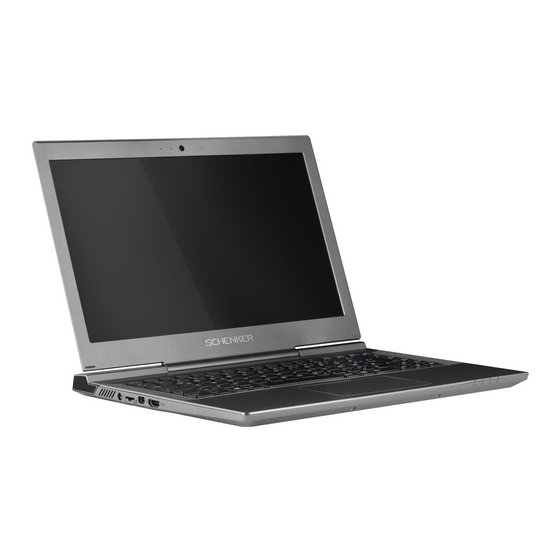
Clevo W740SU Guide Utilisateur Concis
Table des Matières
Les langues disponibles
Les langues disponibles
Table des Matières
Dépannage

Manuels Connexes pour Clevo W740SU


Sommaire des Matières pour Clevo W740SU
-
Page 2: Table Des Matières
Contents Grafikfunktionen ................34 About this Concise User Guide ............1 Energieoptionen ................35 System Startup ..................4 Installation der Treiber ..............36 System Map: Front View with LCD Panel Open ......5 Fehlerbehebung ................37 LED Indicators ..................6 Technische Daten ................38 Keyboard ...................7 Control Center ...................9 Sommaire System Map: Front, Left, Right, Rear &... -
Page 44: A Propos De Ce Guide Utilisateur Concis
A propos de ce Guide Utilisateur Concis Ce guide rapide est une brève introduction à la mise en route de votre système. Il s’agit d’un supplément, et non pas d’une alternative au Manuel de l’Utilisateur en Anglais complet au format Adobe Acrobat sur le disque Device Drivers & Utilities + User's Manual fourni avec votre ordinateur. - Page 45 Instructions d’entretien et d’utilisation • Si une odeur inhabituel, de la chaleur ou de la fumée apparaissait sor- tant de votre ordinateur. L’ordinateur est robuste, mais il peut toutefois être endomma- gé. Afin d’éviter ceci, veuillez suivre ces recommandations : Informations de sécurité...
- Page 46 Précautions concernant les batteries polymères Notez les informations suivantes spécifiques aux batteries po- lymères, et le cas échéant, celles-ci remplacent les informa- tions générales de précaution sur les batteries. • Les batteries polymères peuvent présenter une légère dilatation ou gonflement, mais cela est inhérent au mécanisme de sécurité de la batterie et ne représente pas une anomalie.
-
Page 47: Guide De Démarrage Rapide
Guide de démarrage rapide 1. Enlevez tous les memballages. 2. Posez l’ordinateur sur une surface stable. 3. Connectez fermement les périphériques que vous souhaitez uti- liser avec votre ordinateur (par ex. clavier et souris) à leurs ports respectifs. 4. Branchez l'adaptateur AC/DC à la prise d'entrée DC sur la gauche de l’ordinateur , branchez ensuite le cordon secteur à... -
Page 48: Carte Du Système: Vue De Face Avec L'écran Lcd Ouvert
Carte du système: Vue de face avec l’écran LCD ouvert Figure 2 Vue de face avec l’écran LCD ouvert 1. Caméra PC Utilisation des 2. *Indicateur LED de caméra appareils sans fil à bord d'un avion *Quand la caméra PC est L'utilisation de tout ap- en cours d'utilisation le pareil électronique de... -
Page 49: Indicateurs Led
Indicateurs LED Les indicateurs LED sur votre ordinateur affichent des informations utiles sur l’état actuel de votre ordinateur. Icône Couleur Description Orange L'adaptateur AC/DC est branché Orange clignotant* L'adaptateur AC/DC est branché et le port USB alimenté est activé* Vert L’ordinateur est allumé... -
Page 50: Clavier
Clavier Le clavier est doté d'un pavé numérique intégré pour une saisie des données numériques plus facile. Le fait d'appuyer sur Fn + Verr Num active ou désactive le pavé numérique. Il est également doté de touches fonction pour vous permettre de changer instantanément de mode opérationnel. -
Page 51: Touches Fonction
Touches fonction Les touches de fonctions (F1 - F12 etc.) agiront comme touches de raccourci (hot-key) quand pressée en maintenant la touche Fn appuyée. En plus des combinaisons des touches de fonction de base, des indicateurs visuels sont disponibles (dans l'ap- plication Bureau de Windows uniquement et pas dans l'écran d'accueil) quand le pilote de touches de raccourci (HotKey Driver) est installé. -
Page 52: Control Center (Centre De Contrôle)
Control Center (Centre de contrôle) Lorsque vous êtes dans l'application Bureau de Windows (pas dans l'écran d'accueil) appuyez sur la combinaison de touches Fn + Échap ou double-cliquez sur l'icône dans la zone de notification de la barre des tâches pour activer/désactiver le Control Center (Centre de contrôle). - Page 53 Power Status (État d'alimentation) Sleep (Veille) L'icône État d'alimentation indique si vous êtes actuelle- Cliquez sur le bouton Veille pour faire apparaître les boutons ment alimenté par la batterie, ou par l'adaptateur AC/DC Veille Prolongée ou Veille , et cliquez sur l’un des branché...
-
Page 54: Carte Du Système: Vues De Face, Gauche, Droite, Arrière & Dessous
Carte du système: Vues de face, gauche, droite, arrière & dessous Face Gauche Droit Arrière Dessous Figure 5 - Vues de face, gauche, droite, ar- rière & dessous 1. Indicateurs LED 10. Port USB 3.0 Lorsque le port USB 3.0 alimenté est activé... -
Page 55: Panneau De Configuration De Windows
Panneau de Configuration de Windows Tout au long de ce manuel, vous verrez une instruction pour ouvrir le Panneau de Configuration. Dans Windows 8 cliquez- droit sur le coin chaud inférieur gauche pour faire apparaître le menu contextuel (utilisez la combinaison de touches Touche Logo de Windows + X) et sélectionnez Panneau de Configuration. -
Page 56: Applications Et Vignettes
Applications et Vignettes L'écran d'accueil de Windows 8 contiendra un certain nombre d'applications, et bien d'autres seront installées lorsque vous ajouterez des applications, etc. Toutes ces applications peuvent tenir sur un seul écran ainsi vous aurez souvent besoin d'uti- liser le curseur au bas de l'écran afin d'afficher toutes les applications nécessaires. Barre des charmes de Windows Le côté... -
Page 57: Caractéristiques Vidéo
Caractéristiques vidéo Le système comporte un GPU intégré AMD. Vous pouvez Pour accéder au Panneau de configuration des graphiques permuter les dispositifs d'affichage et configurer les options HD Intel®: d'affichage depuis le panneau de contrôle Affichage dans 1. Cliquez sur l’icône (Panneau de configuration des graphiques HD Intel®) dans l'écran d'accueil. -
Page 58: Options D'alimentation
Options d’alimentation Utilisez la combinaison de touches du logo de Windows + P pour changer Le panneau de configuration Options d'alimentation de Windows vous permet de configurer la gestion d'alimenta- d'affichage tion de votre ordinateur. Vous pouvez économiser de l'éner- Vous pouvez utiliser la combinaison de touches + P (ou gie à... -
Page 59: Installation Du Pilote
Installation du pilote Le disque Device Drivers & Utilities + User’s Manual contient les pilotes et les utilitaires nécessaires pour un bon fonctionnement de votre ordinateur. Cette installation aura proba- Directives générales pour l'installation du pilote blement déjà été faite pour vous. Si ce n'est pas le cas, insérez le disque et cliquez sur Install Drivers (bouton), ou Option Drivers (bouton) pour accéder au menu des pilotes Option- D'une manière... -
Page 60: Dépannage
Dépannage Problème Cause possible - résolution modules sans fil/ Les modules sont désactivés quand l'ordinateur est en Mode Avion. Vérifiez l'indicateur LED Bluetooth ne peuvent pas être et/ou l’indicateur de la touche de fonction pour voir si l'ordinateur est en Mode Avion (voir détectés. -
Page 61: Spécifications
Spécifications Mémoire Interface Deux emplacements SODIMM 204 Trois ports USB 3.0 (comprenant un port broches, supportant la mémoire DDR3L USB alimenté par AC/DC) 1600MHz Un port de Sortie HDMI Dernières informations de Mémoire extensible jusqu’à 16Go Un Mini DisplayPort spécification Une prise de sortie haut-parleurs/casque (La fréquence réelle d’opération de la... - Page 62 Communication Dimensions physiques & poids 1Gbit réseau Ethernet intégré 340 (l) x 253 (p) x 11 - 20,8(h) mm 1,0M HD caméra PC 1,9kg (avec batterie) Modules Half Mini-carte LAN sans fil/ Bluetooth: (Option d’usine) Bluetooth 4.0 et LAN sans fil (802.11a/g/n) Intel® Centrino® Advanced-N 6235 (Option d’usine) Bluetooth 4.0 et LAN sans fil (802.11a/g/n) Intel®...