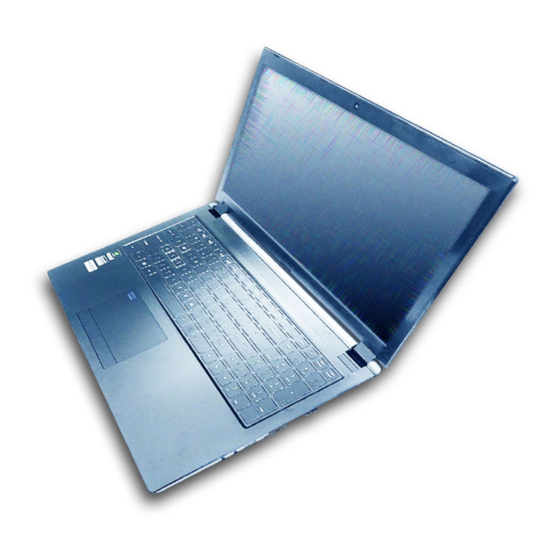
Clevo P955ET Guide Utilisateur
Table des Matières
Les langues disponibles
Les langues disponibles
Liens rapides
Table des Matières
Dépannage

Manuels Connexes pour Clevo P955ET


Sommaire des Matières pour Clevo P955ET
-
Page 3: Table Des Matières
Contents Control Center ....................43 Flexikey® Anwendung ................45 About this Concise User Guide ..............1 LED-Tastatur ....................48 System Startup ....................4 Start-Menü, Kontextmenü, Taskleiste, Systemsteuerung und Einstellungen Intel® Optane™ Setup ...................5 von Windows 10 ................... 50 System Map: Front View with LCD Panel Open ..........7 Grafikfunktionen .................. - Page 4 TPM (Option) ....................87 Tastiera e tasti funzione ................130 Dépannage ....................88 Descrizione del sistema: Vista anteriore, sinistra e destra ......131 Spécifications ....................89 Descrizione del sistema: Vista inferiore e posteriore ......... 132 Control Center .................... 133 Applicazione Flexikey® ................135 Contenidos Tastiera a LED ....................
-
Page 66: A Propos De Ce Guide Utilisateur Concis
A propos de ce Guide Utilisateur Concis Ce guide rapide est une brève introduction à la mise en route de votre système. Il s’agit d’un supplément, et non pas d’une alternative au Manuel de l’Utilisateur en Anglais complet au format Adobe Acrobat sur le disque Device Drivers & Utilities + User's Manual fourni avec votre ordinateur. -
Page 67: Instructions D'entretien Et D'utilisation
Instructions d’entretien et d’utilisation • Si une odeur inhabituel, de la chaleur ou de la fumée apparaissait sor- tant de votre ordinateur. L’ordinateur est robuste, mais il peut toutefois être endomma- gé. Afin d’éviter ceci, veuillez suivre ces recommandations : Informations de sécurité... - Page 68 Précautions concernant les batteries polymères Notez les informations suivantes spécifiques aux batteries po- lymères, et le cas échéant, celles-ci remplacent les informa- tions générales de précaution sur les batteries. • Les batteries polymères peuvent présenter une légère dilatation ou gonflement, mais cela est inhérent au mécanisme de sécurité de la batterie et ne représente pas une anomalie.
-
Page 69: Guide De Démarrage Rapide
Guide de démarrage rapide 1. Enlevez tous les emballages. 2. Posez l’ordinateur sur une surface stable. 3. Connectez fermement les périphériques que vous souhaitez utiliser avec votre ordinateur (par ex. clavier et souris) à leurs ports respectifs. 4. Lors de la première installation de l'ordinateur utilisez la procédure suivante (afin de protéger l'ordinateur, la batterie sera verrouillée lors de l'expédition afin de ne pas alimenter le système avant la première connexion à... -
Page 70: Configuration Intel® Optane
Configuration Intel® Optane™ 2. Allez au menu Boot, sélectionnez UEFI Setting et appuyez sur Entrée. Intel® Optane™ est la combinaison d'un périphérique de 3. Paramétrez UEFI Boot sur «Enabled». mémoire compatible et du logiciel Technologie de stockage 4. Appuyez sur Échap pour sortir du menu et allez au menu Main. Intel®... -
Page 71: Désactivation De Intel® Optane
Désactivation de Intel® Optane™ 17. Cliquez sur Activer. Si vous souhaitez désactiver une configuration Intel® Op- tane™ existante, suivez la procédure ci-dessous pour le faire. 1. Exécutez l'application Technologie de stockage Intel® Rapid. 2. Cliquez sur Désactiver. 3. Cliquez sur Oui lorsque le message s'affiche. Figure 2 - Technologie de stockage Intel®... -
Page 72: Carte Du Système: Vue De Face Avec L'écran Lcd Ouvert
Carte du système: Vue de face avec l’écran LCD ouvert Figure 3 Vue de face avec l’écran LCD ouvert 1. Caméra PC Utilisation des 2. *Indicateur LED de caméra appareils sans fil à bord d'un avion *Quand la caméra PC est en cours d'utilisation le L'utilisation de tout ap- pareil électronique de... -
Page 73: Indicateurs Led
Indicateurs LED Les indicateurs LED sur votre ordinateur affichent des informations utiles sur l’état actuel de votre ordinateur. Icône Couleur Description Orange L'adaptateur AC/DC est branché Orange clignotant* L'adaptateur AC/DC est branché et le port USB alimenté est activé* Vert L’ordinateur est allumé... -
Page 74: Clavier
Clavier Le clavier, clavier à LED blanche ou clavier à LED pleine couleur (Option d’usine), comporte un pavé numérique (sur le côté droit du clavier) permettant une entrée facile de données numériques. Le fait d'appuyer sur Verr Num active ou désactive le pavé... -
Page 75: Clavier & Touches Fonction
Clavier & touches fonction Les touches de fonctions (F1 - F12 etc.) agiront comme touches de raccourci (hot-key) quand pressée en maintenant la touche Fn appuyée. En plus des combinaisons des touches de fonction de base, des indicateurs visuels sont disponibles quand le pi- lote Control Center est installé. -
Page 76: Carte Du Système: Vues De Face, Gauche Et Droite
Carte du système: Vues de face, gauche et droite Face Gauche Droit Figure 5 - Vues de face, gauche et droite 1. Indicateurs LED 10. Prise d'entrée de microphone 2. Fente de verrouillage de sécurité 11. Prise audio 2-en-1 (casque 3. -
Page 77: Carte Du Système: Vues De Dessous Et Arrière
Carte du système: Vues de dessous et arrière Figure 6 Vues de dessous et arrière 1. Ventilation 2. Prise réseau RJ-45 Surchauffe Afin de ne pas causer une surchauffe de votre ordinateur, verifiez que rien ne bouche la (les) ventilation(s) quand le sys- teme est allumé. -
Page 78: Control Center
Control Center Exécutez le Control Center à partir du Menu Démarrer dans Windows . Vous pouvez également appuyer sur la combinaison de touches Fn + Échap ou double-cliquer sur l'icône dans la zone de notification de la barre des tâches pour accéder au Control Center. Le Control Center permet d'accéder rapidement aux Modes d'alimentation, aux réglages du Ventilateur, à... -
Page 79: Modes D'alimentation
Modes d'alimentation Contrôle de la vitesse du VENTILATEUR « Modes d'alimentation » vous permet d'ajuster le mode d'alimentation en cliquant sur l'icône appropriée. Figure 9 - Contrôle de la vitesse du VENTILATEUR Vous pouvez régler la vitesse du ventilateur sur Maximum (pleine puissance), Automatique ou Personnalisé... -
Page 80: Application Flexikey
Application Flexikey® Paramètres du clavier et de la souris Cliquez sur Activer (en bas à droite de la fe- « Flexikey® » est une application de configuration de nêtre de l'application) pour créer des paramètres pour le cla- touches de raccourci rapide, qui vous permet d'attribuer une vier et/ou la souris. -
Page 81: Paramètres De La Souris
Caractéristiques de l'application Paramètres de la souris Les paramètres de la souris vous permettent de configurer Flexikey® des actions pour les boutons de gauche , de droite • Touche Express - Cette fonction vous permet de configurer une du milieu d'une souris connectée, et aussi pour les bou- seule touche (ou le clic de la souris) pour envoyer plusieurs tons retour arrière... - Page 82 Paramètres du clavier - Touche Express 3. Cliquez dans le champ Contenu Texte et tapez votre message et cliquez sur Sauvegarder Pour configurer une touche unique pour envoyer plusieurs 4. Cliquez sur le bouton Enregi dans la touche Envoyer combinaisons de touches, ou pour créer les touches de rac- et appuyez sur une touche (la touche Envoyer est la touche courci les plus utiles, utilisez Touche Express.
-
Page 83: Clavier À Led
Clavier à LED Clavier à LED pleine couleur Vous pouvez accéder à l'application de Clavier à LED en cliquant sur Clavier à LED dans le Control Center (ou en Figure 14 Clavier à appuyant sur Fn plus la touche ) ou à partir du Menu Dé- LED (cla- marrer dans Windows vier à... - Page 84 Mode LED - Clavier complet/Clavier partiel Mode LED - Effet du clavier Vous pouvez changer les couleurs pour tout le clavier ou des Cliquez sur Effet du clavier (sous Mode LED) et puis cli- sections partielles du clavier à LED pleine couleur. quez sur l'un des boutons d'effet pour afficher les effets sur le clavier.
-
Page 85: Menu Démarrer, Menu Contextuel, Barre Des Tâches, Panneau De Configuration Et Paramètres De Windows 10
Menu Démarrer, Menu contextuel, Barre des tâches, Panneau de Configuration et Figure 15 Paramètres de Windows 10 Menu Démarrer, Menu contextuel, La plupart des applications, panneaux de configuration, utilitaires et programmes dans Barre des tâches, Windows 10 sont accessibles depuis le Menu Démarrer en cliquant sur l'icône dans Panneau de la barre des tâches dans le coin inférieur gauche de l'écran (ou en appuyant sur la Touche... -
Page 86: Caractéristiques Vidéo
Caractéristiques vidéo Pour accéder au panneau de contrôle Affichage: 1. Cliquez-droit sur le bureau et sélectionnez Paramètres d'affi- Le système comporte à la fois un GPU intégré Intel (pour chage dans le menu. l’économie d’énergie) et un GPU discret NVIDIA (pour les 2. -
Page 87: Périphériques D'affichage
Périphériques d’affichage Pour configurer les affichages en utilisant le panneau de contrôle Affichage: Vous pouvez utiliser des écrans externes connectés à la prise 1. Connectez votre (vos) écran(s) externe(s) au port approprié, puis de sortie HDMI et/ou au Mini DisplayPort. Consultez le ma- allumez-le(s). -
Page 88: Caractéristiques Audio
Caractéristiques audio Options d’alimentation Vous pouvez configurer les options audio sur votre ordinateur Le panneau de configuration Options d'alimentation de à partir du panneau de configuration Son dans Windows. Windows vous permet de configurer la gestion d'alimenta- tion de votre ordinateur. Vous pouvez économiser de l'éner- Le volume peut être réglé... -
Page 89: Installation Du Pilote
Installation du pilote Le disque Device Drivers & Utilities + User’s Manual contient les pilotes et les utilitaires nécessaires pour un bon fonction- nement de votre ordinateur. Cette installation aura probablement déjà été faite pour vous. Si ce n'est pas le cas, insérez le disque et cliquez sur Install Drivers (bouton), ou Option Drivers (bouton) pour accéder au menu des pilotes Optionnels. -
Page 90: Module Lan Sans Fil (Option)
Module Bluetooth (Option) Module LAN sans fil (Option) Assurez-vous que le module LAN sans fil est activé (et non Assurez-vous que le module Bluetooth est activé (et non en en Mode Avion) avant que la configuration commence. Mode Avion) avant que la configuration commence. Configuration WLAN dans Windows Configuration Bluetooth dans Windows 1. -
Page 91: Lecteur D'empreintes Digitales (Option)
Lecteur d'empreintes digitales Configuration du module d'empreinte di- gitale (Option) 1. Cliquez sur l'élément Paramètres dans le menu Démarrer. Enregistrez vos empreintes digitales comme indiqué ci-des- 2. Cliquez sur Comptes et cliquez sur Options de connexion. sus avant utilisation. Le module de lecteur d'empreintes digi- 3. -
Page 92: Tpm (Option)
TPM (Option) Figure 23 Avant de paramétrer les fonctions TPM (Module de plateforme Chiffrement de lecteur sécurisée) vous devez initialiser la plateforme de sécurité. BitLocker (Administration du TPM) Activer TPM 4. La fenêtre de gestion du TPM vous permet de configurer le TPM 1. -
Page 93: Dépannage
Dépannage Problème Cause possible - résolution modules sans fil/ Les modules sont désactivés quand l'ordinateur est en Mode Avion. Vérifiez l'indicateur LED Bluetooth ne peuvent pas être pour voir si l'ordinateur est en Mode Avion (voir le Tableau 1 à la page 68). -
Page 94: Spécifications
Spécifications Core logic Sécurité Chipset Intel® HM370 Fente de verrouillage de sécurité (type Kensington) BIOS Mot de Passe du BIOS Dernières informations de INSYDE BIOS (SPI Flash ROM de 128Mb) Intel PTT pour les systèmes sans TPM spécification Mémoire matériel Les spécifications énumérées dans cette (Option d’usine) TPM 2.0 Double canal DDR4... - Page 95 Interface Communication Spécifications environnementales Trois ports USB 3.0 (USB 3.1 Gen 1) Type-A LAN Ethernet 10/100/1000Mb Base-TX Température ° ° (comprenant un port USB alimenté par AC/ intégré En fonction : 5 C- 35 ° ° Caméra PC 2,0M FHD Eteint : -20 C - 60 Deux ports USB 3.1 Gen 2 Type-C*...