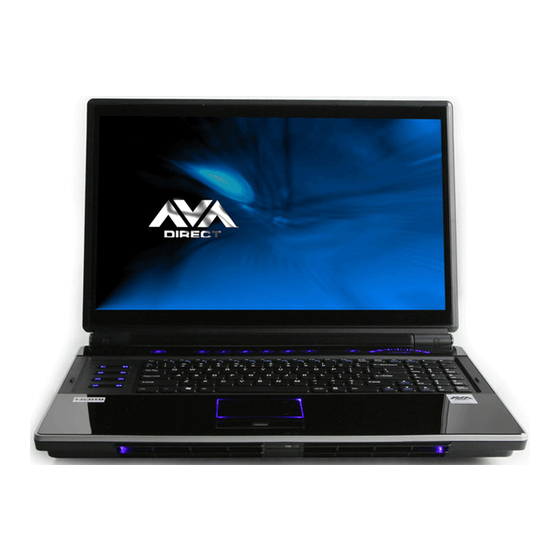
Clevo P180HM Guide Utilisateur
Table des Matières
Les langues disponibles
Les langues disponibles
Liens rapides
Chapitres
Table des Matières
Dépannage

Manuels Connexes pour Clevo P180HM


Sommaire des Matières pour Clevo P180HM
- Page 3 Introduction (English) Introducción (Español) This Concise User’s Guide introduces the main features Esta Guía del Usuario Concisa le presenta las caracterís- of your computer. The English version of this guide be- ticas principales de su ordenador. La versión española de gins on page 1.
- Page 5 Sommaire Contenidos Acerca de esta Guía del Usuario Concisa ........91 A propos de ce Guide Utilisateur Concis ........61 Instrucciones para el cuidado y funcionamiento ......92 Instructions d’entretien et d’utilisation ...........62 Guía rápida para empezar ..............94 Guide de démarrage rapide .............64 Configuración RAID ...............95 Configuration RAID ...............65 Mapa del sistema: Vista frontal con panel LCD abierto ....97...
-
Page 67: A Propos De Ce Guide Utilisateur Concis
Guide Utilisateur Concis A propos de ce Guide Utilisateur Concis Ce guide rapide est une brève introduction à la mise en route de votre système. l s’agit d’un supplément, et non pas d’une alternative au Manuel de l’Utilisateur en Anglais complet au format Adobe Acrobat sur le disque Device Drivers & Utili- ties + User's Manual fourni avec votre ordinateur. -
Page 68: Instructions D'entretien Et D'utilisation
Guide Utilisateur Concis Instructions d’entretien et ininterrompue. Si vous n’êtes pas sûr des caractèristiques du réseau électrique local, consultez notre représentant de service ou la compa- d’utilisation gnie électrique locale. • L’adaptateur AC/DC que vous utilisez, peut être à 2 broches ou à 3 broches, comprenant une prise de terre. - Page 69 Guide Utilisateur Concis Révision • Ne touchez pas les contacts de la batterie avec les mains ou avec des objects en métal. Si vous essayez de réparer l'ordinateur par vous-même, votre Précautions concernant les batteries polymères garantie sera annulée et vous risquez de vous exposer et d'ex- poser l'ordinateur à...
-
Page 70: Guide De Démarrage Rapide
Guide Utilisateur Concis Guide de démarrage rapide Figure 1 Ouvrir le cou- 1. Enlevez tous les emballages. vercle/LCD/ordi- 2. Posez l’ordinateur sur une surface stable. nateur avec un 3. Installez la batterie et serrez les vis. adaptateur AC/ 4. Connectez fermement les périphériques que vous souhaitez uti- DC branché... -
Page 71: Configuration Raid
Guide Utilisateur Concis Configuration RAID Niveau RAID Description Vous pouvez utiliser vos disques durs en RAID 0 (Striping), Disques identiques lisant et écrivant des données en RAID 1 (Mirroring), RAID 5 (Parity Across Disks) ou Ré- parallèle pour améliorer les performances. RAID 0 RAID 0 implémente une matrice de disques agrégés et les cupération pour améliorer la tolérance aux pannes et les per-... - Page 72 Guide Utilisateur Concis Procédure de configura- 2ère Partie: Intel Matrix configuration par défaut). 7. Appuyez sur Entrée pour sélectionner 1. Appuyez sur Ctrl + i pour aller dans le tion RAID Créer le volume. menu de configuration 1ère Partie : BIOS 8.
-
Page 73: Carte Du Système: Vue De Face Avec L'écran Lcd Ouvert
Guide Utilisateur Concis Carte du système: Vue de face avec l’écran LCD Figure 4 Vue de face avec l’écran ouvert LCD ouvert 1. Caméra PC (optionnelle) 2. Écran LCD 3. Indicateurs LED d’etat Utilisation des appareils sans fil à 4. -
Page 74: Clavier & Touches Fonction
Guide Utilisateur Concis Clavier & touches fonction Le clavier est doté d'un pavé numérique intégré pour une sai- ScrLk Keys sie des données numériques plus facile. Le fait d'appuyer sur Touches Fonction Verr Num & Fn + Verr Num active ou désactive le pavé numérique. Il est Numeric ArrêtDét également doté... -
Page 75: Indicateurs Led
Guide Utilisateur Concis Indicateurs LED Touches de jeu Les huit touches de raccourci de jeu à gauche de l'ordinateur Les indicateurs LED sur votre ordinateur affichent des in- permettent la configuration de macros pour les frappes ha- formations utiles sur l’état actuel de votre ordinateur. bituellement utilisées dans les applications (des macros Icône Couleur... -
Page 76: Touches De Raccourci Du Capteur Tactile
Guide Utilisateur Concis Touches de raccourci du capteur tactile Appuyez sur les touches de raccourci du capteur tactile de l'ordinateur pour activer/désactiver la fonction souhaitée. Quand un module est allumé, l'icône correspondante s'allumera. Icône Description Icône Description *Permutation du capteur de lumière Activer/Désactiver le module LAN sans fil Activer/Désactiver le module caméra PC Activer le navigateur Internet par défaut... -
Page 77: Carte Du Système: Vues De Face, Gauche & Droite
Guide Utilisateur Concis Carte du système: Vues de face, gauche & droite Figure 7 Vues de face, gauche & droite Face Face 1. Haut-parleur 2. Indicateurs d’alimentation 3. Prise de sortie DVI 4. Port USB 2.0 alimenté Gauche (Voir la remarque ci-dessous) 5. -
Page 78: 72 - Carte Du Système: Vues Arrière & Du Dessous
Guide Utilisateur Concis Carte du système: Vues arrière & du dessous Figure 8 Vues arrière & du dessous 1. Haut-parleur 2. Prise d’entrée DC 3. Caisson de basses Veuillez ne pas essayer d’ou- 4. Ventilation vrir ou de forcer le processeur 5. -
Page 79: Caractéristiques Vidéo
Guide Utilisateur Concis Caractéristiques vidéo Vous pouvez permuter les dispositifs d'affichage et Pour accéder au Panneau de configuration NVIDIA: configurer les options d'affichage depuis le panneau de 1. Cliquez sur le menu Démarrer, et cliquez sur Panneau de configuration (ou pointez sur Paramètres et cliquez sur Pan- contrôle Affichage dans Windows et/ou le Panneau de neau de configuration). - Page 80 Guide Utilisateur Concis Configuration SLI Multi GPU 4. Cliquez pour “Sélectionner l 'affichage à utiliser pour le contenu de rendu SLI.” (seulement un seul écran peut être Cet ordinateur intègre une interface SLI (Scalable Link In- utilisé). terface) NVIDIA améliorant la qualité graphique et les per- 5.
-
Page 81: Options D'alimentation
Guide Utilisateur Concis Options d’alimentation Le panneau de configuration Options d'alimentation de Windows vous permet de configurer la gestion d'alimentation de votre ordinateur. Vous pouvez économiser de l'énergie à l'aide de modes de gestion de l'alimentation et configurer les op- tions pour le bouton d'alimentation, bouton de veille (Fn + F4), couvercle de l'ordinateur (lorsqu'il est fermé), mode Affichage et Veille (l'état d'économie d'énergie par défaut) dans le menu de gauche. -
Page 82: Caractéristiques Audio
Guide Utilisateur Concis Caractéristiques audio Vous pouvez configurer les options audio sur votre ordinateur à partir du panneau de configuration de Sons dan Win- dows, ou à partir de l'icône du Gestionnaire audio DD Realtek dans la zone de notification/dans le Panneau de Configuration (faites un clic droit sur l'icône de la zone de notification pour faire apparaître un menu audio). - Page 83 Guide Utilisateur Concis Configuration audio pour HDMI Configuration pour l'enregistrement audio HDMI supporte les signaux vidéo et audio. Dans certains cas, il sera nécessaire d'aller au panneau de configuration Pour enregistrer des sources audio sur votre ordinateur à la Son et configurer manuellement la sortie audio HDMI. qualité...
- Page 84 Guide Utilisateur Concis Configuration pour le son surround 5.1 5. Connectez les câbles du haut-parleur avant à la prise de sortie casque. Ou 7.1 6. Branchez les câbles (vous pouvez avoir besoin d'un adaptateur Pour configurer votre système pour un son surround 5.1 ou pour connecter chaque câble à...
- Page 85 Guide Utilisateur Concis Son THX TruStudio Pro Application THX TruStudio Pro L'application peut être exécutée à partir du raccourci dans le Installez l'application THX TruStudio Pro afin de pouvoir menu Démarrer (Démarrer > Programmes/Tous les pro- configurer les paramètres audio adéquats permettant d’ob- grammes >...
-
Page 86: Installation Du Pilote
Guide Utilisateur Concis Installation du pilote Page# Pilote (Windows 7 avec SP1)* Le disque Device Drivers & Utilities + User’s Manual Chipset page 81 contient les pilotes et les utilitaires nécessaires pour un bon Vidéo page 81 fonctionnement de votre ordinateur. Insérez le disque et cli- page 81 Réseau quez sur Install Drivers (bouton) ou cliquez sur Option... - Page 87 Guide Utilisateur Concis Chipset Pavé tactile (Touchpad) termes de ce contrat de licence, puis cliquez sur Suivant . 1. Cliquez sur Install Drivers. 1. Cliquez sur 5.Install Touchpad Dri- ver > Oui. 4. Cliquez sur Terminer. 2. Cliquez sur 1.Install Chipset Driver >...
-
Page 88: Caméra Pc
Guide Utilisateur Concis Caméra PC Paramétrage audio de caméra PC Si vous souhaitez capturer de la vidéo et du son avec votre Avant d’installer le pilote de la caméra PC, assurez-vous caméra, il est nécessaire de régler les options d'enregistre- que le module de caméra PC est allumé. - Page 89 Guide Utilisateur Concis Application caméra Réduire la taille des fichiers vidéo Notez que la capture de fichiers vidéo à haute résolution né- L'application caméra est un afficheur vidéo utile pour visua- cessite un espace substantiel sur le disque pour chaque fi- liser et tester les vidéos en général, et permet de capturer des chier.
-
Page 90: Module Lan Sans Fil (Option)
Guide Utilisateur Concis Module LAN sans fil (Option) Se connecter à un réseau sans fil Le système d'exploitation est le paramètre par défaut pour Avant d'installer le pilote du module WLAN, utilisez la com- le contrôle LAN sans fil dans Windows. Assurez-vous que binaison de touches Fn + F11 ou touche de raccourci du le module LAN sans fil est allumé. -
Page 91: Lecteur D'empreintes Digitales (Option)
Guide Utilisateur Concis Lecteur d'empreintes digitales 5. Vous serez alors invité à inscrire vos empreintes digitales (vous pouvez cliquer à tout moment sur Didacticiel pour obtenir de (Option) l'aide pour inscrire vos empreintes digitales). 6. Cliquez sur le bouton au-dessus l'un des doigts pour lancer Si votre option d'achat comporte un lecteur d'empreintes di- l'enregistrement de ce doigt. -
Page 92: Module Bluetooth (Option)
Guide Utilisateur Concis Module Bluetooth (Option) Installation du pilote du Intel Combo Bluetooth Quatre options de module Bluetooth sont disponibles pour cet ordinateur. 1. Cliquez sur Option Drivers bouton 2. Cliquez sur 4.Install Combo BT Driver > Oui. Si votre option d’achat comporte un Combo Bluetooth et 3. - Page 93 Guide Utilisateur Concis Configuration Bluetooth Configurez votre périphérique Bluetooth afin que votre ordinateur le trouve Transfert de données Bluetooth à haute vitesse Le Combo LAN sans fil et Bluetooth v3.0 prend en charge 1. Allumez votre périphérique Bluetooth (ex. PDA, téléphone le transfert de données à...
-
Page 94: Dépannage
Guide Utilisateur Concis Dépannage Problème Cause possible - résolution Les modules LAN sans fil/ Bluetooth Le(s) module(s) est (sont) désactivé(s). Contrôlez l'indicateur de capteur tactile ne peuvent pas être détectés. correspondant pour vérifer si les modules sont actifs ou désactivés (reportez-vous à Touches de raccourci du capteur tactile à... -
Page 95: Spécifications
Guide Utilisateur Concis Spécifications Types de processeurs Stockage de données Processeur Intel® Core i7 Extreme Edition Trois disques durs 2.5" (6cm) 9.5mm (h) SATA (Serial) changeables prenant en charge i7-2920XM (2,5GHz) la configuration RAID niveau 0/1/5 Cache L3 8Mo, 32nm, DDR3-1600MHz, TDP Remarquez que le 1er et le 2nd disques durs Dernières informations de sont dans l’interface SATA III. - Page 96 Guide Utilisateur Concis Dispositif de pointage Logements Touchpad intégré (avec fonction de Un Logement d'ExpressCard/54(34) Interface conforme HDA (Son Haute défilement) Définition) Un logement Mini-carte pour module WLAN Lecteur de carte ou module Combo Bluetooth et LAN sans Sortie numérique S/PDIF Cinq haut-parleurs Lecteur de carte Multi-en-1 Interface...