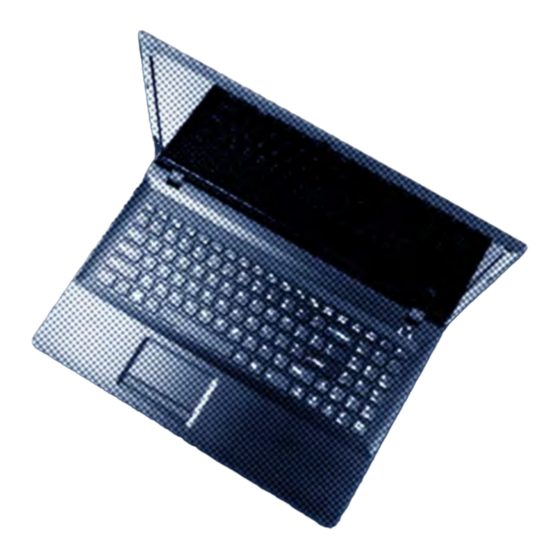
Clevo 15CL44 Guide Utilisateur Concis
Table des Matières
Les langues disponibles
Les langues disponibles
Table des Matières
Dépannage

Manuels Connexes pour Clevo 15CL44


Sommaire des Matières pour Clevo 15CL44
-
Page 3: Table Des Matières
Contents Systemübersicht: Ansicht von vorne, links, rechts, hinten und unten (Modelle B & D) ..............40 About this Concise User Guide ............1 Windows Systemsteuerung und Arbeitsplatz ........41 System Startup ..................4 Grafikfunktionen ................42 System Map: Front View with LCD Panel Open (Models A & C) ..6 Audiofunktionen ................44 System Map: Front View with LCD Panel Open (Models B &... -
Page 57: A Propos De Ce Guide Utilisateur Concis
A propos de ce Guide Utilisateur Concis Ce guide rapide est une brève introduction à la mise en route de votre système. Il s’agit d’un supplément, et non pas d’une alternative au Manuel de l’Utilisateur en Anglais complet au format Adobe Acrobat sur le disque Device Drivers & Utilities + User's Manual fourni avec votre ordinateur. -
Page 58: Instructions D'entretien Et D'utilisation
Instructions d’entretien et d’utilisation • Si une odeur inhabituel, de la chaleur ou de la fumée apparaissait sor- tant de votre ordinateur. L’ordinateur est robuste, mais il peut toutefois être endommagé. Afin d’éviter ceci, veuillez suivre ces recommandations : Informations de sécurité •... - Page 59 Précautions concernant les batteries polymères Notez les informations suivantes spécifiques aux batteries poly- mères, et le cas échéant, celles-ci remplacent les informations générales de précaution sur les batteries. • Les batteries polymères peuvent présenter une légère dilatation ou gonflement, mais cela est inhérent au mécanisme de sécurité de la batterie et ne représente pas une anomalie.
-
Page 60: Guide De Démarrage Rapide
Guide de démarrage rapide 1. Enlevez tous les memballages. 2. Posez l’ordinateur sur une surface stable. 3. Installez la batterie et assurez-vous qu’elle correctement positionnée. 4. Connectez fermement les périphériques que vous souhaitez utiliser avec votre ordinateur (par ex. clavier et souris) à leurs ports respectifs. -
Page 61: Différences De Modèles
Différences de modèles Cette série d’ordinateurs portables inclut quatre types de modèles dont les différences sont indiquées dans le tableau ci-des- sous. Remarquez que l’apparence de votre modèle peut être légèrement différente de celles présentées dans ce manuel. Caractéristique Modèle A Modèle B Modèle C Modèle D... -
Page 62: Carte Du Système: Vue De Face Avec L'écran Lcd Ouvert (Modèles A & C )
Carte du système: Vue de face avec l’écran LCD ouvert (Modèles A & C ) Figure 2 Vue de face avec l’écran LCD ouvert (Modèles A & C) Utilisation des appareils 1. Caméra PC (optionnelle) sans fil à bord d'un avion 2. -
Page 63: Carte Du Système: Vue De Face Avec L'écran Lcd Ouvert (Modèles B & D)
Carte du système: Vue de face avec l’écran LCD ouvert (Modèles B & D) Figure 3 Vue de face avec l’écran LCD ouvert (Modèles B & Utilisation des appareils 1. Caméra PC (optionnelle) sans fil à bord d'un *Indicateur LED de avion caméra PC *Quand la caméra PC est... -
Page 64: Indicateurs Led
Indicateurs LED Icône Couleur Description Les indicateurs LED sur votre ordinateur affichent des infor- mations utiles sur l’état actuel de votre ordinateur. Icône Couleur Description Orange L'adaptateur AC/DC est branché Vert L’ordinateur est allumé Vert Le système est dans le mode de Veille clignotant configuré... -
Page 65: Clavier & Touches Fonction
Clavier & touches fonction Le clavier comporte un pavé numérique (sur le côté droit du cla- vier) permettant une entrée facile de données numériques. Le fait Verr Num & Touches Fonction d'appuyer sur Fn + Verr Num active ou désactive le pavé numé- ArrêtDétl rique. -
Page 66: Control Center (Centre De Contrôle)
Control Center (Centre de contrôle) Appuyez sur la combinaison de touches Fn + Esc ou double-cliquez sur l'icône dans la zone de notification de la barre des tâches pour activer/désactiver le Control Center (Centre de contrôle). Le Control Center (Centre de contrôle) donne un accès rapide aux commandes fréquemment utilisées, et vous permet de rapidement d'activer/désactiver des modules. -
Page 67: Power Status (État D'alimentation)
Power Status (État d'alimentation) L'icône État d'alimentation indique si vous êtes actuellement alimenté par la batterie, ou par l'adaptateur AC/DC branché à une prise de courant. La barre d’état d’alimentation indiquera l'état de charge actuel de la batterie. Brightness (Luminosité) L'icône Luminosité... -
Page 68: Display Switch (Permutation D'affichage)
Display Switch (Permutation d’affichage) Cliquez sur le bouton Permutation d’affichage pour accéder au menu (ou utilisez la combinaison de touches + P) et sé- lectionnez le mode d'affichage joint approprié. Time Zone (Fuseau horaire) Cliquer sur le bouton Fuseau horaire permet d’accéder au panneau de configuration de Date et heure de Windows. Desktop Background (Fond d'écran du bureau) Cliquer sur le bouton Fond d'écran du bureau vous permettra de changer l'image du fond d'écran du bureau. -
Page 69: Carte Du Système: Vues De Face, Gauche, Droite, Arrière & Dessous (Modèles A & C)
Carte du système: Vues de face, gauche, droite, arrière & dessous (Modèles A & C) Face Gauche Droit Dessous Arrière Figure 6 Vues de face, gauche, droite, arrière & dessous (Modèles A & C) Ejection d’urgence du Port USB 3.0 1. -
Page 70: Carte Du Système: Vues De Face, Gauche, Droite, Arrière & Dessous (Modèles B & D)
Carte du système: Vues de face, gauche, droite, arrière & dessous (Modèles B & D) Face Gauche Droit Arrière Dessous Figure 7 - Vues de face, gauche, droite, arrière & dessous (Mo- dèles B & D) 1. Indicateurs d’alimentation LED 12. -
Page 71: Windows Control Panel & Desktop
Windows Control Panel & Desktop La plupart des panneaux de configuration, utilitaires et applications dans Windows sont accessibles à partir du menu Démar- rer dans Windows 7, et à partir du Bureau dans Windows 8. Tout au long de ce manuel, vous verrez une instruction pour ouvrir le Panneau de Configuration. Dans Windows 7 cliquez sur le menu Démarrer et sélectionnez Panneau de Configuration. -
Page 72: Caractéristiques Vidéo
Caractéristiques vidéo Pour accéder au panneau de contrôle Affichage: 1. Allez au Panneau de Configuration. Le système comporte à la fois un GPU intégré Intel (pour 2. Cliquez sur Affichage dan Apparence et personnalisation l’économie d’énergie) et un GPU discret NVIDIA (pour les (catégorie). -
Page 73: Périphériques & Options D'affichage
Périphériques & options d’affichage Pour accéder au panneau de configuration graphiques et média Intel: Hormis le LCD intégré vous pouvez aussi utiliser un moni- 1. Allez au Panneau de Configuration. teur/écran plat/TV (TV via la prise de sortie HDMI seule- 2. -
Page 74: Caractéristiques Audio
Caractéristiques audio Son THX TruStudio Pro Installez l'application THX TruStudio Pro afin de pouvoir Vous pouvez configurer les options audio sur votre ordina- configurer les paramètres audio adéquats permettant d’obte- teur à partir du panneau de configuration de Sons nir les meilleures performances de jeux, de musique et de Windows, ou à... -
Page 75: Application Intel® Wireless Display
Application Intel® Wireless Installation de l’application Intel® WiDi 1. Cliquez sur Option Drivers (bouton). Display 2. Cliquez sur 3.Install WiDi AP > Qui. L’application Intel® Wireless Display (nécessite le proces- 3. Cliquez sur Suivant. seur Intel® Centrino WLAN/module Combo), conjointe- 4. -
Page 76: Module 3G
Module 3G (Modèles A & C seulement) Si votre option d'achat comporte un module 3G optionnel, suivez les instructions ci-dessous pour installer la carte USIM (qui vous sera fournie par votre fournisseur de service), et installez ensuite l'application. Insérer la carte USIM 1. -
Page 77: Installation Du Pilote
Installation du pilote Le disque Device Drivers & Utilities + User’s Manual contient les pilotes et les utilitaires nécessaires pour un bon fonctionnement de votre ordinateur. Cette installation aura proba- Directives générales pour l'installation du pilote blement déjà été faite pour vous. Si ce n'est pas le cas, insérez le disque et cliquez sur Install Drivers (bouton), ou Option Drivers (bouton) pour accéder au menu des pilotes Option- D'une manière... -
Page 78: Dépannage
Dépannage Problème Cause possible - résolution module Bluetooth L'état par défaut du module Bluetooth sera désactivé après la reprise à partir de l'état désactivé après la reprise depuis Économie d'énergie de veille. Utilisez la combinaison de touches (Fn + F12) pour activer le Veille. -
Page 79: Spécifications
Spécifications Processeur Intel® Core i3 Processeur Intel® Core i3 i3-2370M (2,40GHz), i3-2350M (2,30GHz), i3-3120M (2,50GHz), i3-3110M (2,40GHz) i3-2330M (2,20GHz), i3-2310M (2,10GHz) Cache L3 3Mo, 22nm, DDR3-1600MHz, Cache L3 3Mo, 32nm, DDR3-1333MHz, TDP 35W Dernières informations de TDP 35W Processeur Intel® Pentium® spécification Processeur Intel®... - Page 80 Dispositif de pointage GPU discret NVIDIA® Sécurité Touchpad intégré NVIDIA® GeForce GT 635M Fente de verrouillage de sécurité (type Kensington) Stockage de données RAM Vidéo interne GDDR3 1Go Mot de Passe du BIOS (Option d’usine) Un module de lecteur Compatible avec MS DirectX® 11 optique (12,7mm) échangeable (module de Modèles C &...
- Page 81 Lecteur de carte Spécifications environnementales Lecteur de carte multi-en-1 Température ° ° MMC (MultiMedia Card) / RS MMC En fonction : 5 C- 35 ° ° SD (Secure Digital) / Mini SD / SDHC/ Eteint : -20 C - 60 SDXC Humidité...