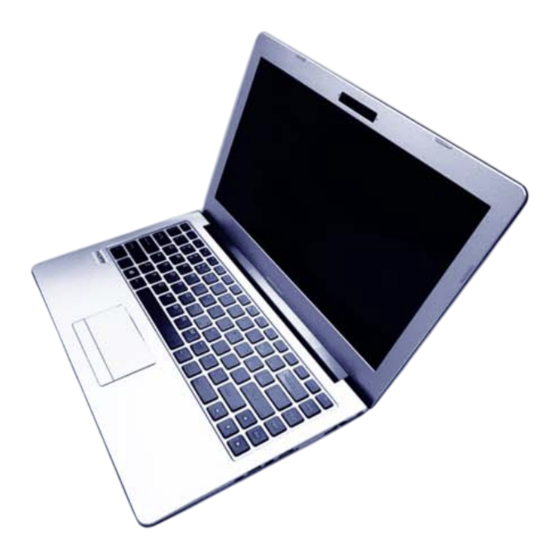
Clevo N130BU Guide Utilisateur
Table des Matières
Les langues disponibles
Les langues disponibles
Liens rapides
Table des Matières
Dépannage

Manuels Connexes pour Clevo N130BU


Sommaire des Matières pour Clevo N130BU
-
Page 53: A Propos De Ce Guide Utilisateur Concis
A propos de ce Guide Utilisateur Concis Ce guide rapide est une brève introduction à la mise en route de votre système. Il s’agit d’un supplément, et non pas d’une alternative au Manuel de l’Utilisateur en Anglais complet au format Adobe Acrobat sur le disque Device Drivers & Utilities + User's Manual fourni avec votre ordinateur. -
Page 54: Instructions D'entretien Et D'utilisation
Instructions d’entretien et d’utilisation • Si une odeur inhabituel, de la chaleur ou de la fumée apparaissait sor- tant de votre ordinateur. L’ordinateur est robuste, mais il peut toutefois être endomma- gé. Afin d’éviter ceci, veuillez suivre ces recommandations : Informations de sécurité... - Page 55 Précautions concernant les batteries polymères Notez les informations suivantes spécifiques aux batteries po- lymères, et le cas échéant, celles-ci remplacent les informa- tions générales de précaution sur les batteries. • Les batteries polymères peuvent présenter une légère dilatation ou gonflement, mais cela est inhérent au mécanisme de sécurité de la batterie et ne représente pas une anomalie.
-
Page 56: Guide De Démarrage Rapide
Guide de démarrage rapide 1. Enlevez tous les memballages. ゚ 2. Posez l’ordinateur sur une surface stable. 3. Connectez fermement les périphériques que vous souhaitez utiliser avec votre ordinateur (par ex. clavier et souris) à leurs ports respectifs. 4. Lors de la première installation de l'ordinateur utilisez la procédure suivante (afin de protéger l'ordinateur, la batterie sera verrouillée lors de l'expédition afin de ne pas alimenter le système avant la première connexion à... -
Page 57: Intel® Optane
Intel® Optane™ 3. Paramétrez UEFI Boot sur «Enabled». 4. Appuyez sur Échap pour sortir du menu et allez au menu Main. Intel® Optane™ est la combinaison d'un périphérique de 5. Sélectionnez OffBoard NVMe Controller Configuration et mémoire compatible et du logiciel Technologie de stockage appuyez sur Entrée pour vérifier qu'un SSD Intel®... -
Page 58: Suppression De Intel® Optane
Suppression de Intel® Optane™ 15. Il est très important de vous assurer que lorsque vous créez la partition, vous laissez un minimum d'espace non alloué de 5Mo. Si vous souhaitez supprimer une configuration Intel® Op- 16. Suivez les instructions à l'écran pour installer le SE Windows 10. tane™... -
Page 59: Carte Du Système: Vue De Face Avec L'écran Lcd Ouvert
Carte du système: Vue de face avec l’écran LCD ouvert Figure 3 - Vue de face avec l’écran LCD ouvert 1. Caméra PC (Option d’usine) Caméra infrarouge 2. *Indicateur LED de Utilisation des caméra appareils sans fil à *Quand la caméra est en bord d'un avion cours d'utilisation le L'utilisation de tout... -
Page 60: Indicateurs Led
Indicateurs LED Les indicateurs LED sur votre ordinateur affichent des informations utiles sur l’état actuel de votre ordinateur. Icône Couleur Description Orange L'adaptateur AC/DC est branché Vert L’ordinateur est allumé Vert Le système est dans le mode de Veille configuré clignotant Orange La batterie est en charge... -
Page 61: Clavier
Clavier Le clavier est doté d'un pavé numérique intégré pour une saisie des données numériques plus facile. Le fait d'appuyer sur Fn + Verr Num active ou désactive le pavé numérique. Il est également doté de touches fonction pour vous permettre de changer instantanément de mode opérationnel. -
Page 62: Touches Fonction & Indicateurs Visuels
Touches fonction & indicateurs visuels Les touches de fonctions (F1 - F12 etc.) agiront comme touches de raccourci (hot-key) quand pressée en maintenant la touche Fn appuyée. En plus des combinaisons des touches de fonction de base, des indicateurs visuels sont disponibles quand le pi- lote Control Center est installé... -
Page 63: Control Center
Control Center Modes d’alimentation État d'alimentation L'icône État d'alimentation indique si Vous pouvez définir un Mode d’ali- Appuyez sur la combinaison de touches vous êtes actuellement alimenté par la mentation en cliquant sur l'icône appro- Fn + Échap ou double-cliquez sur batterie, ou par l'adaptateur AC/DC priée au dessus du Control Center. - Page 64 Économie d'énergie Utilitaire d'affichage Touchpad/caméra PC Ce système prend en charge les fonc- Cliquez sur l’un de ces boutons pour L'icône Utilitaire d'affichage apparaî- tionnalités de gestion d’alimentation permuter l’état d’alimentation du Tou- tra seulement dans le menu Programme Energy Star qui placent les ordinateurs chPad ou du module caméra.
-
Page 65: Carte Du Système: Vues De Face, Gauche Et Droite
Carte du système: Vues de face, gauche et droite Face Ejection de la carte USIM Gauche Il suffit d'appuyer sur la carte USIM pour l'éjec- ter, cependant faites pas cela lors- qu'une connexion est en cours. Droit Si vous éjectez la carte alors qu'une connexion 3G/4G est... -
Page 66: Carte Du Système: Vues De Dessous Et Arrière
Carte du système: Vues de dessous et arrière Figure 7 Vues de dessous et arrière 1. Ventilation 2. Haut-parleurs Surchauffe Afin de ne pas causer une sur- chauffe de votre ordinateur, verifiez que rien ne bouche la (les) ventila- tion(s) quand le systeme est allu- mé. -
Page 67: Menu Démarrer, Menu Contextuel, Barre Des Tâches, Panneau De Con- Figuration Et Paramètres De Windows 10
Menu Démarrer, Menu contextuel, Barre des tâches, Panneau de Configuration et Paramètres de Windows 10 La plupart des applications, panneaux de configuration, uti- à droite de l'écran. Certains panneaux de configuration et cer- litaires et programmes dans Windows 10 sont accessibles de- taines applications auxquels il est fait référence tout au long puis le Menu Démarrer en cliquant sur l'icône dans la... -
Page 68: Caractéristiques Vidéo
Caractéristiques vidéo Périphériques d’affichage Vous pouvez utiliser des écrans externes connectés à la prise Le système comporte un GPU intégré Intel. Vous pouvez de sortie HDMI et/ou au Mini DisplayPort. Consultez le ma- permuter les dispositifs d'affichage et configurer les options nuel de votre périphérique d'affichage pour connaître les for- d'affichage depuis le panneau de contrôle Affichage dans mats pris en charge. -
Page 69: Caractéristiques Audio
Caractéristiques audio Options d’alimentation Vous pouvez configurer les options audio sur votre ordinateur Le panneau de configuration Options d'alimentation de à partir du panneau de configuration de Sons dan Windows, Windows vous permet de configurer la gestion d'alimenta- ou à partir de l'icône du Gestionnaire audio DD Realtek tion de votre ordinateur. -
Page 70: Installation Du Pilote
Installation du pilote Le disque Device Drivers & Utilities + User’s Manual contient les pilotes et les utilitaires nécessaires pour un bon fonctionnement de votre ordinateur. Cette installation aura proba- Directives générales pour l'installation du pilote blement déjà été faite pour vous. Si ce n'est pas le cas, insérez le disque et cliquez sur Install Drivers (bouton), ou Option Drivers (bouton) pour accéder au menu des pilotes Option- D'une manière... -
Page 71: Caméra Infrarouge (Option)
Caméra infrarouge (Option) 9. Regardez directement l'écran de façon continue et le système scannera votre visage (la barre bleue sous votre image indique La Caméra infrarouge est compatible avec le système de la progression du scan). Reconnaissance faciale de Windows Hello. La caméra in- 10. -
Page 72: Tpm (Option)
TPM (Option) 4. La fenêtre de gestion du TPM vous permet de configurer le TPM dans Windows. Comme le TPM est généralement administré au Avant de paramétrer les fonctions TPM (Module de plate- sein de larges enterprises et organisations, votre administrateur système devra vous assister pour la gestion des données. -
Page 73: Dépannage
Dépannage Problème Cause possible - résolution modules sans fil/ Les modules sont désactivés quand l'ordinateur est en Mode Avion. Vérifiez l'indicateur LED Bluetooth ne peuvent pas être pour voir si l'ordinateur est en Mode Avion (voir le Tableau 1 à la page 56). -
Page 74: Spécifications
Spécifications BIOS AMI BIOS (SPI Flash ROM de 64Mb) Interface conforme HDA (Son Haute Définition) Mémoire 2 haut-parleurs intégrés Dernières informations de Deux emplacements SODIMM 260 Microphone intégré spécification broches, supportant la mémoire DDR4 (Option d’usine) Eingebautes Array- 2133MHz Les spécifications énumérées dans cette Mikrofon Mémoire extensible jusqu’à... - Page 75 Communication Lecteur de carte LAN Ethernet 10/100/1000Mb Base-TX Lecteur de carte multi-en-1 intégré MMC (MultiMedia Card) /RS MMC 1,0M caméra PC HD SD (Secure Digital) /Mini SD /SDHC / SDXC (Option d’usine) Module de caméra Mise en marche infrarouge Adaptateur AC/DC pleine bande (Option d’usine) Module M.2 3G ou 4G Entrée AC: 100-240V, 50-60Hz Modules M.2 LAN sans fil/Bluetooth:...