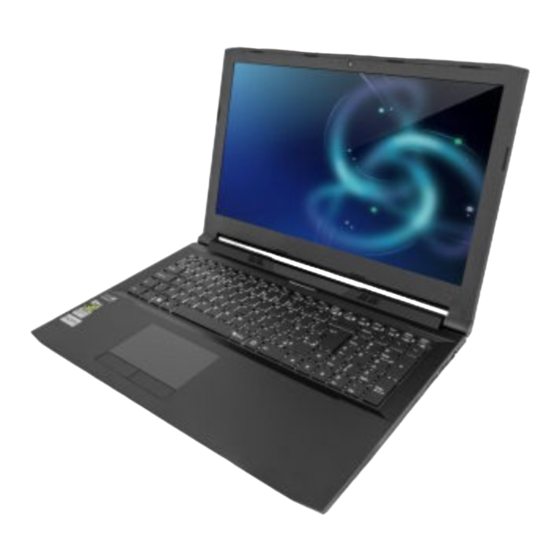
Clevo N550RC Guide Utilisateur Concis
Table des Matières
Les langues disponibles
Les langues disponibles
Table des Matières
Dépannage

Manuels Connexes pour Clevo N550RC


Sommaire des Matières pour Clevo N550RC
-
Page 3: Table Des Matières
Contents Start-Menü, Kontextmenü, Taskleiste, Systemsteuerung und Einstel About this Concise User Guide ............1 lungen von Windows 10 ..............44 System Startup ..................4 Grafikfunktionen ................45 System Map: Front View with LCD Panel Open ......6 Energieoptionen ................46 LED Indicators ..................7 Audiofunktionen ................47 Keyboard ...................8 Installation der Treiber ..............48 Function Keys &... -
Page 57: A Propos De Ce Guide Utilisateur Concis
A propos de ce Guide Utilisateur Concis Ce guide rapide est une brève introduction à la mise en route de votre système. Il s’agit d’un supplément, et non pas d’une alternative au Manuel de l’Utilisateur en Anglais complet au format Adobe Acrobat sur le disque Device Drivers & Utilities + User's Manual fourni avec votre ordinateur. -
Page 58: Instructions D'entretien Et D'utilisation
Instructions d’entretien et d’utilisation électrique local, consultez notre représentant de service ou la compagnie électrique locale. L’ordinateur est robuste, mais il peut toutefois être endomma- • L’adaptateur AC/DC que vous utilisez, peut être à 2 broches ou à 3 gé. Afin d’éviter ceci, veuillez suivre ces recommandations : broches, comprenant une prise de terre. -
Page 59: Précautions Concernant Les Batteries Polymères
Précautions concernant les batteries polymères Révision Notez les informations suivantes spécifiques aux batteries po- Si vous essayez de réparer l'ordinateur par vous-même, votre lymères, et le cas échéant, celles-ci remplacent les informa- garantie sera annulée et vous risquez de vous exposer et d'ex- tions générales de précaution sur les batteries. -
Page 60: Guide De Démarrage Rapide
Guide de démarrage rapide 1. Enlevez tous les emballages. 2. Posez l’ordinateur sur une surface stable. 3. Connectez fermement les périphériques que vous souhaitez utiliser avec votre ordinateur (par ex. clavier et souris) à leurs ports respectifs. 4. Branchez l'adaptateur AC/DC à la prise d’entrée DC située à... -
Page 61: Différences De Modèles
Différences de modèles Cette série d’ordinateurs portables inclut deux types de modèles dont les différences sont indiquées dans le tableau ci-des- sous. Remarquez que l’apparence de votre modèle peut être légèrement différente de celles présentées dans ce manuel. Caractéristique Modèle A Modèle B GPU intégré... -
Page 62: Carte Du Système: Vue De Face Avec L'écran Lcd Ouvert
Carte du système: Vue de face avec l’écran LCD ouvert Figure 2 Vue de face avec l’écran LCD ouvert 1. Caméra PC Utilisation des 2. *Indicateur LED de caméra appareils sans fil à bord d'un avion *Quand la caméra PC est L'utilisation de tout appa- en cours d'utilisation le reil électronique de trans-... -
Page 63: Indicateurs Led
Indicateurs LED Les indicateurs LED sur votre ordinateur affichent des informations utiles sur l’état actuel de votre ordinateur. Icône Couleur Description Blanc Verrouillage numérique (pavé numérique) activé Blanc Verrouillage majuscule activé Blanc Verrouillage défilement activé Blanc Le disque dur est en cours d'utilisation Blanc Mode Avion activé... -
Page 64: Clavier
Clavier Le clavier comporte un pavé numérique (sur le côté droit du clavier) permettant une entrée facile de données numériques. Le fait d'appuyer sur Verr Num active ou désactive le pavé numérique. Il est également doté de touches fonction pour vous permettre de changer instantanément de mode opérationnel. -
Page 65: Touches De Fonctions & Indicateurs Visuels
Touches de fonctions & indicateurs visuels Les touches de fonctions (F1 - F12 etc.) agiront comme touches de raccourci quand pressée en maintenant la touche Fn ap- puyée. En plus des combinaisons des touches de fonction de base, des indicateurs visuels sont disponibles quand le pilote Control Center est installé... -
Page 66: Control Center
Control Center Modes d’alimentation État d'alimentation L'icône État d'alimentation indique si Vous pouvez définir un Mode d’ali- Appuyez sur la combinaison de touches vous êtes actuellement alimenté par la mentation en cliquant sur l'icône appro- Fn + Échap ou double-cliquez sur batterie, ou par l'adaptateur AC/DC priée au dessus du Control Center. - Page 67 Économie d'énergie Permutation d’affichage Clavier rétroéclairé Cliquez sur les chiffres Ce système prend en charge les fonc- Cliquez sur le bouton Permutation tionnalités de gestion d’alimentation d’affichage pour accéder au menu (ou sous l'icône du Clavier ré- troéclairé pour régler la lu- Energy Star qui placent les ordinateurs utilisez la combinaison de touches minosité...
-
Page 68: Application Flexikey
Application Flexikey® Profils Les menus sur le côté gauche de l'application portent sur les « Flexikey® » est une application de configuration de Profils. Vous pouvez Ajouter ou Supprimer des Profils touches de raccourci rapide, qui vous permet d'attribuer une (vous pouvez conserver 12 profils actifs), Exporter et Im- touche unique aux combinaisons de plusieurs touches de porter des profils dans les menus. -
Page 69: Paramètres Du Clavier
Paramètres du clavier zone Nom, puis cliquez dans les Info-Bulles pour taper dans une note pour vous rappeler la fonction de l'action. Les paramètres du clavier vous permettent de configurer des actions pour toute touche unique (ou une combinaison de touches). -
Page 70: Paramètres Du Clavier - Touche Express
Paramètres du clavier - Touche Express 8. Si vous voulez retirer une touche individuelle cliquez pour la sélectionner, puis cliquez sur Supprimer. Pour configurer une touche unique pour envoyer plusieurs 9. Si vous voulez effacer tous les paramètres, cliquez sur Restau- combinaisons de touches, ou pour créer les touches de rac- rer pour revenir au paramétrage de touche par défaut. -
Page 71: Paramètres Du Clavier - Texte Express
5. Si vous voulez retirer une touche Lancer APP, sélectionnez-la et envoyer un message texte, par exemple la touche Entrée serait cliquez sur Restaurer. la plus couramment utilisée), ou vous pouvez la laisser vide si vous préférez. 6. Cliquez sur Sauvegarder pour enregistrer les paramètres de votre profil choisi. -
Page 72: Carte Du Système: Vues De Face, Droite Et Gauche
Carte du système: Vues de face, droite et gauche Face Ejection de la carte USIM Il suffit d'appuyer sur la Droit carte USIM pour l'éjec- ter, cependant ne faites cela lorsqu'une connexion cours. Gauche Si vous éjectez la carte alors qu'une connexion 3G/4G est en cours, vous devrez arrêter le... -
Page 73: Carte Du Système: Vues De Dessous Et Arrière
Carte du système: Vues de dessous et arrière Surchauffe Afin de ne pas causer une surchauffe de votre ordinateur, verifiez que rien ne bouche la (les) ventilation(s) quand le systeme est allumé. Retrait de la batterie Notez que la batterie intégrée ne peut pas être retirée par l'utilisateur. -
Page 74: Menu Démarrer, Menu Contextuel, Barre Des Tâches, Panneau De
Menu Démarrer, Menu contextuel, Barre des tâches, Panneau de Configuration et Paramètres de Windows 10 La plupart des applications, panneaux de configuration, utilitaires et programmes dans Windows 10 sont accessibles depuis le Menu Démarrer en cliquant sur l'icône dans la barre des tâches dans le coin inférieur gauche de l'écran (ou en appuyant sur la Touche du logo Windows sur le clavier). -
Page 75: Caractéristiques Vidéo
Caractéristiques vidéo Le système comporte à la fois un GPU intégré Intel (pour Pour accéder au panneau de contrôle Affichage: l’économie d’énergie) et un GPU discret NVIDIA (pour les 1. Allez au Panneau de Configuration. performances). Vous pouvez changer de périphérique d’affi- 2. -
Page 76: Périphériques D'affichage
Options d’alimentation Périphériques d’affichage Vous pouvez utiliser des écrans externes connectés à la prise Le panneau de configuration Options d'alimentation de de sortie HDMI et/ou au port moniteur externe et/ou Mini Windows vous permet de configurer la gestion d'alimenta- DisplayPort 1.2. Consultez le manuel de votre périphérique tion de votre ordinateur. -
Page 77: Caractéristiques Audio
Caractéristiques audio Sound Blaster Cinema 2 Sound Blaster Cinema 2 Installez l'application afin de Vous pouvez configurer les options audio sur votre ordinateur pouvoir configurer les paramètres audio adéquats permettant à partir du panneau de configuration de Sons dan Windows, d’obtenir les meilleures performances de jeux, de musique et ou à... -
Page 78: Installation Du Pilote
Installation du pilote Le disque Device Drivers & Utilities + User’s Manual contient les pilotes et les utilitaires nécessaires pour un bon fonctionnement de votre ordinateur. Cette installation aura proba- Directives générales pour l'installation du pilote blement déjà été faite pour vous. Si ce n'est pas le cas, insérez le disque et cliquez sur Install Drivers (bouton), ou Option Drivers (bouton) pour accéder au menu des pilotes Option- D'une manière... -
Page 79: Tpm (Option)
TPM (Option) 4. La fenêtre de gestion du TPM vous permet de configurer le TPM dans Windows. Comme le TPM est généralement administré au Avant de paramétrer les fonctions TPM (Module de plate- sein de larges enterprises et organisations, votre administrateur système devra vous assister pour la gestion des données. -
Page 80: Dépannage
Dépannage Problème Cause possible - résolution Les modules LAN sans fil/Bluetooth Les modules sont désactivés quand l'ordinateur est en Mode Avion. Vérifiez l'indicateur LED ne peuvent pas être détectés. pour voir si l'ordinateur est en Mode Avion (voir le Tableau 2 à la page 59). -
Page 81: Spécifications
Spécifications BIOS Adaptateur vidéo (Modèle B) AMI BIOS (SPI Flash ROM de 64Mb) GPU intégré Intel® et GPU discret NVIDIA Mémoire Prennent en charge Microsoft Hybrid Graphics Deux emplacements SODIMM 204 broches, Dernières informations de supportant la mémoire DDR3L 1600MHz spécification GPU intégré... - Page 82 Sécurité Lecteur de carte Spécifications environnementales Fente de verrouillage de sécurité (type Lecteur de carte Push-Push multi-en-1 Température ° ° Kensington) MMC (MultiMedia Card) /RS MMC En fonction : 5 C- 35 ° ° Mot de Passe du BIOS SD (Secure Digital) /Mini SD /SDHC / Eteint : -20 C - 60 SDXC...