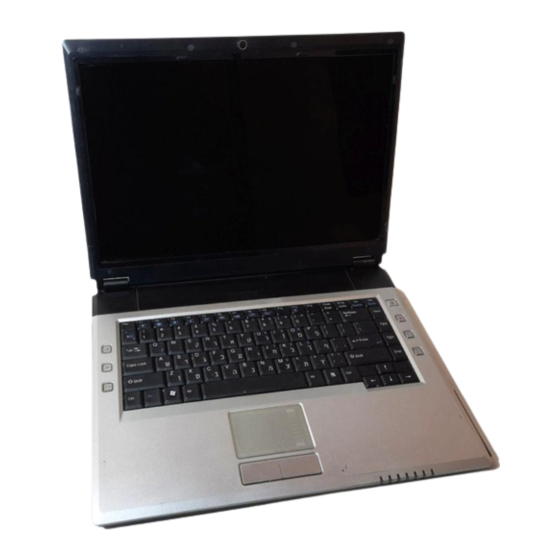
Clevo M660SE Guide Utilisateur
Les langues disponibles
Les langues disponibles
Chapitres
Dépannage

Manuels Connexes pour Clevo M660SE


Sommaire des Matières pour Clevo M660SE
-
Page 3: Introduction (English)
Introduction (English) Introducción (Español) This Concise User’s Guide introduces the main features Esta Guía del Usuario Concisa le presenta las caracterís- of your computer. The English version of this guide be- ticas principales de su ordenador. La versión española de gins on page 1. - Page 5 Sommaire Sommario Aviso .....................127 Avertissement .................85 Acerca de esta Guía del Usuario Concisa ........128 A propos de ce Guide Utilisateur Concis ........86 Instrucciones para el cuidado y funcionamiento ......129 Instructions d’entretien et d’utilisation ...........87 Guía rápida para empezar ..............133 Guide de démarrage rapide .............91 Diferencias de diseños ..............134 Différences de design ..............92 Software de sistema ...............134...
-
Page 91: Avertissement
Guide Utilisateur Concis Avertissement La compagnie se réserve le droit de revoir cette publication ou de modifier son contenu sans préavis. Les informations qu’elle contient sont pour référence seulement et n’engagent pas la responsabilité du fabricant ou d’aucun distributeur. Ils n’assument aucune responsabilité... -
Page 92: A Propos De Ce Guide Utilisateur Concis
Guide Utilisateur Concis A propos de ce Guide Utilisateur Concis Ce guide rapide est une brève introduction à la mise en route de votre système. l s’agit d’un supplément, et non pas d’une alternative au Manuel de l’Utilisateur en Anglais complet au format Adobe Acrobat sur le CD-ROM Device Drivers & Utilities + User's Manual fourni avec votre ordinateur. -
Page 93: Instructions D'entretien Et D'utilisation
Guide Utilisateur Concis Instructions d’entretien et d’utilisation L’ordinateur portable est robuste, mais il peut toutefois être endommagé. Afin d’éviter ceci, veuillez suivre ces recomman- dations : 1. Ne le laissez pastomber. Ne l’exposez à aucun choc ou vibration. Si l’ordinateur tombe, le boîtier et d’autres éléments pour- raient être endommagés. -
Page 94: Sécurité Electrique
Guide Utilisateur Concis Sécurité electrique Votre ordinateur possède des besoins en énergie propre : • Utilisez uniquement un adaptateur CA/CC agréé avec votre ordinateur. • Votre adaptateur CA/CC peut avoir été conçu pour les voyages internationaux mais il lui faut tout de même une source de courant régulière et ininterrompue. -
Page 95: Nettoyage
Guide Utilisateur Concis Nettoyage • N’appliquez pas de produit de nettoyage directement sur l’ordinateur, utilisez un bout de tissu propre et souple. • N’utilisez pas de produit de nettoyage volatil (des distillés pétrôle) ou abrasifs sur aucun des éléments de l’ordinateur. Révision N’essayez pas de réaliser les opérations de révision de votre ordinateur par vous-même. -
Page 96: Précautions À Prendre Pour La Batterie
Guide Utilisateur Concis Précautions à prendre pour la batterie • Utilisez uniquement des batteries conçues pour votre ordinateur. Un mauvais type de batterie peut provoquer des explosions, des fuites et/ou endommager votre ordinateur. • Ne continuez pas d'utiliser une batterie qui est tombée, ou qui paraît endommagée (ex: tordue ou vrillée) d'une manière quelconque. Même si l'ordinateur continue de fonctionner avec la batterie en place, cela peut détériorer le circuit, pouvant déclencher un incendie. -
Page 97: Guide De Démarrage Rapide
Guide Utilisateur Concis Guide de démarrage rapide 1. Enlevez tous les emballages. 2. Posez l’ordinateur sur une surface stable. 3. Connectez fermement les périphériques que vous souhaitez utiliser avec votre ordinateur portable (par ex. clavier et souris) à leurs ports respectifs. 4. -
Page 98: Différences De Design
Guide Utilisateur Concis Différences de design Cette série de notebooks comprend deux types de design différents, cependant seulement un type de design est illustré dans ce guide. Logiciel système Votre ordinateur peut être livré avec un logiciel système pré-installé. Si ce n’est pas le cas, ou si vous re-configurez votre ordinateur pour un système différent, vous constaterez que ce manuel fait référence au système d’exploitation Microsoft Windows Vista (reportez-vous à... -
Page 99: Systèmes D'exploitation Pris En Charge
Guide Utilisateur Concis Systèmes d'exploitation pris en charge Système d’exploitation Remarque *Windows XP (32-bit) Home or Professional Editions with Service Pack 2 Pour utiliser Windows Vista sans limitations ni Windows Vista (32-bit) Home Basic Editon baisse de performances, votre ordinateur doit com- porter au minimum 1Go de mémoire vive (RAM). -
Page 100: Carte Du Système : Vue Du Dessus Avec L'écran Lcd Ouvert
Guide Utilisateur Concis Carte du système : Vue du dessus avec l’écran LCD ouvert Figure 2 Vue du dessus avec l’écran LCD ouvert Utilisation des appareils 1. Caméra PC optionnelle sans fil à bord d'un avion 2. Écran LCD L'utilisation de tout appareil 3. -
Page 101: Indicateurs Led
Guide Utilisateur Concis Indicateurs LED Les deux ensembles d’indicateurs LED sur votre ordinateur affichent des informations utiles sur l’état actuel de votre or- dinateur. Tableau 1 - Indicateurs LED Icône Couleur Description Vert Verrouillage numérique (pavé numérique) activé Vert Verrouillage majuscule activé Vert Verrouillage défilement activé... -
Page 102: Clavier
Guide Utilisateur Concis Clavier Le clavier est doté d'un pavé numérique intégré pour une saisie des données numériques plus facile. Il est également doté de touches fonction pour vous permettre de changer instantanément de mode opérationnel. Autres Claviers Si votre clavier est endommagé ou vous souhaitez simple- Touches Fonction ment changer, vous pouvez utiliser n’importe quel clavier standard USB. -
Page 103: Touches Fonction
Guide Utilisateur Concis Touches fonction Enfoncez et maintenez appuyée la touche Fn, puis appuyez sur la touche de fonction appropriée (F1 - F12, etc.) située en haut de votre clavier. Tableau 2 - Touches fonction Teclas Descripción Teclas Descripción Reproducir/Pausar (en los programas Audio/Vídeo) Reducción brillo LCD Fn + ~ Fn + F8... -
Page 104: Boutons Hot-Key
Guide Utilisateur Concis Boutons Hot-Key Ces boutons offre un accès instantané aux fonctions indiquées dans le tableau ci-dessous. Les fonctions de boutons Hot- Key d'application et zoom dépendent de l'installation ou non d'un module de caméra PC. Tableau 3 - Boutons Hot-Key Bouton Hot-Key Function Caméra PC installée... -
Page 105: Boutons Hot-Key De La Caméra Pc
Guide Utilisateur Concis Boutons Hot-Key de la Caméra PC Vous pouvez utiliser les boutons Hot-Key de la Caméra PC pour exécuter le programme BisonCap, pour prendre des images fixes et pour zoomer avant/arrière avec la caméra, si vous avez installé les pilotes de touches de raccourci et de Caméra PC (reportez-vous à... -
Page 106: Boutons Rapides D'applications
Guide Utilisateur Concis Boutons rapides d'applications Remarquez que l'utilitaire de boutons rapides est destiné à 4. Naviguez jusqu’au répertoire où l’application .exe du programme désiré se trouve (voir au-dessous). permettre l'utilisation des boutons Hot-Key comme 5. Double-Cliquez sur le fichier du programme ou choisissez boutons rapides d'applications en l'absence de la caméra PC Ouvrir. -
Page 107: Enregistrement Audio
Guide Utilisateur Concis Enregistrement Audio Le bouton Hot-Key d'enregistrement audio vous permet d'enregistrer de l'audio à partir d'un microphone intégré, ou d'un microphone connecté à l'entrée jack micro. 1. Pressez le bouton Hot-Key d'enregistrement audio pour commencer la session d'enregistrement (l'icône d'enregistrement en haut à... -
Page 108: Carte Du Système : Vues De Face & Arrière
Guide Utilisateur Concis Carte du système : Vues de face & arrière Figure 6 Vues de face & arrière 1. Indicateurs LED 2. Port USB 2.0 3. Prise d’entrée CC 4. Batterie 102 - Carte du système : Vues de face & arrière... -
Page 109: Carte Du Système : Vue Gauche
Guide Utilisateur Concis Carte du système : Vue gauche Figure 7 Vue gauche 1. Fente de verrouillage de sécurité 2. Baie de périphérique optique 3. Trou d’ejection d’urgence 4. Prise téléphone RJ-11 5. Prise de sortie S/PDIF 6. Prise d'entrée de microphone 7. -
Page 110: Carte Du Système : Vue Droite
Guide Utilisateur Concis Carte du système : Vue droite Figure 8 Vue droite 1. Logement d'ExpressCard/ 34/54 2. Lecteur de carte 7-en-1 3. 2 Ports USB 2.0 4. Prise réseau RJ-45 5. Port moniteur externe Lecteur de carte 7-en-1 Le lecteur de carte vous permet d'utiliser certaines des cartes de stockage numériques les plus ressentes. MMC (MultiMedia Card) / SD (Secure Digital) / MS (Memory Stick) / MS Pro (Memory Stick Pro) / MS Duo (nécessite un PC adapta- teur) / Mini SD (nécessite un PC adaptateur) / RS MMC (nécessite un PC adaptateur) Logement d'ExpressCard... -
Page 111: Carte Du Système : Vue D'en Dessous
Guide Utilisateur Concis Carte du système : Vue d’en dessous Figure 9 Vue d’en dessous 1. Ventilation 2. Batterie Veuillez ne pas essayer d’ouvrir 3. Couvercle de baie de disque ou de forcer le processeur UC de votre ordinateur. Ouvrir ce 4. -
Page 112: Menu Démarrer & Panneau De Configuration De Windows Vista
Guide Utilisateur Concis Menu Démarrer & Panneau de configuration de Windows Vista Vous pouvez accéder à la plupart des panneaux de contrôle, utilitaires et programmes dans Windows Vista (et la plupart des autres versions de Windows) à partir du menu Démarrer. Quand vous installez des programmes et utilitaires ils seront installés sur votre disque dur, et un raccourci sera habituellement placé... -
Page 113: Caractéristiques Vidéo
Guide Utilisateur Concis Caractéristiques vidéo Vous pouvez permuter les périphériques d'affichage depuis le panneau de contrôle Paramètres d'affichage dans Windows, à partir du moment où le pilote vidéo est installé. Pour accéder aux Paramètres d'affichage dans Windows Vista: 1. Cliquez sur le menu Démarrer, et cliquez sur Panneau de configuration (ou pointez sur Paramètres et cliquez sur Panneau de configuration). -
Page 114: Périphériques & Options D'affichage
Guide Utilisateur Concis Périphériques & options d’affichage En plus du LCD intégré, vous pouvez aussi utiliser un moniteur VGA externe (CRT)/écran plat externe comme périphé- rique d'affichage. Voir le Tableau 4 pour un résumé des modes d'affichage disponibles . Mode d’affichage Description Simple Un des affichages connectés est utilisé... - Page 115 Guide Utilisateur Concis Brancher un autre affichage (Windows Vista) 1. Branchez l’affichage externe au port moniteur externe, et allumez-le. 2. Si une fenêtre de Nouvel affichage détecté n'apparaît pas dans Windows Vista, allez au panneau de contrôle du Centre de mobilité...
- Page 116 Guide Utilisateur Concis Brancher un autre affichage (S3Display) Les affichages externes peuvent aussi être configurés à partir de l'onglet S3Display dans Paramètres d'affichage avancés : 1. Branchez l’affichage externe au port moniteur externe, et allumez-le. 2. Cliquez sur Paramètres avancés dans les Paramètres d'affichage du Panneau de Configuration pour voir les onglets supplémentaires (reportez-vous à...
-
Page 117: Caractéristiques Audio
Guide Utilisateur Concis Caractéristiques Audio Vous pouvez configurer les options audio sur votre ordinateur à partir du panneau de configuration de Sons dan Win- dows, ou à partir de l'icône du VIA Audio Deck dans la barre des tâches, ou sur le bureau (cela fera apparaître le menu de VIA Audio Deck ). -
Page 118: Caractéristiques De Gestion De L'alimentation
Guide Utilisateur Concis Caractéristiques de gestion de l’alimentation Le panneau de configuration Options d'alimentation de votre système Windows (voir la page 106) vous permet de con- figurer la gestion d'alimentation de votre ordinateur. Vous pouvez économiser de l'énergie à l'aide de modes de gestion de l'alimentation et configurer les options pour le bouton d'alimentation, bouton de veille, couvercle de l'ordinateur (lorsqu'il est fermé), mode Affichage et Veille dans le menu de gauche. -
Page 119: Installation Du Pilote
Guide Utilisateur Concis Installation du pilote Tableau 5 - Procédure d'Installation Le CD-ROM Device Drivers & Utilities + User’s Manual contient les pilotes et les utilitaires nécessaires pour un bon Pilote Page# fonctionnement de votre ordinateur.Installez les pilotes en respectant l'ordre indiqué dans le Tableau Vidéo page 116... - Page 120 Guide Utilisateur Concis Application Drivers Installer Insérez le CD-ROM Device Drivers & Utilities + User’s 2. Cliquez pour sélectionner le pilote que vous voulez installer. Après avoir installé chaque pilote il apparaîtra en grisé (si Manual et cliquez sur Install VISTA Drivers (bouton). vous devez réinstaller un pilote, cliquez sur le bouton Unlock (Déverrouiller)).
-
Page 121: Mettre À Jour/Réinstaller Des Pilotes Individuellement
Guide Utilisateur Concis Mettre à jour/réinstaller des pilotes Contrôle de compte d’utilisateur individuellement Si une invite de contrôle de compte d'utilisateur apparaît comme partie intégrante de la procédure d'installation du pi- Si vous souhaitez mettre à jour ou réinstaller des pilotes in- lote, cliquez sur Continuer ou Autoriser, et suivez la pro- dividuellement, il pourra être nécessaire de désinstaller les cédure d'installation comme indiqué. -
Page 122: Procédure D'installation Du Pilote
Guide Utilisateur Concis Procédure d'installation du pilote Réseau 1. Cliquez sur 4.Install LAN Driver > Oui. Vidéo 2. Cliquez sur OK. 1. Cliquez sur 1.Install Video Driver > Oui. 3. La carte réseau est maintenant prête à être configurée. 2. Cliquez sur Suivant > Suivant. 3. - Page 123 Guide Utilisateur Concis Boutons rapides d'applications Si vous n'avez pas de module de caméra PC installé, alors l'uti- litaire de boutons rapides (QButton Utility) apparaît dans le Ajouter/Retirer une caméra PC menu Drivers Installer (installer seulement le pilote de bou- Remarquez que les pilotes de boutons rapides et de caméra Table 4, tons rapides si la caméra PC n'est pas installée).
-
Page 124: Lan Sans Fil
Guide Utilisateur Concis LAN sans fil Se connecter à un réseau sans fil Assurez-vous que le module LAN sans fil est allumé. 1. Cliquez sur l'icône de WLAN dans la barre des tâches, et puis cliquez sur Connexion à un réseau (ou cliquez avec le Actionner l'alimentation pour le module LAN sans fil bouton droit de la souris sur l'icône , et puis cliquez sur... -
Page 125: Bluetooth
Guide Utilisateur Concis Bluetooth 1. Assurez-vous que le module est allumé. (bouton). 2. Cliquez sur Install VISTA Drivers 3. Cliquez sur 9.Install Bluetooth Driver > Oui. 4. Choisissez la langue que vous préférez, et cliquez sur OK. 5. Cliquez sur Suivant. Actionner l'alimentation pour le module Bluetooth 6. - Page 126 Guide Utilisateur Concis Caméra PC BisonCap BisonCap est un afficheur vidéo utile pour visualiser et tes- ter les vidéos en général, et permet de capturer des fichiers vidéo au format .avi. Dernières informations sur le pilote de Caméra PC Reportez-vous au CD-ROM de la Caméra PC, et toutes les pa- ges insérées qui accompagnent, pour les dernières informa- tions de mise à...
-
Page 127: Dépannage
Guide Utilisateur Concis Dépannage Problème Cause possible - résolution Je ne peux plus changer les Le code a été modifié les 5 fois maximum (reportez-vous à “Changer les codes régionaux des codes régionaux en DVD” à la page 103 passant par l’utilitaire DVD. Les modules LAN sans fil/ Le(s) module(s) est (sont) désactivé(s). -
Page 128: Spécifications
Guide Utilisateur Concis Spécifications Dernières informations de spécification Les spécifications énumérées dans cet Appendice sont correctes à l'heure de la mise sous presse. Certains éléments (particu- lièrement les types de processeur/vitesse unique) peuvent être modifiés ou mis à niveau en fonction du calendrier des parutions du fabricant. - Page 129 Guide Utilisateur Concis Caractéristique Spécification Types de Processeur Intel Core 2 Duo (65nm) Procédé de gravure en 65 nm Cache L2 4Mo & Bus principal à 667MHz processeurs Micro-FCPGA package (478-broches) 2,0/ 2,16/ 2,33 GHz T7300/ T7400/ T7600 Processeur Intel Core 2 Duo (65nm) Procédé...
- Page 130 Guide Utilisateur Concis Caractéristique Spécification Sécurité Fente de verrouillage de sécurité (type Kensington) Mot de Passe du BIOS BIOS Phoenix BIOS (Flash ROM de 4Mo) Phoenix™ BIOS Affichage Système vidéo intégré de VIA VN896 (Interne sur puce) Moteur Graphique 128-bit 2D / 3D Intégré Supporte la résolution de pixels de moniteur analogique jusqu'à...
- Page 131 Guide Utilisateur Concis Caractéristique Spécification Interface Trois ports USB 2.0 Une prise de sortie S/PDIF Un port moniteur externe Une prise RJ-11 pour modem Une prise de sortie haut-parleurs/casque Une prise RJ-45 pour réseau Une prise d'entrée de microphone Une prise d’entrée en CC Une prise d'entrée de Ligne Lecteur de carte Lecteur de carte 7-en-1 (MS/ MS Pro/ SD/ Mini SD/ MMC/ RS MMC/ MS Duo)
- Page 132 Guide Utilisateur Concis Caractéristique Spécification Batterie Batterie de Smart Lithium-Ion, 4000mAH (6 cellules) Spécifications Température Humidité relative environnementales ° ° En fonction : 5 C~ 35 En fonction : 20% ~ 80% ° ° Eteint : -20 C ~ 60 Eteint : 10% ~ 90% Dimensions 360 (l) x 267 (p) x 25,4 (h) mm...