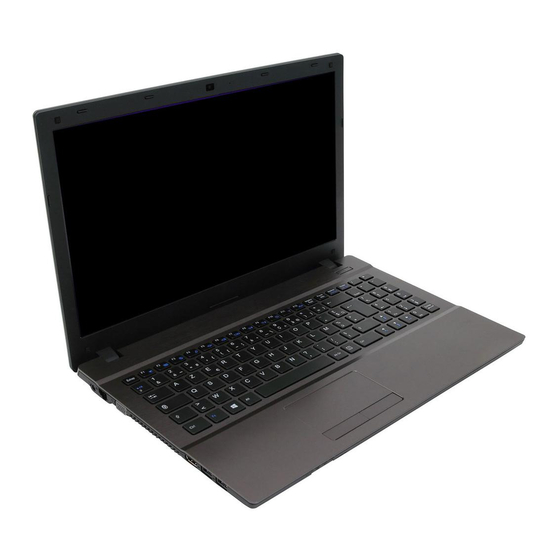
Clevo W540EU Guide Utilisateur
Table des Matières
Les langues disponibles
Les langues disponibles
Liens rapides
Table des Matières
Dépannage

Manuels Connexes pour Clevo W540EU


Sommaire des Matières pour Clevo W540EU
-
Page 2: Table Des Matières
Contents Carte du système: Vue de face avec l’écran LCD ouvert (Modèles A & B) ................41 About this Concise User Guide ............1 Indicateurs LED ................42 System Startup ................... 4 Clavier ....................42 System Map: Front View with LCD Panel Open (Models A & B) ... 5 Control Center (Centre de contrôle) .......... -
Page 40: A Propos De Ce Guide Utilisateur Concis
A propos de ce Guide Utilisateur Concis Ce guide rapide est une brève introduction à la mise en route de votre système. Il s’agit d’un supplément, et non pas d’une alternative au Manuel de l’Utilisateur en Anglais complet au format Adobe Acrobat sur le disque Device Drivers & Utilities + User's Manual fourni avec votre ordinateur. -
Page 41: Instructions D'entretien Et D'utilisation
Instructions d’entretien et d’utilisation LCD est cassé, ne touchez pas le liquide car il contient du poison). • Si une odeur inhabituel, de la chaleur ou de la fumée apparaissait sor- L’ordinateur est robuste, mais il peut toutefois être endomma- tant de votre ordinateur. - Page 42 Précautions concernant les batteries polymères Notez les informations suivantes spécifiques aux batteries po- lymères, et le cas échéant, celles-ci remplacent les informa- tions générales de précaution sur les batteries. • Les batteries polymères peuvent présenter une légère dilatation ou gonflement, mais cela est inhérent au mécanisme de sécurité de la batterie et ne représente pas une anomalie.
-
Page 43: Guide De Démarrage Rapide
Guide de démarrage rapide 1. Enlevez tous les memballages. 2. Posez l’ordinateur sur une surface stable. 3. I nstallez la batterie et assurez-vous qu’elle correctement positionnée. 4. Connectez fermement les périphériques que vous souhaitez utiliser avec votre ordinateur (par ex. clavier et souris) à leurs ports respectifs. -
Page 44: Carte Du Système: Vue De Face Avec L'écran Lcd Ouvert (Modèles A & B)
Carte du système: Vue de face avec l’écran LCD ouvert (Modèles A & B) Figure 2 Vue de face avec l’écran LCD ouvert (Modèles A & 1. Caméra PC (optionnelle) 2. Microphone Modèle A Modèle B 3. Écran LCD 14” (35,56cm) 15,6”... -
Page 45: Indicateurs Led
Indicateurs LED Clavier Les indicateurs LED sur votre ordinateur affichent des infor- Le clavier (Modèle A) est doté d'un pavé numérique intégré mations utiles sur l’état actuel de votre ordinateur. pour une saisie des données numériques plus facile. Le fait d'appuyer sur Fn + Verr Num active ou désactive le pavé... -
Page 46: Touches Fonction
Touches fonction Les touches de fonctions (F1 - F12 etc.) agiront comme touches de raccourci (hot-key) quand pressée en maintenant la touche Fn appuyée. En plus des combinaisons des touches de fonction de base, les indicateurs visuels sont disponibles quand le pilote de touches de raccourci est installé. -
Page 47: Control Center (Centre De Contrôle)
Control Center (Centre de contrôle) Appuyez sur la combinaison de touches Fn + Échap ou double-cliquez sur l'icône dans la zone de notification de la barre des tâches pour activer/désactiver le Control Center (Centre de contrôle). Le Control Center (Centre de contrôle) donne un accès rapide aux commandes fréquemment utilisées, et vous permet de rapidement d'activer/désactiver des modules. -
Page 48: Modes D'alimentation
Modes d’alimentation Vous pouvez définir un Mode d’alimentation en cliquant sur l'icône appropriée au dessus du Control Center (Centre de contrôle). Chaque mode d'alimentation aura une incidence sur l’état d’alimentation des modules (par exemple WLAN, 3G ou caméra), la luminosité de l'écran, le Touchpad et le Mode Silencieux. Vous pouvez cliquer sur l’icône du Control Center (Centre de contrôle) pour définir un mode d'alimentation générale, puis cliquer sur les icônes individuelles dans le Control Center (Centre de contrôle) pour activer/désactiver des modules etc. -
Page 49: Power Status (Etat D'alimentation)
Power Status (Etat d'alimentation) L'icône Etat d'alimentation indique si vous êtes actuellement alimenté par la batterie, ou par l'adaptateur CA/CC branché à une prise de courant. La barre d’état d’alimentation indiquera l'état de charge actuel de la batterie. Brightness (Luminosité) L'icône Luminosité... -
Page 50: Display Switch (Permutation D'affichage)
Display Switch (Permutation d’affichage) Cliquez sur le bouton Permutation d’affichage pour accéder au menu (ou utilisez la combinaison de touches + P) et sé- lectionnez le mode d'affichage joint approprié. Time Zone (Fuseau horaire) Cliquer sur le bouton Fuseau horaire permet d’accéder au panneau de configuration de Date et heure de Windows. Desktop Background (Fond d'écran du bureau) Cliquer sur le bouton Fond d'écran du bureau vous permettra de changer l'image du fond d'écran du bureau. -
Page 51: Carte Du Système: Vues De Face, Gauche, Droite, Arrière & Dessous (Modèle A)
Carte du système: Vues de face, gauche, droite, arrière & dessous (Modèle A) Face Gauche Droit Arrière Dessous Figure 5 - Vues de face, gauche, droite, arrière & des- sous (Modèle A) Port USB 3.0 Surchauffe 1. Indicateurs LED 11. -
Page 52: Carte Du Système: Vues De Face, Gauche, Droite, Arrière & Dessous (Modèle B)
Carte du système: Vues de face, gauche, droite, arrière & dessous (Modèle B) Face Gauche Droit Arrière Dessous Figure 6 - Vues de face, gauche, droite, arrière & des- sous (Modèle B) Port USB 3.0 Surchauffe 1. Indicateurs LED 11. -
Page 53: Module 3G
Module 3G Si votre option d'achat comporte un module 3G optionnel, suivez les instructions ci-dessous pour installer la carte USIM (qui vous sera fournie par votre fournisseur de service), et installez ensuite l'application. Insérer la carte USIM 1. Eteignez l'ordinateur, retournez-le et retirez la batterie (faites glisser le loquet dans la direction indiquée en dessous et sortez la batte- rie). -
Page 54: Installation Du Pilote
Installation du pilote Le disque Device Drivers & Utilities + User’s Manual contient les pilotes et les utilitaires né- cessaires pour un bon fonctionnement de votre ordinateur. Cette installation aura probable- Directives générales pour l'installation du pilote ment déjà été faite pour vous. Si ce n'est pas le cas, insérez le disque et cliquez sur Install Drivers (bouton), ou Option Drivers (bouton) pour accéder au menu des pilotes Optionnels. -
Page 55: Dépannage
Dépannage Problème Cause possible - résolution modules sans fil/ Le(s) module(s) est (sont) désactivé(s). Vérifiez l'indicateur LED et/ou l’indicateur de la Bluetooth/3G ne peuvent pas touche de fonction pour voir si le module WLAN/Bluetooth/3G est activé ou désactivé (voir être détectés. Tableau 1 à... -
Page 56: Spécifications
Spécifications Processeur Intel® Core i3 Sécurité i3-3110M (2,40GHz) Fente de verrouillage de sécurité (type Cache L3 3Mo, 22nm, DDR3-1600MHz, Kensington) TDP 35W Mot de Passe du BIOS Dernières informations de Core logic spécification Chipset Intel® HM77 Interface conforme HDA (Son Haute Les spécifications énumérées dans Définition) BIOS... - Page 57 Interface Communication Spécifications environnementales Une prise de sortie HDMI 1Gbit réseau Ethernet intégré Température ° ° Une prise de sortie haut-parleurs/casque (Option d’usine) 2M pixel caméra PC HD En fonction : 5 C- 35 ° ° Une prise d'entrée de microphone (Option d’usine) Module Mini-carte 3G Eteint : -20 C - 60...