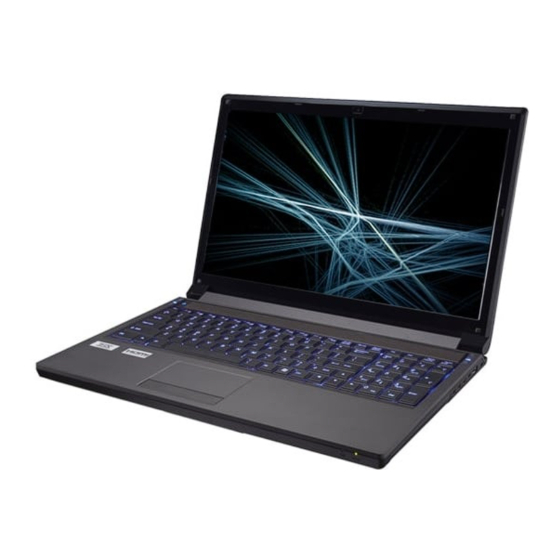
Clevo ONE K56-5O Guide Utilisateur
Table des Matières
Les langues disponibles
Les langues disponibles
Table des Matières
Dépannage

Manuels Connexes pour Clevo ONE K56-5O


Sommaire des Matières pour Clevo ONE K56-5O
-
Page 3: Table Des Matières
Systemübersicht: Ansicht von vorne, links und rechts Contents (Modell A) ..................47 About this Concise User Guide ............1 Systemübersicht: Ansicht von vorne, links und rechts (Modell B) 48 System Startup ..................4 Systemübersicht: Ansicht von vorne, links und rechts (Modell C) 49 System Map: Front View with LCD Panel Open Systemübersicht: Ansicht von unten und hinten (Modelle A &... - Page 4 Caractéristiques audio ..............88 Especificaciones ................126 Options d’alimentation ..............89 Sommario Installation du pilote ...............90 Informazioni sulla Guida Rapida per l'Utente .......129 Lecteur d'empreintes digitales (Option) ..........91 Guida di avvio rapido ..............132 TPM (Option) ..................92 Descrizione del sistema: Vista anteriore con pannello LCD aperto Dépannage ..................93 (Modelli A, B &...
-
Page 69: A Propos De Ce Guide Utilisateur Concis
A propos de ce Guide Utilisateur Concis Ce guide rapide est une brève introduction à la mise en route de votre système. Il s’agit d’un supplément, et non pas d’une alternative au Manuel de l’Utilisateur en Anglais complet au format Adobe Acrobat sur le disque Device Drivers & Utilities + User's Manual fourni avec votre ordinateur. - Page 70 électrique local, consultez notre représentant de service ou la compagnie Instructions d’entretien et d’utilisation électrique locale. L’ordinateur est robuste, mais il peut toutefois être endomma- • L’adaptateur AC/DC que vous utilisez, peut être à 2 broches ou à 3 gé. Afin d’éviter ceci, veuillez suivre ces recommandations : broches, comprenant une prise de terre.
- Page 71 Précautions concernant les batteries polymères Révision Notez les informations suivantes spécifiques aux batteries po- Si vous essayez de réparer l'ordin ateur par v ous-même, votre lymères, et le cas échéant, celles-ci remplacent les informa- garantie sera annulée et vous risquez de vous exposer et d'ex- tions générales de précaution sur les batteries.
-
Page 72: Guide De Démarrage Rapide
Guide de démarrage rapide 1. Enlevez tous les emballages. 2. Posez l’ordinateur sur une surface stable. 3. Connectez fermement les périphériques que vous souhaitez utiliser avec votre ordinateur (par ex. clavier et souris) à leurs ports respectifs. 4. Lors de la première installation de l'ordinateur utilisez la procédure suivante (afin de protéger l'ordinateur, la batterie sera verrouillée lors de l'expédition afin de ne pas alimenter le système avant la première connexion à... - Page 73 Différences de modèles Cette série d’ordinateurs portables inclut trois types de modèles dont les principales différences sont indiquées dans le tableau ci-dessous. Modèle A Modèle B Caractéristique Modèle C Spécification I Spécification II Spécification I Spécification II 17,3" (43,94cm) , 16:9, Type de LCD 15,6"...
-
Page 74: Carte Du Système: Vue De Face Avec L'écran Lcd Ouvert (Modèles A, B & C)
Carte du système: Vue de face avec l’écran LCD ouvert (Modèles A, B & C) 2 1 3 2 1 3 Modèle A Modèle B Modèle C 15,6” (39,62cm) 15,6” (39,62cm) 17,3” (43,94cm) Figure 2 - Vue de face avec l’écran LCD ouvert (Modèles A, B & C) 1. -
Page 75: Indicateurs Led
Indicateurs LED Les indicateurs LED sur votre ordinateur affichent des infor- mations utiles sur l’état actuel de votre ordinateur. Icône Couleur Description Utilisation des appareils sans fil à bord d'un avion L'utilisation de tout appareil électronique de transmission est généralement interdite à... -
Page 76: Clavier & Touches Fonction
Clavier & touches fonction Le clavier est doté d'un pavé numérique intégré pour une sai- sie des données numériques plus facile. Le fait d'appuyer sur Fn + Verr Num active ou désactive le pavé numérique. Il est Verr Num & Touches Fonction également doté... -
Page 77: Control Center
Control Center Modes d’alimentation État d'alimentation L'icône État d'alimentation indique si Vous p ouvez définir un Le Control Center dans Windows 8.1 Mode d’ali- vous êtes actuellement al imenté par la mentation en cliquant sur l'icône appro- fonctionne dans l'application Bureau et batterie, o u p ar l'adaptateur AC/DC priée au dessus du Control Center. - Page 78 Économie d'énergie Permutation d’affichage Touche Windows gauche Ce systèm e pr end en char ge les fonc- Cliquez sur le bout on Permutation tionnalités d e g estion d’alimentation d’affichage pour accéder au menu (ou Cliquez sur Désactiver pour désactiver Energy Star qui placent les ordinateurs utilisez la combinaison de touches la touche Windows sur le côté...
-
Page 79: Application Flexikey
Application Flexikey® Profils Les menus sur le côté gauche de l'application portent sur les « Flexikey® » est u ne applicati on de confi guration de Profils. Vous pouvez Ajouter ou Supprimer des Profils touches de raccourci rapide, qui v ous permet d' a ttribuer une (vous pouvez conserver 12 profils actifs), Exporter et Im- touche unique aux combinaisons de plusieurs touches de porter des profils dans les menus. - Page 80 zone Nom, puis cliquez dans les Info-Bulles pour taper dans Paramètres du clavier une note pour vous rappeler la fonction de l'action. Les paramètres du clavier vous permettent de configurer des actions pour t oute touche un ique (ou une combinaison de touches).
- Page 81 Paramètres du clavier - Touche Express 7. Cliquez sur Sauvegarder pour enregistrer les paramètres de votre profil choisi. Pour config urer un e to uche unique pou r env oyer p lusieurs 8. Si vous voulez retirer une touche individuelle cliquez pour la combinaisons de to uches, ou pour créer les to uches de rac- sélectionner, puis cliquez sur Supprimer.
- Page 82 4. La touche est maintenant configurée pour ouvrir l'application 4. Cliquez sur la touche Envoyer si nécessaire (la touche Envoyer sélectionnée sous votre Profil choisi, et la touche s'affichera en est la touche utilisée dans votre programme cible destinée à vert.
-
Page 83: Carte Du Système: Vues De Face, Gauche Et Droite (Modèle A)
Carte du système: Vues de face, gauche et droite (Modèle A) Face Ejection de la carte USIM Gauche Il suffit d'appuyer sur la carte USIM pour l'éjec- ter, cependant ne faites cela lorsqu'une connexion cours. Droit Si vous éjectez la carte alors qu'une connexion 3G/4G est en cours, vous devrez arrêter le... -
Page 84: Carte Du Système: Vues De Face, Gauche Et Droite (Modèle B)
Carte du système: Vues de face, gauche et droite (Modèle B) Face Ejection de la carte USIM Gauche Il suffit d'appuyer sur la carte USIM pour l'éjec- ter, cependant ne faites cela lorsqu'une connexion Droit cours. Si vous éjectez la carte alors qu'une connexion 3G/4G est en cours, vous devrez arrêter le... -
Page 85: Carte Du Système: Vues De Face, Gauche Et Droite (Modèle C)
Carte du système: Vues de face, gauche et droite (Modèle C) Face Gauche Droit Figure 14 - Vues de face, gauche et dro ite (Modèle C) Ejection d’urgence du disque 1. Indicateurs LED 8. Trou d’ejection d’urgence Si vous devez éjecter manuelle- ment un disque (par ex. -
Page 86: Carte Du Système: Vues De Dessous Et Arrière (Modèles A & B)
Carte du système: Vues de dessous et arrière (Modèles A & B) Modèle A Modèle B Modèle A Surchauffe Afin de ne pas causer une surchauffe de votre ordinateur, verifiez que rien ne bouche la (les) ventilation(s) quand le systeme est allumé. Figure 15 Vues de dessous et ar- Retrait de la batterie... -
Page 87: Carte Du Système: Vues De Dessous Et Arrière (Modèle C)
Carte du système: Vues de dessous et arrière (Modèle C) Surchauffe Afin de ne pas causer une sur- chauffe de votre ordinateur, ve- rifiez que rien ne bouche la (les) ventilation(s) quand le systeme est allumé. Retrait de la batterie Notez que la batterie intégrée ne peut pas être retirée par l'uti- lisateur. -
Page 88: Écran D'accueil, Bureau Et Barre Des Charmes De Windows 8.1
Écran d'accueil, bureau et Barre des charmes de Windows 8.1 Les applications, les panneaux de contrôle, les utilitaires et les programmes dans Windows son t accessib les depuis l'écran d'accueil et/ou l'application Bureau de Windows. Le Bureau (qui fonct ionne comme une appli cation dans l'écran d'accueil) est accessible en cliquant sur l'élément Bu- reau dans l'écran d' a ccueil (ou en utilisant la combinaison de touches Touche Logo de Windows... -
Page 89: Panneau De Configuration De Windows 8.1
Panneau de Configuration de Windows 8.1 Tout au long de ce manuel, vous verrez une instruction pour ouvrir le Panneau de Configuration. Faites un clic droit sur le bouton Démarrer dans l'appli Bureau ou sur l'écran d'accueil (ou u tilisez la combi naison de touches Touche + X) pour faire ap paraître un menu Logo de Windows contextuel avancé... -
Page 90: Caractéristiques Vidéo
Caractéristiques vidéo Le système comporte à la fois u n GPU intégré Intel (pour Pour accéder au Panneau de configuration des graphiques l’économie d’énergie) et un GPU discret NVIDIA (pour les HD Intel®: performances). Vous pouvez changer de périphérique d’affi- 1. - Page 91 Périphériques d’affichage Utilisez la combinaison de touches du Vous pouvez utiliser des écrans externes connectés à la prise logo de Windows + P pour changer de sortie HDMI et/ou au port moniteur externe et Mini Dis- d'affichage playPort (1.2). Consul tez le manuel de votre périph érique Vous pouvez utiliser la combinaison de touches + P (ou d'affichage pour connaître les formats pris en charge.
-
Page 92: Caractéristiques Audio
Caractéristiques audio Sound Blaster Cinema 2 Installez l' application af in de Sound Blaster Cinema 2 Vous pouvez configurer les options audio de votre ordinateur pouvoir configurer les paramètres audio adéquats permettant à partir du panneau de configuration Son dans Windows, d’obtenir les meilleures performances de jeux, de musique et à... -
Page 93: Options D'alimentation
Options d’alimentation Le panneau de configuration Options d'alimentation de Windows vous permet de configurer la gestion d'alimentation de votre ordinateur. Vous pouvez économiser de l'énergie à l'aide de modes de gestion de l'alimentation et configurer les op- tions pour le bouton d'alimentation, bouton de veille (Fn + F12), couvercle de l'ordinateur (lorsqu'il est fermé), mode Affichage et Veille (l'état d'économie d'énergie par défaut) dans le menu de gauche. -
Page 94: Installation Du Pilote
Installation du pilote Le disque Device Drivers & Utilities + User’s Manual contient les pilotes et les utilitaires nécessaires pour un bon fonctionnement de votre ordinateur. Cette installation aura proba- Directives générales pour blement déjà été faite pour vous. Si ce n'est pas le cas, insérez le disque et cliquez sur Install l'installation du pilote Drivers (bouton), ou Option Drivers (bouton) pour accéder au menu des pilotes Option- D'une... -
Page 95: Lecteur D'empreintes Digitales (Option)
Lecteur d'empreintes digitales (Option) Figure 24 Comptes - Installez le p ilote et enregistrez vos emprei ntes di gitales Options de comme indiqué ci-dessus avant utilisation. Le module de lec- connexion teur d'emprein tes dig itales u tilise la config uration Options de connexion du Compte Windows. -
Page 96: Tpm (Option)
TPM (Option) 4. La fenêtre de gestion du TPM vous permet de configurer le TPM dans Windows. Comme le TPM est généralement administré au Avant de paramétrer les foncti ons TPM (T rusted Platform sein de larges enterprises et organisations, votre administrateur Module) vous devez initialiser la plate-forme de sécurité. -
Page 97: Dépannage
Dépannage Problème Cause possible - résolution Les modules LAN sans fil/Bluetooth Les modules sont désactivés quand l'ordinateur est en Mode Avion. Vérifiez l'indicateur LED ne peuvent pas être détectés. pour voir si l'ordinateur est en Mode Avion (voir le Tableau 2 à la page 71). -
Page 98: Spécifications
Spécifications Options de processeurs Mémoire Modèles A & B - Spécification I: Deux emplacements SODIMM 204 broches, supportant la mémoire DDR3L 1600MHz Processeur Intel® Core i7 Mémoire extensible jusqu’à 16Go i7-4720HQ (2,60GHz) Dernières informations de Cache L3 6Mo, 22nm, DDR3L-1600MHz, (La fréquence réelle d’opération de la spécification TDP 47W... - Page 99 Adaptateur vidéo (Modèles A & B - Lecteur de carte Spécification II et Modèle C) Interface conforme HDA (Son Haute Lecteur de carte Push-Push multi-en-1 Définition) GPU intégré Intel® et GPU discret NVIDIA MMC (MultiMedia Card) /RS MMC 2 haut-parleurs intégrés SD (Secure Digital) /Mini SD /SDHC / Prennent en charge Microsoft Hybrid SDXC...
- Page 100 Spécifications environnementales Température ° ° En fonction : 5 C- 35 ° ° Eteint : -20 C - 60 Humidité relative En fonction : 20% - 80% Eteint : 10% - 90% Mise en marche Adaptateur AC/DC pleine bande Entrée AC: 100-240V, 50-60Hz Sortie DC: 19,5V, 6,15A (120W) Batterie intégrée Smart Lithium-Ion à...