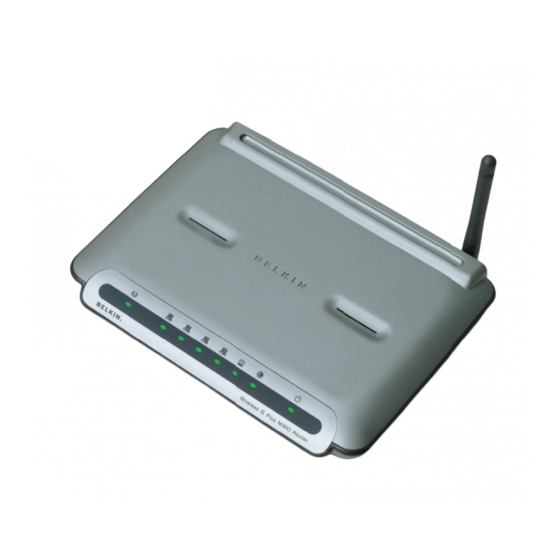
Belkin G Plus MIMO Manuel De L'utilisateur
Routeur sans fil

Manuels Connexes pour Belkin G Plus MIMO


Sommaire des Matières pour Belkin G Plus MIMO
-
Page 113: Partagez Votre Connexion À Internet À Haut Débit
Routeur Sans Fil G+MIMO Partagez votre connexion à Internet à haut débit Manuel de Manuel de l’utilisateur F5D9230fr4... - Page 114 Table des matières Table des matières 1 Introduction Avantages d’un réseau sans fil ..........1 Choix de l’emplacement de votre Routeur Sans Fil G+ MIMO . 2 2 Présentation du produit .............. 6 Caractéristiques du produit ............. 6 3 Présentation de votre Routeur ............ 9 Contenu de l’emballage ............
-
Page 115: Introduction
Introduction Merci d’avoir fait l’achat du Routeur Sans Fil G+ MIMO de Belkin (le Routeur). Vous trouverez ci-dessous deux sections, l’une traitant des avantages d’un réseau domestique, l’autre donne un aperçu des gestes essentiels afin de maximiser la performance et la portée de votre réseau sans fil domestique. Lisez attentivement l’ensemble de ce manuel, en insistant sur la section intitulée «... -
Page 116: Choix De L'emplacement De Votre Routeur Sans Fil G+ Mimo
Afin d’assurer une zone de couverture optimale pour vos « clients réseau » (soit les ordinateurs dotés d’une carte réseau pour ordinateur de bureau ou portable ou d’un adaptateur USB de Belkin) : • Assurez-vous que les antennes de votre routeur sans fil (ou de votre point d’accès) sont parallèles et disposées à... - Page 117 Introduction • Évitez de placer le Routeur (ou le Point d’Accès) près d’un téléphone sans fil 2.4 GHz. Éviter les obstacles et les interférences Évitez de placer le Routeur ou le Point d’Accès près d’un appareil émettant des ondes radio, comme un four à micro-ondes. Exemples d’objets denses pouvant empêcher la communication sans fil : •...
- Page 118 Routeur ou votre Point d’Accès. Si vous devez étendre votre zone de couverture, nous vous suggérons le Point d’accès/Module d’extension de Belkin. 5. Connexions sécurisées, VPN et AOL Une connexion sécurisée est une connexion qui requiert un nom d’utilisateur et un mot de passe et qui est utilisée là...
- Page 119 Introduction Les connexions sécurisées peuvent être interrompues par les paramètres de gestion de l’énergie de votre ordinateur (lorsqu’il est en état de veille). La solution la plus simple afin d’éviter cette situation est de vous reconnecter en lançant le logiciel de VPN ou d’AOL ou en vous reconnectant via le site web sécurisé.
-
Page 120: Présentation Du Produit
Présentation du produit Caractéristiques du produit En peu de temps, vous pourrez partager votre connexion Internet et mettre vos ordinateurs en réseau. Voici la liste des fonctions qui font de votre nouveau Routeur Sans Fil G+ MIMO la solution idéale pour vos réseaux domestiques et de petites entreprises. - Page 121 Présentation du produit Switch 10/100 à 4 Ports intégré Le Routeur dispose d’un switch réseau 4 ports intégré afin que vos ordinateurs filaires puissent partager imprimantes, données, fichiers MP3, photos numériques et bien d’autres. Le switch dispose d’une détection automatique pour régler la vitesse des unités qui lui sont connectées. Il transfère simultanément les données entre les ordinateurs et Internet sans interruption ni consommation de ressources.
- Page 122 Présentation du produit Point d’accès G+ MIMO intégré Le G+ MIMO est une toute nouvelle technologie sans fil qui permet un débit de données jusqu’à 54 Mbps. Le débit réel est généralement inférieur au débit de la connexion et varie en fonction de l’environnement de votre réseau. Filtrage des adresses MAC Pour augmenter la sécurité, vous pouvez définir une liste d’adresses MAC (identificateurs de client unique) à...
-
Page 123: Faites Connaissance Avec Votre Routeur
Faites connaissance avec votre Routeur Contenu de l’emballage • Routeur Sans Fil G+ MIMO Belkin • Guide d’installation rapide • CD du logiciel Assistant Installation facile de Belkin • Câble réseau Ethernet RJ45 Belkin • Bloc d’alimentation • Manuel de l’Utilisateur Configuration requise •... - Page 124 Faites connaissance avec votre Routeur Le Routeur a été conçu pour être placé sur une surface de travail. Tous les câbles sortent de la partie arrière du Routeur, pour une gestion aisée de ceux-ci. Les voyants lumineux visibles sur le routeur vous fournissent des informations sur l’activité...
- Page 125 Faites connaissance avec votre Routeur Témoin du réseau sans fil � � � � Éteint Réseau sans fil éteint Vert Réseau sans fil prêt Clignotant Activité sans fil Témoins de l’état des ordinateurs filaires Ces témoins lumineux � � � �...
- Page 126 Faites connaissance avec votre Routeur Témoin Internet/Connecté � � � Ce témoin unique indique quand le Routeur est connecté à l’Internet. Quand ce témoin est éteint, le Router N’EST PAS connecté à l’Internet. Quand ce témoin clignote, le Routeur essaie de se connecter à l’Internet. Quand ce témoin est VERT en continu, le Routeur est connecté...
- Page 127 Faites connaissance avec votre Routeur � � � � Témoin Alimentation/Prêt Lorsque vous mettez le Routeur sous tension ou lorsque vous le redémarrez, un court laps de temps est nécessaire à son initialisation. Pendant ce temps le voyant « Alimentation/Prêt » clignote. Une fois que le Routeur est entièrement initialisé, le témoin «...
-
Page 128: Face Arrière
Faites connaissance avec votre Routeur Face arrière � � � � � � � � Prise pour bloc d’alimentation - GRIS Branchez à cette prise le bloc d’alimentation de 12 VCC/0,5 A fournie. Connexions vers les ordinateurs (ports pour ordinateurs filaires) –... - Page 129 Faites connaissance avec votre Routeur Bouton de réinitialisation Le bouton de réinitialisation s’utilise dans les rares cas où votre Routeur fonctionne de façon incongrue. La réinitialisation du Routeur rétablit son fonctionnement normal, tout en conservant les paramètres enregistrés. Vous pouvez également rétablir les paramètres par défaut du fabricant à l’aide du bouton de réinitialisation.
-
Page 130: Branchement Et Configuration Du Routeur
Ethernet RJ45. Ethernet Assistant Installation Facile Belkin fournit son logiciel « Assistant Installation Facile » pour faciliter l’installation du Routeur. Utilisez-le pour installer votre Routeur en un tournemain. L’Assistant Installation Facile exige que votre ordinateur Windows 98SE, ME, 2000 ou XP soit connecté... - Page 131 Branchement et Configuration du Routeur Étape 1 Exécutez l’Assistant Installation facile. Arrêtez tout programme en exécution sur l’ordinateur en ce moment. Assurez-vous d’avoir à disposition les éléments suivants sur l’ordinateur qui est maintenant directement connecté au modem câble ou ADSL. NE BRANCHEZ PAS LE ROUTER POUR L’INSTANT. •...
-
Page 132: Écran De Progression
Branchement et Configuration du Routeur Utilisateurs de Mac OS : Insérez le CD de l’Assistant Installation facile dans le lecteur de CD-ROM. Cliquez sur l’icône du CD. Un dossier s’ouvre. Pour commencer, cliquez sur « start.osx » si vous possédez Mac OS X. Suivez l’Assistant Installation Facile pour terminer l’installation. -
Page 133: Écran Pour Plusieurs Cartes Réseau
Branchement et Configuration du Routeur 1.2 Écran pour plusieurs cartes réseau Cet écran sera affiché SEULEMENT si vous avez installé plus d’un adaptateur de réseau dans votre ordinateur. Dans le cas où vous disposiez de plus d’un adaptateur de réseau dans votre ordinateur, l’Assistant doit savoir quel est l’adaptateur connecté... -
Page 134: Repérez Le Câble Jaune Fourni
Branchement et Configuration du Routeur Repérez le câble JAUNE fourni avec votre Routeur. Branchez une extrémité de ce câble dans n’importe quel port JAUNE sur le Routeur. Branchez l’autre extrémité du câble sur le port réseau de votre ordinateur. Cliquez sur « Next [Suivant] » pour continuer. -
Page 135: Nom D'utilisateur Et Mot De Passe Requis
Branchement et Configuration du Routeur Étape 3 Vérification de la connexion Une fois le branchement sur le Routeur terminé, l’Assistant vérifie la connexion au Routeur et détermine ensuite votre type de connexion Internet. 3.2 Nom d’utilisateur et mot de passe requis Si vous avez un type de connexion qui demande un nom d’utilisateur et un mot de passe, l’Assistant vous demandera de saisir vos nom d’utilisateur et mot de passe. -
Page 136: Configuration Sans Fil
Branchement et Configuration du Routeur 3.3 Configuration sans fil Cette étape est facultative. Cliquez sur « Suivant » pour passer à l’étape suivante. Si vous le désirez, vous pouvez maintenant personnaliser vos paramètres de réseau sans fil. Suivez les instructions qui apparaissent à... - Page 137 à naviguer sur le Net en ouvrant le navigateur et en visitant votre site préféré. Félicitations ! Vous avez terminé l’installation de votre nouveau Routeur Belkin. Vous êtes prêts à configurer les autres ordinateurs de votre réseau. Vous pouvez ajoutez des ordinateurs à votre Routeur à tout moment.
-
Page 138: Autre Méthode De Configuration
Autre méthode de configuration Étape 1 Connexion de votre routeur de passerelle Pour éteindre le modem, débranchez le bloc d’alimentation. Repérez le câble réseau qui relie votre ordinateur au modem. Débranchez l’extrémité reliée à l’ordinateur et laissez l’autre extrémité branchée sur le modem. Branchez l’extrémité... - Page 139 Autre méthode de configuration Vérifiez que le modem est relié au Routeur (grâce aux témoins lumineux situés à l’avant du Routeur). Le témoin vert « WAN » doit être allumé si le modem est correctement branché sur le routeur. Si cela n’est pas le cas, vérifiez à...
-
Page 140: Déconnexion Du Routeur
Autre méthode de configuration Connexion au Routeur La page d’accueil du Routeur s’affiche dans la fenêtre du navigateur. Cette page d’accueil peut être vue par quiconque désire la voir. Pour apporter des modifications aux paramètres du Routeur, vous devez vous connecter. Cliquez sur le bouton «... - Page 141 Autre méthode de configuration (10) Raccourcis de navigation Vous pouvez passer à n’importe quelle autre page de l’IU en cliquant directement sur ces raccourcis. Les raccourcis sont classés par catégories et groupés à l’aide d’onglets pour faciliter l’accès à un paramètre particulier.
- Page 142 Autre méthode de configuration (10) Bouton Connexion/Déconnexion Ce bouton vous permet d’ouvrir ou de fermer une session sur le Routeur en appuyant sur un bouton. Lorsque vous êtes connecté au Routeur, ce bouton indique « Logout [Déconnexion] ». La connexion au Routeur vous transportera vers une page de connexion séparée, où...
-
Page 143: Paramètres Internet
Autre méthode de configuration Paramètres LAN Montre les réglages du côté du réseau local (Local Area Network - LAN) du Routeur. Pour modifier ces paramètres, cliquez sur l’un des liens (Adresse IP, Masque de sous-réseau, serveur DHCP) ou cliquez sur le lien de navigation rapide «... - Page 144 Autre méthode de configuration Configuration du routeur pour la connexion à votre Step 4 Fournisseur d’accès à Internet (FAI) L’onglet « Internet/WAN » est l’endroit où vous allez configurer le Routeur pour qu’il se connecte à votre Fournisseur d’Accès à Internet (FAI). Le Routeur peut se connecter pratiquement à...
- Page 145 Autre méthode de configuration Définition du type de connexion À partir de la page Type de connexion, choisissez le type de connexion dont vous disposez. Cliquez sur le bouton en regard du type de connexion, puis cliquez sur « Next [Suivant] »...
- Page 146 Autre méthode de configuration Réglage du type de connexion FAI comme « IP Dynamique » Une connexion de type dynamique est le type de connexion le plus courant, et se retrouve sur les modems câble. Choisir l’option de connexion dymanique est souvent suffisant pour compléter la connexion à...
- Page 147 Autre méthode de configuration Réglage du type de connexion FAI comme « IP fixe » La connexion « IP fixe » est moins répandue que les autres types de connexion. Si votre FAI utilise l’adressage IP fixe, vous aurez besoin de votre adresse IP, de celle du masque de sous-réseau et de celle de la passerelle FAI.
- Page 148 Autre méthode de configuration Configuration de votre connexion de type PPPoE La plupart des fournisseurs de services ADSL utilisent la connexion de type PPPoE. Si vous utilisez un modem ADSL pour vous connecter à Internet, votre FAI utilise probablement le protocole PPPoE pour vous connecter au service. Si vous disposez, chez vous ou dans votre bureau, d’une connexion à...
- Page 149 Autre méthode de configuration Nom d’utilisateur Cet espace est fourni pour entrer le nom d’utilisateur qui vous a été fourni par votre FAI. Mot de passe Entrez le mot de passe et retapez-le dans la zone « Retype Password [Confirmer le mot de passe] » pour le confirmer. Nom du service Un nom de service est rarement requis per un FAI.
-
Page 150: Définition Du Type De Connexion Du Fai À Pptp (Point-To-Point Tunneling Protocol)
Autre méthode de configuration Définition du type de connexion du FAI à PPTP (Point-to-Point Tunneling Protocol) [Europe seulement]. Des FAI exigent une connexion utilisant le protocole PPTP, un type de connexion très répandu dans les pays européens. Ceci crée une connexion directe avec le système du FAI. Entrez l’information fournie par votre FAI dans le champ prévu à... - Page 151 Autre méthode de configuration Mon adresse IP Fournie par votre FAI. Entrez l’adresse IP ici. Mon masque de sous-réseau Fournie par votre FAI. Entrez l’adresse IP ici. Identifiant de connexion (facultatif) Fourni par votre FAI. Si votre FAI ne vous a pas attribué d’identifiant de connexion, laissez ce champ vide.
- Page 152 Autre méthode de configuration Définition du type de connexion si vous êtres utilisateur de Telstra ® Big Pond Votre nom d’utilisateur et votre mot de passe vous sont fournis par Telstra BigPond. Saisissez ces données ci-dessous. Si vous saisissez votre état dans le menu déroulant vous remplisserez automatiquement l’adresse IP du serveur de connexion.
- Page 153 (DNS) Un Serveur de Noms de Domaine est un serveur que l’on retrouve sur l’Internet et qui traduit les URL (Universal Resource Links), telles que www.belkin.com, en adresses IP. La plupart des FAI n’exigent pas que cette information ne soit entrée lors de la configuration du Routeur.
- Page 154 à Internet. Lorsque vous installez le Routeur, c’est sa propre adresse MAC qui sera « vue » par le FAI, ce qui risque de faire échouer la connexion. Belkin vous permet de « cloner » (copier) l’adresse MAC de l’ordinateur dans le Routeur.
- Page 155 Autre méthode de configuration Clonage de votre adresse MAC Pour cloner votre adresse MAC, assurez-vous d’utiliser l’ordinateur qui était à l’ORIGINE connecté au modem, avant que le Routeur ne soit installé. Cliquez sur le bouton « Clone [Cloner] » . Cliquez sur « Apply Changes [Enregistrer les modifications] »...
-
Page 156: Utilisation De L'interface Utilisateur Avancée Basée
Utilisation de l’Interface utilisateur Avancée basée Grâce à votre navigateur Internet, vous pouvez accéder à l’Interface utilisateur évolutée basée sur le Web du Routeur. Dans votre navigateur, tapez « 192.168.2.1 » (n’entrez aucun élément comme http:// ou www), puis appuyez sur la touche Entrée. -
Page 157: Modification Des Paramètres De Réseau Local (Lan)
Utilisation de l’Interface utilisateur Avancée basée Modification des paramètres de réseau local (LAN) Tous les paramètres de réseau local (LAN) du routeur peuvent être visualisés et modifiés ici. Adresse IP L’ « Adresse IP » représente l’Adresse IP interne du Routeur. L’adresse IP par défaut est 192.168.2.1. - Page 158 IP demeure la même. Nom de domaine local Le paramètre par défaut est « Belkin ». Vous pouvez donner un nom de domaine local (nom de réseau) à votre réseau. Il n’est pas nécessaire de modifier ce paramètre à moins qu’un impératif particulier ne vous y oblige.
-
Page 159: Affichage De La Page Liste Des Clients Dhcp
Utilisation de l’Interface utilisateur Avancée basée Affichage de la page Liste des clients DHCP Vous pouvez visualiser une liste d’ordinateurs (appelés « clients ») connectés à votre réseau. Vous êtes en mesure de visualiser l’adresse IP l’ordinateur, le nom d’hôte (si l’ordinateur s’en est vu attribuer un), et l’adresse MAC de la carte d’interface réseau de cet ordinateur. -
Page 160: Configuration Des Paramètres Du Réseau Sans Fil
SSID est le nom de votre réseau. Le nom du réseau par défaut du Routeur est « Belkin G Plus MIMO_ », suivi de six chiffres uniques à votre Routeur. Le nom de votre réseau ressemblera à « Belkin G Plus MIMO_012345 ». Vous pouvez le modifier selon vos goûts, ou le laisser tel quel. - Page 161 Ce commutateur vous permet de configurer les modes sans fil du Routeur. Il existe trois modes : Mode 802.11g-Only Ce paramètre vous permet de relier des dispositifs G Plus MIMO et 802.11g à votre réseau, en laissant de côté les périphériques 802.11b. 802.11g et 802.11b Ce paramètre vous permet de relier des dispositifs G Plus MIMO 802.11g et...
-
Page 162: Modification Du Canal
Utilisation de l’Interface utilisateur Avancée basée Modification du canal Vous pouvez choisir parmi plusieurs canaux de fonctionnement. Aux États- Unis, il existe 11 canaux. Au Royaume-Uni et dans la plupart des pays d’Europe, il existe 13 canaux. Dans un petit nombre de pays, il existe d’autres exigences par rapport aux canaux. - Page 163 G Plus MIMO lorsque des dispositifs 802.11b sont présents, ou en présence d’un trafic 802.11b dense dans votre environnement réseau. Si vous utilisez des cartes réseau G Plus MIMO Belkin et des cartes réseau 802.11b ou 802.11g sur votre réseau, nous vous recommandons l’utilisation du Mode Protégé.
-
Page 164: Configuration Requise Pour Le Wpa2
WPA2, et que vous avez téléchargé et installé le pilote le plus récent. Un pilote mis à jour pour la plupart des cartes sans fil Belkin est disponible pour téléchargement à partir du site de l’assistance technique Belkin : www.belkin.com/networking. - Page 165 Utilisation de l’Interface utilisateur Avancée basée Après avoir configuré votre Routeur, allez à la page « Sécurité » sous « Sans Fil » et sélectionnez « WPA/WPA2-Personal (PSK) » à partir du menu déroulant « Mode de sécurité ». À « Authentification », sélectionnez « WPA-PSK », « WPA2-PSK » ou «...
-
Page 166: Configuration Du Wpa
Utilisation de l’Interface utilisateur Avancée basée Configuration du WPA Remarque :Pour utiliser la technologie de sécurité WPA, vos cartes réseau sans fil doivent être en mesure de prendre en charge le WPA. Au moment de la publication de ce manuel, un patch de sécurité de Microsoft est disponible pour téléchargement gratuit. -
Page 167: Configuration Du Chiffrement Wep
Utilisation de l’Interface utilisateur Avancée basée Configuration du chiffrement WEP Remarque aux utilisateurs de Mac : L’option « Passphrase [Expression mot de passe] » ne fonctionne pas avec Apple AirPort . Pour la configuration ® ® du chiffrement de votre ordinateur mac, veuillez utiliser la méthode manuelle décrite à... - Page 168 Utilisation de l’Interface utilisateur Avancée basée Le chiffrement de votre Routeur est maintenant configuré. Chaque ordinateur de votre réseau sans fil devra maintenant être configuré avec la même expression mot de passe. Reportez-vous à la documentation de votre adaptateur réseau sans fil pour obtenir des informations sur la procédure à...
- Page 169 Utilisation de l’Interface utilisateur Avancée basée Utilisation d’une clé hexadécimale Une clé hexadécimale est un mélange de chiffres et de lettres de A à F et de 0 à 9. Les clés 64 bits sont constituées de 10 nombres, pouvant être divisés en cinq nombres de deux chiffres.
-
Page 170: Utilisation Du Mode Point D'accès
Utilisation de l’Interface utilisateur Avancée basée Utilisation du mode Point d’accès Remarque :Cette fonction avancée ne devrait être utilisée que par les utilisateurs avancés. Le Routeur peut être configuré pour fonctionner comme point d’accès de réseau sans fil. L’emploi de ce mode empêche l’option de partage IP NAT ainsi que le serveur DHCP. -
Page 171: Configuration De L'adresse Mac
Utilisation de l’Interface utilisateur Avancée basée Configuration de l’Adresse MAC Le Filtre d’Adresse MAC représente une puissante caractéristique de sécurité, vous permettant d’autoriser, à des ordinateurs spécifiques, l’accès à votre réseau sans fil. Remarque : Cette liste ne s’applique qu’aux ordinateurs sans fil. Cette liste peut être configurée de sorte que tout ordinateur non spécifié... - Page 172 Utilisation de l’Interface utilisateur Avancée basée Dresser une liste d’ordinateurs « refusés » La liste d’accès restreint vous permet de spécifier les ordinateurs qui se verront REFUSER l’accès au réseau. Tout ordinateur se trouvant dans la liste se verra refuser l’accès au réseau sans fil. Tous les autres pourront y accéder. Sélectionnez la case d’option «...
-
Page 173: Configuration Du Pare-Feu
Utilisation de l’Interface utilisateur Avancée basée Configuration du pare-feu Votre Routeur est équipé d’un pare-feu qui sert à protéger le réseau d’une variété d’attaques de pirates informatiques, y compris : • IP Spoofing • Land Attack Ping of Death (PoD) •... -
Page 174: Configuration Des Paramètres De Retransmission Interne
Utilisation de l’Interface utilisateur Avancée basée Configuration des paramètres de retransmission interne La fonction de serveurs virtuels vous permet de diriger les appels de service externes (Internet) tels qu’un serveur Web (port 80), un serveur FTP (port 21) ou toute autre application via le routeur vers votre réseau interne. Étant donné que vos ordinateurs internes sont protégés par un pare-feu, les ordinateurs situés hors du réseau (sur Internet) ne peuvent pas y accéder puisqu’ils sont «... - Page 175 Utilisation de l’Interface utilisateur Avancée basée Définition de filtres IP de clients Le routeur peut être configuré de sorte à limiter l’accès à Internet, au courrier électronique et autres fonctions réseau à des jours et des heures données. La restriction peut s’appliquer à un ordinateur unique, un groupe d’ordinateurs ou de multiples ordinateurs.
- Page 176 Utilisation de l’Interface utilisateur Avancée basée Activer de la zone démilitarisée (DMZ) La fonctionnalité DMZ vous permet d’indiquer un ordinateur du réseau qui sera placé hors du pare-feu. Ceci peut être nécessaire si le pare-feu cause des problèmes avec une application telle qu’un jeu ou une application de visioconférence.
-
Page 177: Utilisation Du Serveur Dns Dynamique
Utilisation de l’Interface utilisateur Avancée basée Utilisation du serveur DNS dynamique Le service DNS Dynamique vous permet d’attribuer une adresse IP dynamique à un nom d’hôte statique parmi ceux offerts par DynDNS.org, ce qui vous permet d’accéder à vos ordinateurs à partir de maints endroits sur Internet. DynDNS.org offre ce service à... - Page 178 Utilisation de l’Interface utilisateur Avancée basée Blocage du ping ICMP Les pirates informatiques utilisent une technique appelée Pinging pour dénicher sur Internet leurs victimes potentielles. En faisant un ping vers une adresse IP particulière et en recevant une réponse de la part de celle-ci, un pirate informatique peut décider de s’intéresser à...
-
Page 179: Utilitaires
Utilisation de l’Interface utilisateur Avancée basée Utilitaires L’écran « Utilitaires » vous permet de gérer plusieurs paramètres du Routeur et accomplir certaines tâches administratives. Contrôle Parental Consultez le manuel du Filtre Internet avec Contrôle Parental pour de plus amples informations sur cette fonction. -
Page 180: Redémarrage Du Routeur
Utilisation de l’Interface utilisateur Avancée basée Redémarrage du routeur Il peut parfois être utile de redémarrer le Routeur lorsque celui-ci fonctionne de façon incongrue. Le redémarrage ou le réamorçage du routeur ne supprimera AUCUN de vos paramètres de configuration. Redémarrer le routeur pour rétablir le fonctionnement normal Cliquez sur le bouton «... - Page 181 Utilisation de l’Interface utilisateur Avancée basée Rétablissement des paramètres par défaut du constructeur Cette option rétablira les paramètres du Routeur vers les paramètres par défaut du fabricant. Nous vous recommandons de faire une copie de sauvegarde de vos paramètres avant de rétablir la configuration par défaut. Cliquez sur le bouton «...
- Page 182 Utilisation de l’Interface utilisateur Avancée basée Enregistrement de la configuration actuelle Vous pouvez sauvegarder votre configuration actuelle grâce à cette fonction. Cela vous permettra de la rétablir plus tard si vous perdez les paramètres ou s’ils sont modifiés. Nous vous recommandons de faire une copie de vos paramètres avant de mettre à...
- Page 183 Utilisation de l’Interface utilisateur Avancée basée Lorsque la sauvegarde est terminée, vous verrez la fenêtre ci- dessous. Cliquez sur « Close [Fermer] ». Votre configuration est maintenant sauvegardée. Rétablissement d’une configuration précédente Cette option vous permet de rétablir une configuration sauvegardée préalablement.
- Page 184 Utilisation de l’Interface utilisateur Avancée basée Un message vous demande si vous souhaitez continuer. Cliquez sur « OK ». Une fenêtre de rappel apparaît. Le rétablissement de la configuration peut prendre jusqu’à 60 secondes. Cliquez sur « OK ». Le compte à rebours de 60 secondes apparaît à l’écran. Lorsqu’il parvient à...
-
Page 185: Mise À Jour Du Micrologiciel
Routeur. Ces mises à jour peuvent contenir des améliorations et des solutions aux problèmes existants. Lorsque Belkin lance un nouveau micrologiciel, vous pouvez le télécharger à partir du site de mises à jours de Belkin, et mettre à jour votre micrologiciel avec la toute dernière version. - Page 186 Utilisation de l’Interface utilisateur Avancée basée Téléchargement de la nouvelle version du micrologiciel Si vous cliquez sur le bouton « Check Firmware [Vérifier le micrologiciel] » et qu’une nouvelle version est disponible, un écran similaire à celui-ci apparaît. Pour télécharger la nouvelle version du micrologiciel, cliquez sur «...
- Page 187 Utilisation de l’Interface utilisateur Avancée basée Lorsque la sauvegarde est terminée, vous verrez la fenêtre ci-dessous. Cliquez sur « Close [Fermer] ». Le téléchargement du micrologiciel est terminé. Pour mettre le logiciel à jour, procédez comme indiqué dans la section « Mise à jour du micrologiciel du Mise à...
- Page 188 Utilisation de l’Interface utilisateur Avancée basée La boîte de dialogue « Update Firmware [Mise à jour du micrologiciel] » affiche maintenant l’emplacement et le nom du fichier que vous venez de sélectionner. Cliquez sur « Update [Mettre à jour] ». Un message vous demande si vous êtes certain de vouloir...
-
Page 189: Modification Des Paramètres Système
Utilisation de l’Interface utilisateur Avancée basée Modification des paramètres système À la page des Paramètres du Système, vous pouvez entrer un nouveau mot de passe administrateur, régler le fuseau horaire, activer la gestion à distance, et activer/désactiver la fonction de NAT du Routeur. Entrer ou modifier le mot de passe administrateur Le Routeur est livré... -
Page 190: Définition D'un Fuseau Horaire
Internet et obtenir une réponse. Vous ne pouvez pas modifier l’horloge vous- même. Activer de la gestion à distance Avant d’activer cette fonctionnalité évoluée de votre Routeur Belkin, ASSUREZ-VOUS D’AVOIR DÉFINI VOTRE MOT DE PASSE ADMINISTRATEUR. La gestion à distance vous permet d’apporter des changements aux paramètres de votre Routeur, où... - Page 191 Utilisation de l’Interface utilisateur Avancée basée Sécurité évoluée : L’option « Port d’accès distant » vous permet de configurer la fonction de gestion à distance. Le port d’accès par défaut est 80. Activation/Désactivation du NAT (Network Address Translation) Remarque :Cette fonction avancée ne devrait être utilisée que par les utilisateurs avancés.
-
Page 192: Activer/Désactiver L'upnp
Utilisation de l’Interface utilisateur Avancée basée Activer/Désactiver l’UPnP L’UPnP (Universal Plug-and-Play) est une fonction avancée unique à votre Routeur. C’est une technologie qui offre un fonctionnement transparent de la messagerie vocale et vidéo, des jeux, et d’autres applications compatibles avec l’UPnP. Certaines applications nécessitent que le pare-feu du Routeur soit configuré... -
Page 193: Configuration Manuelle Des Paramètres Du Réseau
Configuration manuelle des paramètres du réseau Procédez comme suit pour configurer D’ABORD l’ordinateur connecté au modem câble ou ADSL. Vous pouvez également suivre les étapes suivantes pour ajouter des ordinateurs à votre Routeur après que celui- ci soit configuré pour accéder à l’Internet. Configuration manuelle des paramètres réseau sous Mac OS jusqu’à... -
Page 194: Configuration Manuelle Des Adaptateurs Réseau Sous Mac
Configuration manuelle des paramètres du réseau Configuration manuelle des Adaptateurs réseau sous Mac OS X Cliquez sur l’icône « System Preferences [Préférences système] ». Sélectionnez « Network [Réseau] » à partir du menu « System Preferences [Préférences du système] ». Selectionnez «... - Page 195 Configuration manuelle des paramètres du réseau Sélectionnez l’onglet « TCP/IP » . À côté de « Configure [Configurer] » , vous devriez voir « Manually [Manuellement] » ou « Using DHCP [Utiliser DHCP] ». Si tel n’est pas le cas, vérifiez dans l’onglet «...
- Page 196 Configuration manuelle des paramètres du réseau Configuration manuelle des paramètres réseau sous Windows 2000, NT ou XP Cliquez sur « Démarrer », « Paramètres » puis « Panneau de Configuration ». Cliquez deux fois sur l’icône « Network and dial-up connections [Connexions réseau et accès à...
- Page 197 Configuration manuelle des paramètres du réseau Configuration manuelle des adaptateurs réseau sous Windows 98SE ou Me Cliquez avec le bouton droit de la souris sur « Network Neighborhood [Voisinage réseau] » et sélectionnez « Properties [Propriétés] » dans le menu déroulant. Sélectionnez «...
-
Page 198: Paramètres De Navigateur Recommandés
Paramètres de navigateur recommandés La plupart du temps, vous n’aurez pas besoin de modifier les paramètres de votre navigateur Web. Si vous rencontrez des problèmes pour accéder à Internet ou avec l’interface utilisateur évoluée basée sur le Web, modifiez les paramètres de votre navigateur et choisissez ceux conseillés dans cette section. - Page 199 Paramètres de navigateur recommandés Assurez-vous qu’aucune de ces options n’est cochée : « Automatically detect settings [Détecter automatiquement les paramètres de connexion] », « Use automatic configuration script [Utiliser un script de configuration automatique] » et « Use a proxy server [Utiliser un serveur proxy] ».
-
Page 200: Dépannage
Dépannage Problème : Le CD d’installation ne démarre pas automatiquement. Solution : Si le CD-ROM ne lance pas automatiquement l’Assistant Installation Facile, il se peut qu’un autre programme utilisé par votre ordinateur interfère avec le lecteur de CD-ROM. Si l’écran de l’Assistant n’apparaît pas dans les -20 à 15-20 secondes, ouvrez votre lecteur de CD-ROM en double-cliquant sur l’icône «... - Page 201 Dépannage Problème : L’Assistant Installation Facile ne peut trouver mon Routeur. Solution : Si l’Assistant Installation Facile est incapable de trouver le Routeur pendant le processus d’installation, veuillez vérifier les points suivants : Si l’Assistant Installation Facile est incapable de trouver le Routeur pendant le processus d’installation, il est possible qu’un logiciel pare-feu d’un tiers soit installé...
- Page 202 Dépannage Problème : L’Assistant Installation Facile ne peut connecter mon Routeur à l’Internet. Solution : Si l’Assistant Installation Facile est incapable de brancher le Routeur à l’Internet, veuillez vérifier les points suivants : Utilisez les suggestions de dépannage de l’Assistant Installation Facile. Si l’écran de dépannage n’apparaît pas automatiquement, cliquez sur le bouton «...
- Page 203 FAI. Pour effectuer une recherche dans notre base de connaissances traitant de problèmes liés aux FAI, allez à : http://web. belkin.com/support et entrez « ISP ». (Interface anglophone seulement.) Si vous ne pouvez toujours pas accéder à l’Internet après avoir vérifié les...
- Page 204 Veuillez prendre connaissance des instructions fournies par l’éditeur de votre logiciel pare-feu, afin de configurer celui-ci pour permettre l’accès à Internet. Si vous ne pouvez toujours pas accéder à l’Internet après avoir désactiver votre pare-feu, veuillez contacter l’assistance technique de Belkin.
- Page 205 : Observez les témoins sur votre Routeur. Si vous utilisez un Routeur Belkin, les témoins devraient être comme suit : • Le voyant d’alimentation doit être allumé. • Le témoin « Connected [Connecté] » doit être allumé et ne pas clignoter.
- Page 206 SSID [Diffusion du SSID] » est activée. Ce paramètre se trouve à la page de configuration du Canal et SSID du manuel du Routeur. Si vous ne pouvez toujours pas accéder à l’Internet après avoir vérifié les points précédents, veuillez contacter l’assistance technique de Belkin.
- Page 207 Dépannage Problème : • Mon réseau sans fil ne fonctionne pas toujours. • Le transfert de données est parfois très lent. • Le signal est faible. • J’éprouve des difficultés à établir/maintenir une connexion de type VPN (Virtual Private Network). Solution : La technologie sans fil est basée sur des ondes radio.
- Page 208 Problème : J’éprouve des difficultés dans la configuration du Wired Equivalent Privacy (WEP) sur mon Routeur ou mon Point d’Accès Belkin. Solution : Connectez-vous à votre Routeur ou votre Point d’Accès Sans Fil.( Ouvrez votre navigateur web et entrez l’adresse IP du Routeur ou...
- Page 209 Le bouton « Advanced [Avancé] » vous permet d’afficher et de configuration un plus grand nombre d’options de la carte. Ensuite, l’utilitaire LAN Sans Fil de Belkin apparaît., Cet Utilitaire vous permet d’accéder à toutes les fonctions avancées de votre carte réseau sans fil Belkin.W...
- Page 210 C3030FAF4BB2C3D44BC3D4E7E4 = clé 128 bits Cliquez sur « OK » et sur « Apply Changes [Enregistrer les Modifications] » pour enregistrer les paramètres. Si vous n’utilisez PAS une carte sans fil Belkin, consultez son manuel de l’utilisateur. Problème : Est-ce que les produits Belkin prennent en charge le WPA ?
- Page 211 Dépannage Problème : J’éprouve des difficultés dans la configuration du Wi-Fi Protected Access (WPA) sur mon Routeur ou mon Point d’Accès Sans Fil Belkin, pour mon réseau domestique. Solution : À partir du menu déroulant « Security Mode [Mode de Sécurité] », sélectionnez «...
- Page 212 Solution : Pour les Cartes réseau sans fil pour ordinateurs de bureau ou portables autres que Belkin et qui ne prenant pas en charge le WPA, une rustine de Microsoft, nommée « Windows XP Support Patch for Wireless Protected Access » est disponible pour téléchargement gratuit. Téléchargez la rustine de Microsoft en cherchant la base de connaissances avec «...
- Page 213 Dépannage Sous Windows XP, cliquez Démarrer > Panneau de Configuration > Connexions Réseaux et Internet. En cliquant avec le bouton droit de votre souris sur « Wireless Networks [Réseaux Sans Fil] », vous verrez une fenêtre s’afficher comme suit. Assurez-vous que la boîte « Use Windows to configure my wireless network settings [Utiliser Windows pour configurer mes paramètres réseau sans fil] »...
- Page 214 Dépannage Sélectionnez « TKIP » sous « Data Encryption [Chiffrement de données ] ». Ce paramètre devra être identique à ce lui que vous configurerez sur le Routeur ou le Point d’Accès Sans Fil. Entrez votre clé WEP dans la boîte « Network Key [Clé Réseau] ». Important : Entrez votre clé...
- Page 215 Dépannage Quelle est la différence entre 802.11b, 802.11g, G+ MIMO et Pre-N ? À l’heure actuelle, il existe quatre normes de réseaux sans fil qui transmettent des données à des débits maximaux différents. Chaque norme est basée sur le radical 802.11(x), utilisé par la IEEE, l’organisme responsable de la certification des normes réseaux.
- Page 216 Dépannage Tableau comparatif des réseaux sans fil 10x plus 15x plus Débit de 5x plus rapide 10x plus rapide rapide que le rapide que le liaison 11 Mbps que le 802.11b* que le 802.11b* 802.11b* 802.11b* Les appareils Les appareils Les appareils Les appareils Les appareils...
-
Page 217: Information
Information Déclaration FCC DÉCLARATION DE CONFORMITÉ À LA RÉGLEMENTATION FCC EN MATIÈRE DE COMPATIBILITÉ ÉLECTROMAGNÉTIQUE Nous, Belkin Corporation, sis au 501 West Walnut Street, Compton CA, 90220, États-Unis, déclarons sous notre seule responsabilité que le produit, F5D9230-4 auquel se réfère la présente déclaration, est conforme aux normes énoncées à... - Page 218 • Consulter le revendeur ou un technicien en radio/TV. Modifications La réglementation de la FCC souligne la nécessité d’indiquer à l’utilisateur que toute modification, de quelque nature que ce soit et non agréée par Belkin Corporation, lui retire le droit d’utiliser l’appareil. Canada-Industrie Canada (IC) La radio sans fil de cet appareil est conforme aux normes RSS 139 &...
- Page 219 Belkin Corporation garantit à l’acheteur initial de ce produit Belkin que le produit est exempt de défauts de conception, de montage, de matériau et de fabrication. Période de garantie.. Belkin Corporation garantit le produit Belkin pour toute la durée de vie du produit. Mesures correctives. Garantie du produit.
- Page 220 MULTIPLES, Y COMPRIS, MAIS SANS S’Y LIMITER, LA PERTE DE REVENUS OU D’AFFAIRES DÉCOULANT DE LA VENTE OU DE L’UTILISATION DE TOUT PRODUIT BELKIN, MÊME LORSQU’IL A ÉTÉ AVISÉ DE LA PROBABILITÉ DES DITS DOMMAGES. La garantie vous confère des droits légaux spécifiques. Vous pouvez également bénéficier d’autres droits qui varient d’un pays à...
- Page 221 Information Certificat d’interopérabilité Wi-FI ®...
- Page 222 Information...
- Page 223 +44 (0) 1933 31 2000 Fax +31 (0) 20 654 7349 Fax © 2006 Belkin Corporation. Tous droits réservés. Toutes les raisons commerciales sont des marques déposées de leurs fabricants respectifs. La marque Wi-Fi est une marque déposée de la Wi-Fi Alliance. Le logo « WI-FI CERTIFIED » est une marque d’homologation de la Wi-Fi Alliance.