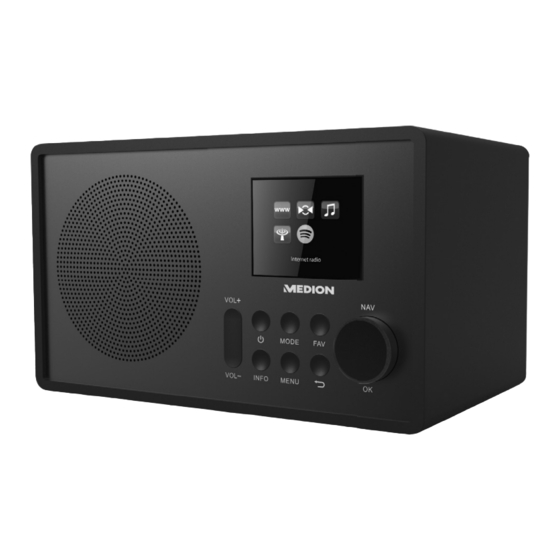
Medion E85083 Mode D'emploi

Manuels Connexes pour Medion E85083


Sommaire des Matières pour Medion E85083
- Page 1 Handleiding Mode d‘emploi Bedienungsanleitung WLAN-internetradio WLAN Internet-Radio Radio Internet Wi-Fi MEDION ® E85083 (MD 87838)
- Page 50 Sommaire À propos de ce mode d’emploi ..............53 1.1. Explication des symboles .................53 Utilisation conforme .................. 55 Consignes de sécurité................56 3.1. Sécurité de fonctionnement ................57 3.2. Dysfonctionnements ..................60 3.3. Casque ........................60 Configuration système requise ..............61 Préparation ....................61 5.1.
- Page 51 Écoute de fichiers audio via ordinateur ........... 79 15.1. Menu principal en mode Lecture de musique .........79 15.2. Écran de lecture ....................80 Services de streaming ................81 16.1. Écoute de musique avec Spotify® ..............81 Paramètres système .................. 82 17.1. Égaliseur .........................82 17.2.
-
Page 52: À Propos De Ce Mode D'emploi
1. À propos de ce mode d’emploi Veuillez lire attentivement le présent mode d’emploi dans son intégralité et respecter toutes les consignes indiquées. Vous serez ainsi assuré du bon fonctionnement et de la durée de vie de votre appareil. Gardez tou- jours le présent mode d’emploi à... - Page 53 REMARQUE ! Informations supplémentaires pour l'utilisation de l'appareil ! REMARQUE ! Respecter les consignes du mode d'emploi ! Énumération / information sur des événements se produisant en • cours d'utilisation Action à exécuter Déclaration de conformité (voir chapitre « „24. Informations sur conformité...
-
Page 54: Utilisation Conforme
Classe d‘efficacité énergétique 2. Utilisation conforme Cet appareil sert à la lecture de données audio réceptionnées via Internet et/ou un réseau. Vous pouvez en outre avec cet appareil écouter des fichiers audio stockés sur des supports de données USB ainsi que capter les stations de radio FM. N’utilisez cet appareil dans aucun autre but. -
Page 55: Consignes De Sécurité
N’utilisez pas l’appareil dans des conditions ambiantes ex- trêmes. Éviter: − une grande humidité, − des températures extrêmement élevées ou basses, − rayonnement direct du soleil, − proximité immédiate de sources de feu nu. 3. Consignes de sécurité AVERTISSEMENT ! Risque de blessure! Risque de blessure pour les enfants et personnes à... -
Page 56: Sécurité De Fonctionnement
3.1. Sécurité de fonctionnement DANGER ! Risque d’électrocution ! Des pièces conductrices de courant se trouvent à l’in- térieur de l’appareil. Ces pièces présentent un risque d’électrocution ou d’incendie en cas de court-circuitage accidentel. Branchez l’adaptateur secteur uniquement sur une prise de terre réglementaire et protégée électriquement située à... - Page 57 En cas d’absence prolongée ou d’orage, débranchez la fiche de la prise de courant. En cas de fortes variations de température ou d’humidité, il est possible que, par condensation, de l’humidité se forme à l’inté- rieur de l’appareil, pouvant provoquer un court-circuit. ...
- Page 58 ATTENTION ! Risque de dommage ! Toute installation incorrecte de l’appareil peut l’endom- mager. Utilisez l’appareil uniquement à l’intérieur de pièces sèches. Placez et utilisez tous les composants sur un support stable, plan et exempt de vibrations afin d’éviter que l’appareil ne tombe.
-
Page 59: Dysfonctionnements
ATTENTION ! Risque de dommage ! Toute manipulation incorrecte des surfaces peut l’en- dommager. N’utilisez pas de solvants et détergents chimiques sur les sur- faces de l’appareil, vous pourriez abîmer la surface et / ou l‘éti- quetage de l‘appareil. 3.2. -
Page 60: Configuration Système Requise
− Smartphone/tablette avec Wi-Fi 802.11 a/b/g/n − Plateforme Android® 4.0 ou supérieur − À partir d’iOS® 5.0 ou supérieur − Application MEDION® Lifestream II disponible gratuitement installée 5. Préparation 5.1. Vérifi er le contenu de l’emballage Enlevez tous les emballages, y compris le film sur l’écran. -
Page 61: Branchements
5.2. Branchements Fonctionnement en branchez un câble Ethernet sur le port RJ45. mode Réseau local (LAN) : Fonctionnement de la orientez l'antenne au dos de l'appareil de manière à ob- radio FM : tenir la meilleure réception possible. Adaptateur secteur : branchez la fiche de l'adaptateur secteur fourni sur la prise DC IN et la fiche d'alimentation sur une prise à... -
Page 62: Vue D'ensemble De La Radio Internet
6. Vue d'ensemble de la radio Internet MODE INFO MENU LINE OUT AUX IN DC IN 1.2A Écran : mettre l'appareil en mode Veille MODE : sélectionner le mode FAV : mémoriser des stations/afficher les stations mémorisées NAV : tourner pour naviguer dans le menu ; OK : appuyer pour confirmer une option de menu sélectionnée ;... -
Page 63: Navigation Dans Les Menus
7. Navigation dans les menus Pour naviguer dans les menus, tournez le bouton rotatif OK. Pour confirmer la sélection d'une option de menu, appuyez sur le bouton rota- tif OK. Appuyez sur la touche MODE pour afficher un mode (INTERNET RADIO, SPOTIFY, MUSIC PLAYER, FM, DAB ou AUX IN). -
Page 64: Configuration Réseau
VIEW SETTINGS. Vous pouvez ici définir un nouveau nom convivial pour votre radio Internet (par dé- faut, ce nom est [MEDION]+[adresse MAC]). 10. Raccordement au réseau électrique Raccordez la fiche d’alimentation en courant de l’adaptateur secteur fourni à la prise DC IN de l’appareil. -
Page 65: Réglage De L'heure Et De La Date
11.1. Réglage de l’heure et de la date • Réglez le mode 12 ou 24 h pour le format d’affichage de l’heure. • Sélectionnez si l’heure doit être réglée automatiquement via la réception FM (UPDATE FROM FM) ou automatiquement via le réseau (UPDATE FROM NET). -
Page 66: Connexion Wi-Fi Via Wps
Vous voyez en dessous les options suivantes : RESCAN : démarrer une nouvelle recherche • WIRED : rechercher les réseaux via Ethernet • MANUAL CONFIG : saisir manuellement les données de connexion • Connexion via LAN : Si vous avez raccordé un câble réseau via lequel la connexion à Internet doit être établie, sélectionnez l’option WIRED. -
Page 67: Saisie De La Clé De Réseau
REMARQUE ! Tenez compte également le cas échéant du mode d’emploi du routeur. L’appareil établit alors une connexion au réseau. Un message correspondant vous si- gnale que la connexion a réussi. Appuyez sur la touche OK pour confirmer. L’appareil enregistre les données de connexion, de telle sorte que vous n’aurez plus besoin de les saisir lors de la prochaine connexion. -
Page 68: Utilisation De La Radio Internet Comme Client Multimédia
11.7. Utilisation de la radio Internet comme client multimédia Votre radio Internet supporte le protocole UPnP (Universal Plug and Play). Si un lo- giciel UPnP est installé, vous pouvez transférer sans fil des fichiers audio de votre PC sur votre radio Internet. La radio Internet peut intégrer les données en tant que Digital Media Renderer (DMR). -
Page 69: Écoute De La Radio Internet
12. Écoute de la radio Internet Pour écouter la radio Internet, sélectionnez l'option INTERNET RADIO dans le menu principal et confirmez avec OK ou appuyez plusieurs fois sur la touche MODE. Vous voyez sur le premier écran, à côté des options de menu, deux autres options : Internet radio Last listened >... - Page 70 Ma météo La radio Internet dispose d'un service météo basé sur Internet et avec lequel vous pouvez consulter des données et prévisions météo. Sélectionnez MY WEATHER. La météo de votre région est affichée. À l'aide du bouton rotatif / des touches de navigation, vous pouvez alors parcourir en avant et en arrière les données météo sur 4 jours.
- Page 71 SEARCH CITY : saisissez ici les premières lettres ou le nom complet de la ville que vous voulez rechercher et confirmez avec OK. Sélectionnez ensuite dans la liste des résultats la ville correspondante et confir- mez avec OK. ...
-
Page 72: Connexion À Une Station De Radio Internet / Un Podcast
12.2. Connexion à une station de radio Internet / un podcast Une fois que vous avez sélectionné une station/un podcast comme décrit ci-dessus, la radio se connecte au serveur radio Internet. Les informations suivantes s'affichent à l'écran : Nom de la station Heure Autres informations sur la station Image de la station de radio... -
Page 73: Marquer Comme Favori
Sélectionnez un emplacement mémoire de 1 à 40 et confirmez avec OK. La sta- tion de radio est mémorisée. Pour revenir à la station de radio, appuyez sur la touche FAV et sélectionnez la station dans la liste. Appuyez sur OK pour écouter la station. Marquer comme favori REMARQUE ! Vous pouvez marquer des stations de radio Internet comme favori. -
Page 74: Régler Une Station De Radio
13.1. Régler une station de radio Sélectionnez une station de radio dans la liste des stations en tournant le bou- ton rotatif ou à l'aide des touches de navigation. Appuyez sur OK pour écouter la station. 13.2. Mémoriser des stations de radio REMARQUE ! Cette radio Internet dispose de 40 emplacements mémoire pour des sta- tions DAB. - Page 75 Régler manuellement Sous MANUEL TUNE, les canaux 5A à 13F sont affichés avec les fréquences cor- respondantes sur l'écran. Sélectionnez un canal et confirmez avec OK. Nettoyer la liste des stations Sélectionnez PRUNE INVALID et confirmez la question consécutive avec YES pour supprimer de la liste les stations qui ne sont plus disponibles.
-
Page 76: Écoute De La Radio Fm
14. Écoute de la radio FM 5 4 3 Pour écouter la radio FM, sélectionnez l'option FM RADIO dans le menu princi- pal et confirmez avec OK ou appuyez plusieurs fois sur la touche MODE. L'écran de la radio FM s'affiche : Nom de la station (en cas de réception RDS)/affichage de la fréquence Heure Puissance du signal Wi-Fi... -
Page 77: Mémoriser Des Stations De Radio
14.2. Mémoriser des stations de radio Maintenez la touche FAV enfoncée jusqu'à ce que la liste des emplacements mémoire s'affiche sur l'écran. Sélectionnez un emplacement mémoire de 1 à 40 avec le bouton rotatif OK et confirmez-le avec OK. ... -
Page 78: Écoute De Fichiers Audio Via Ordinateur
15. Écoute de fi chiers audio via ordinateur Pour écouter des fichiers audio depuis le réseau, sélectionnez l'option MUSIC PLAYER dans le menu principal et confirmez avec OK ou appuyez plusieurs fois sur la touche MODE. REMARQUE ! Pour écouter des fichiers audio du réseau via la radio, vous devez utiliser un logiciel de serveur multimédia dans le réseau („11.7. -
Page 79: Écran De Lecture
15.2. Écran de lecture Nom du titre Heure Affichage des tags ID3 (appuyer sur INFO pour afficher d'autres informa- tions) Mode Shuffle (lecture aléatoire) Mode Repeat (répétition) Lecture de médias via un serveur Couverture d'album (si disponible) REMARQUE ! En cours d'écoute, vous pouvez utiliser les touches de lecture comme sur un lecteur CD normal. -
Page 80: Services De Streaming
Cliquez sur PÉRIPHÉRIQUES DISPONIBLES. Les périphériques de sortie disponibles sont affichés. Sélectionnez votre radio Internet (départ usine, MEDION et l'adresse MAC de l'appareil sont affichés). Le titre musical est restitué sur le haut-parleur de la radio Internet. -
Page 81: Paramètres Système
17. Paramètres système 17.1. Égaliseur Sous EQUALIZER, vous pouvez sélectionner des effets sonores prédéfinis ou en créer un personnalisé. Sélectionnez un des effets sonores NORMAL, FLAT, JAZZ, ROCK, MOVIE, CLASSIC, POP, NEWS, MY EQ ou MY EQ PROFILE SETUP et confirmez avec OK. L'effet sonore sélec- tionné... -
Page 82: Régler L'heure
Sélectionner la région Wi-Fi Sélectionnez sous WLAN REGION la région Wi-Fi dans laquelle vous utilisez l'appareil. Réglages manuels Sélectionnez sous MANUAL SETTINGS la connexion par câble (Ethernet) ou la connexion sans fil (Wi-Fi) et réglez respectivement la fonction DHCP sur ON ou OFF. -
Page 83: Régler La Langue
17.4. Régler la langue Sous LANGUAGE, vous pouvez régler la langue des menus. 17.5. Restaurer les réglages par défaut sur l'appareil Si la radio Internet ne réagit plus à vos saisies ou si la connexion au réseau pose pro- blème, il peut être nécessaire de restaurer les réglages par défaut sur l'appareil. ... -
Page 84: Réglages Dans Le Menu Principal
Régler la durée de réduction de la luminosité en fonctionnement Sélectionnez l'option TIMEOUT: et confirmez avec OK. Sélectionnez ON, 10, 20, 30, 45,60, 90, 120 ou 180 secondes et confirmez avec OK. Luminosité de l'écran en fonctionnement Sélectionnez l'option POWER-ON LEVEL et confirmez avec OK. Réglez le ni- veau de luminosité... - Page 85 Sélectionnez un réveil et confirmez avec OK. Sélectionnez une des options suivantes et confirmez avec OK pour effectuer les réglages : Activer le réveil Sélectionnez sous ENABLE l'option OFF pour désactiver le réveil. Sélectionnez DAILY, ONCE, WEEKENDS ou WEEKDAYS pour activer le ré- veil.
-
Page 86: Restitution De Signaux Audio D'appareils Externes
Store d'Apple Ouvrez Google Play Store® ou l'Apple® App Store et recherchez le mot-clé ME- DION Lifestream II Installez l'application « Lifestream II » de Medion. Suivez pour cela les instruc- tions d'installation qui s'affichent à l'écran. REMARQUE L'installation de l'application Lifestream II nécessite une connexion Inter- net. -
Page 87: Utilisation De L'application
20.3. Utilisation de l'application Démarrez l'application Lifestream II. Assurez-vous que le smartphone/la tablette tactile et la ra- dio Internet sont bien connectés au même réseau Wi-Fi. Au démarrage, l'application liste toutes les radios Internet com- patibles accompagnées de leur nom convivial qui ont été re- connues dans le réseau Wi-Fi. -
Page 88: Dépannage Rapide
21. Dépannage rapide En cas de dysfonctionnement de l’appareil, vérifiez tout d’abord si vous pouvez y re- médier vous-même à l’aide du tableau suivant. N’essayez en aucun cas de réparer vous-même l’appareil. Si une réparation s’avère nécessaire, veuillez vous adresser à notre SAV ou à un autre atelier spécialisé. Problème Cause possible Solution... - Page 89 Problème Cause possible Solution Le réveil ne s'allume pas. La fonction n'est pas ac- Vérifiez le réglage du ré- tivée. veil. Problème lors de la Aucun serveur DHCP Vérifiez les réglages du connexion au routeur. n'est activé. routeur. Un algorithme de chiffre- Saisissez à...
-
Page 90: Nettoyage
Problème Cause possible Solution La radio Internet a dé- Pas de serveur DHCP ac- Vérifiez les réglages du marré normalement, tivé. routeur. mais ne peut pas rece- Un algorithme de chif- Saisissez à nouveau l'al- voir d'adresse IP. frement Wi-Fi incorrect a gorithme de chiffrement été... -
Page 91: Recyclage
23. Recyclage EMBALLAGE Pour le protéger pendant son transport, votre appareil vous est livré dans un emballage constitué de matières premières qui peuvent être ré- utilisées ou recyclées. APPAREIL Les appareils usagés ne doivent pas être jetés avec les déchets domes- tiques. -
Page 92: Caractéristiques Techniques
24. Caractéristiques techniques Adaptateur secteur Modèle : KSAS0181200120HE Fabricant : Ktec, Chine Tension d'entrée : 100 – 240 V ~ 50/60 Hz 0,5 A Tension de sortie : 12 V 1,2 A Appareil Haut-parleur : 1 x 10 W Dimensions : Env. -
Page 93: Informations Relatives À La Conformité
En raison de la plage de fréquence de 5 GHz de la solution Wi-Fi intégrée, dans tous les pays de l’UE, l’utilisation est autorisée uniquement à l’intérieur de bâtiments. Par la présente, la société Medion AG déclare que ce produit est conforme aux exi- gences européennes suivantes : •... -
Page 94: Contrats De Licence Pour Utilisateurs Finaux
26.1. Produits audio pour utilisation avec radio Internet Ce document est la propriété de MEDION. Il ne peut être copié et son contenu ne peut être dévoilé sans l’accord écrit de MEDION. Tous les tiers auxquels ce docu- ment est remis doivent signer un accord de non-divulgation. -
Page 95: Informations Relatives Aux Marques Déposées
Le présent mode d‘emploi est protégé par le copyright. La reproduction sous forme mécanique, électronique ou sous toute autre forme que ce soit est interdite sans l‘autorisation écrite du fabricant. Le copyright est la propriété de la société : Medion AG Am Zehnthof 77 45307 Essen Allemagne Sous réserve de modifications techniques et visuelles ainsi que d’erreurs... - Page 96 Vous pouvez aussi scanner le code QR ci-dessous et charger le mode d‘emploi sur votre terminal mobile via le portail de service. QR Code www.medion.com/be/fr/service/accueil/ www.medion.com/lu/fr/...
- Page 144 MEDION B.V. John F. Kennedylaan 16a 5981 XC Panningen Nederland Hotline: 02 2006 198 Fax 02 2006 199 Hotline: 34-20 808 664 Fax 34-20 808 665 Maak gebruik van het contactformulier onder:/ Veuillez utiliser le formulaire de contact sous :/ Bitte benutzen Sie das Kontaktformular unter:...