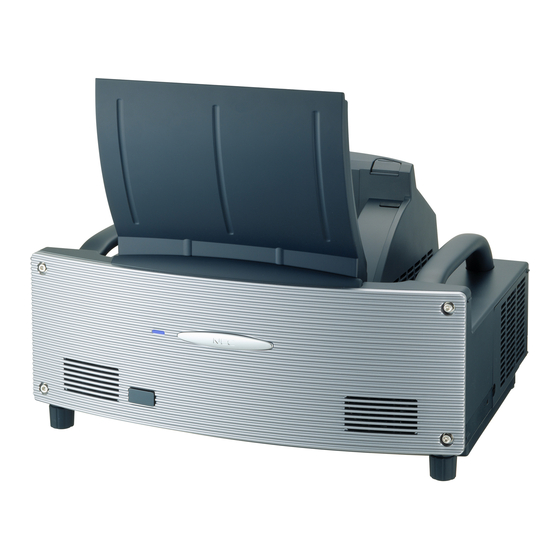
NEC WT615 Guide D'installation
Table des Matières
Les langues disponibles
Les langues disponibles
[English]
WT615/WT610 SETUP GUIDE
[Deutsch]
AUFSTELLUNGSANLEITUNG WT615/WT610
[Français]
WT615/WT610 - GUIDE D'INSTALLATION
[Italiano]
GUIDA DI IMPOSTAZIONE WT615/WT610
[Español]
GUÍA DE INSTALACIÓN DE LA UNIDAD WT615/WT610
[Svenska]
WT615/WT610 INSTALLATIONSGUIDE
The WT615 projector is not distributed in U.S.A. or Canada.
Chapitres
Table des Matières

Manuels Connexes pour NEC WT615


Sommaire des Matières pour NEC WT615
- Page 52 7. Optimisation automatique d’une image RGB ........F-14 8 Réglage des distorsions Coussinet ou Barrel (Correction Coussinet) ... F-15 9. Utilisation du pointeur laser ..............F-17 10.Utilisation du stylo électronique (WT615 uniquement) ......F-18 11. Extinction du projecteur ............... F-21 12. Après l’utilisation ................. F-22...
- Page 53 Sujet de ce guide Le sujet de ce guide est de décrire la procédure de réglage de l’image projetée par le WT615/WT610 pour obtenir la taille d’écran souhaitée. Les descriptions des écrans et des supports appropriés à l’utilisation du WT615/WT610 sont également fournies.
-
Page 54: Avertissement
AVERTISSEMENT • Ne pas installer le projecteur, l’écran ou le support sur un sol incliné ou une surface instable. L’écran ou le projecteur risque de tomber et de causer des blessures corporelles. • Lors de la mise en place du projecteur sur son support, placer d’abord la plaque supérieure bien de niveau. -
Page 55: Nomenclature Du Projecteur
Cette encoche de sécurité est compatible avec le système de sécurité MicroSaver®. MicroSaver® est une marque déposée de Kensington Microware Inc. Le logo est une marque qui appartient à Kensington Microware Inc. Poignée de transport Capteur du stylo électronique Commandes (F-6) (WT615 uniquement) D IO D IO I- I Panneau de bornes N IT... -
Page 56: Installation De L'écran Et Du Projecteur
Installation de l’écran et du projecteur 1. Se référer à “Distance (C) de projection” sur le schéma pour déterminer celle qui correspond à la taille de l’écran. Par exemple, pour projeter sur un écran de 60 pouces, régler le projecteur à une distance d’environ 26,3 cm de l’écran. - Page 57 Pour de plus amples détails sur l’utilisation des écrans de rétro-projection et leurs applications avec ce projecteur, prendre contact avec votre revendeur NEC. • Plus l’éclairage ambiant est contrôlé, plus l’image affichée sera contrastée et belle.
-
Page 58: Condition D'éclairage Ambiant
Dans ce cas, le capteur de détection de l’objet risque de mal fonctionner, et le projecteur ne pourra pas s’allumer. Précautions concernant l’utilisation du stylo électronique (WT615 uniquement) • Utiliser un écran à surface dure, car cette surface sera tapée avec le crayon électronique. Les tailles d’écran utilisables sont de 40 à... -
Page 59: Connexions
Connexions 1. Connecter le câble de signal à 15 broches-15 broches fourni. Pour les ordinateurs anciens Macintosh, utiliser un adaptateur à broche disponible dans le commerce pour connecter au port vidéo du Macintosh. REMARQUE : Mettre tous les équipements hors circuit avant d’effectuer les connexions. D IO V ID IN S -V... -
Page 60: Mise Sous Tension Du Projecteur
Mise sous tension du projecteur REMARQUE : • Le projecteur a deux interrupteurs d’alimentation : L’interrupteur d’alimentation principal POWER (ON/STAND BY) sur le projecteur et la touche POWER ON et OFF de la télécommande. • Lors du branchement ou du débranchement du câble d’alimentation fourni, s’assurer que l’interrupteur d’alimentation principale est enfoncé... -
Page 61: Remarque À Propos De L'écran Startup (Ecran De Sélection De La Langue Du Menu)
Remarque à propos de l’écran Startup (Ecran de sélection de la langue du menu) Lorsque vous allumez le projecteur pour la première fois, le menu Startup apparaît. Ce menu vous donne la possibilité de sélectionner l’une des 21 langues pour le menu. Pour sélectionner une langue de menu, suivre les étapes suivantes : 1. -
Page 62: Réglage De La Position Et De La Taille De L'image Projetée (Réglages De La Mise Au Point Optique)
• Si l’écran est incliné verticalement ou horizontalement, la distorsion trapézoïdale devient grande. Continuer avec les étapes suivantes pour installer correctement le projecteur et l’écran. Réglages communs aux WT615 et WT610 1. Vérifier que l’écran est parfaitement vertical en le regardant de côté. - Page 63 FREEZE 3D REFORM 5. Utilisez la touche SELECT pour sélectionner [Paramétrage] puis appuyez sur la touche ENTER. WT615 uniquement 6. Utilisez la touche SELECT pour sélectionner [Témoin d'inclinaison] puis appuyez sur la touche ENTER. Le motif de test s'affiche sur l'ensemble de l'écran. L'écran [Témoin d'inclinaison] s'affiche au même moment en bas de l'écran.
- Page 64 7. Ajustez la hauteur pour maintenir le projecteur à niveau en tournant les pieds situés à l'avant et à l'arrière. Lorsque le projecteur est incliné, la barre coulissante du Tilt Indicator se déplace vers la gauche ou la droite suivant l'inclinaison. Inclinez le projecteur afin que les deux barres coulissantes “Back/ Front”...
-
Page 65: Réglage Du Parallélisme Du Projecteur Par Rapport À L'écran (Wt615 Uniquement)
à l’écran” ci-dessous. 12. Pour terminer le réglage, appuyez trois fois sur la touche EXIT. Réglage du parallélisme du projecteur par rapport à l’écran (WT615 uniquement) Il est possible d’utiliser le stylo électronique pour aligner le projecteur parallèlement par rapport à l’écran. - Page 66 [Symptôme 1] Dans le cas de distorsion trapézoïdale (comme illustré), la cause est probablement due à l’inclinaison légère vers le haut de l’écran ou du projecteur. [Remède] Incliner le haut de l’écran vers l’avant ou tourner les pieds avant du projecteur pour corriger la distorsion trapézoïdale.
-
Page 67: Sélection D'une Source
Sélection d’une source Sélection de la source ordinateur ou vidéo Utilisation de la télécommande Appuyer sur l’une des touches COMPUTER, VIDEO ou VIEWER. VIDEO VIDEO COMPUTER VIEWER AUTO ADJ. SLIDE ASPECT PIC-MUTE HELP VOLUME FOCUS ZOOM FREEZE 3D REFORM Sélection à partir de la liste de sources PC CARD Appuyer brièvement sur la touche SOURCE du boîtier du projecteur pour afficher FOCUS... -
Page 68: Optimisation Automatique D'une Image Rgb
Optimisation automatique d’une image RGB Ajustement de l’image à l’aide du réglage automatique Optimisation automatique d’une image RGB Appuyer sur la touche “AUTO ADJ.” (réglage automatique) pour optimiser automatiquement une image RGB. [Mauvaise image] SELECT VIDEO COMPUTER VIEWER ASPECT AUTO ADJ. SLIDE ENTER EXIT... -
Page 69: Réglage Des Distorsions Pincushion Ou Barrel (Coussinet)
Réglage des distorsions Pincushion ou Barrel (Coussinet) Si des distorsions Pincushion ou Barrel sont apparentes, utiliser la fonction [Coussinet]. Important Le fonctionnement de [Coussinet] rend le stylo électronique inutilisable. Pour que le stylo électronique soit utilisable, utilisez [Coussinet] pour effacer sa valeur de correction. Maintenez la touche 3D REFORM enfoncée pendant au moins 2 secondes pour effacer la valeur de correction. - Page 70 • Appuyer sur la touche SELECT et aligner le curseur avec Ecran (en ligne pleine) Image projetée (en pointillés) [Haut], appuyer ensuite sur la touche SELECT pour permettre le réglage des dépassements et retraits du bord supérieur de l’image projetée. •...
-
Page 71: Utilisation Du Pointeur Laser
Utilisation du pointeur laser Vous pouvez utiliser le laser pour attirer l’attention du public sur un point rouge que vous pouvez placer sur n’importe quel objet. ATTENTION : • Ne pas regarder dans le pointeur laser lorsqu’il est en marche. •... -
Page 72: Utilisation Du Stylo Électronique (Wt615 Uniquement)
être affiché à l’écran. Etalonnage du stylo Etalonnez afin que les pressions du stylo soient correctement détectées par le capteurs du WT615. 1. Appuyez sur la touche MENU du boîtier ou de la télécommande. Le menu s’affiche. - Page 73 3. Appuyez sur la touche SELECT pour sélectionner [Etalonnage du stylo] et appuyez sur la touche ENTER. Une indication “O ”s'affiche à l'écran. 4. Touchez légèrement le cercle “O” avec le stylo électronique. Une autre indication “O” s'affiche à l'écran. Touche Utilisez la même procédure à...
- Page 74 Fonction Ardoise Vous pouvez utiliser le stylo électronique pour actionner la fonction Ardoise. REMARQUE : Pointez le rayon du stylo électronique en le tenant bien droit. Dans le cas contraire, le rayon risquerait de ne pas être bien affiché à l’écran. Le stylo électronique oit être utilisé...
-
Page 75: Extinction Du Projecteur
¸ Extinction du projecteur Télécommande Commandes du coffret Pour éteindre le projecteur : 1. Appuyer sur la touche POWER (ON/STAND BY) du SELECT POWER projecteur ou sur la touche POWER OFF de la LASER MAGNIFY PAGE télécommande. POINTER ENTER EXIT DOWN Le message “Alimentation désact. -
Page 76: Après L'utilisation
¹ Après l’utilisation Préparation : S’assurer que l’alimentation est coupée. 1. Fermez le couvercle du miroir. Après l'avoir fermé, verrouillez le couvercle du miroir en faisant coulisser le bouton de verrouillage. 2. Débranchez le câble d'alimentation. 3. Déconnectez tous les autres câbles. 4. - Page 152 Printed in China 7N8P5503...