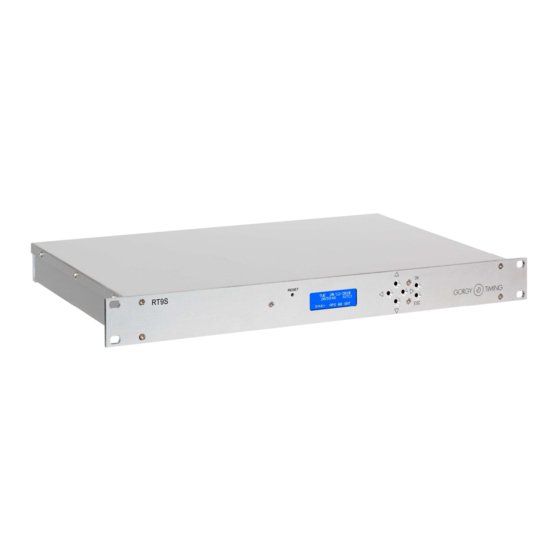
Gorgy Timing RADIO TIMING 9s Mode D'emploi
Horloge mere & programmateur
Table des Matières
Les langues disponibles
Les langues disponibles
Liens rapides
MDE-RT9s-3060V2.1
MDE-RT9s-3079V1.0
A M M E R
P R O G R
4 6
2 0 .5 9
IN G
Y T IM
G O R G
T IM E
R
S E R V E
HORLOGE MERE & PROGRAMMATEUR
MASTER CLOCK & PROGRAMMER
RELOJ PATRÓN Y PROGRAMADOR
RaDIO tIMInG
O K
BA CK
MODE D'EMPLOI - page 3
USER GUIDE - page 65
MODO DE EMPLEO - página 129
HAUPTUHR & SCHALTUHR
BEDIEnUnGSanLEItUnG - SeiTe 193
9S
®
Chapitres
Table des Matières
Dépannage

Manuels Connexes pour Gorgy Timing RADIO TIMING 9s


Sommaire des Matières pour Gorgy Timing RADIO TIMING 9s
- Page 1 A M M E R P R O G R 2 0 .5 9 IN G BA CK Y T IM G O R G T IM E S E R V E HORLOGE MERE & PROGRAMMATEUR MODE D’EMPLOI - page 3 MASTER CLOCK &...
- Page 2 (Enceintes, antennes, matériel hautes fréquences, sonneries électromécaniques...). Gorgy Timing décline toute responsabilité en cas d’accidents ou de dommages provoqués par une mauvaise utilisation du RT9s. Les produits GORGY tIMInG sont conformes aux normes : CE, En 60950, En 55022, En 50024. MDE-RT9s-3079V1.0...
-
Page 3: Table Des Matières
SOMMaIRE IntRODUCtIOn ......................5 1.1. Fonction Horloge mère ......................6 1.2. Fonction programmateur ....................7 1.3. Paramétrage ......................... 7 InStaLLatIOn Et COnnEXIOnS ................8 2.1. Installation matériel ....................... 8 2.1.1. Fixation (version boîtier mural) ................. 8 2.1.2. Encombrement et description ................... 9 2.2. - Page 4 IntERfaCE wEB ......................33 5.1. Accès à l'interface Web ...................... 33 5.2. Page principale ........................34 5.3. Affichage LCD en façade ....................34 5.4. Paramètres calendrier et des relais ..................35 5.5. Paramètres réseau ......................36 5.6. Entrées / Sorties horaires......................37 5.6.1.
-
Page 5: Introduction
IntRODUCtIOn Le RT9s a 2 fonctions principales : ► Horloge mère ► Programmateur Il existe 2 types de RT9s : ► Boîtier mural ► Rack 1U COMPOSItIOn DES kItS (ViSSerie non fournie) A N T E N N E S ( e n o p t i o n ) A N T E N N E S ( e n o p t i o n ) TDF, DCF, GPS TDF, DCF, GPS... -
Page 6: Fonction Horloge Mère
ASCII AFNOR NFS 87500 Entrées de synchronisation (option) Eclairage Sorties relais (jusqu’à 12 en Sonnerie PROGRAMMER option pilotées 20.59 46 GORGY TIMING Chauffage TIME par gestionnaire SERVER BACK de calendrier) Fermeture/ouverture des portes Sorties de synchronisation (option) AFNOR NFS 87500... -
Page 7: Fonction Programmateur
1.2. fOnCtIOn programmateur Si l’option est disponible, il peut programmer l’activation de sorties sur relais, de manière à piloter d’autres appareils. (Pouvoir de coupure : 250 VAC, 10A) 1.3. PaRaMétRaGE Les réglages de base peuvent être effectués grâce à l’interface LCD. ecran LCD et touches ►... -
Page 8: Installation Et Connexions
InStaLLatIOn Et COnnEXIOnS 2.1. InStaLLatIOn MatéRIEL ☛ obligatoire à la mise en service du produit. 2.1.1. fixation (version boîtier mural) Utiliser le support mural comme gabarit de perçage. Fixer le support mural muni des charnières sur le mur à l'aide de vis Ø 5 mm (non fournies). -
Page 9: Encombrement Et Description
2.1.2. Encombrement et description ► Nomenclature boîtier RT9s Face avant RTCP09 PROGRAMMER 20.59 46 GORGY TIMING TIME BACK SERVER Face arrière Câble d’alimentation Connecteur entrée de synchronisation (TDF, DCF, AFNOR, ASCII, …) et options Connecteur Ethernet (réseau) Afficheur LCD + boutons Sortie impulsion 230V;50-60Hz;0,1A... - Page 10 ► Nomenclature rack RT9s Câble d’alimentation Connecteur entrée de synchronisation (TDF, DCF, AFNOR, ASCII, …) et options Connecteur Ethernet (réseau) Afficheur LCD + boutons Sortie impulsion Fusible impulsion 1 A Sortie AFNOR Connecteur antenne (Sortie radio DHW) sortie relais : ABCD ère 10.
-
Page 11: Connexions
2.2. COnnEXIOnS Connexion de l'entrée de synchronisation Version boîtier face arrière Version rack face arrière FUSE 1A ETHERNET IMPULS Connecteur ASCII CODE IMPULS Le connecteur entrée de synchronisation per- met de raccorder les entrées suivantes : • IRIG B / AFNOR NFS 87500 •... -
Page 12: B/ Gps
Note Dans le cas de non clignotement de la LeD (allumée ou éteinte en perma- nence), vérifier la bonne orientation de l'antenne ou le raccordement de celle-ci. B/ GPS ► Le clignotement vert indique une bonne réception du signal GPS, le clignotement rouge indique la transmission de l'information horaire au RT9s. -
Page 13: Option Ntp
FUSE 1A RESET IMPULS. OUT AFNOR OUT 2 types de connexion sont possibles : ► Connexion directe : Câble croisé PROGRAMMER 20.59 46 GORGY TIMING TIME SERVER BACK ► Connexion via un réseau : Câble droit PROGRAMMER 20.59 46 GORGY TIMING... -
Page 14: Branchements Electriques
AFNOR 2.4.2. Installation du gestionnaire de calendriers (Mozilla Sunbird) ► Installer le logiciel "Mozilla Sunbird" fourni sur le CD-ROM Gorgy Timing dans l’on- glet "Logiciels Communs". ► Installer le logiciel "GT Scheduler" fourni sur le CD-ROM Gorgy Timing dans l’onglet "Logiciels GT". -
Page 15: Paramétrage De L'adresse Ip
Note pour les utilisateurs de Windows Vista ou Windows 7, il est recommandé d’exécuter le programme en tant qu’administrateur. pour cela, faire un clic droit sur le raccourci, puis sélectionner "exécuter en tant qu’administrateur". Si le programme n’est pas exécuté en tant qu’administrateur, la configuration automatique peut échouer. -
Page 16: Configuration Automatique
► Pour utiliser le RT9s, cliquer sur "Exécu- ter Mozilla Sunbird avec le RtCP09/ Rt9s". 2.5.1. Configuration automatique ► Le logiciel de paramétrage automatique détecte le ou les RT9s présent(s) sur le réseau. ► Choisir le RT9s à utiliser. Dans le cas où... - Page 17 ► Le logiciel configure Mozilla Sunbird en l'appairant au RT9s précédemment sélectionné. ► Mozilla Sunbird peut désormais être uti- lisé pour planifier et programmer le dé- clenchement des sorties relais du RT9s. ► Lancer Mozilla Sunbird pour commen- cer à configurer les calendriers. Note il est conseillé...
-
Page 18: Configuration Sans Détection Réseau
2.5.2. Configuration sans détection réseau Il est aussi possible d’effectuer une configuration du RT9s sans détection réseau. Cela peut être utile dans le cas où les paramètres du réseau sont trop restrictifs, et bloquent la communication entre le logiciel et le RT9s. ►... -
Page 19: Configuration Manuelle
2.5.3. Configuration manuelle L'utilisateur peut paramétrer manuellement Mozilla Sunbird bien qu'il soit recommandé d’utiliser le paramétrage automatique, lorsque cela est possible. ► Pour effectuer un paramétrage manuel, il faut tout d’abord installer Mozilla Sun- bird puis créer un à un les calendriers correspondants à... -
Page 20: Configuration Du Rt9S
2.6. COnfIGURatIOn DU Rt9S Le RT9s est livré avec des réglages par défaut permettant son fonctionnement immédiat dans la majorité des situations. L’intégralité des réglages du RT9s s’effectue dans son interface web, accessible par navi- gateur Internet (Internet Explorer, Firefox, Chrome,…), en saisissant l’adresse IP du RT9s dans la barre d’adresse (sous réserve que le RT9s soit correctement relié... -
Page 21: Interface Lcd
IntERfaCE LCD 3.1. DESCRIPtIOn GénéRaLE L’écran LCD en face avant du RT9s et les 6 boutons constituent une interface permettant de configurer certains paramètres du RT9s. Touche de validation Flèches Touche directionnelles d'annulation Lors du raccordement du produit au secteur, un écran titre indique l’initialisation de l’appareil. Botón de validación Note... - Page 22 ► L’utilisateur peut verrouiller l’écran LCD en appuyant 5 secondes sur le bouton "ESC". Le déverrouillage se fait de la même manière. Lorsque l’écran LCD du RT9s est verrouillé, un petit cadenas s’affiche en bas à droite de l’écran. ► Lorsque le RT9s calcule les prochains évènements, les caractères "/", "-"...
- Page 23 Synoptique de navigation OK / ESC Redémarrage OK / ESC Activation du démarrage rapide (Voir section 4 DEMARRAGE RAPIDE) MDE-RT9s-3079V1.0...
-
Page 24: Menu Principal
3.2. MEnU PRInCIPaL ► Dans le menu principal, plusieurs choix sont disponibles. Il est possible de navi- guer en utilisant les touches "▲" et "▼". ► Lorsque l’utilisateur appuie sur le bou- ton "OK", il accède à l’écran désigné. En règle générale, une page se compose de textes et de champs réglables. -
Page 25: Affecter Une Adresse Ip
► Exemple : Pour la France, si l’on rentre l’heure locale, il faut renseigner les deux derniers champs de la façon suivante : ► UTC : + 01H00 ► DST : Europe Il est très important de configurer correctement les champs de fu- seau horaire et de changement d’heure. -
Page 26: Sortie Impulsionnelle (Si Disponible)
3.7. SORtIE IMPULSIOnnELLE (SI DISPOnIBLE) Si le RT9s possède une sortie impulsionnelle, cet écran permet d’effectuer des tâches simples de synchronisation des horloges. En entrant une heure, qui correspond à l’heure affichée sur les horloges à synchroniser, le RT9s va automatiquement envoyer le bon nombre d’impulsions pour synchroniser à nouveau le réseau d’horloges. -
Page 27: Alarme Sur L'ecran Lcd
3.9. aLaRME SUR L’ECRan LCD Le Rt9s peut indiquer plusieurs alarmes : ► MAINTENANCE ► RATTRAPAGE IMPULSION ► ATTENTE IMPULSION ► ERREUR: IMPULSE CC ► ERREUR: IMPULSE CO ► Maintenance : Pour connaître la procédure à suivre, contacter notre service technique (Coordonnées au dos du document). -
Page 28: Démarrage Rapide
DéMaRRaGE RaPIDE Le démarrage rapide permet de configurer rapidement le RT9s. Les différentes étapes sont les suivantes : ► Activation du démarrage rapide ► Choix de la langue ► Réglage de la date et de l’heure ► Réglage de l’adresse IP ►... - Page 29 Synoptique de fonctionnement OUI + OK NON + OK NON + OK OUI + OK OK + Sortie impulsion OK + Pas de sortie impulsion 10 s MDE-RT9s-3079V1.0...
-
Page 30: Activation Du Demarrage Rapide
4.1. aCtIVatIOn DU DEMaRRaGE RaPIDE Après l’écran d’initialisation, un écran per- met de choisir si l’on souhaite lancer le dé- marrage rapide. 4.2. CHOIX DE La LanGUE Cet écran permet de choisir la langue de l’interface (ANGLAIS, FRANçAIS, ESPA- GNOL, ALLEMAND). 4.3. -
Page 31: Reglage De L'adresse Ip
4.4. REGLaGE DE L’aDRESSE IP Le premier écran demande si l'utilisateur souhaite régler l’adresse IP du RT9s ma- nuellement. Si l’utilisateur souhaite régler l’adresse IP du RT9s, l’écran de réglage s’affiche. La première ligne permet de renseigner l’adresse IP, la seconde le masque de sous réseau et la dernière la passerelle par dé- faut. -
Page 32: Validation Des Reglages
REGLaGES Lorsque tous les réglages sont terminés, l’écran de validation des réglages s’affiche. Lorsque cette page est validée, l’écran de sauvegarde ci-contre s’affiche. Une fois la sauvegarde terminée, le RT9s redémarre. Si l’écran LCD du RT9s reste bloqué sur l’écran de redémarrage pendant plus de 10 secondes, il faut alors faire un redémarrage manuel (Voir section 8 reDeMarrage Du rT9s) -
Page 33: Interface Web
IntERfaCE wEB 5.1. aCCèS à L'IntERfaCE wEB L’interface Web présente plusieurs pages dédiées à la configuration du RT9s. Pour accéder à cette interface, il faut ouvrir un navigateur internet, puis entrer l’adresse IP du RT9s dans la barre d’adresse. L’adresse IP du RT9s est soit attribuée automatiquement, soit définie par l’utilisateur. Pour connaître l’adresse IP actuelle du RT9s, l’utilisateur peut utiliser l’interface LCD (Voir sec- tion 3.5 affeCTer une aDreSSe ip) ou utiliser le logiciel "Gt network Manager"... -
Page 34: Page Principale
5.2. PaGE PRInCIPaLE La page principale fournit des informations sur l’état du RT9s. On peut y lire l’heure de l’horloge interne, le statut de synchronisation externe,… La navigation dans les différentes pages s'effectue à l'aide du menu se trouvant sur la gauche de l’interface. -
Page 35: Paramètres Calendrier Et Des Relais
5.4. PaRaMètRES CaLEnDRIER Et DES RELaIS Cette page permet de configurer les paramètres du calendrier. Plusieurs réglages sont disponibles : ► Le nom de la sortie (exemple : sonnerie, chauffage, …). Ce nom sera utilisé dans Mozilla Sunbird dès la prochaine exécution du logiciel de paramétrage automatique. ►... -
Page 36: Paramètres Réseau
en cas de coupure d’alimentation secteur, les relais s’ouvrent quels que soient les réglages de cette page. Des informations sur l’état actuel des relais sont aussi disponibles sur cette page : ► Son état d’activation, qui indique si un événement associé au relais est en cours. ►... -
Page 37: Entrées / Sorties Horaires
5.6. EntRéES / SORtIES HORaIRES Cette page permet de modifier les réglages de tous les modules horaires du RT9s. Par défaut, un RT9s ne comporte qu’une horloge interne. En fonctions des options, celui-ci peut contenir en plus une source de synchronisation externe (exemple : AFNOR, GPS,…) et une ou plusieurs sorties horaires, permettant de redistribuer l’information horaire à... - Page 38 ► Dans la partie (voir figure précédente) se trouve la source de synchronisation, la référence pour le RT9s. Cette source peut être l’horloge interne ou une source externe (AFNOR, DCF, GPS,...). Si une source de synchronisation externe est présente, les réglages suivants sont dis- ponibles : •...
-
Page 39: Descriptif Détaillé Des Entrées Horaires
5.6.1. Descriptif détaillé des entrées horaires a. Version autonome Il n’y a pas de réglage spécifique pour cette version. ► Le réglage de l’heure s’effectue dans la partie de la page "ENTREES / SORTIES HORAIRES". B. Entrée ntP Un lien donne accès à la page spécifique de configuration de l’entrée NTP. Cette page est détaillée dans la partie "5.7. -
Page 40: Entrée Dcf / Tdf
C. Entrée DCf / tDf Il n’y a pas de réglage spécifique pour cette entrée. D. Entrée aSCII Paramétrer ici la liaison série en entrée du RT9s. Il convient de choisir un protocole, la vitesse de communication et les options de contrôle. E. -
Page 41: Entrée Gps
f. Entrée GPS Il n’y a pas de réglage spécifique pour cette entrée. 5.6.2. Descriptif détaillé des sorties horaires a. Sortie afnOR L’utilisateur peut sélectionner s’il souhaite que la sortie fournisse un code de type IRIG B ou AFNOR NFS 87500. B. - Page 42 ► Ajustement automatique : L’utilisateur coche la case, puis indique dans les champs l’heure affichée actuellement sur les horloges. Le RT9s détermine alors automati- quement en fonction des fuseaux horaires, type de changement d’heure et heure actuelle, le nombre d’impulsions à envoyer. ►...
-
Page 43: Sortie Ascii
C. Sortie aSCII L’utilisateur paramètre ici la liaison série en sortie du RT9s. Il convient de choisir le protocole, la vitesse de communication et les options de contrôle. D. Sortie ntP Un lien donne accès à la page spécifique de configuration de la sortie NTP. Cette page est détaillée dans la partie "5.7. -
Page 44: Paramètres Ntp
5.7. PaRaMètRES ntP Cette page donne accès aux réglages des options NTP du RT9s. (Option Serveur NTP et/ ou Option Client NTP) ► La première partie concerne le paramétrage du client NTP, c'est à dire lorsque le RT9s obtient l’information horaire à partir d’un serveur distant. Cette partie n’est visible que si le RT9s est équipé... -
Page 45: Paramétrage Snmp
Les clefs MD5 utilisées par les options client ou serveur NTP peuvent être renseignées dans la dernière partie de la page. 5.8. PaRaMétRaGE SnMP Les informations spécifiques au protocole SNMP ainsi que les adresses où seront envoyées les alarmes (traps) pour la supervision du RT9s peuvent être renseignées sur cette page . 5.9. - Page 46 ► La page "Mise à jour du micrologiciel" de l’interface web du RT9s a double utilité. Elle donne les différentes versions des modules intégrés dans le RT9s et permet en plus de mettre à jour le firmware du RT9s. ► Pour mettre à...
-
Page 47: Redémarrage
► Après la mise à jour, le RT9s redémarre automatiquement. Si l’écran LCD du RT9s reste bloqué sur l’écran suivant pendant plus d’une minute, il faut alors faire un redé- marrage manuel (Voir section 8 reDeMarrage Du rT9s). 5.10. REDéMaRRaGE ►... -
Page 48: Utilisation Générale Du Calendrier
UtILISatIOn GénéRaLE DU CaLEnDRIER (mozIlla SuNBIrD) 6.1. GLOSSaIRE : agenda / Calendrier : un agenda est un calendrier qui correspond à une sortie relais. ► Il y a autant d’agendas que de sorties relais. Pour piloter un relais, on ira créer des événements dans l’agenda qui correspond. -
Page 49: Planification D'un Événement
6.2. PLanIfICatIOn D’Un éVénEMEnt Dans Mozilla Sunbird, choisir un calendrier dans la partie gauche de l’écran, en cliquant sur son nom. ► Exemple : l’agenda D, qui correspond à la 4 sortie relais. ème ► Il est possible de créer un nouvel évé- nement en double cliquant sur une journée. - Page 50 Pour des événements dont la durée est in- férieure à 1 minute, utiliser le champ "Des- cription" pour saisir la durée de l’événe- ment en secondes. Exemple : pour déclencher le relais n°4 ► le 29 mars 2010, à 12h00 et pendant 10 secondes, la fenêtre de création doit être identique à...
- Page 51 ► Si un problème de communication se produit entre l’ordinateur exécutant Mo- zilla Sunbird et le RT9s, il est possible que les calendriers se verrouillent (pas- sage en mode "lecture seule"). Si cela se produit, un petit sigle apparaît prés du nom du calendrier.
-
Page 52: Planification D'un Événement Récurrent
6.3. PLanIfICatIOn D’Un éVénEMEnt RéCURREnt ► Reprendre la procédure d’ajout d’évé- nement puis dans la fenêtre de création d’un nouvel événement, cliquer sur la liste déroulante "Répétition". ► Plusieurs choix s’offrent alors à l’utili- sateur pour la récurrence à associer à cet événement. -
Page 53: Exceptions Aux Règles De Récurrence
6.4. EXCEPtIOnS aUX RèGLES DE RéCURREnCE 6.4.1. Exceptions ponctuelles ► Il est possible de définir des excep- ► Le 5 avril étant férié, on ne souhaite pas tions aux règles de récurrence. Dans allumer l’éclairage ce jour là. Pour ajou- cet exemple, l’éclairage extérieur d’un ter une exception à... - Page 54 ► En choisissant "Supprimer seulement cette occurrence", l’occurrence du 5 avril est supprimée, mais les autres sont toujours présentes. On a ainsi créé une règle d’exception pour la récurrence associée à cet événement. Vue mensuelle remarque en cliquant sur "Supprimer toutes les occurrences", on choisit tout simplement d’effacer l’événement et toutes ses occurrences.
-
Page 55: Plages D'exceptions
6.4.2. Plages d'exceptions ► Il est possible de programmer des périodes pendant lesquelles la pro- grammation des relais va être ignorée par le RT9s. Cela peut être utile pour désactiver le déclenchement des relais par exemple pendant les périodes de vacances. - Page 56 ► 10 plages d’exceptions maximum sont configurables pour un RT9s. En choisir une, et cliquer sur "éditer". ☛ une fenêtre s’ouvre alors, permettant de paramétrer l’exception : ► Il est possible de préciser un nom pour la plage d’exceptions (ex : vacances de Noël), de définir les dates de début et de fin, et de choisir quels relais seront désactivés pendant cette période.
-
Page 57: Exemples D'événements Possibles
noTe Afin de suspendre les commutations des relais pendant une certaine période, il est aussi possible de forcer les relais dans leur état désactivé, en utilisant l’interface LCD (Voir section 3 inTerfaCe LCD) ou l’interface Web (Voir section 5 inTerfaCe WeB). attention ! en cas de remise à... -
Page 58: Sauvegarde Des Calendriers
6.6. SaUVEGaRDE DES CaLEnDRIERS ► Lancer le logiciel Sunbird en utilisant l’application RT9s. Faire un clic droit sur l’agenda à sauvegarder et cliquer sur le menu "Exporter l’agenda". Enregis- trez-le sur votre ordinateur sous forme de fichier .ics. Renouvelez l’opération pour chacune de vos sorties. -
Page 59: Guide De Dépannage
GUIDE DE DéPannaGE SYMPTÔMES CAUSES POSSIBLES SOLUTIONS Le RT9s ne s’allume Le câble d’alimentation est Brancher le câble d’alimentation au pas. débranché. secteur. Le câble réseau n’est pas Vérifier le branchement du câble réseau correctement branché au au RT9s. RT9s. Impossible d’accéder Le RT9s n’a pas obtenu Utiliser les menus des interfaces de... - Page 60 SYMPTÔMES CAUSES POSSIBLES SOLUTIONS Corriger le défaut sur la source de synchronisation, ou forcer l’utilisation de La source externe de l’horloge interne via la page "Entrées / synchronisation est Sorties horaires " de l’interface web, déréglée. case : "forcer l'horloge interne ". Entrer alors l’heure exacte via cette Le RT9s fournit une même page.
-
Page 61: Redemarrage Du Rt9S
REDEMaRRaGE DU Rt9S Si le RT9s vient à ne plus répondre aux commandes, ou que l’écran reste figé, il est pos- sible de redémarrer ce dernier. RESEt (Redémarrage) ► Cliquer sur "RESEt" situé à l’arrière du RT9s, près du connecteur réseau RJ-45. Cette opération conserve tous les paramètres du RT9s. - Page 62 MDE-RT9s-3079V1.0...
- Page 63 nOtES MDE-RT9s-3079V1.0...
-
Page 64: Support Technique
DEPUIS LA FRANCE SUR UN POSTE FIXE : support@gorgy-timing.fr RADIO TIMING , LEDI , LEDICA , HANDI sont des marques déposées GORGY TIMING. ® ® ® ® MDE-RT9s-3079V1.0 Numéro de déclaration d’activité de prestataire de formation : 82 38 04877 38... - Page 65 MaStER CLOCk & PROGRaMMER RaDIO tIMInG ® USER GUIDE MDE-RT9s-3079V1.0...
- Page 129 RELOj PatRÓn Y PROGRaMaDOR RaDIO tIMInG ® ManUaL DE UtILIzaCIÓn MDE-RT9s-3079V1.0...
- Page 254 MDE-RT9s-3079V1.0...
- Page 255 nOtIzEn MDE-RT9s-3079V1.0...
- Page 256 +33 476 30 48 20 support@gorgy-timing.de RADIO TIMING®, LEDI®, LEDICA®, HANDI® Marke und Modelle geschützt GORGY TIMING. GORGY TIMING RC 74 B 38 - Änderungen der Technik und Gestaltung vorbehalten Numéro de déclaration d’activité de prestataire de formation : 82 38 04877 38 MDE-RT9s-3079V1.0...
- Page 257 MDE-RT9s-3079V1.0...
- Page 258 GORGY TIMING. ® ® ® ® GORGY TIMING RC 74 B 38 - Cualquier modificación de orden técnico, estético o de color pueden realizarse sin previo aviso. RADIO TIMING , LEDI , LEDICA , HANDI Marke und Modelle geschützt GORGY TIMING.