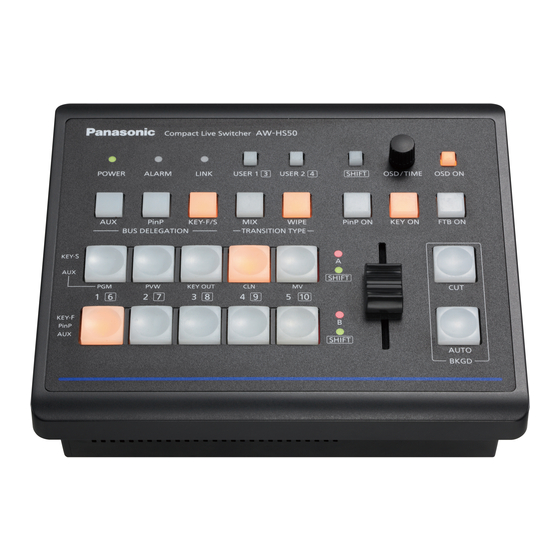
Panasonic AW-HS50E Mode D'emploi
Masquer les pouces
Voir aussi pour AW-HS50E:
- Mode d'emploi (43 pages) ,
- Mode d'emploi (100 pages) ,
- Mode d'emploi (196 pages)

Manuels Connexes pour Panasonic AW-HS50E


Sommaire des Matières pour Panasonic AW-HS50E
- Page 67 Memo...
- Page 134 VERSION FRANÇAISE (FRENCH VERSION) Table des matières Avant utilisation ............3 1-5. Fondu au noir FTB (fade to black) ........21 Vue générale ................3 1-6. Signaux de couleur internes..........21 En ce qui concerne le mode d’emploi ........3 1-7. Commutation de la sortie AUX ..........22 1-7-1.
- Page 135 Table des matières 5. Interfaces de commande de dispositif externe ..............45 5-1. Connexion LAN ..............45 5-2. TALLY/GPI .................45 6. Connexions avec un ordinateur ......46 6-1. Fonctions de transmission de données ......46 6-2. Connexions ...............46 6-3. Installation du logiciel ............47 6-4.
-
Page 136: Avant Utilisation
Pour faciliter la lecture de ce manuel, le numéro de PERTE OU ENDOMMAGEMENT, SURVENANT DU modèle AW-HS50E est abrégé sous la forme “AW-HS50”. SYSTÈME COMBINÉ PAR LES APPAREILS DE TIERS; De la même manière, les numéros de modèle ... -
Page 137: Opérations De Base
1. Opérations de base 1-1. Transitions de fond 1-1-1. Sélection du bus Appuyer sur une des touches de points de connexion de bus A ou de bus B pour sélectionner le matériau pour lequel la POWER ALARM LINK USER 1 USER 2 SHIFT OSD/TIME... -
Page 138: Sélection Du Mode De Bus
1. Opérations de base 1-1-4. Sélection du mode de bus 1-1-5. Sélection du type de transition Le mode de bus peut être sélectionné sur le menu suivant. Utiliser la touche MIX et la touche WIPE pour sélectionner le mode de transition de fond. [13] Operation Menu 5. -
Page 139: Transitions Automatiques
1. Opérations de base 1-1-8. Transitions franches (Cut) 1-1-7. Transitions automatiques Quand la touche CUT est actionnée, la transition de fond est Quand la touche AUTO est actionnée, la transition de exécutée instantanément. fond est exécutée automatiquement pendant la durée de ... -
Page 140: Transitions En Volet (Wipe)
1. Opérations de base 1-2. Transitions en volet (Wipe) 1-2-2. Sélection du sens du volet Des motifs de volet ou des bordures peuvent être définis [2] WIPE Menu lors de l’exécution d’une transition de fond. 2. Direction Ce paramètre sert à sélectionner le sens du volet. N (Normal): Le volet est exécuté... -
Page 141: Réglage De La Couleur De La Bordure
1. Opérations de base 1-2-4. Réglage de la couleur de la bordure 1-2-7. Enregistrement et rappel des mémoires de préréglage [2] WIPE Menu 4. Set Border Col [2] WIPE Menu 7. Set To Preset Ce paramètre sert à sélectionner une des couleurs suivantes pour la bordure. -
Page 142: Incrustations (Key)
1. Opérations de base 1-3-2. Réglage de priorité pour PinP et 1-3. Incrustations (Key) 1-3-1. Combinaisons d’incrustations En plus des incrustations, PinP (picture in picture) peut Cette opération permet de combiner une autre image avec également servir de matériau à combiner avec l’image de l’image de fond. -
Page 143: Sélection Des Matériaux D'incrustation
1. Opérations de base 1-3-3. Sélection des matériaux 1-3-4. Transition d’incrustation d’incrustation Quand la touche KEY ON est actionnée, l’incrustation est exécutée (apparaît en fondu) pendant la durée de transition Sélectionner les matériaux à l’aide des touches de points de qui a été... -
Page 144: Paramétrage D'incrustation (Key Setup)
1. Opérations de base Dans le cas de matériaux comportant un fond blanc et 1-3-5. Paramétrage d’incrustation des caractères noirs, par exemple, sélectionner ON au (Key setup) réglage d’inversion d’incrustation pour inverser le niveau d’incrustation. Le type d’incrustation et d’autres réglages peuvent être sélectionnés. - Page 145 1. Opérations de base Edge Type Set Edge Col [4] KEY Setup Menu [4] KEY Setup Menu 6. Edge Type 9. Set Edge Col Ce paramètre sert à ajouter des bordures, des ombres ou Ce paramètre sert à sélectionner une des couleurs autres bords à...
-
Page 146: Réglages D'incrustation (Key Adjust)
1. Opérations de base Mask 1-3-6. Réglages d’incrustation (KEY Adjust) [5] KEY Adjust Menu Il est possible de régler la manière dont l’incrustation doit 5. Mask être définie. Ce paramètre sert à régler la méthode de masquage. On: La zone définie aux paramètres “6. Mask Adjust1” et “7. -
Page 147: Réglages D'incrustation En Chrominance (Chromakey)
1. Opérations de base Exécution automatique de 1-3-7. Réglages d’incrustation en chrominance (ChromaKey) l’échantillonnage Il est possible de régler la manière dont l’incrustation en Quand on spécifie la zone où le fond doit être inséré, les chrominance doit être définie. composantes de chrominance sont échantillonnées. - Page 148 1. Opérations de base Autres réglages d’incrustation en Soft chrominance [6] ChromaKey Menu 8. Soft Marker Aspect Ce paramètre sert à régler la quantité d’effet de halo sur la frontière de la couleur à définir. [6] ChromaKey Menu 4.
-
Page 149: Pinp (Picture In Picture)
1. Opérations de base 1-4-2. Transition PinP 1-4. PinP (picture in picture) Quand la touche PinP est actionnée, la transition PinP est Cette fonction consiste à combiner une autre image avec exécutée (l’image apparaît en fondu) pendant la durée de l’image de fond. -
Page 150: Réglages De Pinp
1. Opérations de base Quand le menu secondaire [3] PinP Menu est affiché, 1-4-3. Réglages de PinP des opérations directes peuvent être effectuées à l’aide Des réglages peuvent être sélectionnés pour les images des touches USER et de la molette OSD/TIME. PinP. - Page 151 1. Opérations de base Trim Adjust1, Trim Adjust2 Set To Preset [3] PinP Menu [3] PinP Menu 7. Trim Adjust1 9. Set To Preset 8. Trim Adjust2 Il est possible d’enregistrer jusqu’à quatre jeux de réglages La méthode de rognage de l’image PinP et la zone à...
-
Page 152: Transition Entre Des Matériaux Pinp
1. Opérations de base 1-4-4. Transition entre des matériaux PinP Quand un matériau de bus PinP a été sélectionné, l’effet devant être produit quand les images seront commutées peut être exécuté en tant que transition MIX. (Fonction de transition de bus) ... -
Page 153: Fondu D'effet (Effect Dissolve)
1. Opérations de base 1-4-5. Fondu d’effet (effect dissolve) 1-4-6. Sélection du mode Dot by Dot Cette fonction permet de commuter en douceur un effet Quand 1080/59.94i ou 1080/50i est sélectionné comme vers un autre quand les données qui se trouvent dans la format vidéo de l’appareil, les images au format SD ayant la mémoire de préréglage contenant les réglages d’image même fréquence (480/59.94i ou 576/50i) sont sélectionnées... -
Page 154: Fondu Au Noir Ftb (Fade To Black)
1. Opérations de base 1-5. Fondu au noir FTB 1-6. Signaux de couleur internes (fade to black) Ces signaux permettent de sélectionner la couleur de fond utilisée par le bus. Une pression sur la touche FTB ON déclenche un fondu en sortie de l’image de programme vers un écran noir, ou ... -
Page 155: Commutation De La Sortie Aux
1. Opérations de base 1-7-2. Transitions entre des matériaux 1-7. Commutation de la sortie AUX 1-7-1. Sélection du matériau de bus AUX Quand un matériau de bus AUX a été sélectionné, l’effet Sélectionner le matériau de sortie AUX à l’aide des touches devant être produit quand les images seront commutées de points de connexion de bus A et de bus B. -
Page 156: Réglage Des Touches User
1. Opérations de base 1-8. Réglage des touches USER Des fonctions correspondant à des paramètres du menu Les fonctions enregistrées dans [USER1] et [USER3] sont peuvent être attribuées à la touche USER 1[3] et à la touche attribuées à la touche USER 1, et les fonctions enregistrées USER 2[4] pour être réutilisées plus tard. -
Page 157: Mémoires D'images
1. Opérations de base 1-9. Mémoires d’images Des images fixes peuvent être sauvegardées dans les deux Pour utiliser les images sauvegardées dans les mémoires mémoires d’images internes de l’appareil, et utilisées plus d’images comme images de bus, attribuer FMEM1 et tard. -
Page 158: Sauvegarde Des Images Dans La Mémoire Flash
1. Opérations de base 1-9-2. Sauvegarde des images dans la mémoire flash Les données des images conservées dans les mémoires d’images sont préservées quand l’appareil est hors tension, car elles sont sauvegardées dans la zone de la mémoire flash intégrée à l’appareil. Choisir de sauvegarder automatiquement ou manuellement les données conservées dans les mémoires d’images au moment où... -
Page 159: Réglages Des Signaux D'entrée/Sortie
2. Réglages des signaux d’entrée/sortie L’affichage passe à un menu comme celui montré 2-1. Réglages des signaux d’entrée ci-dessous, pour les signaux d’entrée sélectionnés. Le titre du menu change en “Input Menu/Connecteurs Les connecteurs SDI IN 1 à SDI IN 4 sont les connecteurs d’entrée (Noms des matériaux)”. -
Page 160: Réglage Du Mode D'entrée
2. Réglages des signaux d’entrée/sortie 2-1-1. Réglage du mode d’entrée 2-1-2. Réglage du type de nom de matériau [10.1] Input Menu/SDI-IN1 1. Mode [10.1] Input Menu/SDI-IN1 4. Name Type [10.2] Input Menu/SDI-IN2 1. Mode [10.2] Input Menu/SDI-IN2 4. Name Type [10.3] Input Menu/SDI-IN3 1. -
Page 161: Réglage Des Noms Des Matériaux
2. Réglages des signaux d’entrée/sortie 2-1-3. Réglage des noms des matériaux Quand “User” est sélectionné N’importe quel nom contenant au maximum [10.1] Input Menu/SDI-IN1 10 caractères (alphanumériques et symboles pouvant 5. Name être exprimés en codes ASCII) peut être défini. [10.2] Input Menu/SDI-IN2 5. -
Page 162: Gel Et Annulation Du Gel Des Images D'entrée
2. Réglages des signaux d’entrée/sortie 2-1-5. Gel et annulation du gel des images 2-1-7. Réglage du convertisseur vers le d’entrée haut Cet appareil intègre une fonction de conversion vers le haut. [10.1] Input Menu/SDI-IN1 Le convertisseur vers le haut se règle sur les menus 3. -
Page 163: Réglage Du Redimensionnement Des Images D'entrée
2. Réglages des signaux d’entrée/sortie [10.3] Input Menu/SDI-IN3 2-1-8. Réglage du redimensionnement 10. UC:Mvdet/Sharp des images d’entrée [10.4] Input Menu/SDI-IN4 [10.5] Input Menu/DVI-IN 10. UC:Mvdet/Sharp 4. Scale Mvdet: Ce paramètre sert à régler la sensibilité de détection Ce paramètre sert à régler le redimensionnement pour les de mouvement de l’image. - Page 164 2. Réglages des signaux d’entrée/sortie Tableau des redimensionnements d’entrée DVI HD/1080i HD/720P SD/NTSC SD/PAL Format DVI Mode 1920 1080 1280 720 720 487 720 576 Fit-V 1024 768 Fit-H FULL SXGA Fit-V 1280 1024 Fit-H FULL WXGA...
- Page 165 2. Réglages des signaux d’entrée/sortie HD/1080i HD/720P SD/NTSC SD/PAL Format DVI Mode 1920 1080 1280 720 720 487 720 576 WSXGA+ Fit-V 1728 1152 1680 1050 1080 Fit-H FULL 1920 1280 1080 UXGA Fit-V 1440 1600 ...
-
Page 166: Affichage Des Informations Relatives Aux Images D'entrée
2. Réglages des signaux d’entrée/sortie 2-1-9. Affichage des informations relatives aux images d’entrée [10.5] Input Menu/DVI-IN Size [10.5] Input Menu/DVI-IN H-Freq [10.5] Input Menu/DVI-IN V-Freq [10.5] Input Menu/DVI-IN Dot Clock Ces paramètres servent à afficher les informations concernant les images des signaux d’entrée DVI-D. Les informations ne peuvent pas être modifiées. -
Page 167: Réglages Des Signaux De Sortie
2. Réglages des signaux d’entrée/sortie 2-2-2. Réglage des zones de couleur 2-2. Réglages des signaux de sortie Des signaux peuvent être sortis aux trois connecteurs [11] Output Menu suivants : SDI OUT 1, SDI OUT 2 et DVI-D OUT. 4. SDI-OUT:Limit Les signaux de sortie sont réglés à... - Page 168 2. Réglages des signaux d’entrée/sortie [11] Output Menu 6. DVI-OUT:Scale Ce paramètre sert à sélectionner une des méthodes de redimensionnement indiquées dans la liste ci-dessous. Fit-V Le rapport largeur/hauteur de l’image de sortie est préservé, et la taille de l’image est augmentée ou diminuée en fonction de la résolution verticale.
-
Page 169: Réglages De L'affichage Multi-Vues
3. Réglages de l’affichage multi-vues L’écran d’un moniteur externe peut être divisé en un <Dispositions des fenêtres> certain nombre de sections, et des images, comme des images d’entrée et l’image de programme, peuvent être positionnées et affichées dans ces sections. 3-1. -
Page 170: Réglage Des Cadres Et Des Caractères Des Fenêtres
3. Réglages de l’affichage multi-vues 3-2. Réglage des cadres et des 3-3. Réglage des affichages de Tally caractères des fenêtres Il est possible de régler les affichages de Tally devant être superposés sur les cadres des fenêtres. Il est possible de régler la luminance des cadres et des Le Tally rouge indique un matériau consistant en sorties de caractères ainsi que le fond à... -
Page 171: Réglage Des Indicateurs De Niveau
3. Réglages de l’affichage multi-vues 3-4. Réglage des indicateurs de 3-5. Réglage des repères des niveau signaux d’entrée Les indicateurs de niveau pour les signaux audio intégrés L’état des signaux d’entrée peut être affiché devant les noms qui sont transférés par l’entrée SDI peuvent être affichés sur des matériaux affichés sur les fenêtres. -
Page 172: Réglages Du Système
4. Réglages du système < Comment spécifier le format vidéo puis démarrer 4-1. Réglages du menu du système le système> Quand l’appareil est hors tension, le format vidéo peut être 4-1-1. Réglage du format vidéo spécifié et le système démarré. Le format vidéo de l’appareil peut être sélectionné. -
Page 173: Réglage Des Données Auxiliaires
4. Réglages du système 4-1-2. Réglage des données auxiliaires [14] SYSTEM Menu 7. MV Anci Une fonction permettant de faire passer les données auxiliaires V et les données audio intégrées des signaux Ce paramètre sert à régler les signaux de sortie de d’entrée SDI peut être réglée. -
Page 174: Initialisation Du Système
4. Réglages du système 4-1-3. Initialisation du système 4-1-4. Réglages du réseau Les réglages du réseau permettant d’actualiser les versions [14] SYSTEM Menu des logiciels et d’autres données peuvent être effectués. 8. Initial Sélectionner “Yes” et appuyer sur la molette OSD/TIME pour [14] SYSTEM Menu ramener les données de réglage à... -
Page 175: Réglages Du Menu Operation
4. Réglages du système 4-2. Réglages du menu Operation [13] Operation Menu 2. OSD Size 4-2-1. Réglages OSD (affichage sur écran) La taille et la position de l’OSD peuvent être sélectionnées Les écrans des menus peuvent être superposés sur les parmi les options de la liste ci-dessous. -
Page 176: Autres Réglages
4. Réglages du système 4-2-2. Autres réglages [13] Operation Menu 10. CamCont Link [13] Operation Menu Ce paramètre sert à activer ou désactiver la fonction de 4. Key Priority liaison avec l’AW-RP50. Se reporter à “1-3. Incrustations (Key)”. On: La fonction de liaison est activée. Off: La fonction de liaison est désactivée. -
Page 177: Affichages D'état Des Bus
4. Réglages du système 4-2-3. Affichages d’état des bus [15] SYSTEM Status MAIN FPGA Ver. Si les touches de points de connexion de bus A ou de bus B sont tenues enfoncées, le menu BUS Assign Status apparaît La version du matériel qui traite les images est affichée ici. dans le menu OSD. -
Page 178: Interfaces De Commande De Dispositif Externe
5. Interfaces de commande de dispositif externe 5-1. Connexion LAN Utiliser des câbles LAN pour raccorder l’AW-HE50, l’AW-RP50 et un ordinateur hôte. Pour raccorder l’appareil directement avec un autre dispositif, utiliser un câble croisé. Pour les connexions en réseau via un dispositif comme un concentrateur (concentrateur de commutation), utiliser des câbles droits. -
Page 179: Connexions Avec Un Ordinateur
6. Connexions avec un ordinateur 6-1. Fonctions de transmission de données Quand l’appareil et un ordinateur sont raccordés par un câble LAN, les données de l’appareil peuvent être sauvegardées sur l’ordinateur (téléchargement descendant), et les données de l’ordinateur peuvent être écrites sur l’appareil (téléchargement ascendant). -
Page 180: Installation Du Logiciel
6. Connexions avec un ordinateur 6-3. Installation du logiciel Cette section décrit la manière d’installer le logiciel de transmission de données. 1. Insérer le CD-ROM fourni avec l’appareil dans le lecteur CD-ROM de l’ordinateur hôte sur lequel le programme doit être installé. -
Page 181: Transfert De Données D'images
6. Connexions avec un ordinateur 6-5. Transfert de données d’images 6-5-1. Transfert de données d’images de l’ordinateur vers l’appareil 1. Sélectionner le mode. Vérifier que [To HS50] apparaît dans le champ [Mode] de “Image Data”. Si [From HS50] apparaît à la place, cliquer sur le bouton [From HS50] de manière à faire apparaître [To HS50]. 2. -
Page 182: Transfert De Données D'images De L'appareil Vers L'ordinateur
6. Connexions avec un ordinateur 6-5-2. Transfert de données d’images de l’appareil vers l’ordinateur 1. Sélectionner le mode. Vérifier que [From HS50] apparaît dans le champ [Mode]. Si [To HS50] apparaît à la place, cliquer sur le bouton [To HS50] de manière à faire apparaître [From HS50]. 2. -
Page 183: Transfert Des Données De Configuration (Setup Data)
6. Connexions avec un ordinateur 6-6. Transfert des données de configuration (Setup Data) 6-6-1. Transfert des données de configuration de l’ordinateur vers l’appareil 1. Sélectionner “Upload Setup Data” sous “Setup Data”, et cliquer sur le bouton [EXEC]. 2. Sur l’écran qui s’affiche, sélectionner les données de configuration devant être transférées de l’ordinateur hôte vers l’appareil. -
Page 184: Import Des Données Du Journal (Log Data)
6. Connexions avec un ordinateur 6-7. Import des données du journal (Log Data) Les données du journal enregistré dans l’appareil peuvent être importées vers un ordinateur. 1. Cliquer sur le bouton [EXEC] sous “Log Data”. 2. Sur l’écran qui s’affiche, sélectionner le dossier et le fichier contenant les données du journal, et cliquer sur [Save]. (L’extension du fichier est *.log.) 3. -
Page 185: Fonction De Liaison Avec La Télécommande De Caméra
7. Fonction de liaison avec la télécommande de caméra [Réglages réalisés sur l’appareil] Un environnement opérationnel très efficace peut être réalisé quand l’appareil est relié avec une télécommande de [13] Operation Menu caméra (AW-RP50) vendue séparément. 10. CamContLink Cette section décrit la manière de raccorder l’appareil à l’AW-RP50 et les types de fonctions pouvant être reliées. -
Page 186: Fonctions Pouvant Être Reliées
7. Fonction de liaison avec la télécommande de caméra 7-2. Fonctions pouvant être reliées 7-2-1. Commutation des matériaux de bus 7-2-2. Fonction d’assistance à la mise au du mélangeur point Les matériaux de bus de l’appareil peuvent être commutés Il est possible de commuter entre l’affichage multi-vues et en tandem avec les opérations de sélection de caméra l’affichage de l’image plein écran par l’action d’une seule effectuées par l’AW-RP50. -
Page 187: Affichage Des Informations Des Caméras
7. Fonction de liaison avec la télécommande de caméra 7-2-3. Affichage des informations des Remarques caméras Les informations ne sont pas affichées pour les Les informations de réglage suivantes des caméras signaux sortant du connecteur SDI OUT 1. distantes capturées par l’AW-RP50 peuvent être affichées ... -
Page 188: Affichage De L'icône De Caméra
7. Fonction de liaison avec la télécommande de caméra 7-2-5. Manipulation des paramètres de 7-2-4. Affichage de l’icône de caméra l’appareil depuis l’AW-RP50 Quand les signaux de la caméra distante sélectionnée par l’AW-RP50 sont fournis à l’appareil, l’icône de caméra “ ”... -
Page 189: Tableau Des Paramètres Des Menus
Tableau des paramètres des menus N° Menu secondaire Paramètre Réglages 1 TIME/CBGD Menu 1 AUTO Time Plage de réglage 0 à 33s (59.94Hz) 0 à 999f Valeur initiale 2 PinP Time Plage de réglage 0 à 33s (59.94Hz) 0 à 999f Valeur initiale 3 KEY Time Plage de réglage 0 à... - Page 190 Tableau des paramètres des menus N° Menu secondaire Paramètre Réglages 4 KEY Setup Menu 1 Key Type Plage de réglage Luminance(ChrmOff), Luminance(ChrmOn), Linear, Chroma Valeur initiale Luminance(ChrmOff) 2 Fill Plage de réglage Bus, Matte Valeur initiale 3 PVW Plage de réglage On, Off Valeur initiale 4 Set Fill Col Plage de réglage White, Yellow, Cyan, Green, Magenta, Red, Blue, Black...
- Page 191 Tableau des paramètres des menus N° Menu secondaire Paramètre Réglages 7 MultiView Pattern Menu 1 Split 4Split, 5-aSplit, 5-bSplit, 6-aSplit, 6-bSplit, 9Split, 10-aSplit, Plage de réglage 10-bSplit : Valeur initiale 10-aSplit Nom du matériau 2 Pos1 Source Plage de réglage SDI-IN1 à 4(), DVI-IN(), sélectionné...
-
Page 192: Input Menu/Sdi-In2 1 Mode Valeur Initiale
Tableau des paramètres des menus N° Menu secondaire Paramètre Réglages 9 XPT SW Assign Menu 5 XPT5 Plage de réglage SDI-IN1 à 4(), DVI-IN(), FMEM1, FMEM2, CBGD, CBAR, Black, NoAsign : Valeur initiale DVI-IN() Nom du matériau 6 XPT6 Plage de réglage SDI-IN1 à 4(), DVI-IN(), sélectionné... -
Page 193: Input Menu/Sdi-In4 1 Mode Valeur Initiale
Tableau des paramètres des menus N° Menu secondaire Paramètre Réglages 10.3 Input Menu/SDI-IN3 1 Mode Plage de réglage Normal, DbyD, UC, Auto () Valeur initiale Normal 2 Freeze Select Plage de réglage Frame, Field : Valeur initiale Frame Nom du matériau 3 Freeze Plage de réglage On, Off sélectionné... - Page 194 Tableau des paramètres des menus N° Menu secondaire Paramètre Réglages 11 Output Menu 1 SDI-OUT1 Plage de réglage PGM, PVW, CLN, AUX, MV, KEY OUT Valeur initiale 2 SDI-OUT2 Plage de réglage PGM, PVW, CLN, AUX, MV, KEY OUT Valeur initiale 3 DVI-OUT Plage de réglage PGM, PVW, CLN, AUX, MV, KEY OUT Valeur initiale...
- Page 195 Tableau des paramètres des menus N° Menu secondaire Paramètre Réglages 13 Operation Menu 1 OSD OUT Plage de réglage SDI-OUT2, DVI-OUT, SDI-OUT2+DVI-OUT Valeur initiale SDI-OUT2+DVI-OUT 2 OSD Size Plage de réglage FULL, Upper-Left, Upper-Right, Lower-Right, Lower-Left Valeur initiale FULL 3 OSD Back Plage de réglage On, Off Valeur initiale 4 Key Priority...
- Page 196 Tableau des paramètres des menus N° Menu secondaire Paramètre Réglages BUS Assign Status XPT SW 1 à 10 XPT SW Asign : Nom du matériau Affichage SDI-IN1 à 4(), DVI-IN(), sélectionné uniquement FMEM1, FMEM2, CBGD, CBAR, Black, NoAsign actuellement PinP KEY Fill KEY Source 63 (F)
-
Page 197: Annexe (Glossaire)
Annexe (glossaire) Les termes utilisés dans ce manuel sont définis ci-dessous. Terme Explication AB Bus system Mode de commande de bus. Quand une transition est exécutée, les signaux du bus Système de bus AB A et du bus B sont sortis alternativement vers les images de programme. Ancillary Data Données auxiliaires autres que les signaux vidéo qui sont transmis dans le flux de Données auxiliaires... - Page 198 Annexe (glossaire) Terme Explication Key Invert Fonction permettant d’inverser les signaux d’incrustation. Inversion d’incrustation Key Mask Fonction permettant de spécifier la zone d’une combinaison d’incrustation à l’aide de Masque d’incrustation motifs. Si une partie uniquement de la zone des signaux d’incrustation est utilisée, la combinaison d’incrustation est exécutée avec la partie inutile masquée.
- Page 199 Notes...
- Page 265 Appunti...
- Page 331 Apuntes...
- Page 397 Памятка...