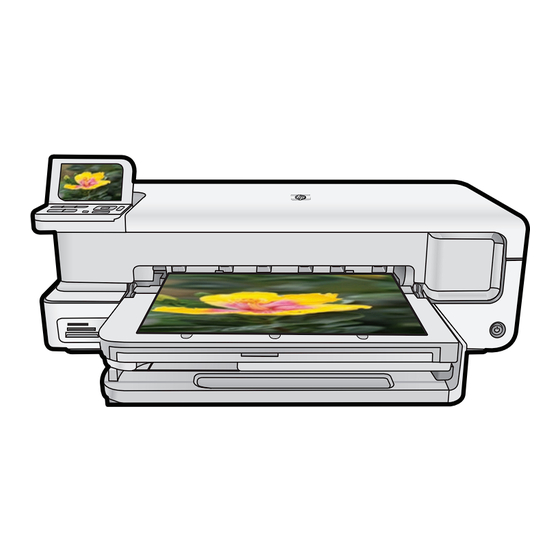
HP Photosmart B8500 Série Guide De L'utilisateur
Table des Matières
Les langues disponibles
Chapitres
Table des Matières
Dépannage

Manuels Connexes pour HP Photosmart B8500 Série


Sommaire des Matières pour HP Photosmart B8500 Série
- Page 1 HP Photosmart B8500 series Guide de l’utilisateur Guia do usuário...
- Page 2 Tous droits réservés. La reproduction, l'adaptation ou la traduction de ce matériel est interdite sans l'accord écrit préalable de Hewlett-Packard, sauf dans les cas permis par la législation relative aux droits d'auteur. Les seules garanties relatives aux produits et services HP sont décrites dans les déclarations de garantie expresse accompagnant lesdits produits et services.
- Page 3 HP Photosmart série B8500 Guide de l'utilisateur...
-
Page 4: Table Des Matières
Sommaire Présentation de l'appareil HP Photosmart L'appareil HP Photosmart en un coup d'œil.........................2 Fonctions du panneau de commande..........................2 Menu Photosmart Express..............................4 Principes de base sur le papier............................4 Choix du papier approprié..............................5 Chargement du bac principal............................5 Chargement du bac photo..............................6 Prévention des bourrages papier...........................7 Impression à... -
Page 5: Présentation De L'appareil Hp Photosmart
Présentation de l'appareil HP Photosmart L'appareil HP Photosmart en un coup d'œil Libellé Description Écran graphique couleur (aussi appelé écran) Panneau de commande Logements des cartes mémoire et port USB avant Bac de sortie (présenté ici en position repliée) Bac photo Guide de largeur du papier du bac photo Bac d'alimentation principal (également appelé... - Page 6 Suppression yeux rouges : active ou désactive la fonction Suppression yeux rouges. Par défaut, cette fonction est activée. Lorsque la fonction est activée, l'appareil HP Photosmart corrige automatiquement la coloration rouge des yeux apparaissant sur les photos. Le voyant Suppression yeux rouges est de couleur verte et s'allume fixement lorsque la fonction Suppression yeux rouges est activée et qu'une carte mémoire...
-
Page 7: Menu Photosmart Express
Principes de base sur le papier L'imprimante HP Photosmart prend en charge les formats de papier compris entre 7,6 x 12,7 cm et 33 x 111,8 cm, y compris les formats B+ (33 x 48,3 cm / 13 x 19 pouces), Lettre, A4, Légal, ainsi que les papiers photo, transparents et enveloppes. -
Page 8: Choix Du Papier Approprié
Attention Ne chargez pas de support d'une épaisseur supérieure à 0,4 mm au risque d'endommager le produit. Choix du papier approprié Pour obtenir la liste des papiers jet d'encre HP disponibles ou pour acheter des consommables, allez sur le site : •... -
Page 9: Chargement Du Bac Photo
Chargement du bac photo Vous pouvez charger une taille de papier photo maximale de 13 x 18 cm dans le bac d'alimentation photo de l'appareil HP Photosmart. Pour de meilleurs résultats, utilisez du papier photo HP Advanced. Pour charger le bac photo 1. -
Page 10: Prévention Des Bourrages Papier
2. Faites glisser le guide de réglage de largeur du papier jusqu'à sa position extrême. 3. Insérez la pile de papier photo dans le bac d'alimentation photo dans le sens de la longueur et face à imprimer vers le bas, puis faites-la glisser jusqu'à la butée. Conseil Chargez le papier photo à... -
Page 11: Impression À Partir De Cartes Mémoire Et D'autres Périphériques
(tel qu'une unité Flash, un disque dur portable ou un appareil photo numérique en mode stockage), sans avoir à les charger au préalable sur un ordinateur. En outre, si le produit HP Photosmart est relié à un ordinateur via un câble USB, vous pouvez également transférer vers l'ordinateur les photos que vous souhaitez imprimer ou éditer. -
Page 12: Affichage Et Sélection De Photos
1 Memory Stick, Memory Stick Pro, Memory Stick Select, Memory Stick Magic Gate, Memory Stick Duo ou Duo Pro (adaptateur en option), Memory Stick Micro (adaptateur requis), ou MS-HG 2 xD-Picture Card, xD- Picture Card type M, xD-Picture Card type H, Secure Digital (SD), Secure Digital Mini (adaptateur requis), SD Micro (ou Transflash), Secure Digital High Capacity (SDHC), MultiMediaCard (MMC), MultiMedia High-Density (MMC-HD), MMC Plus ou MMC Mobile (RS-MMC ;... -
Page 13: Impression De Vos Photos
Pour imprimer vos photos Conseil Pour imprimer une seule photo sans bordures de 10 x 15 cm sur du papier de 10 x 15 cm, appuyez simplement deux fois sur le bouton Imprimer photos du panneau de commande. Présentation de l'appareil HP Photosmart... -
Page 14: Impression De Photos À Partir D'un Appareil Photo Ou D'un Autre Périphérique Pictbridge
USB . Le nom du paramètre ainsi que ses options peuvent différer si l'appareil photo n'est pas de marque HP. 4. Si vous avez déjà sélectionné des photos à imprimer dans l'appareil photo, la boîte de dialogue Imprimer des photos DPOF ? s'affiche sur l'appareil photo. -
Page 15: Impression À Partir D'un Ordinateur
L'impression à partir d'un ordinateur vous permet de disposer de davantage d'options pour imprimer vos images. Avant d'imprimer à partir de votre ordinateur, vous devez installer le logiciel HP Photosmart et connecter un câble USB entre l'imprimante (sur le port USB à l'arrière de l'imprimante) et l'ordinateur. -
Page 16: Utilisation Du Logiciel Centre De Solutions Hp
Après avoir installé le logiciel HP Photosmart sur un ordinateur, ouvrez et parcourez le Centre de solutions HP : ▲ Cliquez avec le bouton droit de la souris sur l'icône HP Digital Imaging Monitor dans la barre des tâches de Windows, puis cliquez sur Lancer/Afficher le Centre de solutions HP. - Page 17 Installez le logiciel pour accéder au fichier Readme. • Site Web HP : Si vous disposez d'un accès à Internet, vous pouvez obtenir de l'aide sur le site Web HP à l'adresse www.hp.com/support. Vous y trouverez une assistance technique, des pilotes, des fournitures et des informations pour passer des commandes.
-
Page 18: Maintenance De L'appareil Hp Photosmart
Informations sur les cartouches d'encre et la tête d'impression Pour conserver les cartouches d'encre HP et vous assurer d'une qualité d'impression régulière, suivez les conseils ci-dessous. •... -
Page 19: Vérification Des Niveaux D'encre Estimés
En outre, une certaine quantité d'encre demeure dans la cartouche après utilisation. Pour plus d'informations, consultez le site www.hp.com/go/inkusage. Visitez le site www.hp.com/go/learnaboutsupplies... - Page 20 Guide de démarrage lors de l'installation de la tête d'impression et des cartouches d'encre. Si vous ne disposez pas de cartouches d'encre de rechange HP Photosmart, vous pouvez en commander sur le site Web www.hp.com/buy/supplies. Si le système vous y invite, sélectionnez votre pays/région, suivez les instructions des invites pour sélectionner votre produit, puis cliquez sur l'un des liens d'achat figurant sur la page.
-
Page 21: Impression D'une Page De Diagnostic
• Informations relatives au système d'acheminement de l'encre : indiquent le niveau d'encre approximatif dans chaque cartouche installée, l'état de chaque cartouche d'encre, la date de son installation et la date d'expiration de chaque cartouche. Maintenance de l'appareil HP Photosmart... -
Page 22: Mise Hors Tension De L'appareil Hp Photosmart
à l'alignement de l'imprimante. Pour plus d'informations sur le nettoyage manuel des têtes d'impression et l'alignement de l'imprimante, consultez l'aide en ligne. Si les blocs de couleur continuent de signaler des problèmes de qualité d'impression après le nettoyage et l'alignement, contactez l'assistance HP. •... -
Page 23: Dépannage Et Assistance
à l'aide en ligne, voir Recherche d'informations supplémentaires, page Plusieurs problèmes peuvent se produire si l'appareil HP Photosmart est connecté à l'ordinateur via un câble USB avant l'installation du logiciel HP Photosmart sur l'ordinateur. Si vous avez connecté l'appareil HP Photosmart à... -
Page 24: Dépannage Concernant L'installation
7. Suivez les instructions à l'écran et celles fournies dans le Guide de démarrage qui accompagne le produit. Une fois l'installation du logiciel terminée, l'icône HP Digital Imaging Monitor apparaît dans la barre d'état système de Windows. - Page 25 Solution: Contactez l'Assistance HP afin de commander un bloc d'alimentation électrique pour le produit. Rendez-vous sur le site : www.hp.com/support. Si vous y êtes invité, sélectionnez votre pays/région, puis cliquez sur Contacter HP pour savoir comment contacter l'assistance technique. Cause: Le bloc d'alimentation n'était pas destiné à ce produit.
-
Page 26: L'appareil Est Configuré Mais N'imprime Pas
Cause: Une assistance est peut-être nécessaire pour permettre le bon fonctionnement du produit ou du logiciel. J'ai branché le câble USB mais je rencontre des problèmes d'utilisation du produit avec mon ordinateur Solution: Vous devez installer le logiciel fourni avec le produit avant de brancher le câble USB. Durant l'installation, ne branchez pas le câble USB avant d'y être invité... - Page 27 Chapitre 3 Si le problème persiste, passez à la solution suivante. Solution 3 : Appuyez sur le bouton Marche/arrêt pour mettre le produit sous tension Solution: Regardez l'écran du produit. S'il n'affiche rien et que le bouton Marche/arrêt n'est pas allumé, le produit est hors tension.
-
Page 28: Élimination De Bourrages Papier
4. Cliquez sur Réessayer pour tenter d'établir une nouvelle connexion. 5. Continuez l'installation et redémarrez l'ordinateur lorsque vous y êtes invité. Cause: La connexion USB entre le produit et l'ordinateur a échoué. Élimination de bourrages papier Si un bourrage papier est survenu, vérifiez d'abord la porte d'accès arrière. Il peut être nécessaire d'éliminer un bourrage papier par la porte d'accès arrière. -
Page 29: L'appareil Ne Répond Pas
Pour vérifier l'état du pilote d'imprimante (Windows) ▲ Ouvrez le Centre de solutions HP. Vérifiez que le produit est sélectionné en tant qu'imprimante. Pour plus d'informations sur l'ouverture du Centre de solutions HP, reportez-vous à la rubrique Utilisation du logiciel Centre de solutions HP, page Cliquez sur l'icône État située dans la partie inférieure de la fenêtre Centre de solutions HP. - Page 30 Pour vérifier l'état du pilote d'imprimante (Mac OS X v10.4) 1. Dans Finder, cliquez sur Applications, sur Utilitaires, puis deux fois sur Configuration d'imprimante. 2. Cliquez deux fois sur le nom de l'imprimante pour afficher la file d'attente. 3. Cliquez sur une tâche d'impression pour la sélectionner. Utilisez les boutons de contrôle de l'impression ci-après.
- Page 31 Chapitre 3 Pour supprimer un travail d'impression (Mac OS X v10.4) 1. Dans Finder, cliquez sur Applications, sur Utilitaires, puis deux fois sur Configuration d'imprimante. 2. Cliquez deux fois sur le nom de l'imprimante pour afficher la file d'attente. 3. Cliquez sur une tâche d'impression pour la sélectionner. 4.
-
Page 32: Le Papier N'est Pas Chargé Depuis Le Bac D'alimentation
Si le problème persiste, passez à la solution suivante. Solution 10 : Réinitialisez le produit Solution: Mettez-le hors tension et réinitialisez-le en déconnectant son cordon d'alimentation. Patientez 60 secondes et rebranchez le cordon d'alimentation. Mettez l'appareil sous tension. Cause: Le produit a généré une erreur. Le papier n'est pas chargé... -
Page 33: L'appareil Imprime Des Caractères Incohérents
HP pour obtenir une assistance. Rendez-vous sur le site : www.hp.com/support. Si vous y êtes invité, sélectionnez votre pays/région, puis cliquez sur Contacter HP pour savoir comment contacter le centre d'assistance. Cause: La maintenance de votre produit est nécessaire. -
Page 34: Le Texte Ou Les Graphiques Sont Tronqués Au Bord De La Page
Cause: Les paramètres d'impression étaient configurés pour imprimer d'abord la première page du document. Selon la manière dont le papier est inséré dans le produit, la première page s'imprime face vers le haut en bas de la pile. Le texte ou les graphiques sont tronqués au bord de la page Pour résoudre ce problème, essayez les solutions ci-après. -
Page 35: Le Produit Imprime Lentement
• Solution 2 : Vérifiez les niveaux d'encre • Solution 2 : Contactez l'assistance HP Solution 1 : Utilisez un paramètre de qualité d'impression plus faible Solution: Vérifiez le paramètre de qualité d'impression. Avec les paramètres Optimale et ppp maximum, l'impression est d'une qualité... -
Page 36: Procédure D'assistance
1. Consultez la documentation fournie avec le produit. 2. Visitez le site Web de service et d'assistance en ligne de HP à l'adresse suivante : www.hp.com/support. L'assistance en ligne HP est disponible pour tous les clients HP. L'assistance HP constitue le moyen le plus rapide d'obtenir des informations à... -
Page 37: Renseignements Techniques
Tous navigateurs Recommandé : Adobe Acrobat Reader 5 ou supérieur Caractéristiques du produit Pour obtenir les caractéristiques du produit, visitez le site Web HP à l'adresse www.hp.com/support. Spécifications relatives au papier • Capacité du bac d'alimentation principal : Feuilles de papier ordinaire : Jusqu'à 125, Feuilles de papier photo : jusqu'à... -
Page 38: Déclarations De Conformité
Substances chimiques Chez HP, notre objectif est de fournir à nos clients des informations sur les substances chimiques présentes dans nos produits afin de répondre aux obligations légales telles que REACH (Regulation EC No 1907/2006 of the European Parliament and the Council). - Page 39 Chapitre 4 Pour obtenir copie de la déclaration de garantie limitée HP, consultez la documentation imprimée livrée avec le produit. Renseignements techniques...
-
Page 40: Garantie
6. Si HP est dans l'incapacité de réparer ou de remplacer, selon le cas, un produit défectueux couvert par la garantie HP, HP devra, dans un délai raisonnable après avoir été informé du défaut, rembourser le prix d'achat du produit. - Page 76 ﺍﻷﺭﺩﻥ ﺍﻟﺠﺰﺍﺋﺮ ﺍﻟﺒﺤﺮﻳﻦ ﻋ ُ ﻤﺎﻥ ℡ ℡ ﻣﺼﺮ ﺍﻟﺴﻌﻮﺑﻴﺔ ﺗﻮﻧﺲ ﺍﻟﻌﺮﺍﻕ ﺍﻟﻜﻮﻳﺖ ﻟﺒﻨﺎﻥ ﻗﻄﺮ ﺍﻟﻴﻤﻦ ישראל...