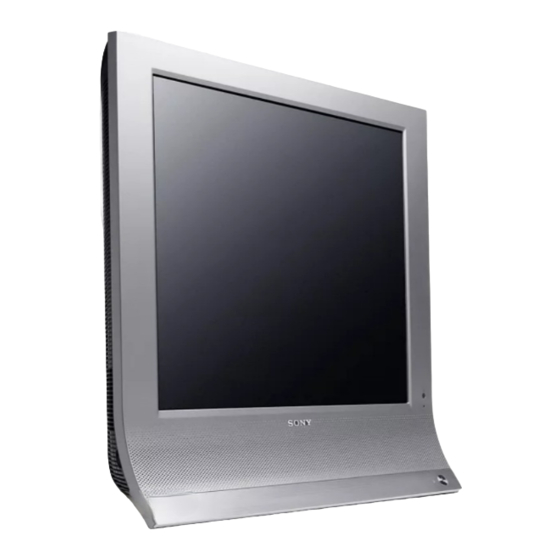
Sony MFM-HT205 Mode D'emploi
Les langues disponibles
Les langues disponibles
Liens rapides
Chapitres
Dépannage

Manuels Connexes pour Sony MFM-HT205


Sommaire des Matières pour Sony MFM-HT205
- Page 41 Consignes de sécurité importantes 1) Lisez les directives suivantes. 2) Conservez ces directives. 3) Observez et respectez tous les avertissements. 4) Suivez toutes les directives. 5) N’utilisez pas cet appareil près de l’eau. 6) Nettoyez cet appareil uniquement avec un chiffon sec. 7) Ne bouchez pas les fentes de ventilation.
- Page 42 Réglage de « Contraste dynamique » de leurs entreprises respectives. (pour TV/COMPONENT/VIDEO 1/VIDEO 2 uniquement) ..26 • De plus, les symboles « ™ » et « ® » ne sont pas systématiquement mentionnés dans ce mode d’emploi. http://www.sony.net/...
- Page 43 Menu Audio ........26 Réglage de «...
-
Page 44: Précautions
• Pour réduire le risque d’incendie ou d’électrocution, placez cet Précautions appareil à l’abri de la pluie et de l’humidité. • L’appareil ne doit pas être exposé à des éclaboussures ou des Avertissement sur les connexions d’alimentation gouttes d’eau et aucun objet rempli de liquide, notamment des vases, ne doivent être placés sur celui-ci. - Page 45 • Ne frottez pas, ne touchez pas et ne tapotez pas la surface de l’écran avec des objets pointus ou abrasifs comme un stylo à bille ou un tournevis. Ce type de contact risque de rayer le tube image. • Sachez qu’une détérioration des matériaux ou du revêtement de l’écran LCD risque de se produire si l’écran est exposé...
-
Page 46: Identification Des Composants Et Des Commandes
Vue arrière de l’écran LCD Identification des composants et des commandes Pour plus de détails, reportez-vous aux pages indiquées entre parenthèses. Vue avant de l’écran LCD PROG A Capteur de la télécommande Ce capteur reçoit un signal envoyé par la télécommande. Veillez à... - Page 47 K Touche N Connecteur AC IN (page 16) (mode image) (page 36) Appuyez pour faire basculer le mode image. Ce connecteur raccorde le cordon secteur (fourni). O Orifice de verrouillage de sécurité L Couvercle des connecteurs (page 12) L’orifice de verrouillage de sécurité doit être utilisé avec le Retirez ce couvercle lorsque vous souhaitez raccorder des système Kensington Micro Saver Security System.
- Page 48 Télécommande VIDEO 1/2 (page 14) : Appuyez pour sélectionner un signal d’entrée par l’intermédiaire de la prise VIDEO 1 (Péritel) (RVB analogique/ vidéo composite) située à l’arrière et des prises VIDEO 2 (composite/S vidéo) situées sur le côté de l’affichage. En mode télétexte, appuyez pour sélectionner l’option affichée en bleu.
- Page 49 I Touche (affichage) (page 20) Appuyez une fois pour afficher le numéro du canal en cours ou l’entrée en cours. Ils demeurent affichés jusqu’à ce que vous appuyiez de nouveau sur cette touche. J Touche (désactivation du son) (page 20) Appuyez pour désactiver le son.
-
Page 50: Installation
Installation 2 : Reliez les câbles Installation Avant d’utiliser votre affichage, vérifiez que les accessoires • Eteignez l’affichage, l’ordinateur et tout autre appareil suivants se trouvent bien dans le carton d’emballage : avant d’effectuer le raccordement. • Ecran LCD • Si vous avez l’intention de raccorder : •... - Page 51 x Raccordement d’un ordinateur à l’aide des x Raccordement d’un ordinateur à l’aide des connecteurs PC 1 connecteurs PC 2 Si vous avez l’intention de raccorder un ordinateur équipé d’un Si vous avez l’intention de raccorder un ordinateur équipé d’un connecteur DVI (RVB numérique), suivez les instructions ci- connecteur HD15 (RVB analogique), suivez les instructions ci- dessous.
- Page 52 x Raccordement d’un appareil vidéo à l’aide x Raccordement d’un appareil vidéo à l’aide des prises COMPONENT de la prise VIDEO 1 (Péritel) Si vous avez l’intention de raccorder un appareil vidéo équipé de Si vous avez l’intention de raccorder un appareil vidéo équipé de prises de sortie composant, notamment un lecteur de DVD, suivez prises de sortie vidéo composite/RVB analogique, tel qu’un les instructions ci-dessous.
- Page 53 Ce raccordement vous permet de regarder à la fois les signaux Si vous avez l’intention de raccorder un appareil vidéo équipé vidéo RVB analogiques et les signaux vidéo composite provenant d’un connecteur Péritel, tel qu’un magnétoscope, suivez les de l’appareil vidéo. Vous pouvez aussi reproduire les signaux TV instructions ci-dessous.
-
Page 54: Installation 3: Branchez Le Cordon Secteur
Installation 3 : Branchez le cordon Installation 5 : Mettez l’affichage et secteur l’autre appareil sous tension 1 Raccordez solidement le cordon secteur fourni au connecteur AC IN de l’affichage. 1 Appuyez sur le commutateur 1 (alimentation) à l’avant de l’affichage. 2 Raccordez solidement l’autre extrémité... -
Page 55: Installation 6: Réglez L'inclinaison
Conseils Installation 6 : Réglez l’inclinaison • Vous pouvez également sélectionner les entrées à l’aide des touches de sélection d’entrée de la télécommande. • Si vous sélectionnez l’entrée TV, le numéro du canal sélectionné Cet affichage peut être ajusté selon les angles indiqués ci-dessous. s’affiche dans le coin supérieur droit de l’écran. -
Page 56: Regarder La Télévision
Modification du canal du téléviseur Regarder la télévision Appuyez sur les touches 0-9 pour entrer un numéro de canal. Le canal change après 3 secondes. Appuyez sur la touche ENT Réglage des canaux du (Entrée) pour effectuer immédiatement la sélection. téléviseur Utilisez les touches PROG +/–... -
Page 57: Personnalisation Des Canaux Du Téléviseur
7 Appuyez sur les touches 0–9 pour entrer Personnalisation des canaux du directement le numéro de canal du programme de télévision, puis appuyez sur la touche OK. téléviseur « Confirmer » est automatiquement sélectionné. Conseil Vous pouvez personnaliser les canaux du téléviseur à l’aide du Si vous ne connaissez pas le numéro de canal du programme de menu «... -
Page 58: Utilisation D'autres Fonctions
x Ignorer les canaux superflus Utilisation d’autres fonctions Vous pouvez ignorer les canaux superflus lors de la sélection des canaux à l’aide des touches PROG +/–. Vous pouvez également utiliser les fonctions suivantes. 1 Appuyez sur les touches M/m pour sélectionner Fonctions des touches (télécommande) «... -
Page 59: Personnalisation De L'affichage
4 Réglez l’option. Personnalisation de Appuyez sur les touches M/m pour procéder au réglage, appuyez ensuite sur la touche OK. Lorsque vous appuyez sur la touche OK, le réglage est l’affichage mémorisé et l’appareil revient au menu précédent. Avant de procéder aux réglages Raccordez l’affichage et l’appareil, puis mettez-les sous tension. -
Page 60: Menu Image
3 Sélectionnez l’option que vous souhaitez régler. Menu Image Appuyez sur les touches M/m pour sélectionner l’option que vous souhaiter ajuster, puis appuyez sur la touche OK. Vous pouvez régler les paramètres suivants à l’aide du menu « Image ». •... -
Page 61: Sélection Du Mode Image Pour Tv/Component/Video 1/ Video 2
Remarque x Réglage du « Rétro-éclairage » Si le mode image est réglé sur « Auto », vous ne pouvez pas régler le Si l’écran est trop lumineux, ajustez le rétroéclairage pour rendre rétroéclairage. l’écran plus agréable à regarder. x Sélection du mode image pour TV/ 1 Appuyez sur la touche MENU. -
Page 62: Réglage Des « Couleurs
x Réglage des « Couleurs » (pour TV/ x Réglage de la « Temp. couleur » (pour PC 1/ COMPONENT/VIDEO 1/VIDEO 2 PC 2 uniquement) uniquement) Vous pouvez sélectionner le niveau de couleur des zones de couleur blanche de l’image à l’aide des réglages de température Vous pouvez modifier l’intensité... -
Page 63: Réinitialisation Des Réglages Par Défaut Du Mode Image
4 Appuyez sur les touches M/m pour sélectionner 2 Appuyez sur les touches M/m pour sélectionner « Régler », puis appuyez sur la touche OK. (Image), puis appuyez sur la touche OK. Le menu de réglage précis de la température des couleurs Le menu «... -
Page 64: Réglage De « Contraste Dynamique
x Réglage de « Contraste dynamique » (pour Menu Audio TV/COMPONENT/VIDEO 1/VIDEO 2 uniquement) Vous pouvez régler les paramètres suivants à l’aide du menu Vous pouvez activer ou désactiver la fonction « Contraste « Audio ». dynamique ». Les paramètres du menu « Audio » peuvent être définis pour Cette fonction peut être définie pour chaque entrée disponible. -
Page 65: Définition Des Paramètres « Aigus », « Graves » Et « Balance
x Définition des paramètres « Aigus », x Réglage du « Son stéréo » (pour TV/ « Graves » et « Balance » COMPONENT/VIDEO 1/VIDEO 2 uniquement) 1 Appuyez sur la touche MENU. Vous pouvez bénéficier de programmes stéréo, bilingues et mono. Le menu principal apparaît à... -
Page 66: Menu Ecran
4 Appuyez sur les touches M/m pour sélectionner le Menu Ecran mode de votre choix, puis appuyez sur la touche Vous pouvez régler les paramètres suivants à l’aide du menu • OK : rétablit la valeur par défaut de tous les «... -
Page 67: Fonction De Réglage Automatique De La Qualité De L'image (Pour Pc 2 Uniquement)
• Zoom : l’image est agrandie horizontalement et x Réglage manuel de la netteté de l’image verticalement à un rapport d’aspect égal afin (Phase/Horloge) (pour PC 2 uniquement) de remplir l’écran 16:10. Peut être utile pour Vous pouvez ajuster la netteté de l’image comme suit. afficher un signal Letter Box. -
Page 68: Réglage Manuel De La Position De L'image (Centrage H/Centrage V) (Pour Pc 2 Uniquement)
x Réglage manuel de la position de l’image Ajustez la valeur jusqu’à ce que les rayures verticales aient disparu. (Centrage V) (pour TV/COMPONENT/ VIDEO 1/VIDEO 2 uniquement) Si vous souhaitez élever ou abaisser la position de l’image alors que « 14:9 », « Zoom élargi » ou « Zoom » est sélectionné, ajustez le centrage de l’image en procédant comme suit. -
Page 69: Menu Option
• PIP activé : les images des deux sources d’entrée Menu Option s’affichent à l’écran. L’image principale s’affiche en plein écran et l’image Vous pouvez régler les paramètres suivants à l’aide du menu secondaire s’affiche en taille réduite « Option ». dans le coin de l’écran. - Page 70 3 Appuyez sur les touches M/m pour sélectionner Remarque Les entrées des images principale/secondaire doivent être sélectionnées « PIP/PAP », puis appuyez sur la touche OK. de la manière décrite ci-dessous. 4 Appuyez sur les touches M/m pour sélectionner Principale Secondaire «...
-
Page 71: Réglage Télétexte (Pour Tv/Video 1/Video 2 Uniquement)
Conseil 4 Appuyez sur les touches M/m pour sélectionner Si vous sélectionnez « Inférieur », s’affiche à l’écran. « Oui » ou « Non », puis appuyez sur la touche OK. • Oui : si le signal de la source d’entrée sélectionnée x Réglage Télétexte (pour TV/VIDEO 1/ diminue ou si vous vous avez sélectionné... -
Page 72: Réglage Position Menu
x Réglage Position Menu Pour relâcher le verrou des réglages des menus Vous pouvez changer la position du menu s’il masque une image 1 Appuyez sur la touche MENU. à l’écran. Le menu « Option » s’affiche. 1 Appuyez sur la touche MENU. 2 Appuyez sur la touche OK. -
Page 73: Spécifications Techniques
Fonction d’économie d’énergie Spécifications techniques Lorsque l’affichage est raccordé à un ordinateur ou une carte graphique vidéo compatible DPMS (Display Power Management Contrôle du volume Standard) pour entrée analogique/DMPM (DVI Digital Monitor Power management) pour entrée numérique, l’affichage réduit Avec les haut-parleurs de l’affichage ou les écouteurs, vous automatiquement sa consommation d’énergie comme indiqué... -
Page 74: Réglage Du Mode Image
Réglage du mode image Fonction de réglage automatique de la qualité de l’image (pour PC 2 Vous pouvez sélectionner le mode image à l’aide de la touche uniquement) ou du paramètre « Mode » dans le menu « Image ». Si vous sélectionnez «... -
Page 75: Extinction Automatique De L'affichage (Pour Tv/Component/Video 1/Video 2 Uniquement)
Extinction automatique de Utilisation du service télétexte (pour l’affichage TV/VIDEO 1/VIDEO 2 uniquement) (pour TV/COMPONENT/ VIDEO 1/VIDEO 2 uniquement) Télétexte est un service d’informations transmis par la plupart des stations de télévision. La page d’index du service télétexte fournit Vous pouvez configurer l’affichage afin qu’il s’éteigne des informations sur l’utilisation du service. -
Page 76: Dépannage
Si l’indication « Cable Non Connecté » apparaît Dépannage sur l’écran Cela signifie que le câble de signal vidéo a été déconnecté du connecteur actuellement sélectionné. Après 45 secondes, le mode Avant de prendre contact avec l’assistance technique, consultez d’économie d’énergie s’active. les informations présentées dans cette section. -
Page 77: Symptômes De Défaillance Et Remèdes
Sélectionnez « SONY » dans la liste « Fabricants » et sélectionnez « MFM-HT205 » dans la liste « Modèles » dans l’écran de sélection de périphériques Windows. Si « MFM-HT205 » apparaît pas dans la liste «... - Page 78 Symptôme Vérifiez ces éléments L’image scintille, sautille, oscille • Ajustez l’horloge et la phase (PC 2 uniquement) (page 29). ou est brouillée. xProblème causé par un ordinateur ou un autre appareil raccordé, et non par l’affichage • Consultez le mode d’emploi de votre carte graphique pour le réglage approprié de l’affichage.
- Page 79 (page 25) • Diminuez la valeur définie dans le menu « Netteté » (page 24). Si le problème persiste, appelez votre revendeur Sony agréé et fournissez-lui les informations suivantes : • Désignation : MFM-HT205 • Numéro de série •...
-
Page 80: Spécifications
COMPONENT Spécifications Norme de signal : Vidéo composite (Y, P ) (prise Phono) Y : 1,0 Vc-c, 75 ohms dissymétrique, Panneau LCD synchronisation négative Type de panneau : a-Si TFT à matrice active : 0,7 Vc-c, 75 Ω Taille de l’écran : : 0,7 Vc-c, 75 Ω... - Page 82 Para prevenir cualquier mal funcionamiento y evitar daños, por favor, lea detalladamente este manual de instrucciones antes de conectar y utilizar este equipo. If you have any questions about this product, you may call; Sony Customer Information Services Center 1-800-222-7669 or http://www.sony.com/ Declaration of Conformity Trade Name:...
- Page 122 Para prevenir cualquier mal funcionamiento y evitar daños, por favor, lea detalladamente este manual de instrucciones antes de conectar y operar este equipo. If you have any questions about this product, you may call; Sony Customer Information Services Center 1-800-222-7669 or http://www.sony.com/ Declaration of Conformity Trade Name:...
- Page 163 ALL’ARTICOLO 2 PARAGRAFO B DEL D.M. 26.03.92 – Reorient or relocate the receiving antenna. Si dichiara che il TV mod. MFM-HT205 è stato fabbricato nella Comunità – Increase the separation between the equipment and receiver. Economica Europea nel rispetto delle disposizioni di cui al D.M. 26.03.92 –...
- Page 203 Para prevenir cualquier mal funcionamiento y evitar daños, por favor, lea detalladamente este manual de instrucciones antes de conectar y operar este equipo. If you have any questions about this product, you may call; Sony Customer Information Services Center 1-800-222-7669 or http://www.sony.com/ Declaration of Conformity Trade Name:...
- Page 243 Para prevenir cualquier mal funcionamiento y evitar daños, por favor, lea detalladamente este manual de instrucciones antes de conectar y operar este equipo. If you have any questions about this product, you may call; Sony Customer Information Services Center 1-800-222-7669 or http://www.sony.com/ Declaration of Conformity Trade Name:...
- Page 283 Para prevenir cualquier mal funcionamiento y evitar daños, por favor, lea detalladamente este manual de instrucciones antes de conectar y operar este equipo. If you have any questions about this product, you may call; Sony Customer Information Services Center 1-800-222-7669 or http://www.sony.com/ Declaration of Conformity Trade Name:...
- Page 322 Para prevenir cualquier mal funcionamiento y evitar daños, por favor, lea detalladamente este manual de instrucciones antes de conectar y operar este equipo. If you have any questions about this product, you may call; Sony Customer Information Services Center 1-800-222-7669 or http://www.sony.com/ Declaration of Conformity Trade Name:...
- Page 366 Para prevenir cualquier mal funcionamiento y evitar daños, por favor, lea detalladamente este manual de instrucciones antes de conectar y operar este equipo. If you have any questions about this product, you may call; Sony Customer Information Services Center 1-800-222-7669 or http://www.sony.com/ Declaration of Conformity Trade Name:...
- Page 406 Para prevenir cualquier mal funcionamiento y evitar daños, por favor, lea detalladamente este manual de instrucciones antes de conectar y operar este equipo. If you have any questions about this product, you may call; Sony Customer Information Services Center 1-800-222-7669 or http://www.sony.com/ Declaration of Conformity Trade Name:...
- Page 446 Para prevenir cualquier mal funcionamiento y evitar daños, por favor, lea detalladamente este manual de instrucciones antes de conectar y operar este equipo. If you have any questions about this product, you may call; Sony Customer Information Services Center 1-800-222-7669 or http://www.sony.com/ Declaration of Conformity Trade Name:...
- Page 487 Para prevenir cualquier mal funcionamiento y evitar daños, por favor, lea detalladamente este manual de instrucciones antes de conectar y operar este equipo. If you have any questions about this product, you may call; Sony Customer Information Services Center 1-800-222-7669 or http://www.sony.com/ Declaration of Conformity Trade Name:...
- Page 527 Para prevenir cualquier mal funcionamiento y evitar daños, por favor, lea detalladamente este manual de instrucciones antes de conectar y operar este equipo. If you have any questions about this product, you may call; Sony Customer Information Services Center 1-800-222-7669 or http://www.sony.com/ Declaration of Conformity Trade Name:...