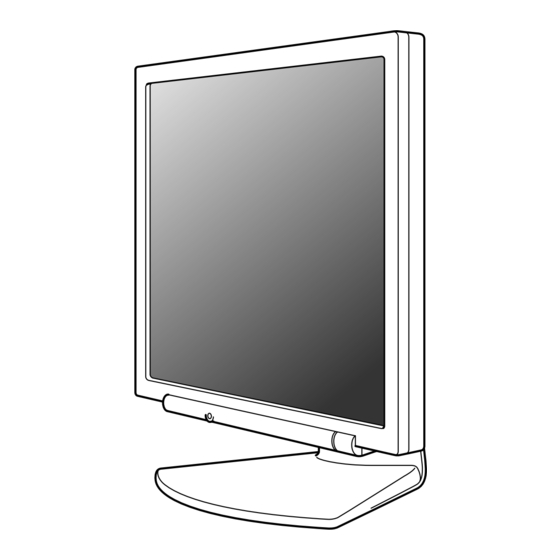
Sharp LL-191A Mode D'emploi

Manuels Connexes pour Sharp LL-191A


Sommaire des Matières pour Sharp LL-191A
- Page 1 LCD Monitor LCD Farbmonitor Moniteur LCD Monitor LCD Monitor LCD LL-191A OPERATION MANUAL BEDIENUNGSANLEITUNG MODE D'EMPLOI MANUALE D'USO MANUAL DE FUNCIONAMIENTO...
- Page 53 Dépannage ..............66 Informations pour les clients à propos de l'environnement pour ce produit SHARP ....67 Caractéristiques techniques .
-
Page 54: Conseils Et Mesures De Sécurité
- Ne jamais heurter ou taper sur le moniteur avec - Câble de signal analogique (1) des objets durs. (nom du modèle : 0NIT15G4-0015) - Il faut savoir que la société Sharp décline toute - Câble audio (1) responsabilité en cas d'erreur survenue durant (nom du modèle : 0NIT17A3-U006) -
Page 55: Description Du Produit
Description du produit 1. Bouton AUTO ......Ce bouton est utilisé pour effectuer le réglage automatique sur l'écran (CLOCK, PHASE, H-POS et V-POS). (p.62) 2. Bouton MENU ......Ce bouton est utilisé pour faire apparaître, sélectionner et refermer le menu OSD (On Screen Display). 3. -
Page 56: Réglage De L'inclinaison
Réglage de l'inclinaison ATTENTION ! - Assurez vous de bien saisir les deux bords du moniteur lorsque vous réglez l'angle de vue. Le panneau LCD de cet appareil est en verre. Appuyer les mains sur le panneau LCD peut provoquer son endommagement. approx. -
Page 57: Raccordement, Activation Et Désactivation Du Moniteur
Raccordement, activation et désactivation du moniteur ATTENTION ! Remarque : - Si la connexion se fait sur la série Sun Ultra, il - Lors du raccordement, s'assurer que se peut qu'un adaptateur de conversion (en l'alimentation tant du moniteur que de vente dans le commerce) soit indispensable. -
Page 58: Raccordement D'un Casque Audio (En Vente Dans Le Commerce)
Raccordement, activation et désactivation du moniteur Raccordement d'un casque audio Activation de l'alimentation (en vente dans le commerce) 1. Activer la source d'alimentation principale du moniteur. Un casque audio (en vente dans le commerce) peut être raccordé. Borne pour casque audio Interrupteur principal Casque audio - Pour allumer et éteindre avec l'interrupteur... -
Page 59: Désactivation De L'alimentation
Raccordement, activation et désactivation du moniteur Désactivation de l'alimentation 1. Mettre l'ordinateur hors tension. 2. Appuyer sur le bouton d'alimentation du moniteur. La diode d'alimentation s'éteind. Appuyer sur le bouton Mettre l'ordinateur d'alimentation. hors tension. Si le moniteur devait ne pas être utilisé pendant une période de temps prolongée, arrêter l'alimentation principale du moniteur, puis débrancher la prise d'alimentation de la prise de... -
Page 60: Réglage De L'affichage Du Moniteur Et Du Volume Des Haut-Parleurs
Réglage de l'affichage du moniteur et du volume des haut-parleurs Fonction de verrouillage des réglages Remarque : - Tous les réglages seront sauvegardés, même En désactivant les boutons de commande (c'est-à- après la mise hors tension du moniteur. dire en les verrouillant), toute tentative de modification des valeurs sera vaine. -
Page 61: Réglage Du Volume Des Haut-Parleurs
Réglage de l'affichage du moniteur et du volume des haut-parleurs Réglage du volume des haut-parleurs Confirmation des informations sur l'appareil 1. Sans que le menu OSD ne soit affiché, appuyer sur le bouton ou le bouton Le nom du modèle (MODEL), le numéro de série 2. -
Page 62: Réglage De L'affichage Du Moniteur
Réglage de l'affichage du moniteur Réglage automatique de l'écran Réglage automatique de l'écran Le réglage automatique peut être effectué en utilisant soit le bouton AUTO ou le bouton MENU. Les options CLOCK, PHASE, H-POS, V-POS du menu ADJUSTMENT peuvent être ajustées Bouton AUTO automatiquement. -
Page 63: Réglage Manuel De L'écran
Réglage de l'affichage du moniteur Menu ADJUSTMENT (AJUST) Réglage manuel de l'écran AUTO 1. D'abord afficher une image qui rend la totalité Quand [AUTO] est sélectionné avec le bouton de l'écran du moniteur très lumineuse. (p.62) les réglages de [CLOCK], [PHASE], [H-POS] et 2. - Page 64 Réglage de l'affichage du moniteur Menu GAIN CONTROL (CTRL. LUMINOSIT) Menu COLOR CONTROL (CTRL. DES COULEURS) AUTO WHITE BALANCE 1. Après avoir sélectionné [WHITE BALANCE], Quand [AUTO] est sélectionné avec le bouton les réglages de [BLACK LEVEL] et de appuyer sur le bouton [CONTRAST] sont effectués automatiquement.
- Page 65 Réglage de l'affichage du moniteur Menu MODE SELECT-1 Menu MODE SELECT-2 (MODE SÉLECTION-1) (MODE SÉLECTION-2) INFORMATION Remarque : Le nom du modèle (MODEL), le numéro de série - En fonction de la résolution du signal d'entrée, (S/N) et la durée d'utilisation (USAGE TIME) du même si les options peuvent être sélectionnées, moniteur peuvent être vérifiés.
-
Page 66: Entretien Du Moniteur
- Aucun son ne sort des haut-parleurs quand le Si après cela, il ne fonctionne toujours pas moniteur est en mode d'économie d'énergie (la correctement, contacter le magasin où il a été diode d'alimentation est éclairée en orange). acheté ou votre réparateur agréé Sharp le plus proche. -
Page 67: Informations Pour Les Clients À Propos De L'environnement Pour Ce Produit Sharp
DECHETS. VOUS RISQUEZ DE DEGRADER propriétaire de l'équipement électronique L'ENVIRONNEMENT. concerné. La société Sharp s'implique dans la protection de (3) Pour notre clientèle aux Etats Unis l'environnement et la sauvegarde de l'énergie. d'Amérique Notre but est de minimiser l'impact sur... -
Page 68: Caractéristiques Techniques
VESA : DDC2B compatible Gestion de l'alimentation Remarque : VESA : basé sur le DPMS - SHARP se réserve le droit d'apporter des Sortie des haut-parleurs modifications à la présentation et aux 1 W + 1 W caractéristiques des appareils à fin Borne d'entrée signal... - Page 69 Caractéristiques techniques Fréquences des signaux (analogique) La broche du connecteur d'entrée analogique RVB Bande Hsync Vsync (Mini connecteur de type D-sub 15 broches) Mode affichage passante VESA N° Fonction Entrée du signal vidéo rouge Entrée du signal vidéo vert Entrée du signal vidéo bleu Pour mise à...
-
Page 70: Installation Des Fichiers Relatifs Au Paramétrage Du Moniteur Et Au Profil Icc (Pour Windows)
Installation des fichiers relatifs au paramétrage du moniteur et au profil ICC (Pour Windows) En fonction du type d'ordinateur ou du système 7. S'assurer que le moniteur affiche une image, d'exploitation, il peut parfois s'avérer nécessaire ensuite cliquer sur [Apply]. d'installer des fichiers relatifs au paramétrage du 8. - Page 71 Installation des fichiers relatifs au paramétrage du moniteur et au profil ICC (Pour Windows) Pour Windows 2000 Pour Windows Me Installation des fichiers relatifs au paramétrage du Installation des fichiers relatifs au paramétrage du moniteur sous Windows 2000, et au réglage du moniteur sous Windows Me, et au réglage du profil ICC du moniteur en tant que valeur par profil ICC du moniteur en tant que valeur par...
- Page 72 Installation des fichiers relatifs au paramétrage du moniteur et au profil ICC (Pour Windows) Pour Windows XP Installation du profil ICC Installation du profil ICC du moniteur. (Si Installation des fichiers relatifs au paramétrage du l'information relative au paramétrage a déjà été moniteur sous Windows XP, et au réglage du profil installée, alors le profil l'a été...
-
Page 73: Informations Sur Le Profil Colorsync (Pour Macos)
Informations sur le profil ColorSync (Pour MacOS) A propos du profil ColorSync ColorSync est le système de gestion des couleurs de Apple Computer et il permet de réaliser les caractéristiques de l'affichage de couleurs lors d'une utilisation avec une application compatible. Un profil ColorSync décrit les caractéristiques de couleur du moniteur LCD. -
Page 74: Instructions Relatives À L'installation D'un Bras Conforme Vesa
Instructions relatives à l'installation d'un bras conforme VESA Le support ou le bras suivant peut être fixé au Remarques : moniteur. - Le support est conçu spécifiquement pour ce - Support (vendu séparement) moniteur, ne pas l'utiliser pour un autre Nom du modèle : NL-S02-H (Ivoire) équipement ou à... - Page 141 M E M O...
- Page 142 M E M O...
- Page 143 M E M O...
- Page 144 M E M O...
- Page 145 M E M O...
- Page 146 M E M O...