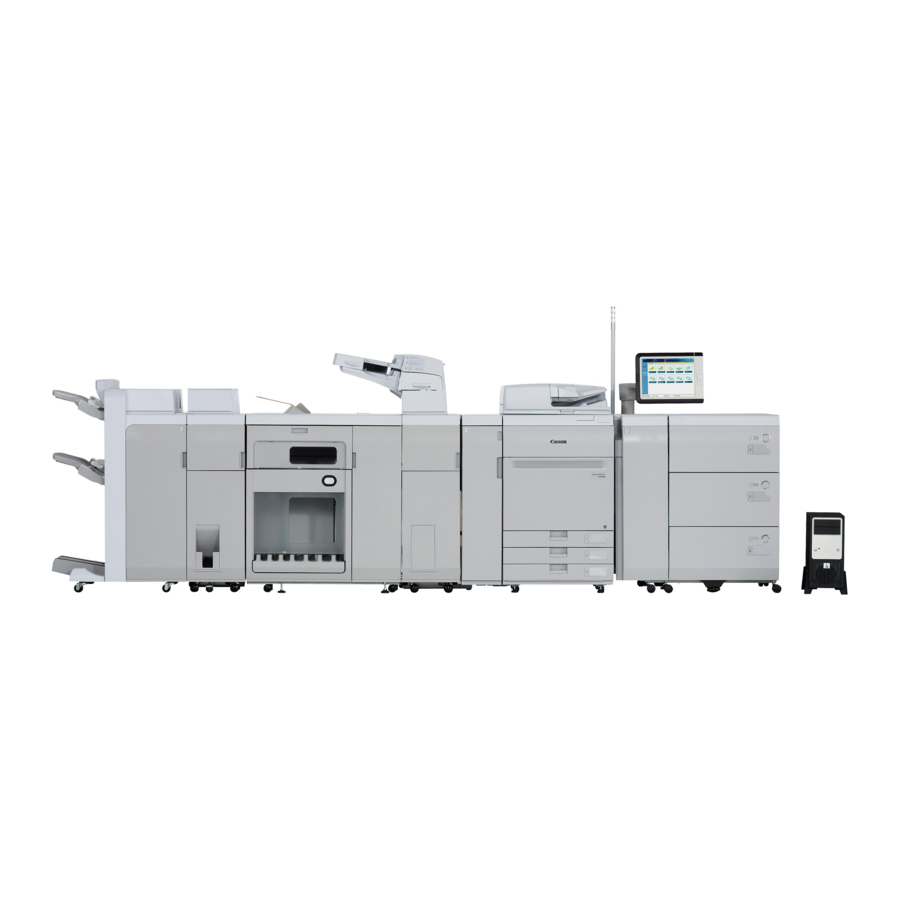
Canon imagePRESS C910 Guide Rapide
Table des Matières
Les langues disponibles
Les langues disponibles
Liens rapides
Europe
Quick Guide
Read this guide rst.
Please read "Important Safety Instructions" before operating this product.
After you finish reading this guide, store it in a safe place for future reference.
The information in this document is subject to change without notice.
Guide rapide
Veuillez d'abord lire ce guide.
Prenez connaissance des "Consignes de sécurité importantes" avant toute utilisation de ce produit.
Après en avoir pris connaissance, conservez ce guide dans un endroit sûr en vue de consultations ultérieures.
Les informations contenues dans ce document sont sujettes à modification sans préavis.
Kurzanleitung
Bitte lesen Sie dieses Handbuch zuerst.
Lesen Sie die "Wichtigen Sicherheitshinweise", bevor Sie dieses Produkt verwenden.
Bewahren Sie diese Anleitung an einem sicheren Ort zwecks künftiger Einsichtnahme auf, nachdem Sie sie gelesen haben.
Die Informationen in diesem Dokument können ohne vorherige Ankündigung geändert werden.
Guida rapida
Leggere questa guida.
Prima di utilizzare il prodotto, leggere le "Importanti istruzioni per la sicurezza".
Dopo aver completato la lettura di questa guida, conservarla in un luogo sicuro per riferimenti futuri.
Le informazioni contenute in questo documento sono soggette a modifiche senza preavviso.
Guía breve
Lea esta guía primero.
Lea las "Instrucciones de seguridad importantes" antes de utilizar este producto.
Al acabar de leer esta guía, guárdela en un lugar seguro para futuras consultas.
La información de este documento puede ser modificada sin previo aviso.
https://oip.manual.canon/
Chapitres
Table des Matières
Dépannage

Manuels Connexes pour Canon imagePRESS C910


Sommaire des Matières pour Canon imagePRESS C910
- Page 1 Lea esta guía primero. Lea las "Instrucciones de seguridad importantes" antes de utilizar este producto. Al acabar de leer esta guía, guárdela en un lugar seguro para futuras consultas. La información de este documento puede ser modificada sin previo aviso. https://oip.manual.canon/...
-
Page 34: Fonctions Pratiques
C910/C810/C710 Fonctions pratiques Réglage automatique des demi-teintes pour divers types de papier La fonction Régl. auto demi-teintes règle les demi-teintes, la densité et la quadrichromie des images, et ne nécessite que la lecture de la page de test. Cette fonction, disponible pour divers grammages de papier, permet d'obtenir une qualité... -
Page 35: Accès Rapide Aux Réglages Fréquemment Utilisés
Opération facile pour régler la position Page test d'image Les positions d'image peuvent être facilement réglées sur cette machine. Il faut simplement mesurer les repères sur la page de test puis saisir ces valeurs sur l'afficheur tactile. Une fois la saisie terminée, la machine règlera automatiquement les positions d'image. -
Page 36: Conventions Adoptées
Fermeture de la machine ........11 Contact avec le revendeur agréé Canon local ....28 Chargement du papier . -
Page 37: Touches Et Boutons Utilisés Dans Ce Guide
Touches de l'afficheur tactile : [Nom de clé] • [Copie] [Fermer] Boutons sur l'écran de l'ordinateur : [Nom du bouton] [OK], [Ajouter], [Annuler] Rendez-vous sur https://oip.manual.canon/ pour consulter le manuel électronique décrivant toutes les fonctions de cet appareil. -
Page 38: Nomenclature
Nomenclature Cette section présente les noms et les fonctions de tous les éléments de la machine. Les touches et l'affichage du panneau de commande sont également présentés. Lire cette section pour utiliser correctement les différentes fonctions de la machine. "Produits en option" dans le Guide de l'utilisateur ▀... -
Page 39: Vue Interne
Nomenclature ▀ Vue interne Cartouche de toner Ensemble de transport de fixation Cette cartouche contient du toner. Retirer cette Tirer l'ensemble de transport de fixation pour cartouche lors de son remplacement par une supprimer un bourrage de papier. neuve. Réceptacle de toner usagé Capot avant Le toner usagé... -
Page 40: Panneau De Commande (Panneau De Configuration-G)
Appuyer sur cette touche pour effacer les erreurs les instructions s'affichant sur l'afficheur tactile. de saisie. Lorsque ce témoin s'allume en rouge, contacter le revendeur agréé Canon local. Témoin d'alimentation Touche Réglages/Enregistrement S'allume lorsque la machine est sous tension. Appuyer sur cette touche pour mémoriser ou Styleur spécifier des réglages. - Page 41 Nomenclature Touche Restauration Touche Suivi statut/Annulation Appuyer sur cette touche pour rétablir les réglages Appuyer sur cette touche pour vérifier le statut des standard de la machine. tâches ou pour annuler des tâches d'impression. Il est également possible de vérifier le statut de la Touche ID (Log In/Out) machine, notamment la quantité...
-
Page 42: Ecran Suivi Statut/Annulation
Ecran Suivi statut/Annulation Si l'utilisateur appuie sur la touche , l'écran Suivi statut/Annulation s'affiche dans lequel il peut vérifier le statut des tâches et des consommables. Grâce aux informations indiquées telles que la durée d'exécution de la tâche en cours ou le nombre de feuilles de papier restantes, l'utilisateur peut imprimer en toute fluidité sans interruption. Situations utiles •... -
Page 43: Mise Sous Tension De La Machine
Mise sous tension de la machine Cette section explique comment mettre la machine sous tension. ▀ Mise sous tension S'assurer que la fiche du cordon d'alimentation est bien enfichée dans la prise secteur et que le disjoncteur est allumé. Ouvrir le cache de l'interrupteur principal. Positionner l'interrupteur principal sur "|". -
Page 44: Chargement Du Papier
Chargement du papier Charger le papier en suivant la procédure ci-dessous. Dans cette section, le format de papier personnalisé A4 est utilisé comme exemple. Confirmer les types de papier pouvant être chargés. Confirmation "Opérations de base" > "Types de papier disponibles" dans le Guide de l'utilisateur Mémoriser tous les types de papier à... - Page 45 Chargement du papier Magasin papier latérale XL-A OPTION REMARQUE Pour plus de détails sur les formats de papier pouvant être chargés, consulter le Guide de l'utilisateur. "Opérations de base" > "Types de papier disponibles" dans le Guide de l'utilisateur...
-
Page 46: Mémorisation Des Types De Papier Dans La Base De
▀ Mémorisation des types de papier dans la base de données papier Mémoriser tous les types de papier à utiliser avec cette machine. Il est possible de mémoriser les types de papier en les sélectionnant dans la base de données papier. REMARQUE ... -
Page 47: Chargement Du Papier Dans La Cassette
Chargement du papier ▀ Chargement du papier dans la cassette Ouvrir la cassette. • Tirer avec précaution la cassette au maximum. Ajuster la position des guides papier de la cassette. • Faire glisser chaque guide tout en le réglant en haut de façon à l'aligner sur le repère du format de papier souhaité. -
Page 48: Mémorisation Des Types De Papier Personnalisés
▀ Mémorisation des types de papier personnalisés Il est possible de mémoriser le type et le format de papier de chacune des sources d'alimentation. Appuyer sur Appuyer sur [Préférences] [Réglages papier] [Réglages papier]. Sélectionner la source papier qui contient le papier chargé... - Page 49 Chargement du papier Confirmer que le type de papier sélectionné s'affiche sous <Détails du papier sélectionné> appuyer sur [OK].
-
Page 50: Nettoyage Et Maintenance
Nettoyage et maintenance Pour maintenir son fonctionnement optimal, il est conseillé de nettoyer et de vérifier la machine régulièrement. REMARQUE Le nettoyage suivant doit être effectué seulement lorsque le Lecteur Couleur recto verso-M est raccordé. • Nettoyage de la vitre d'exposition •... -
Page 51: Nettoyage Du Chargeur
Nettoyage et maintenance Suivre les instructions de nettoyage affichées sur l'afficheur tactile. ▀ Nettoyage du chargeur Si les originaux prélevés du chargeur deviennent sales, suivre la procédure de nettoyage ci-dessous. Nettoyer à l'aide d'un chiffon humecté d'eau et essuyer avec un chiffon doux et sec. Utiliser le chiffon de nettoyage de la vitre fourni pour effectuer un nettoyage simple. - Page 52 Nettoyer la zone de lecture de l'original. • Ouvrir le chargeur et nettoyer la zone de lecture de l'original (vitre fine). Ouvrir le capot de numérisation de documents. Tirer sur le levier au-dessus du chargeur. Ouvrir le capot de numérisation de documents. Ouvrir le capot intérieur.
-
Page 53: Nettoyage Automatique Du Chargeur
Nettoyage et maintenance ▀ Nettoyage automatique du chargeur Si les originaux prélevés du chargeur deviennent sales, suivre la procédure ci-dessous. Introduire 10 feuilles vierges dans le chargeur. • Utiliser du papier ordinaire A4. Appuyer sur Appuyer sur [Réglage/Maintenance] [Maintenance] [Nettoyer chargeur]. Appuyer sur [Début]. -
Page 54: Nettoyage De La Courroie De Fixation
▀ Nettoyage de la courroie de fixation Si des traces apparaissent sur le papier imprimé, ou que la brillance n'est pas uniforme dans la zone à haute densité du papier épais imprimé, suivre la procédure ci-dessous. Appuyer sur Appuyer sur [Réglage/Maintenance] [Maintenance] [Nettoyage courroie de fixation]. Appuyer sur [Début]. -
Page 55: Inspection Du Disjoncteur
• Si le levier du disjoncteur ne permute pas en position d'arrêt, recommencer l'étape 2. Si la situation reste inchangée après deux ou trois tentatives de la procédure ci-dessus, contacter le revendeur Canon agréé local. Placer le levier du disjoncteur en position de marche. Mettre l'interrupteur principal sur Marche. -
Page 56: Consommables
Consommables Les consommables suivants sont disponibles pour cette machine. Pour plus d'informations, contacter le revendeur Canon agréé. Pour plus d'informations sur l'utilisation et le stockage des consommables, voir la section "Consommables", p. 32. Papier Outre le papier ordinaire, d'autres supports sont disponibles tels que du papier recyclé, du papier couleur, des transparents/films transparents (recommandés pour cette machine), du papier Vélin et des étiquettes. -
Page 57: Cartouche D'agrafes Dans L'ensemble D'agrafage
Finition agrafage-AC/Module de Finition P.A.C.-AC )" dans le Guide de l'utilisateur. * Si vous utilisez l'imagePRESS C910, vous ne pouvez pas utiliser le Module de Finition agrafage-AC / Module de Finition P.A.C.-AC. Cartouche d'agrafes pour l'agrafeuse avec piqûre à cheval Le produit Agrafes-P1/Agrafes-Y1 peut être installé... -
Page 58: Dépannage
Dépannage Cette section explique comment résoudre les problèmes en cas de bourrages papier fréquents ou de l'affichage de messages d'erreur. Pour plus d'informations sur les procédures détaillées et les précautions à prendre, voir le Guide de l'utilisateur. "Résolution des problèmes" dans le Guide de l'utilisateur ▀... -
Page 59: Lorsqu'un Message D'erreur S'affiche
Canon local. "Contact avec le revendeur agréé Canon local, " p. 28 Si une clé pour le mode Fonctions limitées s'affiche : Si [Mode Fonctions limitées] s'affiche, on peut définir provisoirement le mode Fonctions limitées pour continuer à... -
Page 60: Contact Avec Le Revendeur Agréé Canon Local
• Ecrire le code d'erreur "EXXXXX-XXXX". Mettre l'interrupteur principal sur Arrêt. • Positionner l'interrupteur principal sur " ". Débrancher la fiche du cordon d'alimentation de la prise secteur. Confirmer le nom de produit, puis contacter le revendeur agréé Canon local. -
Page 61: Si La Mémoire Est Saturée
Si la machine ne peut pas être mise sous tension Si la machine ne fonctionne pas après sa mise sous tension, vérifier le disjoncteur. Si le disjoncteur est en position d'arrêt, essayer de le placer en position de marche, puis contacter le revendeur agréé Canon local. ARRET... -
Page 62: Annexe
N'effectuez pas d'opérations distributeur agréé Canon. qualité, ou des dommages de la machine. Laisser qui ne sont pas décrites dans ce manuel. Canon la machine s'adapter à la température et à ATTENTION décline toute responsabilité en cas de dommages l'humidité... - Page 63 CA et d'alimentation. Un cordon d'alimentation cela peut endommager la vitre d'exposition contacter un revendeur agréé Canon si la endommagé peut provoquer un incendie ou et causer des blessures physiques. machine émet des bruits ou une odeur un choc électrique.
-
Page 64: Maintenance Et Inspections
Consignes de sécurité du laser Symboles relatifs à la sécurité ATTENTION • L'intérieur de la machine renferme des Interrupteur d'alimentation : position«ON» composants haute tension et de température élevée. Un contact avec ces composants Interrupteur d'alimentation : position «OFF» présente un risque de brûlures. Ne toucher Interrupteur d'alimentation : position aucune pièce de la machine qui n'est pas «STAND-BY»... -
Page 65: Limitations Légales Quant À L'utilisation De Votre Produit Et À L'utilisation Des Images
C910/C810/C710 (F163000) USAGE PARTICULIER OU DE NON- Exigences CEM de la directive CE Ce produit Canon (le « PRODUIT ») inclut des INFRACTION. CANON INC. NE PEUT ÊTRE Cet appareil est conforme aux exigences modules de logiciels tiers. L'utilisation et la TENU RESPONSABLE DES DOMMAGES essentielles EMC de la directive CE. - Page 66 Veuillez vous reporter aux autres conditions d'octroi de licences de modules logiciels tiers décrites dans l'annexe du manuel pour le PRODUIT correspondant. Ce manuel est disponible sur le site http://canon.com/ oip-manual. En utilisant ce PRODUIT, vous êtes considéré comme ayant accepté toutes les conditions applicables à...