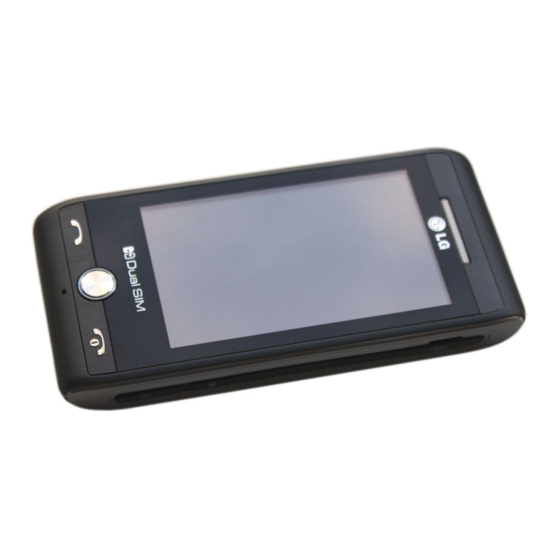
LG GX500 Manuel De L'utilisateur

Manuels Connexes pour LG GX500


Sommaire des Matières pour LG GX500
- Page 1 PORTUGUÊS F R A N Ç A I S E N G L I S H Manual do Utilizador GX500 www.lg.com P/NO : MMBB0371115 (1.0)
- Page 2 Bluetooth QD ID B016312...
- Page 77 Le contenu de ce manuel peut présenter quelques différences avec celui de votre téléphone selon l’opérateur et la version du logiciel que vous utilisez. Guide de l’utilisateur du GX500...
- Page 78 Félicitations ! Vous venez de faire l’acquisition du GX500, un téléphone portable sophistiqué et compact conçu par LG pour tirer parti des toutes dernières technologies de communication mobile numérique.
- Page 79 Sommaire Recommandations pour une Contacts ........25 utilisation sûre et effi cace ....6 Recherche d’un contact .....25 Ajout d’un nouveau contact ....25 Présentation du téléphone ....10 Création d’un groupe ......26 Modifi er les paramètres des Vue après ouverture .....12 contacts ...........26 Affi...
- Page 80 Sommaire Utilisation des paramètres avancés ..37 Installation d’un jeu / d’une application Java via une installation locale...48 Visualisation des photos enregistrées ........39 Utilisation d’un jeu ......48 Documents ........48 Caméra vidéo ........40 Transfert d’un fi chier vers votre Enregistrement d’une vidéo rapide ..40 téléphone .........48 Après l’enregistrement vidéo....40 Affi...
- Page 81 PC Suite ........56 Réglages ........65 Installer LG PC Suite sur votre Utilisation du menu Double ordinateur .........56 carte SIM ..........65 Connexion du téléphone à votre Personnalisation des Profi ls ....65 ordinateur .........56 Modifi cation des paramètres de Sauvegarder et restaurer les l’écran ..........65...
-
Page 82: Recommandations Pour Une Utilisation Sûre Et Effi Cace
LG n’appliquent pas les mêmes niveaux couvertes par cette garantie peuvent de DAS, ils sont tous conformes aux inclure, à la discrétion de LG, des pièces recommandations appropriées en ou circuits de remplacement neufs ou matière d’exposition aux ondes radio. -
Page 83: Fonctionnement Optimal Du Téléphone
• Ne placez pas votre téléphone à proximité • N’appuyez pas sur l’écran avec un objet de sources de chaleur, telles qu’un pointu, vous risqueriez d’endommager radiateur ou une cuisinière. votre téléphone. • Ne le faites pas tomber. • Ne mettez pas votre téléphone en contact avec des liquides ou des éléments •... - Page 84 Recommandations pour une utilisation sûre et effi cace Sécurité au volant Nuisances auditives Vérifiez les lois et règlements en vigueur Vous exposer à un volume sonore très élevé en matière d’utilisation des téléphones pendant longtemps peut nuire à votre ouïe. portables dans la zone où...
- Page 85 LG Electronics le plus • Utilisez uniquement les batteries et proche de chez vous pour obtenir de chargeurs LG. Les chargeurs LG sont l’aide.
-
Page 86: Présentation Du Téléphone
Présentation du téléphone Touche Marche/Arrêt Permet de terminer ou de rejeter un appel. Permet d’allumer/ éteindre le téléphone. Appuyez une fois sur cette touche pour revenir à l’écran de veille. Touche multitâche Touche d’appel Permet de composer un numéro de téléphone et de répondre aux appels entrants. - Page 87 Prise pour le chargeur, Touches latérales pour le câble et pour • Lorsque l’écran est le kit mains libres en veille : volume des touches. ASTUCE : pour • Pendant un appel : connecter le câble volume de l’écouteur. USB, attendez que le téléphone soit allumé...
-
Page 88: Vue Après Ouverture
Vue après ouverture Couvercle batterie Lentille de l’appareil photo Batterie Logement carte SIM1 Logement carte SIM2... -
Page 89: Installation De La Carte Sim Et De La Batterie
Installation de la carte SIM et de la batterie 1 Retirez le couvercle de la 3 Installez la carte SIM batterie Faites glisser la carte SIM dans Faites coulisser le couvercle du l’emplacement prévu et assurez- compartiment de la batterie vers vous que la zone de contact le bas du téléphone, puis retirez- dorée de la carte est bien... - Page 90 Soulevez et ouvrez le couvercle de la batterie dans la partie du connecteur du chargeur situé inférieure de son compartiment. sur le côté du GX500. Branchez Assurez-vous que les contacts le chargeur, puis raccordez- de la batterie sont bien en face le à...
-
Page 91: Carte Mémoire
Carte mémoire Installation d’une carte Formatage de la carte mémoire mémoire Une carte mémoire micro SD Votre carte mémoire est peut-être permet d’étendre l’espace déjà formatée. Si ce n’est pas le mémoire de votre téléphone. cas, vous devez la formater avant de commencer à... -
Page 92: Votre Écran De Veille
étui. L’écran tactile ne Pour sélectionner un fonctionne pas s’il est recouvert élément, appuyez sur l’icône d’un matériel quelconque. correspondante. Votre GX500 vibre • Il existe deux types d’écran légèrement lorsqu’il reconnaît que de veille. Cliquez à gauche ou vous avez sélectionné... -
Page 93: Touches De Raccourci
Touches de raccourci Les touches de raccourci vous permettent d’accéder d’une simple touche aux fonctions que vous utilisez le plus. Permet d’afficher le pavé Permet d’ouvrir votre de numérotation tactile répertoire. Pour rechercher afin d’émettre un appel. le numéro que vous Composez le numéro souhaitez appeler, comme si vous utilisiez... - Page 94 Votre écran de veille Barre d’état Icône Description À l’aide d’icônes, la barre d’état Échec de l’envoi du fournit des informations telles que message l’intensité du signal, l’arrivée de Échec de l’envoi du MMS nouveaux messages, le niveau de charge de la batterie et elle indique Alarme activée si la connectivité...
-
Page 95: Modifi Cation De Votre État Dans La Barre D'état
Modification de votre État dans la barre d’état Appuyez sur la barre d’état pour ouvrir le Résumé état. Celui-ci affiche l’état actuel des éléments suivants : Heure, Réseau, ID SVC, Batterie, Mémoire du téléphone, Mémoire externe, Profil, MP3 et Bluetooth. Dans ce menu, vous pouvez définir le type de profil, lire/ mettre en pause le MP3 et activer/ désactiver la connexion Bluetooth. -
Page 96: Appels
Appels Émission d’un appel 3 Dans la liste filtrée, appuyez sur le contact à appeler et 1 Appuyez sur pour ouvrir le sélectionnez le numéro à clavier. composer si plusieurs numéros 2 Saisissez le numéro à l’aide du sont enregistrés pour ce contact. clavier. -
Page 97: Numérotation Abrégée
Numérotation abrégée Émettre un second appel Vous pouvez affecter à un numéro 1 Pendant votre appel initial, abrégé un contact que vous appuyez sur et sélectionnez appelez régulièrement. le numéro à appeler. 1 Dans l’écran d’accueil, appuyez 2 Composez le numéro ou pour ouvrir le menu recherchez-le dans vos contacts. -
Page 98: Affi Chage Des Journaux D'appel
Appels En absence - permet d’afficher ASTUCE : Vous pouvez combiner une liste de tous les appels que vos appels en sélectionnant vous avez manqués. Accepter, puis Joindre. Assurez- vous que votre fournisseur réseau ASTUCE : À partir de l’un des prend en charge les conférences journaux des appels, appuyez téléphoniques. -
Page 99: Utilisation De L'interdiction D'appels
REMARQUE : Le transfert 4 Saisissez le mot de passe des appels entraîne des frais d’interdiction d’appels. Pour plus supplémentaires. Pour plus d’informations sur ce service, d’informations, contactez votre contactez votre opérateur. opérateur. ASTUCE : sélectionnez ASTUCE : pour désactiver tous Restriction d’appels pour activer et compiler une liste de numéros les renvois d’appel, choisissez... - Page 100 Appels 2 Appuyez sur Paramètres Mode de réponse - choisissez communs. Dans ce menu, vous cette option si vous souhaitez pouvez régler les paramètres répondre aux appels via la des options suivantes : touche Envoyer ou via n’importe qu’elle touche. Rejet d’appel - faites glisser le commutateur sur Activé...
-
Page 101: Contacts
Contacts Recherche d’un contact Ajout d’un nouveau contact Vous pouvez rechercher un contact 1 Sur l’écran de veille, appuyez des deux façons suivantes : , puis sur Nouveau contact. Depuis l’écran de veille 2 Choisissez si vous préférez 1 Sur l’écran de veille, touchez enregistrer le contact dans le pour ouvrir le répertoire. -
Page 102: Création D'un Groupe
Contacts 7 Vous pouvez également ajouter Modifier les paramètres des une Sonnerie, un Anniversaire, contacts une Evénement, une Page Vous pouvez adapter les d’accueil, une Adresse paramètres de vos contacts pour domicile, un Nom société, un que votre répertoire convienne à Métier, une Adresse société... - Page 103 Copier - permet de copier Envoyer tous par Bluetooth - vos contacts entre vos cartes permet d’envoyer tous SIM (SIM1 ou SIM2) et votre vos contacts sur un autre téléphone. Vous pouvez effectuer périphérique doté de la cette opération pour un contact technologie Bluetooth.
-
Page 104: Affi Chage Des Informations
Contacts Affichage des informations 1 Depuis l’écran de veille, appuyez 2 Appuyez sur Répertoire, puis sur Infos. 3 Ce menu permet de consulter vos Numéros de service, vos Numéros personnels, Info mémoire (espace mémoire disponible) et Ma carte de visite. ASTUCE : Si vous ne vous êtes pas encore créé... -
Page 105: Messages
Messages Messages 4 Appuyez sur À dans la partie supérieure de l’écran pour Votre GX500 réunit les fonctions saisir le numéro du destinataire, SMS, MMS et e-mail de votre ou appuyez sur l’icône de téléphone au sein d’un menu recherche pour ouvrir votre intuitif et convivial. -
Page 106: Saisie De Texte
Messages Utilisez pour faire défiler les AVERTISSEMENT : Si une différents types de clavier dans image, une vidéo ou un contenu chaque mode de saisie de texte audio est ajouté à un SMS, celui- ci sera automatiquement converti (par exemple, majuscules ou en MMS et vous serez facturé... -
Page 107: Clavier
Reconnaissance de l’écriture Configuration de la manuscrite messagerie électronique En mode Reconnaissance de La fonction e-mail de votre GX500 l’écriture manuscrite, il vous vous permet de garder le contact suffit d’écrire sur l’écran. Votre même lors de vos déplacements. GX500 se charge de convertir Configurer un compte de Messages votre écriture. -
Page 108: Récupération Des E-Mails
Messages 4 Appuyez sur Ajouter compte. 4 Choisissez Récupérer. Votre GX500 se connecte à votre 5 L’Assistant vous aide à compte e-mail et récupère vos configurer vos paramètres de nouveaux messages. messagerie. 6 Vous pouvez vérifier et modifier Modification des paramètres les paramètres en sélectionnant... -
Page 109: Dossiers De Messages
Nombre de mails à Dossiers de messages récupérer - permet de choisir le Vous reconnaîtrez la structure des nombre d’e-mails à récupérer à dossiers du GX500, car elle est chaque fois. très logique. Inclure message dans Transf. Écrire message - permet d’ouvrir &... -
Page 110: Modifi Cation Des Paramètres De Message Texte
Accusé de réception - faites de message texte coulisser le commutateur vers Les paramètres de message la gauche pour recevoir la du GX500 sont prédéfinis afin confirmation de livraison de vos que vous puissiez envoyer des messages. messages immédiatement. Ces Période de validité... -
Page 111: Modifi Cation Des Paramètres D'un Message Multimédia
Les paramètres de message Confirm. Lecture - permet du GX500 sont prédéfinis afin de choisir d’autoriser et/ou de que vous puissiez envoyer des demander une confirmation de messages immédiatement. Ces lecture. -
Page 112: Modifi Cation Des Autres Paramètres
Messages Priorité - permet de définir le Modification des autres niveau de priorité de vos messages paramètres multimédia (MMS). Appuyez sur , sélectionnez Période de validité - permet de Réglages, puis : définir la durée de stockage de Répondeur - appuyez sur vos messages dans le centre de pour ajouter un nouveau messagerie. -
Page 113: Appareil Photo
Appareil Photo Prise de vue rapide REMARQUE : Le téléchargement de MMS lors de vos déplacements 1 Appuyez de façon prolongée peut entraîner des frais sur la touche de raccourci de supplémentaires. l’appareil photo située sur le Permet de revenir au menu côté... - Page 114 Appareil Photo Balance blancs - la balance des Qualité - vous avez le choix entre blancs garantit que les parties trois options (Super fin, Fin et blanches de vos vidéos ont un Normal). Plus la qualité est fine, aspect réaliste. Pour que votre plus l’image d’une photo est appareil photo puisse ajuster nette, mais plus la taille du fichier...
-
Page 115: Visualisation Des Photos Enregistrées
Son prise vue - permet de sélectionner l’un des trois sons de prise de vue. Grille - choisissez entre Désactivé, Croix simple et Section triple. Réduction du bruit - permet de réduire le bruit et d’améliorer la qualité d’une photo après la prise de vue. -
Page 116: Caméra Vidéo
Caméra vidéo Enregistrement d’une vidéo 7 Si vous souhaitez interrompre la vidéo, touchez , puis rapide sélectionnez pour la 1 Maintenez la touche Appareil reprendre. Photo, située sur le côté droit du 8 Touchez sur l’écran ou téléphone, enfoncée. appuyez sur le déclencheur 2 Vous pouvez également faire une deuxième fois pour arrêter glisser la touche... -
Page 117: Réglage De L'exposition
Utilisation des paramètres Permet de revenir au menu avancés précédent. Dans le viseur, appuyez sur Permet de supprimer la vidéo pour ouvrir toutes les options de que vous venez de prendre. paramètres avancés. Pour confirmer, appuyez sur Oui. Le viseur réapparaît. Effet de couleur - permet de sélectionner un ton pour la vidéo Permet de filmer une autre... -
Page 118: Visualisation Des Vidéos Enregistrées
Caméra vidéo Sélectionner l’espace de stockage - permet d’enregistrer vos vidéos sur la Mémoire téléphone ou la Mémoire externe. Masquer les icônes - permet de masquer les icônes sur le côté du viseur. Réinit. réglages : permet de réinitialiser tous les réglages de l’appareil photo. -
Page 119: Vos Photos Et Vidéos
Vos photos et vidéos Visualisation de vos photos Réglage du volume lors de la et vidéos lecture d’une vidéo 1 Appuyez sur dans l’écran Pour régler le volume d’une vidéo Aperçu de votre appareil photo. en cours de lecture, utilisez la barre de volume située en haut 2 Votre galerie s’affiche à... -
Page 120: Modifi Cation Des Photos
Vos photos et vidéos Modification des photos Permet d’ajouter du texte Vous disposez de nombreuses sur une photo. Reportez-vous à la section Ajout d’un texte à fonctionnalités pour modifier vos photos, y ajouter des éléments ou une photo. leur donner plus de vie. Permet de décorer votre photo avec des tampons. - Page 121 Permet d’enregistrer les modifications apportées aux photos. Sélectionnez cette option pour enregistrer les modifications en tant que Màj existant ou Nouveau fichier. Si vous sélectionnez Nouveau fichier, entrez un nom de fichier. Permet d’effacer la modification que vous avez apportée à la photo. Permet d’ouvrir d’autres options d’effets, y compris la fonction Rotation.
-
Page 122: Multimédia
Multimédia La mémoire de votre téléphone Envoi d’une photo vous permet de stocker des 1 Touchez fichiers multimédia afin d’accéder 2 Touchez , puis choisissez facilement à tous vos fichiers Mes images. d’images, de sons, de vidéos 3 Appuyez sur Envoyer et et de jeux. -
Page 123: Déplacement Ou Copie D'une Image
Sons ASTUCE : Vous pouvez imprimer via Bluetooth ou en vous Le dossier Mes sons contient connectant à une imprimante les Sons téléchargés, les Sons compatible avec PictBridge. par défaut et le Mémo vocal. Cette fonction permet de gérer, d’envoyer ou de définir des sons Déplacement ou copie d’une de sonneries. -
Page 124: Jeux Et Applications
1 Touchez Cette opération peut également 2 Touchez , puis Autres ou être effectuée avec LG PC Suite via Ma carte mémoire si une carte votre câble synchro. mémoire externe est insérée. 3 Sélectionnez le fichier (*.jad ou *.jar) à... -
Page 125: Affi Chage D'un Fi Chier
Pour transférer des documents à Autres l’aide de Bluetooth : Le dossier Autres permet de 1 Assurez-vous que Bluetooth stocker des fichiers autres que est activé sur votre téléphone des images, des sons, des vidéos, et votre ordinateur, et que ces des jeux ou des applications. -
Page 126: Musique
Multimédia Musique Lecture aléatoire - permet d’écouter vos morceaux de Votre LG GX500 est équipé d’un musique dans un ordre aléatoire. lecteur audio intégré qui vous permet d’écouter vos morceaux Transfert de musique sur préférés. Pour accéder au lecteur votre téléphone audio, appuyez sur La manière la plus simple de... -
Page 127: Lecture D'une Chanson
5 Touchez Terminé. 6 Touchez pour revenir à la Utilisation de la radio chanson précédente. La fonction radio FM du LG GX500 7 Appuyez sur pour revenir vous permet d’écouter vos stations au menu Musique. de radio préférées lors de vos Création d’une liste d’écoute... -
Page 128: Recherche De Stations
Multimédia Recherche de stations Les stations de radio peuvent être réglées dans votre téléphone en les recherchant manuellement ou automatiquement. Vous n’aurez plus à les régler de nouveau car elles seront ensuite associées à un numéro de canal spécifique. Votre téléphone vous permet d’enregistrer jusqu’à... -
Page 129: Utilitaires
Utilitaires Enregistrement d’un son ou Conversion d’une unité d’une voix 1 Appuyez sur , puis faites défiler l’onglet Utilitaires et 1 Appuyez sur , puis faites appuyez sur Outils. défiler l’onglet Utilitaires. 2 Appuyez sur Convertisseur. 2 Touchez Dictaphone. 3 Choisissez le type de données 3 Touchez pour lancer à... -
Page 130: Utilisation Du Chronomètre
Utilitaires Utilisation du chronomètre 3 Appuyez sur Catégorie, puis choisissez parmi RDV, 1 Appuyez sur , puis faites Événement ou Anniversaire. défiler l’onglet Utilitaires et Vérifiez la date, puis entrez appuyez sur Outils. l’heure de début de l’événement. 2 Appuyez sur Chronomètre. 4 Pour les rendez-vous et les 3 Appuyez sur Démarrer pour célébrations, entrez la date et... -
Page 131: Ajout D'un Élément À La Liste De Tâches
Ajout d’un élément à la liste Réglages de tâches Paramètres du calendrier - permet de configurer l’affichage du 1 À partir de l’écran d’accueil, calendrier. appuyez sur , puis sur Agenda. Envoyer données de l’organiseur via Bluetooth - permet d’envoyer 2 Appuyez sur Tâches, puis sur toutes les données de votre Ajouter tâche. -
Page 132: Pc Suite
Connectivité dans l’onglet reliez votre téléphone et votre RÉGLAGES. ordinateur à l’aide du câble USB. 2 Sélectionnez Mode connexion 2 Le programme LG PC Suite est USB et appuyez sur PC Suite. automatiquement activé sur 3 Connectez le téléphone à votre PC. -
Page 133: Sauvegarder Et Restaurer Les Données De Votre Téléphone
Contacts/Calendrier/ et vidéo enregistrés sur votre Tâches/Mémo/Photo/Vidéo. téléphone s’afficheront à l’écran Sélectionnez l’emplacement dans le dossier Téléphone LG. vers lequel sauvegarder les ASTUCE : Afficher le contenu de informations ou à partir duquel votre téléphone sur l’écran de les restaurer. Cliquez sur le... -
Page 134: Synchroniser Vos Contacts
Mode service LG Air Sync » s’affiche. Ce menu vous permet d’ajouter Appuyez ensuite sur le bouton de la musique sur votre GX500. Démarrer, puis sélectionnez Avant de démarrer le transfert de les sous-options relatives aux musique de votre PC vers votre contacts (les contacts Outlook téléphone, assurez-vous que... -
Page 135: Transfert De Musique À L'aide De Windows Media Player
Transfert de musique à l’aide 7 Accédez à l’onglet Sync, puis glissez-déposez les morceaux de Windows Media Player de musique que vous souhaitez 1 Sur l’écran d’accueil, transférer sur votre téléphone sélectionnez puis accédez dans le panneau Liste Sync. à Connectivité dans l’onglet 8 Cliquez sur le bouton Démarrer Paramètres. - Page 136 À LA DEMANDE DIVX : ce informe que la conversion est périphérique DivX Certified® terminée. doit être enregistré pour pouvoir REMARQUE : Le GX500 ne prend lire des vidéos à la demande pas en charge le format de fichier DivX. Pour générer le code Divx.
-
Page 137: Le Web
Vous pouvez également sélectionner Entrer l’adresse, Opera Mini saisir l’URL souhaitée et Le GX500 prend en charge le sélectionner Connexion. navigateur Opera Mini 5, une REMARQUE : La connexion à application Java accessible ce service et le téléchargement depuis les menus Navigateur de contenus entraînent des frais... -
Page 138: Utilisation De La Fonction Rss Reader
Le web 1 À partir de l’écran de veille, appelé fil d’information, bulletin sélectionnez , puis faites d’informations Web ou canal, défiler l’onglet UTILITAIRES et contient un résumé du contenu sélectionnez d’un site Web associé ou le texte complet. 2 Sélectionnez Favoris. Votre liste de favoris s’affiche. -
Page 139: Accès À Une Page Enregistrée
2 Sélectionnez Pages Utilisation de votre téléphone enregistrées. en tant que modem 3 Sélectionnez la page requise Vous pouvez utiliser votre GX500 pour l’ouvrir. comme modem pour votre Affichage de l’historique du ordinateur et accéder ainsi à Internet et à vos e-mails même navigateur lorsqu’aucune connexion filaire... - Page 140 Utilisation de la connectivité Bluetooth : 1 Assurez-vous que LG PC Suite est installé sur votre ordinateur. Lorsque vous associez le GX500 à un autre périphérique, vous pouvez 2 Connectez votre GX500 à votre configurer une connexion protégée ordinateur à l’aide du câble par mot de passe.
-
Page 141: Réglages
Réglages Dans ce dossier, vous pouvez Modification des paramètres modifier des paramètres afin de de l’écran personnaliser le GX500. 1 Appuyez sur , puis faites défiler l’onglet RÉGLAGES. Utilisation du menu Double 2 Touchez , puis choisissez carte SIM l’une des options suivantes : Pour sélectionner ou changer la... -
Page 142: Modifi Cation Des Paramètres Du Téléphone
Désactivé, Nuit uniquement ou du Téléphone Toujours activé. Profitez de la liberté que vous Effets tactiles - permet de donne le GX500 pour l’adapter à changer les paramètres de votre propre style. valeur du pavé tactile. ASTUCE : Pour faire défiler une Langues - permet de modifier liste d’options, appuyez sur le... - Page 143 Infos - permet d’afficher les téléphone pour activer le mode informations techniques de votre silencieux ou la répétition. GX500. Verr. clavier auto - permet ASTUCE : Antivol - Téléphone de verrouiller le clavier égaré (ATMT) automatiquement dans l’écran - Appuyez sur Sécurité, puis sur...
-
Page 144: Modifi Cation Des Paramètres De Connectivité
Réglages Modification des paramètres auprès d’un réseau échoue, la liste des réseaux s’affiche à nouveau de Connectivité et vous pouvez choisir un autre Les paramètres de connectivité réseau pour vous enregistrer ont déjà été paramétrés par votre auprès de lui. opérateur afin que vous puissiez REMARQUE : Si votre téléphone profiter immédiatement de votre... -
Page 145: Utilisation Du Gestionnaire De Mémoire
Mode connexion USB - l’espace mémoire utilisé et choisissez Service de données et l’espace mémoire disponible. synchronisez le GX500 à l’aide du Appuyez sur , puis faites défiler logiciel LG PC Suite afin de copier l’onglet RÉGLAGES. Sélectionnez les fichiers depuis votre téléphone. -
Page 146: Envoi Et Réception De Fi Chiers Via Bluetooth
3 Si vous avez déjà associé le lequel vous souhaitez que les périphérique Bluetooth, votre éléments soient enregistrés. GX500 n’en recherche pas automatiquement d’autres. Dans le cas contraire, le GX500 recherche les autres périphériques Bluetooth activés... - Page 147 Bluetooth doit être Activé et Visible. Pour plus Nom du téléphone - permet de d’informations, reportez-vous saisir un nom pour votre GX500. à la section Modification des Services supportés - permet paramètres Bluetooth ci-contre. de définir l’utilisation de la 2 Un message vous invite connectivité...
-
Page 148: Association À Un Autre Périphérique Bluetooth
Association à un autre 5 Votre téléphone se connecte à l’autre périphérique, sur lequel périphérique Bluetooth vous devez entrer le même mot Lorsque vous associez le GX500 à de passe. un autre périphérique, vous pouvez 6 Votre connexion Bluetooth configurer une connexion protégée protégée par mot de passe est... -
Page 149: Wi-Fi
Internet. l’attention complète de l’utilisateur REMARQUE : Le GX500 prend en pendant toute la durée du processus charge le cryptage WEP et WPA- de mise à niveau. Assurez-vous de... -
Page 150: Accessoires
Accessoires Les accessoires suivants sont fournis avec votre GX500. Chargeur CD/Kit pour données Guide de Batterie l’utilisateur Guide de l’utilisateur du GX500 Casque stéréo REMARQUE : • Utilisez toujours des accessoires d’origine LG. • Le non-respect de cette recommandation risque d’entraîner AVERTISSEMENT : Il est l’annulation de votre garantie. -
Page 151: Service Réseau
Service réseau Données techniques Le téléphone sans fil décrit dans Général ce guide est compatible avec les Nom du produit : GX500 réseaux GSM 850, E-GSM 900, Système : GSM 850 / DCS 1800 et PCS 1900. E-GSM 900 / Certaines des fonctions décrites... -
Page 152: Dépannage
Dépannage Ce chapitre répertorie quelques-uns des problèmes que vous pouvez rencontrer en utilisant votre téléphone. Si certains problèmes requièrent l’assistance du fournisseur de services, la plupart d’entre eux peuvent être facilement résolus par l’utilisateur. Message Causes possibles Actions correctives possibles Erreur SIM Aucune carte SIM n’est insérée Vérifiez que la carte SIM est... - Page 153 Utilisez une autre prise ou vérifiez la tension. Chargeur défectueux Si le chargeur ne chauffe pas, remplacez-le. Chargeur incorrect N’utilisez que des accessoires de marque LG. Batterie défectueuse Remplacez la batterie. Perte de Reconnexion automatique à un autre Signal trop faible réseau fournisseur de services.