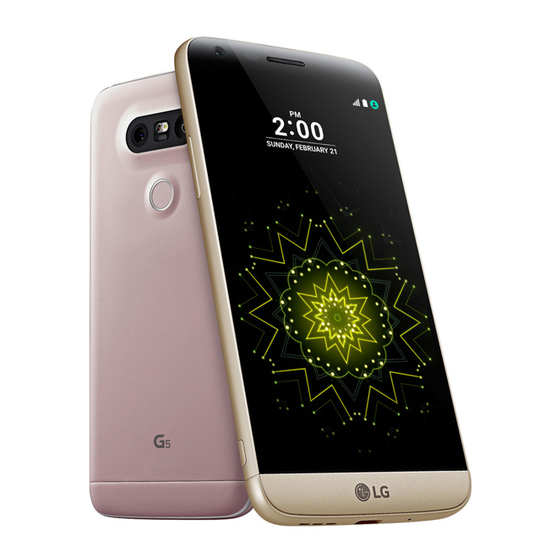
LG G5 H831 Mode D'emploi
Table des Matières
Les langues disponibles
Les langues disponibles
Liens rapides
Chapitres
Table des Matières

Manuels Connexes pour LG G5 H831


Sommaire des Matières pour LG G5 H831
- Page 1 USER GUIDE LG-H831 www.lg.com/ca MFL69518501 (1.0)
- Page 161 FRANÇAIS Au sujet de ce Guide de l’utilisateur Merci d’avoir choisi ce produit LG. Veuillez lire attentivement ce Guide de l’utilisateur avant d’utiliser pour la première fois cet appareil, afin de garantir une utilisation sûre et conforme. • Veuillez toujours utiliser des accessoires LG authentiques. Les articles fournis sont conçus exclusivement pour cet appareil et pourraient ne...
- Page 162 • Des frais supplémentaires pourraient s’appliquer pour des services de données tels que la messagerie, le téléchargement, le téléversement, la synchronisation automatique et la localisation. Pour annuler les frais supplémentaires, veuillez sélectionner un plan de données adapté à vos besoins. Pour de plus amples renseignements, veuillez contacter votre fournisseur de services.
- Page 163 Écran tactile QuickRemote Écran d’accueil QuickMemo+ Verrouillage de l’ é cran QSlide Cryptage de l’appareil LG Health Cryptage de la carte SD Ne pas déranger Faire des captures d’ é cran Sonnerie d’identité Saisir du texte Reconnaissance d’ e mpreinte...
- Page 164 Sons et notifications désinstallées Écran Téléphone Généralités Messages Photo Galerie Calculatrice Annexe Météo Téléchargements Paramètres de langue LG Horloge LG Bridge Dictaphone Mise à jour du logiciel du Musique téléphone Courriel Répertoire Guide anti-vol Calendrier Plus d’informations Gestion de fichiers Tâches...
-
Page 165: Fonctions Personnalisées
Fonctions personnalisées... -
Page 166: Module
Module Vous pouvez retirer le module au bas de l’appareil pour remplacer la batterie. Une fois le module retiré, installez l’accessoire de votre choix dans la fente du module. Vous pouvez utiliser les différentes fonctionnalités fournies par les différents accessoires. •... -
Page 167: Objectif Grand Angle
Touchez Définissez quoi afficher et sélectionnez l’ é lément que vous souhaitez afficher à l’ é cran. • Heure: Affichez toujours l’heure actuelle. • Signature: Affichez votre signature à la place de l’heure actuelle. Utilisez l’ o ption Définir signature pour saisir une signature et modifier la police. -
Page 168: Smart Notice
Configurer Smart Bulletin en utilisant les options du menu disponibles. • Pour réorganiser les options de menu affichées sur Smart Bulletin, touchez et tenez enfoncé, puis faites glisser vers le haut ou vers le bas. • Pour afficher ou cacher une option du menu sur Smart Bulletin, touchez l’... -
Page 169: Smart Doctor
Démarrage de Smart Notice Vous pouvez ajouter le gadget logiciel Smart Notice s’il n’ e st pas installé par défaut ou s’il a été supprimé de l’ é cran d’accueil. Pour installer ce gadget logiciel procédez comme suit : Sur l’ é cran d’accueil, touchez longuement un emplacement vide, puis touchez Gadgets. -
Page 170: Quick Share
Quick Share Vous pouvez prendre une photo ou enregistrer une vidéo, puis la partager au moyen d’une application. Touchez , puis prenez une photo ou enregistrer une vidéo. Touchez et maintenez l’icône de prévisualisation, puis faites glisser l’aperçu sur l’icône de l’application qui s’affiche à l’ é cran. Vous pouvez également faire glisser l’icône dans la direction opposée pour voir les autres applications que vous pouvez utiliser pour partager vos photos et vidéos. -
Page 171: Quick Help
Quick Help Vous pouvez consulter les principales fonctionnalités de l’appareil, la foire aux questions ou le manuel. En saisissant des mots-clés concernant les difficultés que vous rencontrez avec l’appareil après l’avoir acheté, ou d’autres questions, vous pouvez consulter des informations utiles et obtenir des réponses aux questions fréquentes ou des instructions dans le manuel. -
Page 172: Quickremote
Enregistrer un appareil pour un contrôle à distance. Vous pouvez enregistrer un appareil que vous désirez contrôler à distance à l’aide de votre appareil. Touchez LG QuickRemote. Touchez pour spécifier les endroits où vous désirez utiliser la commande à distance. Touchez et sélectionnez le type d’appareil et le fabricant de... -
Page 173: Quickmemo
Créer une télécommande universelle Vous pouvez créer une télécommande universelle personnalisée en attribuant à votre appareil les fonctions de commande à distance. Touchez LG QuickRemote. Touchez pour spécifier les endroits où vous désirez utiliser la commande à distance. Touchez Télécommande universelle. - Page 174 Créer une note Touchez QuickMemo+. Touchez pour créer une note. • : Sauvegarder une note. • : Annuler la dernière action. • : Rétablir la dernière action annulée. • : Saisir une note en utilisant le clavier. • : Écrire des notes à la main. •...
- Page 175 Écrire des notes sur une capture d’écran Lors de l’affichage de l’ é cran que vous voulez capturer, faites glisser la barre d’ é tat vers le bas, puis touchez Capturer+. • La capture d’ é cran apparaît en tant qu’arrière-plan du bloc-notes. Les outils de Mémo apparaissent en haut de l’...
-
Page 176: Qslide
QSlide Vous pouvez afficher plusieurs applications simultanément sur le même écran et passer de l’une à l’autre. Par exemple, utilisez la calculatrice ou le calendrier lorsqu’une vidéo est en cours de lecture. Lorsqu’une application est en cours d’utilisation, sélectionnez QSlide. •... -
Page 177: Lg Health
Commencer avec LG Health Vous pouvez configurer le LG Health lorsque vous lancez l’application pour la première fois ou après l’avoir déjà utilisée. LG LG Health. -
Page 178: Ne Pas Déranger
• Il se peut que LG Health soit différente ou ne soit pas disponible, en fonction du pays et du fournisseur de téléphonie mobile. Les fonctions de LG Health disponibles et les applications pouvant être ajoutées à LG Health peuvent varier d’un pays à... - Page 179 • Si vos empreintes digitales ne sont pas reconnues ou si vous oubliez le NIP de secours, apportez votre appareil au centre de service LG Electronics le plus proche pour, à la fois, enregistrer une empreinte digitale et créer un nouveau NIP de secours.
-
Page 180: Reconnaissance D' E Mpreinte
• Il est possible qu’une empreinte digitale ne soit pas bien reconnue si la surface de votre doigt présente une cicatrice ou si elle n’ e st pas assez lisse parce qu’ e lle a trempé dans l’ e au. •... - Page 181 • Appuyez doucement sur le bouton Marche/Verrouillage afin que le capteur puisse reconnaître votre empreinte digitale. Si vous appuyez trop fort sur le bouton Marche/Verrouillage, la fonction de verrouillage d’ é cran peut s’activer ou l’ é cran peut s’ é teindre. •...
-
Page 182: Partage De Contenu
Déverrouiller l’écran à l’aide d’une empreinte digitale Vous pouvez désigner un objet cible pour déverrouiller à l’aide d’une empreinte digitale enregistrée. Sélectionner un objet cible: Touchez Paramètres Généralités Empreintes digitales & sécurité Empreintes digitales. Entrez votre verrouillage d’ é cran. Sur l’... -
Page 183: Affichage Double
à proximité. Faites jouer du contenu sauvegardé sur l’appareil sélectionné. Envoyer et recevoir des fichiers Vous pouvez partager des fichiers entre votre appareil et un autre appareil LG, une tablette ou un ordinateur. Envoi de fichiers À partir des applications Galerie, Gestion de fichiers ou Musique, touchez SHARE ou , puis sélectionnez un appareil dans la liste de... -
Page 184: Fonctions De Base
Fonctions de base... -
Page 185: Composantes Du Produit Et Accessoires
à la clientèle de LG. • Pour acheter des éléments optionnels, communiquez avec un centre de soutien à la clientèle de LG pour connaître les distributeurs disponibles, puis faites l’achat en ligne. • Certains des éléments inclus dans la boîte du produit peuvent faire l’... -
Page 186: Aperçu Des Pièces
Aperçu des pièces Microphone Capteur infrarouge Prise d'écouteurs de 3,5mm Écouteur Objectif de caméra avant. Capteur de proximité/de Voyant DEL luminosité ambiante Boutons de volume (+/-) Écran tactile Plateau de la carte SIM ou MicroSD Bouton d'éjection du module Module Chargeur/port USB Flash de l'appareil photo Capteur RVB... - Page 187 • Capteur de proximité/de luminosité ambiante - Capteur de proximité : Le capteur de proximité éteint l’ é cran et désactive la fonction tactile lorsque l’appareil se trouve à proximité immédiate du corps humain. Il rallume l’ é cran et active la fonction tactile lorsque l’appareil se trouve à une distance spécifique. - Capteur de luminosité ambiante : Le capteur de luminosité ambiante analyse l’intensité...
-
Page 188: Mettre En Marche Ou Éteindre L'appareil
• L’accès à certaines fonctions pourrait être restreint, en fonction des spécifications de l’appareil. • Une antenne NFC est intégrée au dos de l’appareil. N’ e ndommagez pas l’antenne NFC. • Ne posez pas d’ o bjets lourds sur l’appareil, ne vous asseyez pas dessus, car cela pourrait endommager l’... -
Page 189: Installation De La Carte Sim
• Activer le mode avion: Verrouille les fonctions relatives aux communications, y compris les appels téléphoniques, l’ e nvoi de messages-textes et la navigation sur Internet. Les autres fonctions restent disponibles. • Voice Care: Contrôlez votre appareil à l’aide des commandes vocales si nécessaire, par exemple lorsque l’... - Page 190 Placez la carte SIM sur le plateau, les contacts dorés tournés vers le bas. Remettez le plateau dans la fente. • Cet appareil prend uniquement en charge les cartes NanoSIM. • Pour ne pas entraver les performances de l’appareil, il est recommandé d’utiliser l’appareil avec le bon type de carte SIM.
-
Page 191: Insertion De La Carte Mémoire
Précautions à prendre lors de l’utilisation de la carte • Ne perdez pas votre carte NanoSIM. LG n’ e st pas responsable des dommages et autres problèmes engendrés par la perte ou le transfert d’une carte NanoSIM. • Faites attention à ne pas endommager la carte NanoSIM lorsque vous l’insérez ou la retirez. -
Page 192: Retrait De La Carte Mémoire
Ne retirez pas la carte mémoire pendant que l’appareil transfère des informations. Cela peut provoquer la perte ou la corruption de données, voire endommager la carte mémoire et/ou l’appareil. LG ne peut être tenu responsable des pertes résultant de l’utilisation incorrecte des cartes mémoire, notamment la perte de données. -
Page 193: Batterie
Batterie Retirer la batterie • Éteignez l’appareil avant de retirer la batterie, sinon, cela pourrait endommager l’appareil. Appuyez sur le bouton d’ é jection du module pour l’ é jecter, puis tirez-le pour le séparer de l’appareil. Módulo Bouton d'éjection du module Saisissez le module éjecté... - Page 194 Centre de service LG Electronics. • Utilisez les accessoires authentiques fournis par LG Electronics. Le fait d’utiliser des accessoires provenant d’un tiers pourrait endommager l’appareil ou provoquer un mauvais fonctionnement.
- Page 195 Insérez doucement l’ e nsemble batterie-module dans l’appareil. Un déclic signalera que le dispositif est bien fixé. • N’appuyez jamais sur le bouton d’ é jection du module lorsque vous insérez le module dans l’appareil. Précautions à prendre lors de l’utilisation du module •...
- Page 196 • Veillez à utiliser un chargeur, une batterie et un câble de charge homologués par LG. Si vous rechargez la batterie à l’aide d’un chargeur provenant d’un tiers, cela pourrait provoquer l’ e xplosion de la batterie ou endommager l’appareil.
-
Page 197: Écran Tactile
Utiliser efficacement la batterie L’autonomie de la batterie peut diminuer si vous laissez plusieurs applications allumées simultanément et continuellement. Annulez les fonctions d’arrière-plan pour prolonger l’autonomie de la batterie. Procédez comme suit pour minimiser la consommation de courant : • Éteignez la fonction Bluetooth ou le réseau Wi-Fi lorsque vous ne les Ⓡ... - Page 198 Toucher et maintenir Touchez et tenez le doigt appuyé pendant plusieurs secondes pour lancer une fonction cachée. Double-toucher Touchez deux fois rapidement pour faire un zoom avant ou arrière sur une page Web ou une carte. Glisser Touchez et maintenez appuyé sur un élément, tel qu’une application ou un gadget logiciel puis faites-le glisser vers un autre endroit.
- Page 199 Faire un mouvement sec Touchez délicatement et maintenez appuyé sur l’ é cran, puis faites un mouvement sec à gauche ou à droite pour passer rapidement à un autre écran. Pincer ou écarter deux doigts Pincez deux doigts pour faire un zoom arrière, comme pour une photo ou une carte.
-
Page 200: Écran D'accueil
• L’ é cran tactile pourrait tomber en panne si vous utilisez l’appareil près d’un matériau magnétique, métallique ou conducteur. • Si vous utilisez l’appareil sous une lumière vive telle que la lumière directe du soleil, l’ é cran pourrait ne pas être visible, en fonction de votre position. - Page 201 Affichage de la page d’accueil Vous pouvez ajouter sur la page d’accueil les applications, gadgets logiciels et dossiers que vous utilisez fréquemment. Cela simplifie les étapes nécessaires pour y accéder. Barre d'état Gadget logiciel Dossier Icône Page Zone d'accès rapide Boutons tactiles de retour à...
- Page 202 • Boutons tactiles de retour à l’accueil : : Retourner à l’ é cran précédent. Fermer le clavier ou les fenêtres contextuelles. : Toucher pour aller à l’ é cran d’accueil. Pour lancer Google, touchez et maintenez. : Consulter la liste des applications utilisées récemment ou lancer une application à...
- Page 203 Icônes d’état Lorsqu’il y a une notification pour un message non lu, un événement du calendrier ou une alarme, la barre d’ é tat affiche l’icône de notification correspondante. Vérifiez l’ é tat de votre appareil en consultant les icônes de notification affichées sur la barre d’...
- Page 204 Écran de notifications Vous pouvez ouvrir l’ é cran des notifications en faisant glisser la barre d’ é tat vers le bas. Utilisez les icônes d’accès rapide sur l’ é cran de notifications pour activer ou désactiver facilement et rapidement une fonction. Faites glisser vers la gauche ou vers la droite la liste des icônes d’accès rapide pour sélectionner l’icône de fonction que vous voulez.
- Page 205 Modifier l’orientation de l’écran Vous pouvez régler l’ o rientation de l’ é cran pour qu’ e lle change automatiquement en fonction de l’ o rientation de l’appareil. Sur l’ é cran des notifications, touchez Rotation dans la liste des icônes d’accès rapide.
- Page 206 Visualiser le thème d’arrière-plan Vous pouvez visualiser seulement l’image d’arrière-plan en cachant les applications et gadgets logiciels sur l’ é cran d’accueil. Écartez deux doigts lorsque vous êtes sur l’ é cran d’accueil. • Pour retourner à l’ é cran d’ o rigine qui affiche les applications et les gadgets logiciels, pincez les doigts sur l’...
- Page 207 Utiliser les dossiers de l’écran d’accueil Créer des dossiers Sur l’ é cran d’accueil, touchez et maintenez une application, puis faites-la glisser sur une autre application. • Un nouveau dossier est créé et l’application est ajoutée au dossier. Modifier les dossiers Sur l’...
-
Page 208: Verrouillage De L'écran
Verrouillage de l’écran Aperçu du verrouillage de l’écran L’ é cran de votre appareil s’ é teint et se verrouille si vous appuyez sur le bouton Marche/Verrouillage. Cela se produit aussi lorsque l’appareil est inactif pendant une période déterminée. Si vous appuyez sur le bouton Marche/Verrouillage lorsqu’un verrouillage d’... - Page 209 • Pour régler le verrouillage de l’ é cran par un dessin, veuillez créer d’abord un compte Google ou un NIP de secours. Si vous entrez un dessin incorrect plus d’un certain nombre de fois consécutives, déverrouillez en utilisant votre NIP de secours ou un compte Google. •...
- Page 210 Vous pouvez allumer et éteindre l’ é cran en tapant deux fois dessus. • Cette option n’ e st valable que sur l’ é cran d’accueil fourni par LG. Cela pourrait ne pas fonctionner correctement suite à un démarrage personnalisé ou sur un écran d’accueil installé par l’utilisateur.
- Page 211 Knock Code Vous pouvez déverrouiller l’ é cran en créant votre propre Knock Code. Lorsque l’ é cran est verrouillé, vous pouvez accéder directement à l’ é cran d’accueil en touchant l’ é cran selon une séquence spécifiée. • Vous pouvez utiliser votre Knock Code avec la fonctionnalité KnockOn. •...
-
Page 212: Cryptage De L'appareil
Cryptage de l’appareil Crypter votre appareil Les données sont cryptées par défaut avant d’ ê tre sauvegardées sur l’appareil pour protéger les données. Il est possible de lire, écrire et copier des données même lorsque le cryptage de l’appareil est activé. Précautions à... -
Page 213: Cryptage De La Carte Sd
Cryptage de la carte SD Vous pouvez crypter et protéger des données sauvegardées sur la carte SD. Les données cryptées sur la carte SD ne sont pas accessibles à partir d’un autre appareil. Touchez Paramètres Généralités Empreintes digitales & sécurité Crypter le stockage de la carte SD. Lisez l’aperçu du cryptage de la carte SD qui s’affiche à... -
Page 214: Faire Des Captures D'écran
Faire des captures d’écran Vous pouvez faire des captures d’ é cran de l’ é cran affiché. Par le moyen d’un raccourci Appuyez et maintenez simultanément le bouton Marche/Verrouillage et le bouton de réduction du volume (-) pendant au moins deux secondes. •... - Page 215 Déplacer le curseur Avec le clavier Smart, vous pouvez déplacer le curseur à l’ e ndroit exact que vous voulez. Lorsque vous tapez du texte, touchez et maintenez appuyée la barre d’ e space, puis faites glisser vers la droite ou la gauche jusqu’à ce que le curseur se déplace vers l’...
- Page 216 Le mot sélectionné est saisi automatiquement. Vous n’avez pas besoin de taper manuellement chaque lettre d’un mot. • Pour gérer la suggestion de mot, touchez Paramètres Généralités Langue et clavier Clavier LG Suggestions de mots. Vous pouvez également toucher sur le clavier et appuyer sur Suggestions de mots.
- Page 217 Vous pouvez ajouter, effacer ou réorganiser les boutons qui se trouvent sur la rangée du bas du clavier. Touchez Paramètres Généralités Langue et clavier Clavier LG Hauteur et disposition du clavier Disposition QWERTY. Ou encore, touchez sur le clavier et touchez Hauteur et disposition du clavier Disposition QWERTY.
- Page 218 Vous pouvez sélectionner un mode paysage pour le clavier parmi plusieurs options. Touchez Paramètres Généralités Langue et clavier Clavier LG Hauteur et disposition du clavier Type de clavier en paysage. sur le clavier et touchez Hauteur et Ou encore, touchez disposition du clavier Type de clavier en paysage.
- Page 219 é cran. Touchez Paramètres Généralités Langue et clavier Clavier LG Hauteur et disposition du clavier Diviser Clavier. Ou encore, touchez sur le clavier et touchez Hauteur et disposition du clavier Diviser Clavier.
- Page 220 Vous pouvez changer la langue de saisie. Vous pouvez aussi changer le type de clavier pour chaque langue. Touchez Paramètres Généralités Langue et clavier Clavier LG Sélectionnez les langues. Sélectionnez une langue et touchez pour personnaliser le type de clavier pour les langues souhaitées.
- Page 221 Copier et coller Vous pouvez couper, copier ou coller du texte entre deux applications. Touchez et maintenez de part et d’autre du texte que vous désirez copier ou couper. Faites glisser / pour préciser la zone à copier ou à couper. Sélectionnez soit COUPER soit COPIER.
-
Page 222: Applications Utiles
Applications utiles... -
Page 223: Installer Et Désinstaller Des Applications
Installer et désinstaller des applications Installer des applications Allez sur une boutique d’applications pour rechercher et télécharger des applications. • Vous pouvez utiliser SmartWorld, Google Play Store et la boutique d’applications proposée par votre fournisseur de service. • Il se peut que certaines boutiques d’applications vous demandent de créer un compte et de vous inscrire. -
Page 224: Apps Récemment Désinstallées
Désinstaller des applications à partir de la boutique d’applications Pour désinstaller une application, accédez à la boutique d’applications d’ o ù vous l’avez téléchargée, puis désinstallez-la. Apps récemment désinstallées Vous pouvez voir les applications désinstallées sur l’ é cran d’accueil. Vous pouvez également réinstaller les applications qui ont été... -
Page 225: Téléphone
Téléphone Appel vocal Vous pouvez passer un appel téléphonique en utilisant une des méthodes disponibles, comme composer manuellement un appel téléphonique ou passer un appel à partir de la liste des contacts ou de la liste des appels récents. Passer un appel à partir du clavier numérique Touchez Composer. - Page 226 Rejeter un appel Pour rejeter un appel entrant, faites glisser sur l’ é cran d’appel entrant. • Pour envoyer un message de rejet, faites glisser sur l’ é cran d’appel entrant et sélectionnez le message que vous souhaitez envoyer. • Pour ajouter ou modifier un message de rejet, touchez Paramètres Réseaux Appels Décliner et refuser des appels Refuser avec un message.
- Page 227 Passer un appel en conférence à trois Vous passez un appel à un autre contact pendant un appel. Pendant un appel, touchez Ajouter un appel. Entrez un numéro de téléphone et touchez • Les deux appels sont affichés en même temps, et le premier appel est mis en attente.
-
Page 228: Messages
Messages Envoyer un message Vous pouvez envoyer des messages à tous vos contacts à l’aide de l’application Messages. • Des frais supplémentaires pourraient s’appliquer pour l’ e nvoi de messages à l’ é tranger. Touchez Touchez Spécifiez un destinataire et créez un message. •... -
Page 229: Photo
Photo Démarrer la caméra Vous pouvez prendre des photos ou des vidéos sur votre appareil et les sauvegarder. Touchez • Avant de prendre une photo, essuyez l’ o bjectif à l’aide d’une serviette en microfibre. Si vous touchez l’ o bjectif avec les doigts, vos photos pourraient être floues. - Page 230 Changer de caméra Vous pouvez passer du mode caméra avant au mode caméra arrière, et vice-versa. Sur l’ é cran de la caméra, touchez ou faites glisser l’ é cran dans n’importe quelle direction pour alterner de la caméra avant à la caméra arrière.
- Page 231 Mode simple Vous pouvez prendre des photos en touchant simplement l’ é cran. Sur l’ é cran de caméra, touchez Cadrez votre sujet puis touchez l’ é cran. Mode Auto Vous pouvez prendre des photos ou enregistrer des vidéos en sélectionnant différents modes de prise de vue et options.
- Page 232 Enregistrer une vidéo Sélectionnez un mode de prise de vue, et touchez le sujet pour mettre au point la caméra sur lui. Touchez • Pour prendre une photo pendant l’ e nregistrement d’une vidéo, appuyez sur • Pour mettre sur pause un enregistrement, touchez . Pour redémarrer un enregistrement, touchez Touchez pour mettre fin à...
- Page 233 Multi-vues Le mode multi-vues vous permet de prendre plusieurs photos ou vidéos sous la forme d’un collage à l’aide des caméras avant et arrière. Les photos et vidéos peuvent être enregistrées avec différentes mises en page. Sur l’ é cran du mode auto, touchez MODE Touchez et sélectionnez une présentation.
- Page 234 Instantané (Snap) Vous pouvez enregistrer de courtes vidéos et les assembler dans un film de 60 secondes. Sur l’ é cran de caméra, touchez MODE Touchez • Touchez une fois l’icône pour enregistrer une séquence vidéo de trois secondes. Touchez et maintenez l’icône pour créer une séquence vidéo plus longue (durée maximum : une minute).
- Page 235 Appuyez sur pour arrêter. Vidéo au ralenti Vous pouvez créer une vidéo où tout bouge plus lentement qu’ e n réalité. Sur l’ é cran du mode auto, touchez MODE Touchez et enregistrer une vidéo. Touchez pour mettre fin à un enregistrement. Applications utiles...
- Page 236 Vidéo en accéléré Vous pouvez créer une vidéo où tout bouge plus rapidement qu’ e n réalité. Sur l’ é cran du mode auto, touchez MODE Touchez et enregistrer une vidéo. • Pour régler la vitesse de lecture de la vidéo, touchez Touchez pour mettre fin à...
- Page 237 Cette fonction est accessible lorsque vous utilisez le mode multi-vues ou instantané. • Les caméras LG Friends qui peuvent être connectées à l’appareil sont des accessoires en option. Consultez le centre de soutien à la clientèle de LG pour leur achat.
- Page 238 Régler le minuteur pour prendre des photos automatiquement après une période déterminée. Prendre des photos avec la commande vocale. (Choix disponibles : fromage, sourire, whisky, kimchi, LG) Corriger les petits flous lorsque vous prenez une photo ou que vous enregistrez une vidéo.
- Page 239 Inversez les images. Ces options apparaissent quand vous utilisez la caméra avant. • : Ne pas retourner l’image. • : Retourner l’image horizontalement. Appliquer des effets de filtre Vous pouvez appliquer des filtres de différentes couleurs aux photos. Sur l’ é cran du mode auto ou manuel, touchez Sélectionnez un effet de film.
- Page 240 Sauvegarder en format de fichier RAW Vous pouvez compenser les images des photos en les enregistrant au format RAW. Lorsque vous prenez une photo, un fichier DNG est créé en même temps que le fichier JPEG. Le fichier DNG est un format de fichier qui enregistre les données dans un format haute résolution non comprimé.
- Page 241 Prise de vue par geste Vous pouvez prendre des autophotos en utilisant des gestes. Montrez la paume de la main à la caméra avant, puis fermez le poing. • Une photo est prise trois secondes après. • Pour utiliser cette fonction, assurez-vous que est sélectionné...
- Page 242 Prendre des autoportraits Vous pouvez utiliser la fonctionnalité de détection de visage pour prendre des autoportraits facilement. Vous pouvez paramétrer l’appareil pour que la caméra avant prenne automatiquement un autoportrait lorsqu’ e lle détecte votre visage. • Lorsque la caméra avant détecte votre visage, le cadre devient blanc. Ensuite, si vous arrêtez de bouger, le cadre devient bleu et la caméra avant prend une photo.
-
Page 243: Galerie
• Pour utiliser cette fonction, assurez-vous que est sélectionné dans les options de caméra. • Un aperçu est affiché à chaque fois qu’une photo est prise. • Si vous faites tourner l’appareil tandis qu’il est en mode aperçu, l’ é cran passe au mode caméra. - Page 244 Modifier les photos Lors de l’affichage d’une photo, touchez Utilisez divers effets et outils d’ é dition pour modifier la photo. Touchez pour appliquer les modifications. Touchez ENREGISTRER pour sauvegarder les modifications. • La photo modifiée remplace le fichier d’ o rigine. •...
- Page 245 Modifier des vidéos Lors de l’affichage d’une vidéo, touchez Utilisez divers effets et outils d’ é dition pour modifier la vidéo. Créer automatiquement une séquence vidéo de 15 secondes. Appliquer des effets. Sélectionner une partie pour en modifier la vitesse de lecture. Régler la durée de la vidéo.
-
Page 246: Calculatrice
Calculatrice Vous pouvez utiliser deux types de calculatrices : la calculatrice simple et la calculatrice scientifique. Touchez Outils Calculatrice. Utilisez le clavier numérique pour faire un calcul. • Pour utiliser la calculatrice scientifique, touchez Calculatrice scientifique. • Pour afficher votre historique de calcul, touchez Historique des calculs. -
Page 247: Téléchargements
Téléchargements Vous pouvez consulter, effacer ou partager les fichiers téléchargés par Internet ou par le moyen d’une application. Touchez Outils Téléchargements. Horloge Alarme Vous pouvez régler une alarme pour la déclencher à un moment spécifique. Touchez Horloge Alarme. Touchez pour ajouter une nouvelle alarme. Configurez les paramètres de l’alarme et touchez ENREGISTRER. -
Page 248: Dictaphone
Réglez l’heure et touchez Démarrer. Pour interrompre le minuteur, touchez Fin. Pour réactiver le • minuteur, touchez Reprise. • Pour initialiser les paramètres du minuteur, touchez Réinitialiser. Chronomètre Vous pouvez utiliser le chronomètre pour enregistrer un intervalle de temps. Touchez Horloge Chronomètre. -
Page 249: Musique
Musique Vous pouvez lire et gérer les fichiers de musique sauvegardés sur votre appareil. Touchez Musique. Sélectionnez une catégorie. Sélectionnez un fichier de musique. Retourner à l'écran précédent. Afficher la liste de lecture en cours. Accéder à des options supplémentaires. Ajouter ou effacer des favoris. -
Page 250: Courriel
Courriel Aperçu du courriel Vous pouvez enregistrer un compte de courriel sur votre appareil, et vous pouvez ensuite consulter et envoyer des courriels à partir de votre appareil. • Si vous utilisez les données cellulaires, il se peut qu’il y ait des frais pour l’utilisation de données en fonction de votre plan tarifaire. -
Page 251: Répertoire
Consulter ses courriels Touchez et sélectionnez une boîte de courriel. Sélectionnez un courriel dans la liste des courriels. • Le contenu du courriel s’affiche. Envoyer un courriel Touchez Entrez l’adresse courriel d’un destinataire. Saisissez le sujet et le message. • Pour ajouter des pièces jointes, touchez •... - Page 252 Importer des contacts Vous pouvez importer un contact à partir d’un autre dispositif de stockage. Sur l’ é cran de la liste des contacts, touchez Plus Gérer les contacts Importer. Sélectionnez les emplacements source et cible du contact que vous voulez importer, puis touchez OK.
- Page 253 Liste de contacts Modifier les contacts Sur l’ é cran de la liste de contacts, sélectionnez un contact dans la liste des contacts. Sur l’ é cran des coordonnées du contact, touchez et modifiez les coordonnées. Touchez ENREGISTRER pour sauvegarder les modifications. Effacer des contacts Sur l’...
-
Page 254: Calendrier
Calendrier Aperçu du calendrier Vous pouvez utiliser le calendrier pour gérer les événements et les tâches. Ajouter des événements Touchez Calendrier. Sélectionnez une date, puis touchez Entrez les détails d’un événement et touchez ENREG. • Si vous touchez une date sur le calendrier et que cette date contient des événements, une fenêtre contextuelle présentant la liste des événements apparaît. -
Page 255: Gestion De Fichiers
Event pocket Vous pouvez utiliser Event pocket pour créer des événements. Touchez pour ouvrir Event pocket, puis faites glisser le contenu vers une date du calendrier. • : Gérer les images, le texte, les notes et les événements sauvegardés de manière temporaire. Vous pouvez aussi partager du texte, des images et des notes provenant d’une autre application et les sauvegarder dans Even pocket. -
Page 256: Evernote
Google Drive. • Les fichiers de sauvegarde sont enregistrés avec l’ e xtension de fichier *.lbf dans le dossier LG Backup sur la carte SD ou la mémoire interne. • Rechargez entièrement la batterie avant de sauvegarder ou de restaurer des données, afin d’... -
Page 257: Remotecall Service
SmartWorld Vous pouvez télécharger de nombreux jeux, contenus audio, applications et polices de caractères fournis par LG Electronics. Personnalisez votre appareil selon vos préférences en utilisant les thèmes d’accueil, les thèmes de clavier et les polices de caractères. -
Page 258: Google Apps
Téléchargement de l’application SmartWorld Si l’application SmartWorld n’ e st pas installée, procédez comme suit pour la télécharger. Touchez Paramètres Généralités À propos du téléphone Centre de mises à jour Mise à jour des applications. Dans la liste, sélectionnez SmartWorld et touchez Télécharger. Google apps Vous pouvez utiliser Google apps en paramétrant un compte Google. - Page 259 Disque Téléchargez, sauvegardez, ouvrez, partagez et organisez les fichiers à partir de votre appareil. Les fichiers accessibles à partir des applications sont accessibles de n’importe où, y compris des environnements en ligne et hors ligne. Gmail Enregistrez votre compte courriel Google sur votre appareil pour consulter ou envoyer des courriels.
- Page 260 Google Play Kiosque Lisez les journaux et les magazines qui vous intéressent. Feuilles de calcul Créez des feuilles de calcul ou modifiez des feuilles de calcul créées en ligne ou à partir d’un autre appareil. Partagez et modifiez des feuilles de calcul en même temps que d’autres.
-
Page 261: Réglages Du Téléphone
Réglages du téléphone... -
Page 262: Paramètres
Paramètres Vous pouvez personnaliser les paramètres de votre appareil pour répondre à vos besoins. Touchez Paramètres. • Touchez et saisissez un mot de passe dans la barre de recherche pour accéder à un élément de réglage. • Touchez pour modifier le mode de visualisation. Le présent guide de l’utilisateur suppose que vous utilisez Vue Onglets. - Page 263 Réglages du réseau Wi-Fi Sur l’ é cran des réglages, touchez Réseaux Wi-Fi • Ajouter manuellenment: Se connecter manuellement à un réseau Wi-Fi • Wi-Fi connecté: Affiche une liste de tous vos réseaux Wi-Fi enregistrés. • Paramètres avancés: Permet de configurer plusieurs paramètres Wi-Fi.
- Page 264 Bluetooth Vous pouvez connecter votre appareil à des appareils qui se trouvent à proximité et qui prennent en charge Bluetooth pour échanger des données avec eux. Connectez votre appareil à un casque et un clavier Bluetooth. Cela facilite le contrôle de l’appareil. Coupler à...
- Page 265 Données mobiles Vous pouvez activer ou désactiver les données cellulaires. Vous pouvez aussi gérer l’utilisation des données cellulaires. Activation de la connexion de données mobiles Sur l’ é cran des réglages, touchez Réseaux Données mobiles. Faites glisser pour l’activer. Personnaliser les réglages des données cellulaires. Sur l’...
- Page 266 Vous pouvez partager des données avec d’autres appareils par le moyen de la fonctionnalité NFC. Sur l’ é cran des réglages, touchez Réseaux Partage et connexion NFC. Faites glisser pour l’activer. • Placez votre appareil sur d’autres appareils qui prennent en charge la fonction NFC pour partager des données.
- Page 267 Partage de fichier Vous pouvez envoyer et recevoir des fichiers entre votre appareil et d’autres appareils ou tablettes LG. • Voir Envoyer et recevoir des fichiers pour de plus amples renseignements. Sur l’ é cran des réglages, touchez Réseaux Partage et connexion Partage de fichier.
- Page 268 Partage d’ é cran s’ é teint automatiquement si aucun appareil compatible pour un partage ne se trouve à proximité. LG AirDrive Vous pouvez utiliser votre compte LG à partir d’un ordinateur pour gérer les fichiers sauvegardés sur l’appareil. Vous n’avez pas besoin d’une connexion USB.
- Page 269 Impression Vous pouvez connecter votre appareil à une imprimante Bluetooth et imprimer des photos ou des documents sauvegardés sur l’appareil. Sur l’ é cran des réglages, touchez Réseaux Partage et connexion Impression Google Cloud Print. Faites glisser pour l’activer. Sélectionnez une imprimante dans la liste des imprimantes qui s’affiche à...
- Page 270 • Lorsque vous vous connectez à votre ordinateur, téléchargez le pilote USB sur celui-ci au www.lg.com/ca . • Vous ne pouvez échanger aucun fichier entre votre appareil et un ordinateur pendant que la fonction modem USB est activée. Désactivez- la pour partager des fichiers.
- Page 271 Hotspot Wi-Fi Vous pouvez régler votre appareil en tant que routeur sans fil afin que d’autres appareils puissent se connecter à Internet en utilisant ses données mobiles. Sur l’ é cran des réglages, touchez Réseaux Partage de connexion Hotspot Wi-Fi puis faites glisser pour l’activer.
- Page 272 Partage de conn Bluetooth Un appareil connecté par Bluetooth peut se connecter à Internet en utilisant les données mobiles de votre appareil. Sur l’ é cran des réglages, touchez Réseaux Partage de connexion Partage de conn Bluetooth puis faites glisser pour l’activer.
- Page 273 Si le verrouillage de l’ é cran est désactivé, toutes les informations RPV qui se trouvent sur l’appareil sont effacées. Veuillez prendre vos précautions. Touchez VPN de base Ajouter le profil du VPN de base ou touchez LG VPN Ajouter un réseau LG VPN. Réglages du téléphone...
-
Page 274: Sons Et Notifications
• Si l’ é cran n’ e st pas verrouillé, un écran de notification apparaît. Touchez RÉGLAGE sur l’ é cran de notification et verrouillez l’ é cran. Voir Configurer les paramètres de verrouillage d’ é cran pour de plus amples informations. -
Page 275: Écran
Vous pouvez également choisir de ne recevoir des messages de notification que sur certains jours de la semaine. Voir LG Backup pour de plus amples informations. • Écran de verrouillage: Afficher ou cacher un message de notification sur l’... - Page 276 • Verrouiller l’écran: Personnaliser les réglages de l’ é cran de verrouillage. Voir Verrouillage de l’ é cran pour plus d’informations. • Touches tactiles: Réorganiser les boutons tactiles de retour à l’accueil ou modifier les couleurs du fond. Vous pouvez également choisir de masquer les boutons tactiles de retour à...
-
Page 277: Généralités
à utiliser pour saisir un texte. • Clavier Google: Personnalisez les réglages du clavier Google. • Clavier LG: Personnaliser les réglages du clavier LG. • Saisie vocale Google: Configurer les options de dictée de texte par Google. - Page 278 Position Vous pouvez personnaliser les réglages pour accéder aux informations à partir d’une application spécifique. Sur l’ é cran des réglages, touchez Généralités Position. Personnalisez les paramètres suivants : • Mode: Sélectionner une méthode pour donner vos informations de localisation. • Mes endroits: Régler l’appareil pour qu’il analyse les endroits visités fréquemment pour qu’il reconnaisse automatiquement une adresse résidentielle.
- Page 279 Nuage Vous pouvez créer un compte dans le nuage informatique et afficher le contenu sur le nuage à partir de votre appareil. Sur l’ é cran des réglages, touchez Généralités Nuage. Personnalisez les réglages. Accessibilité Vous pouvez gérer les modèles d’ e xtension (plug-ins) d’accessibilité sur votre appareil.
- Page 280 • Mode de reproduction sonore Légende: Activer le service de sous-titrage lors du visionnement de vidéos par les malentendants. • Mode de reproduction sonore DEL de notification: Indiquer l’ é tat de l’appareil au moyen d’une DEL. • Mode de reproduction sonore Alertes flash: Régler l’appareil pour vous prévenir d’appels entrants et de notifications avec un feu clignotant.
- Page 281 Touche de raccourci Vous pouvez vous servir des boutons de réglage du volume pour lancer directement des applications lorsque l’ é cran est éteint ou verrouillé. Sur l’ é cran des réglages, touchez Généralités Touche de raccourci. Faites glisser pour l’activer. •...
- Page 282 • Crypter le stockage de la carte SD: Crypter la carte SD pour empêcher son utilisation sur un autre appareil. Voir Cryptage de la carte SD pour de plus amples informations. • Configurer blocage SIM: Verrouiller ou déverrouiller la carte USIM, ou changer le mot de passe (NIP).
- Page 283 Smart settings Vous pouvez modifier automatiquement les réglages de votre appareil en fonction de votre mode d’utilisation et de l’ e ndroit où vous vous trouvez. • Pour utiliser les Smart Settings, veillez à bien indiquer l’adresse Position résidentielle. Voir pour de plus amples informations.
- Page 284 Batterie et économie d’énergie Vous pouvez consulter les informations sur la batterie actuelle ou activer le mode d’ é conomie d’ é nergie. Sur l’ é cran des réglages, touchez Généralités Batterie et économie d’énergie. Personnalisez les paramètres suivants : • Utilisation batterie: Consulter les détails concernant l’utilisation de la batterie.
- Page 285 Réinitialisez l’appareil si nécessaire. Sur l’ é cran des réglages, touchez Généralités Sauvegarder & réinitialiser. Personnalisez les paramètres suivants : • LG Backup: Faire une copie de sauvegarde et restaurer toutes les LG Backup données sauvegardées sur l’appareil. Voir pour de plus amples informations. •...
- Page 286 • Réinitialiser les paramètresréseau: Remettre à zéro les paramètres du Wi-Fi, Bluetooth et autres paramètres du réseau. • Réinit. valeurs d’usine: Remettre à zéro tous les réglages de l’appareil et effacer les données. • Le fait de remettre à zéro votre appareil efface toutes les données qui sont dedans.
-
Page 287: Annexe
Annexe... -
Page 288: Paramètres De Langue Lg
Langue, et sélectionnez une langue. LG Bridge Présentation de LG Bridge LG Bridge est une application qui vous aide à gérer les photos, chansons, vidéos et documents enregistrés sur votre téléphone intelligent LG, confortablement à partir de votre ordinateur. Vous pouvez sauvegarder vos contacts, photos et autres sur l’... -
Page 289: Mise À Jour Du Logiciel Du
• LG se réserve le droit de ne publier des mises à jour du micrologiciel que pour les modèles sélectionnés, à sa seule discrétion, et ne garantit pas la disponibilité de la version la plus récente du micrologiciel pour tous les modèles d’appareils. - Page 290 Cette fonction vous permet de mettre à jour le logiciel de votre téléphone de façon pratique par le moyen d’OTA sans avoir à vous connecter à l’aide d’un câble USB. Cette possibilité ne sera offerte que si LG publie une nouvelle version du micrologiciel pour votre appareil, et lorsque cela sera le cas.
-
Page 291: Faq
Ce chapitre donne la liste des problèmes que vous pourriez rencontrer lors de l’utilisation du téléphone. Certains problèmes nécessitent que vous appeliez votre opérateur de téléphonie mobile, mais la plupart sont faciles à résoudre vous-même. Message Causes possible Mesures de correction possibles Il n’y a pas de carte SIM dans le Erreur de carte Vérifiez que la carte SIM est... - Page 292 Branchez le chargeur dans une Pas de tension autre prise. Chargeur défectueux Remplacez le chargeur Utilisez seulement des accessoires Mauvais chargeur LG originaux. Numéro non La fonction « Appels autorisés Vérifiez le menu de réglage et autorisé. seulement » est activée. désactivez la fonction. Impossible de Effacez certaines données, telles...
- Page 293 Le module inséré est mobile. Pour acheter des modules batterie. endommagé ou le module a de batterie supplémentaires ou été mal inséré. des articles compatibles en option, contacter le Centre de service LG Electronics. Annexe...
-
Page 294: Guide Anti-Vol
Guide anti-vol Réglez votre appareil de manière à empêcher d’autres personnes de l’utiliser s’il a été réinitialisé aux réglages d’usine sans votre autorisation. Par exemple, si votre appareil a été perdu, volé ou nettoyé, seul quelqu’un qui a votre compte Google ou les informations de verrouillage de l’ é cran peut utiliser l’appareil. -
Page 295: Plus D'informations
Marques de commerce • Copyright ©2016 LG Electronics, Inc. Tous droits réservés. LG et le logo LG logo sont des marques déposées du Groupe LG et de ses filiales. • Google™, Google Maps™, Gmail™, YouTube™, Hangouts™ et Play Store™... - Page 296 DOLBY AUDIO Fabriqué sous licence des laboratoires Dolby. Dolby, Dolby Audio et le symbole double-D sont des marques déposées des laboratoires Dolby. HDMI type C • Vous devrez peut-être brancher le chargeur avec l’adaptateur HDMI type C pour afficher le contenu de l’ é cran. Brancher le chargeur pour réduire la consommation de la batterie.
- Page 297 Déclaration relative à la sécurité du laser Conformité CDRH CE PRODUIT EST CONFORME AUX EXIGENCES APPLICABLES DES NORMES DE PERFORMANCE DHHS POUR PRODUIT AU LASER, 21 CFR, SOUS-CHAPITRE J. Attention ! Ce produit utilise un système laser. Pour permettre une utilisation convenable de ce produit, veuillez lire attentivement le présent manuel de l’utilisateur et le conserver pour référence future.
- Page 298 Attention! (i) L'appareil destiné à la bande de fréquences 5150 à 5250 MHz doit être utilisé à l'intérieur seulement afin de réduire tout risque d'interférences pouvant nuire aux opérations des systèmes satellites mobiles sur un canal commun; (ii) le gain d'antenne maximum autorisé pour les appareils dans les bandes de fréquences 5250 à...
-
Page 299: Pour Votre Sécurité
Pour votre sécurité... - Page 300 Renseignements importants Ce guide contient des renseignements importants sur l'utilisation et le fonctionnement de ce téléphone. Veuillez lire chaque page attentivement pour obtenir un rendement optimal, pour éviter d'endommager l'appareil et pour l'utiliser correctement. Les modifications apportées à l’appareil qui ne sont pas expressément approuvées dans ce guide peuvent annuler la garantie correspondante.
- Page 301 Consignes de sécurité Veuillez prendre connaissance de ces directives simples. Il peut être dangereux, voire illégal de ne pas suivre les règles. Ce guide de l’utilisateur fournit des renseignements détaillés à ce propos. • N'utilisez jamais une batterie non approuvée; cela pourrait endommager le téléphone et faire exploser la batterie.
- Page 302 électrique ou un incendie. • Utilisez uniquement les batteries, les antennes et les chargeurs fournis par LG. La garantie n’ e st pas valide si vous utilisez des produits provenant d’autres fournisseurs. • Seul le personnel autorisé peut réparer le téléphone et ses accessoires. Une installation ou une réparation incorrecte pourrait causer des accidents et...
- Page 303 Renseignements de la FCC au sujet de l'exposition aux radiofréquences AVERTISSEMENT! Lisez ces paragraphes avant d'utiliser votre appareil. Au mois d’août 1996, la Federal Communications Commission (FCC) des États-Unis a, par l’intermédiaire d’un document intitulé Report and Order FCC 96-326, adopté et mis à jour la norme de sécurité en ce qui concerne l’...
- Page 304 Tout les pinces de ceinture, les étuis et autres accessoires semblables d'autres marques et contenant des composantes métalliques ne peuvent pas être utilisés. Les accessoires portatifs qui empêchent le maintien d'une distance de 1 cm (0,39 po) entre le corps de l'utilisateur et l'arrière du téléphone et qui n'ont pas été testés en vue d'une utilisation type comme accessoires portatifs peuvent ne pas satisfaire aux limites d'exposition aux radiofréquences stipulées par la FCC/IC et, par conséquent, ne doivent pas être utilisés.
- Page 305 Mises en garde au sujet de l’adaptateur (chargeur) • L'utilisation d'un chargeur de batterie qui ne convient pas peut endommager l'appareil et annuler la garantie. • L’adaptateur, ou chargeur de batterie, ne doit être utilisé qu’à l’intérieur. N’ e xposez pas l’adaptateur ni le chargeur à la lumière directe du soleil et ne l’utilisez pas dans les endroits très humides comme les salles de bain.
-
Page 306: Directives De Sécurité
Directives de sécurité... - Page 307 Consignes de sécurité de la TIA Vous trouverez dans les pages qui suivent les consignes de sécurité de la TIA au sujet des téléphones sans fil portatifs. L’inclusion, dans le guide d’utilisation, des paragraphes concernant les stimulateurs cardiaques, les prothèses auditives et autres appareils médicaux est obligatoire pour l’...
- Page 308 Utilisation de l'appareil POSITION NORMALE : tenez le téléphone cellulaire comme n'importe quel autre téléphone, en veillant à ce que l'antenne pointe vers le haut et par-dessus votre épaule. Conseils pour un fonctionnement efficace Pour que votre téléphone fonctionne le plus efficacement possible : • Ne touchez pas l'antenne inutilement lorsque vous utilisez l'appareil. Tout contact avec l'antenne peut affecter la qualité des appels et entraîner un fonctionnement de l'appareil à...
- Page 309 Stimulateurs cardiaques La Health Industry Manufacturers Association recommande une distance de 15 cm (6 po) entre un téléphone sans fil portatif et un stimulateur cardiaque pour éviter les interférences potentielles. Ces recommandations sont conformes aux recherches indépendantes et aux recommandations des travaux de recherche sur les technologies sans fil. Les personnes portant un stimulateur cardiaque: •...
- Page 310 Véhicules Dans les véhicules, les signaux RF peuvent affecter les systèmes électroniques mal installés ou insuffisamment blindés. Vérifiez ce qu’il en est auprès du fabricant ou du représentant. Vous devez également consulter le fabricant de tout matériel ajouté à votre véhicule.
- Page 311 Il n’ e st pas nécessaire que la batterie soit complètement déchargée avant de la recharger. • Utilisez uniquement un chargeur approuvé par LG et conçu pour votre modèle de téléphone; les chargeurs sont conçus pour maximiser la durée de vie de la batterie.
- Page 312 • Une utilisation intensive du rétroéclairage, du navigateur Media Net ou de la trousse de connexion pour transmission de données diminue la durée de vie de la batterie ainsi que le temps d’attente et de conversation. • La durée de vie de la batterie dépend de la configuration du réseau, des paramètres du produit, des habitudes d’utilisation, l’...
- Page 313 N'utilisez pas le téléphone si l'antenne est endommagée. En cas de contact avec la peau, une antenne endommagée pourrait causer des brûlures légères. Veuillez vous adresser à un centre de service LG autorisé pour le remplacement de l’antenne endommagée. •...
- Page 314 Ne tentez ni de réparer ni de modifier l'appareil vousmême. Votre appareil est équipé d'une batterie interne rechargeable qui ne doit être remplacée que par LG ou un centre de réparation LG autorisé. Ne tentez ni d'ouvrir, ni de démonter cet appareil car vous pourriez l'endommager et risquer de perdre vos droits au titre de la garantie.
- Page 315 Dans de tels cas, la FDA peut exiger du fabricant qu'il signale aux utilisateurs ces risques pour la santé et qu'il répare, remplace ou rappelle les téléphones en question de façon à éliminer ces risques. Bien que les données scientifiques actuelles ne justifient aucune initiative de réglementation de la part de la FDA, cette dernière a toutefois vivement conseillé...
- Page 316 La FCC réglemente également les stations de base dont dépendent les réseaux de téléphonie sans fil. Bien que ces stations fonctionnent à une puissance plus élevée que les téléphones sans fil, elles n'exposent habituellement les utilisateurs qu'à des radiofréquences des milliers de fois inférieures à celles émises par les téléphones proprement dits.
- Page 317 Dans le cadre d’autres études, les animaux étaient exposés aux radiofréquences pendant des périodes de jusqu’à 22 heures par jour. Étant donné que de telles conditions sont différentes des conditions dans lesquelles les gens utilisent les téléphones sans fil, nous ne savons pas avec certitude si les résultats de ces recherches s'appliquent à...
- Page 318 6. Que fait la FDA pour en apprendre davantage sur les effets potentiels sur la santé des radiofréquences émises par les téléphones sans fil? La FDA collabore avec le U.S. National Toxicology Program ainsi qu'avec des groupes d'investigateurs du monde entier pour veiller à ce que les études les plus importantes chez l'animal soient menées de façon à...
- Page 319 Cette limite d'exposition tient compte de la capacité du corps humain à évacuer la chaleur des tissus qui absorbent l'énergie émise par les téléphones cellulaires et a été fixée de façon à être largement en-deçà des niveaux connus pour avoir des effets.
- Page 320 le temps est ici un facteur primordial dans le calcul de l'exposition subie par une personne, vous pouvez, dans un premier temps, diminuer le temps d'utilisation de votre téléphone sans fil. Si vous devez avoir chaque jour de longs entretiens au téléphone, conservez une plus grande distance entre votre corps et la source de RF étant donné...
- Page 321 La version finale, résultat d'un effort conjoint de la FDA, de fabricants d'appareils médicaux et de nombreux autres groupes, a été achevée fin 2000. Cette norme permet aux fabricants de s'assurer que leurs stimulateurs cardiaques et leurs défibrillateurs sont convenablement protégés contre les interférences électromagnétiques émises par les téléphones sans fil. La FDA a testé des prothèses auditives en vue de déceler la présence d'interférences avec les téléphones sans fil portatifs et a participé...
- Page 322 Dix conseils de sécurité pour les automobilistes Votre téléphone sans fil vous permet de communiquer oralement quasiment n'importe où, n'importe quand. Cependant, la possession d'un téléphone sans fil n'est pas sans comporter quelques responsabilités. Lorsque vous conduisez, vous êtes d'abord et avant tout responsable de votre conduite. Si vous utilisez un téléphone sans fil en conduisant, soyez rationnel et rappelez- vous des conseils suivants : 1.
- Page 323 6. Faites preuve de bon sens lorsque vous utilisez votre téléphone et évaluez le trafic; si possible, effectuez vos appels lorsque vous êtes à l'arrêt ou avant de vous engager dans le trafic. Essayez de prévoir vos appels avant de prendre la route ou faites en sorte de placer vos appels lorsque vous êtes à...
- Page 324 Renseignements sur le DAS (débit d'absorption spécifique) à l'intention des consommateurs Ce modèle de téléphone est conforme aux exigences gouvernementales en matière d'exposition aux ondes radioélectriques. Votre téléphone sans fil est un émetteur-récepteur radio. Il a été conçu et fabriqué de façon à...
- Page 325 Les valeurs de DAS les plus élevées sont : * Tête : 1,02 W/kg * Corps (port sur le corps/point d'accès) : 1,12 W/kg (Les mesures prises lorsque l'appareil est porté sur le corps varient selon le modèle de téléphone, en fonction des accessoires et des exigences de la FCC.) Bien que les niveaux de DAS puissent varier selon le téléphone et la position, dans chaque cas les exigences gouvernementales en matière d'exposition sécuritaire sont respectées.
- Page 326 Canada. 4. Sur demande de LG, le consommateur doit fournir une preuve de la date d’achat. 5. Pendant la période de garantie applicable, LG réparera ou remplacera, à sa seule discrétion, sans frais pour l’utilisateur initial, toutes pièces du téléphone et tous...
- Page 327 être attribuée à LG, y compris les dommages causés par un contact avec de la nourriture ou des liquides.
- Page 328 LA GARANTIE IMPLICITE DE VENDABILITÉ APPLICABLE À CE PRODUIT. 4. POUR OBTENIR UN SERVICE SOUS GARANTIE Pour obtenir un service sous garantie, composez le numéro de téléphone suivant à partir de n’importe quel endroit au Canada:LG Electronics Canada, Inc. T él. 1-888-LG-Canada (1-888-542-2623) http://www.lg.com/ca_fr Electronics Canada Inc.