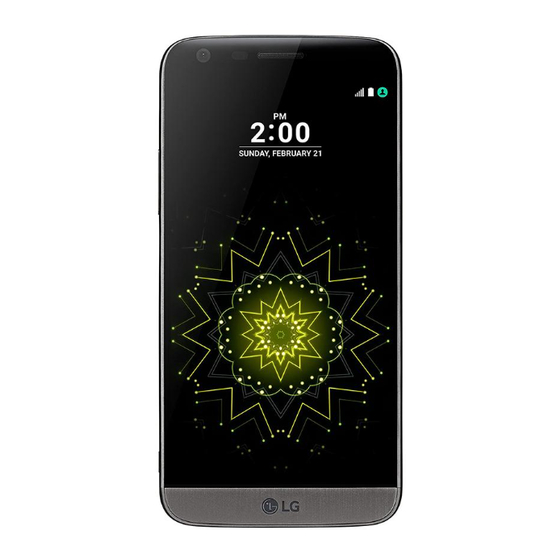
LG G5 H850 Guide De L'utilisateur
Les langues disponibles
Les langues disponibles
Liens rapides
Chapitres

Manuels Connexes pour LG G5 H850


Sommaire des Matières pour LG G5 H850
- Page 2 all-gui des.c...
- Page 176 all-gui des.c...
- Page 177 FRANÇAIS All manuals and user guides at all-guides.com À propos de ce guide de l’utilisateur Merci d’avoir choisi LG. Pour une utilisation sûre et adéquate, veuillez lire attentivement ce guide de l’utilisateur avant d’utiliser cet appareil pour la première fois.
-
Page 178: Remarques Instructives
All manuals and user guides at all-guides.com • Des frais supplémentaires peuvent s’appliquer pour les services de données comme la messagerie, le chargement et le téléchargement, la synchronisation automatique ou les services de localisation. Pour éviter l’application de frais supplémentaires, choisissez un abonnement adapté à vos besoins. - Page 179 Smart cleaning Verrouillage de l’ é cran Quick Share Cryptage de l’appareil QuickRemote Cryptage de la carte mémoire QuickMemo+ Captures d’ é cran QSlide Saisie de texte LG Health Ne pas déranger Ring ID Reconnaissance digitale Partage de contenu Dual Play...
- Page 180 Écran Messagerie Général Photo Galerie Calculatrice Météo Téléchargements Horloge Dictaphone Annexe Musique Paramètres de langue LG Email LG Bridge Répertoire Mise à jour du logiciel du Agenda téléphone Gest. de fichiers Tâches Guide contre le vol Evernote En savoir plus...
-
Page 181: Recommandations Pour Une Utilisation Sûre Et Efficace
L’historique n’ e st utilisé que pour déterminer la raison de la panne. Ces historiques sont chiffrés et, si vous devez retourner l’appareil pour réparation, ne peuvent être consultés que par un centre de réparation agréé LG. Exposition aux radiofréquences Informations sur l’... - Page 182 all-gui des.c...
-
Page 183: Entretien Et Réparation
à un technicien qualifié. • Les réparations couvertes par cette garantie peuvent inclure, à la discrétion de LG, des pièces ou circuits de remplacement neufs ou reconditionnés, sous réserve que leurs fonctionnalités soient équivalentes à celles des pièces remplacées. - Page 184 All manuals and user guides at all-guides.com • Si vos mains sont mouillées, évitez tout contact avec le téléphone lorsqu’il est en cours de charge. Ceci peut provoquer un choc électrique et endommager votre téléphone. • Ne mettez pas un téléphone en charge à proximité de matières inflammables. En effet, il pourrait chauffer et déclencher un incendie.
-
Page 185: Fonctionnement Optimal Du Téléphone
All manuals and user guides at all-guides.com Fonctionnement optimal du téléphone Appareils électroniques Tous les téléphones portables peuvent être soumis à des interférences pouvant affecter les performances des appareils électroniques. • N’utilisez pas votre téléphone à proximité d’ é quipements médicaux sans autorisation. -
Page 186: Parties En Verre
All manuals and user guides at all-guides.com Évitez toute nuisance auditive Afin d’ é viter des dommages auditifs éventuels, ne pas écouter à un niveau sonore élevé pendant une longue durée. Afin de protéger vos capacités auditives, n’ e xposez pas votre ouïe à de hauts volumes sonores pendant de longues périodes. -
Page 187: Appels D'urgence
Contrairement aux autres batteries, elle n’a pas d’ e ffet mémoire pouvant compromettre ses performances. • Utilisez uniquement les batteries et chargeurs LG. Les chargeurs LG sont conçus pour optimiser la durée de vie de votre batterie. • Ne démontez pas et ne court-circuitez pas la batterie. - Page 188 all-gui des.c...
- Page 189 Mettez la batterie au rebut conformément aux instructions. • Si la batterie est hors d’usage, veuillez la rapporter au service après-vente ou au revendeur LG Electronics agréé le plus proche. • Débranchez systématiquement le chargeur de la prise murale lorsque le chargement de la batterie est terminé...
-
Page 190: Fonctionnalités Personnalisées
All manuals and user guides at all-guides.com Fonctionnalités personnalisées... -
Page 191: Conception Modulaire
Consultez les sections Retrait de la batterie Installation de la batterie pour plus de détails. • Les accessoires disponibles appelés LG Friends, sont en option. • Pour acheter des accessoires en option, contactez un centre de service client LG. •... -
Page 192: Mode Lumière Du Jour
All manuals and user guides at all-guides.com Appuyez sur Paramètres Écran Always-on display, puis faites glisser pour l’activer. • Cette fonction peut être activée lors de l’achat de l’appareil. • Les paramètres par défaut de l’appareil peuvent varier en fonction de la région et de l’... -
Page 193: Objectif Grand-Angle 135
All manuals and user guides at all-guides.com Objectif grand-angle 135° Vous pouvez utiliser l’ o bjectif grand-angle pour prendre des photos d’une portée plus large que le champ de vision réel. Cette fonctionnalité est utile quand vous prenez une photo ou que vous enregistrez une vidéo d’un paysage ou d’une zone large, depuis une zone étroite. - Page 194 all-gui des.c...
-
Page 195: Photo Encadrée
All manuals and user guides at all-guides.com Photo encadrée Vous pouvez présenter votre photo comme si elle était encadrée : vous pouvez prendre une photo standard et une photo grand-angle, simultanément. Faites ressortir vos photos en les intégrant sur ces quatre effets de cadres avec arrière-plan : fisheye, noir et blanc, vignette et flou. Photo encadrée • Consultez la section , pour plus de détails. Stabilisation de l’enregistrement Utilisez la fonction de stabilisation de l’... -
Page 196: Smart Bulletin
All manuals and user guides at all-guides.com Smart Bulletin Vous pouvez ajouter un écran d’accueil qui rassemble et affiche des informations utiles. Affichez les principales actualités de Smart Bulletin en un coup d’œil. Vous n’avez pas besoin d’ajouter un widget supplémentaire, ni d’ o uvrir une application. -
Page 197: Smart Notice
All manuals and user guides at all-guides.com Smart Notice Vous pouvez utiliser Smart Notice pour obtenir des informations utiles qui correspondent à votre heure et votre position géographique. Ce widget analyse votre environnement et vos habitudes d’utilisation quotidienne pour fournir des informations utiles à une heure et une position spécifiques. Smart Notice peut avoir les utilisations suivantes : •... -
Page 198: Smart Cleaning
All manuals and user guides at all-guides.com • Le widget Smart Notice apparaît sur l’ é cran d’accueil et ses fonctions de rappel automatique démarrent et une vue d’ e nsemble de celles-ci s’affiche. • Appuyez sur sur l’ é cran du widget pour modifier les paramètres de Smart Notice en fonction de vos préférences ou pour sélectionner des éléments au sujet desquels vous souhaitez que Smart Notice propose des rappels automatiques. -
Page 199: Quick Share
All manuals and user guides at all-guides.com Quick Share Vous pouvez partager une photo ou une vidéo dans l’application de votre choix, juste après l’avoir prise. Appuyez sur , puis prenez une photo ou enregistrez une vidéo. Faites glisser l’icône Quick Share qui s’affiche après avoir pris une photo ou enregistré... - Page 200 all-gui des.c...
-
Page 201: Quickremote
Enregistrement d’un appareil pour une commande à distance Vous pouvez enregistrer l’appareil que vous souhaitez commander à distance avec votre téléphone. Appuyez sur LG QuickRemote. Appuyez sur pour indiquer les lieux où vous souhaitez utiliser la télécommande. Appuyez sur et sélectionnez le type et le fabricant de l’appareil que vous voulez commander à... -
Page 202: Création D'une Télécommande Universelle
à distance universelle personnalisée, en organisant les boutons que vous utilisez le plus souvent en fonction de vos préférences. Appuyez sur LG QuickRemote. Appuyez sur pour indiquer les lieux où vous souhaitez utiliser la télécommande. -
Page 203: Quickmemo
All manuals and user guides at all-guides.com QuickMemo+ Présentation de QuickMemo+ Vous pouvez créer des notes créatives à l’aide de nombreuses options sur ce bloc-notes aux fonctions avancées, comme la gestion des images et captures d’ é cran, qui ne sont pas prises en charge par le bloc-notes conventionnel. Création d’une note Appuyez sur QuickMemo+. -
Page 204: Annotation D'une Capture D'écran
All manuals and user guides at all-guides.com Annotation d’une capture d’écran Tout en affichant l’ é cran que vous souhaitez capturer, faites glisser la barre d’ é tat vers le bas, puis appuyez sur Capturer+ . • La capture d’ é cran apparaît comme thème d’arrière-plan du bloc-notes. Les outils de mémo apparaissent en haut de l’... -
Page 205: Qslide
All manuals and user guides at all-guides.com QSlide Vous pouvez démarrer des applications avec QSlide pour les utiliser pendant l’ e xécution d’autre applications. Par exemple, utiliser la calculatrice ou le calendrier pendant la lecture d’une vidéo. Lorsqu’une application est en cours d’ e xécution, appuyez sur QSlide. - Page 206 all-gui des.c...
-
Page 207: Lg Health
LG Health. Suivez les instructions à l’ é cran pour terminer la configuration. Utilisation de LG Health Vous pouvez visualiser les principales informations sur LG Health et gérer la quantité d’activité physique et les informations sur votre santé. Appuyez sur LG Health. -
Page 208: Ne Pas Déranger
(prévention, traitement, diagnostic, etc.). • LG Health peut varier ou ne pas être disponible en fonction du pays et de l’ o pérateur. Les fonctions LG Health disponibles et les applications pouvant être ajoutées à LG Health peuvent varier d’un pays à l’autre. en fonction des lois et réglementations locales. -
Page 209: Reconnaissance Digitale
Si votre empreinte digitale n’ e st pas reconnue ou si vous oubliez le code PIN de secours, apportez votre appareil au centre de service client LG le plus proche pour y enregistrer une empreinte digitale et créer un nouveau code PIN de secours. -
Page 210: Enregistrement Des Empreintes Digitales
All manuals and user guides at all-guides.com • L’ e mpreinte digitale peut ne pas être correctement reconnue si votre doigt a une cicatrice ou que la peau est plissée après un long moment dans l’ e au. • Si vous pliez votre doigt ou n’ e n utilisez que le bout, votre empreinte digitale peut ne pas être reconnue. -
Page 211: Gestion Des Empreintes Digitales
All manuals and user guides at all-guides.com Suivez les instructions à l’ é cran. • Répétez la numérisation de l’ e mpreinte digitale en déplaçant progressivement votre doigt jusqu’à ce que l’ e mpreinte digitale soit enregistrée. Une fois l’ e mpreinte digitale enregistrée, appuyez sur OK. •... - Page 212 all-gui des.c...
-
Page 213: Déverrouillage De L'écran Avec Une Empreinte Digitale
All manuals and user guides at all-guides.com Déverrouillage de l’écran avec une empreinte digitale Vous pouvez déverrouiller l’ é cran ou afficher le contenu verrouillé en utilisant votre empreinte digitale. Activez la fonction souhaitée : Appuyez sur Paramètres Général Empreintes digitales & sécurité Empreintes digitales. Déverrouillez l’appareil selon le mode de déverrouillage spécifié. Sur l’... -
Page 214: Envoi Ou Réception De Fichiers
All manuals and user guides at all-guides.com Envoi ou réception de fichiers Vous pouvez envoyer ou recevoir des fichiers enregistrés sur votre appareil vers un autre appareil ou une tablette LG. Appuyez sur Paramètres Réseaux Partage et connexion Partage d’Fichier SmartShare Beam puis faites glisser pour l’activer. -
Page 215: Affichage De Contenu Depuis Votre Cloud
All manuals and user guides at all-guides.com Affichage de contenu depuis votre Cloud Vous pouvez directement afficher le contenu enregistré dans votre compte cloud, sans le télécharger sur votre appareil. Depuis l’application Galerie, Musique ou Gest. de fichiers, sélectionnez Cloud. Sélectionnez un compte Cloud et connectez-vous. -
Page 216: Fonctions De Base
All manuals and user guides at all-guides.com Fonctions de base... -
Page 217: Composants Du Produit Et Accessoires
Cela peut être couvert par le service de réparation de LG. • En cas d’absence de l’un de ces éléments de base, contactez le vendeur auprès duquel vous avez acheté... - Page 218 all-gui des.c...
-
Page 219: Présentation Des Pièces
All manuals and user guides at all-guides.com Présentation des pièces Capteur IR Micro Prise jack pour casque stéréo Écouteur Lentille de l’appareil photo frontal Capteur de lumière Indicateur à LED ambiante/de proximité : Touches de volume (+/-) Écran tactile Emplacement carte SIM/mémoire Clé... - Page 220 All manuals and user guides at all-guides.com • Capteur de lumière ambiante/de proximité : - Capteur de proximité : Pendant un appel, le capteur de proximité/de lumière éteint l’ é cran et désactive les fonctions tactiles lorsque l’appareil est à proximité du corps humain. Il rallume l’ é cran et réactive les fonctions tactiles lorsque l’appareil se trouve à une distance spécifique. - Capteur de lumière ambiante : Le capteur de lumière ambiante analyse l’intensité...
-
Page 221: Mise En Marche / Arrêt Du Téléphone
All manuals and user guides at all-guides.com • L’accès à certaines fonctions peut être restreint en fonction des spécifications de l’appareil. • Une antenne NFC est intégrée à l’arrière de l’appareil. Veillez à ne pas l’ e ndommager. • Ne posez pas d’ o bjets lourds et ne vous asseyez pas sur l’appareil. Cela pourrait endommager l’... -
Page 222: Installation De La Carte Sim
All manuals and user guides at all-guides.com Installation de la carte SIM Utilisez correctement la carte SIM (Subscriber Identity Module) fournie par votre opérateur de téléphonie mobile. Insérez la broche d’injection dans le support de carte. Retirez le support de carte. Placez la carte SIM sur le support de carte avec les zones de contact dorées orientées vers le bas. -
Page 223: Précautions À Prendre Lors De L'utilisation De Cartes Sim
Précautions à prendre lors de l’utilisation de cartes SIM • Ne perdez pas votre carte SIM. LG ne peut être tenu responsable des dommages et autres problèmes causés par la perte ou le transfert d’une carte SIM. - Page 224 all-gui des.c...
-
Page 225: Extraction De La Carte Mémoire
Cela pourrait provoquer la perte ou la corruption des données, voire endommager la carte mémoire ou l’appareil. LG ne saurait être tenu responsable des pertes résultant de l’abus ou de l’utilisation impropre des cartes mémoire, y compris la perte de données. -
Page 226: Pile
All manuals and user guides at all-guides.com Pile Retrait de la batterie • Éteignez l’appareil avant de retirer la batterie. Vous pourriez autrement endommager l’appareil. Appuyez sur le bouton d’ é jection du module pour éjecter partiellement le module de l’appareil. Module Clé... -
Page 227: Installation De La Batterie
Les spécifications de l’appareil peuvent varier en fonction de la région et de l’ o pérateur de téléphonie. Pour l’achat de batteries supplémentaires ou d’ é léments facultatifs compatibles, contactez un centre de service client LG pour une assistance. •... -
Page 228: Précautions D'utilisation Du Module
All manuals and user guides at all-guides.com Insérez délicatement la batterie et le module dans l’appareil. Vous pouvez entendre Un « clic » qui confirme que l’appareil est fixé de manière sûre. • N’appuyez jamais sur le bouton d’ é jection du module lorsque vous insérez le module dans l’appareil. -
Page 229: Chargement De La Batterie
Utilisez le câble USB fourni en tant qu’accessoire de base. • Veillez à utiliser le chargeur, la batterie et le câble de chargement agréés par LG. L’utilisation d’un chargeur provenant d’autres fabricants pour recharger la batterie présente un risque d’ e xplosion ou d’ e ndommagement de l’appareil •... - Page 230 all-gui des.c...
-
Page 231: Utilisation Optimale De La Batterie
All manuals and user guides at all-guides.com • Cet appareil est fourni avec la batterie insérée. Lors de la première utilisation de l’appareil, vérifiez le niveau de la batterie et chargez-la complètement avant d’utiliser l’appareil si nécessaire. • Débranchez le chargeur de la prise d’alimentation lorsque l’appareil est entièrement chargé. -
Page 232: Écran Tactile
All manuals and user guides at all-guides.com Écran tactile Vous pouvez vous familiariser avec les commandes tactiles de votre appareil. Appuyer Appuyez légèrement avec le bout du doigt pour sélectionner ou exécuter une application ou une option. Appui de façon prolongée Maintenez le doigt appuyé... -
Page 233: Appuyer Deux Fois
All manuals and user guides at all-guides.com Appuyer deux fois Appuyez deux fois rapidement pour faire un zoom avant ou arrière sur une page Web ou une carte. Glisser Maintenez le doigt sur un élément, comme une application ou un widget, puis faites-le glisser vers un autre emplacement. - Page 234 All manuals and user guides at all-guides.com Rapprocher/écarter Rapprochez deux doigts pour faire un zoom arrière, sur une photo ou une carte. Pour faire un zoom avant, écartez les doigts. • Évitez d’ e xposer l’ é cran tactile à tout choc excessif. Cela pourrait endommager le capteur tactile.
-
Page 235: Écran D'accueil
All manuals and user guides at all-guides.com Écran d’accueil Présentation de l’écran d’accueil L’ é cran d’accueil est le point de départ de nombreuses applications et fonctions. Appuyez sur , sur n’importe quel écran, pour vous rendre directement sur l’ é cran d’accueil. Vous pouvez gérer toutes les applications et tous les widgets sur l’... - Page 236 all-gui des.c...
-
Page 237: Modification Des Touches Tactiles De L'écran D'accueil
All manuals and user guides at all-guides.com • Widget : Ajout de widgets sur l’ é cran d’accueil pour un accès rapide aux informations utiles sans avoir à ouvrir les applications une par une. • Dossier : Créez des dossiers pour regrouper les applications en fonction de vos préférences. • Icône de page : Affichage du nombre total de pages d’ é cran d’accueil et de la page en cours qui est en surbrillance. • Zone d’accès rapide : Ancrage des principales applications en bas de l’ é cran pour qu’... - Page 238 All manuals and user guides at all-guides.com Icônes d’état Lorsqu’il y a une notification de message non lu, d’ é vénement du calendrier ou d’alarme, la barre d’ é tat affiche l’icône de notification correspondante. Vérifiez l’ é tat de votre appareil en visualisant les icônes de notification affichées sur la barre d’...
-
Page 239: Panneau De Notifications
All manuals and user guides at all-guides.com Panneau de notifications Pour ouvrir le panneau de notifications, faites glisser la barre d’ é tat vers le bas. Les icônes d’accès rapide dans le panneau de notifications vous permettent d’activer ou de désactiver rapidement et facilement une fonction. Faites glisser vers la gauche ou vers la droite sur la liste des codes d’accès rapide pour sélectionner l’icône de fonction désirée. -
Page 240: Changement De L'orientation De L'écran
All manuals and user guides at all-guides.com Changement de l’orientation de l’écran Vous pouvez régler le changement automatique de l’ o rientation de l’ é cran en fonction de la position de l’appareil. Sur le panneau de notifications, appuyez sur Rotation depuis la liste des icônes d’accès rapide. -
Page 241: Visualisation Du Thème D'arrière-Plan
All manuals and user guides at all-guides.com Visualisation du thème d’arrière-plan Vous pouvez visualiser uniquement l’image d’arrière-plan en masquant les applications et les widgets sur l’ é cran d’accueil. Écartez deux doigts tout en les maintenant appuyés sur l’ é cran d’accueil. •... - Page 242 all-gui des.c...
-
Page 243: Utilisation De Dossiers Depuis L'écran D'accueil
All manuals and user guides at all-guides.com Utilisation de dossiers depuis l’écran d’accueil Création de dossiers Sur l’ é cran d’accueil, maintenez le doigt appuyé sur une application, puis faites-la glisser sur une autre application. • Un nouveau dossier est créé et l’application y est ajoutée. Modification de dossiers Sur l’... -
Page 244: Verrouillage De L'écran
All manuals and user guides at all-guides.com Verrouillage de l’écran Présentation du verrouillage de l’écran Lorsque vous appuyez sur la touche Marche-Arrêt/Verrouillage, l’ é cran de votre appareil s’ é teint et se verrouille. Cela est également le cas lorsque votre appareil reste inactif pendant une période donnée. -
Page 245: Paramètres De L'écran De Verrouillage
All manuals and user guides at all-guides.com • Pour activer le verrouillage de l’ é cran à l’aide d’un schéma, vous devez d’abord créer un compte Google ou un code PIN de secours. Si vous tracez un schéma incorrect plus que le nombre de fois spécifié à la suite, vous pouvez déverrouiller l’... -
Page 246: Désactivation De L'écran
Vous pouvez activer ou désactiver l’ é cran en le touchant deux fois. • Cette option n’ e st disponible que sur l’ é cran d’accueil de LG. Elle peut ne pas fonctionner correctement sur un lanceur personnalisé ou sur l’ é cran d’accueil installé... -
Page 247: Création D'un Knock Code (Combinaison De Frappes)
All manuals and user guides at all-guides.com Knock Code Vous pouvez déverrouiller l’ é cran en créant votre propre Knock Code (combinaison de frappes). Lorsque l’ é cran est verrouillé, vous pouvez accéder directement à l’ é cran d’accueil en appuyant sur l’ é cran selon une séquence spécifique. - Page 248 all-gui des.c...
-
Page 249: Cryptage De L'appareil
All manuals and user guides at all-guides.com Cryptage de l’appareil Cryptage de votre appareil Par mesure de protection des données, celles-ci sont cryptées par défaut avant d’ ê tre enregistrées sur l’appareil. Il est possible de lire, d’ é crire et de copier des données mêmes lorsque le cryptage de l’appareil est activé. -
Page 250: Cryptage De La Carte Mémoire
Les fichiers cryptés ne sont accessibles que depuis l’appareil sur lequel ils ont été cryptés. • La carte mémoire cryptée ne peut être utilisée sur un autre appareil LG. Pour utiliser une carte mémoire cryptée sur un autre terminal mobile, vous devez la réinitialiser. -
Page 251: Captures D'écran
All manuals and user guides at all-guides.com Captures d’écran Vous pouvez réaliser des captures de l’ é cran que vous consultez. Par raccourci Appuyez de manière prolongée sur la touche Marche-Arrêt/Verrouillage et la touche Diminuer le volume (-) en même temps pendant au moins deux secondes. -
Page 252: Saisie De Texte
All manuals and user guides at all-guides.com Saisie de texte Utilisation du clavier Smart Vous pouvez utiliser le clavier Smart pour saisir et modifier du texte. Le clavier Smart vous permet de visualiser le texte en cours de saisie sans avoir à... -
Page 253: Suggestion De Mots
Vous pouvez ajouter, supprimer ou réorganiser des touches sur la ligne inférieure du clavier. Appuyez sur Paramètres Général Langue et clavier Clavier LG Hauteur et disposition du clavier Disposition QWERTY. Vous pouvez également appuyer sur sur le clavier puis sur Hauteur et disposition du clavier Disposition QWERTY. - Page 254 all-gui des.c...
-
Page 255: Personnalisation De La Hauteur Du Clavier
Vous avez le choix entre plusieurs modes de clavier paysage. Appuyez sur Paramètres Général Langue et clavier Clavier LG Hauteur et disposition du clavier Type de clavier en paysage. Vous pouvez également appuyer sur sur le clavier puis sur Hauteur et disposition du clavier Type de clavier en paysage. -
Page 256: Division Du Clavier
Vous pouvez déplacer le clavier sur un côté de l’ é cran afin de pouvoir l’utiliser d’une main. Appuyez sur Paramètres Général Langue et clavier Clavier LG Hauteur et disposition du clavier Utilisation avec une main. Vous pouvez également appuyer sur sur le clavier puis sur Hauteur et disposition du clavier Utilisation avec une main. -
Page 257: Saisie Vocale De Texte
Vous pouvez modifier la langue de saisie et le type de clavier en fonction de la langue. Appuyez sur Paramètres Général Langue et clavier Clavier LG Sélectionnez les langues. Sélectionnez une langue et personnalisez le type de clavier. Copier-coller Vous pouvez couper ou coller du texte depuis une application, puis le coller dans la même application. - Page 258 All manuals and user guides at all-guides.com Presse-papiers Si vous copiez ou coupez une image ou du texte, il sera automatiquement enregistré dans le presse-papiers et pourra être collé où vous le souhaitez à tout moment. Sur le clavier, maintenez le doigt appuyé sur et sélectionnez Autrement, maintenez le doigt appuyé...
-
Page 259: Applications Utiles
All manuals and user guides at all-guides.com Applications utiles... - Page 260 all-gui des.c...
-
Page 261: Installation Et Désinstallation D'applications
All manuals and user guides at all-guides.com Installation et désinstallation d’applications Installation d’applications Accédez à une boutique d’applications pour rechercher et télécharger des applications. Vous pouvez utiliser SmartWorld, Play Store ou la boutique d’applications • fournie par votre opérateur de téléphonie mobile. •... -
Page 262: Désinstallations Depuis Le Menu Paramètres
All manuals and user guides at all-guides.com Désinstallations depuis le menu Paramètres Appuyez sur Paramètres Général Applications, sélectionnez une application puis appuyez sur Désinstaller. Désinstallation d’applications à partir des boutiques d’applications Pour désinstaller une application, accédez à la boutique d’applications à partir de laquelle vous avez téléchargé... -
Page 263: Téléphone
All manuals and user guides at all-guides.com Téléphone Appels vocaux Plusieurs options s’ o ffrent à vous pour passer un appel téléphonique : saisir manuellement un numéro de téléphone ou bien appeler depuis la liste de contacts ou la liste des appels récents. Émission d’un appel depuis le clavier Appuyez sur Composer. -
Page 264: Réponse À Un Appel
All manuals and user guides at all-guides.com Réponse à un appel Pour répondre à un appel, faites glisser hors du cercle sur l’ é cran d’appel entrant. • Lorsque le casque stéréo est connecté, vous pouvez émettre des appels en utilisant le bouton appel/raccrocher du casque. •... -
Page 265: Fonctions Accessibles Pendant Un Appel
All manuals and user guides at all-guides.com Fonctions accessibles pendant un appel Durant un appel, vous pouvez accéder à de nombreuses fonctions en appuyant sur les boutons à l’ é cran : • Répertoire: Consultez la liste de contacts pendant un appel. • Fin d’appel: Raccrocher. • Dial pad: Affichage ou masquage du clavier de numérotation. • Ht. parleur: Activation de la fonction haut-parleur. • Muet: Mise en silence pour que votre interlocuteur ne puisse pas entendre votre voix. •... - Page 266 all-gui des.c...
-
Page 267: Affichage Des Enregistrements D'appel
All manuals and user guides at all-guides.com Affichage des enregistrements d’appel Pour afficher les enregistrements d’appel récents, appuyez sur Journal des appels. Vous pouvez ensuite utiliser les fonctions suivantes : • Sélectionnez un contact pour afficher les enregistrements d’appel détaillés. Pour appeler le contact sélectionné, appuyez sur • Pour supprimer les enregistrements d’appel, appuyez sur Supprimer. -
Page 268: Messagerie
All manuals and user guides at all-guides.com Messagerie Envoi d’un message Vous pouvez créer et envoyer des messages à vos contacts sélectionnés ou appeler tous vos contacts avec l’application de messagerie. • L’ e nvoi de messages à l’ é tranger peut occasionner des frais supplémentaires. Consultez votre opérateur de téléphonie pour plus d’informations. -
Page 269: Photo
All manuals and user guides at all-guides.com Photo Ouverture de l’appareil photo Vous pouvez prendre une photo ou enregistrer une vidéo pour conserver des instants mémorables. Appuyez sur • Avant de prendre une photo, essuyez l’ o bjectif de l’appareil photo avec un chiffon microfibre. -
Page 270: Passage En Mode Appareil Frontal/Arrière
All manuals and user guides at all-guides.com Passage en mode appareil frontal/arrière Vous pouvez basculer entre les appareils photo frontal et arrière pour vous adapter à votre environnement de prise de vue. Sur l’ é cran appareil photo, appuyez sur ou faites glisser l’... -
Page 271: Mode Simple
All manuals and user guides at all-guides.com Mode simple Vous pouvez prendre des photos d’une simple pression sur l’ é cran. Sur l’ é cran appareil photo, appuyez sur Cadrez votre sujet puis appuyez sur l’ é cran. Mode auto Vous pouvez prendre des photos et enregistrer des vidéos en sélectionnant une variété... - Page 272 all-gui des.c...
-
Page 273: Enregistrement Vidéo
All manuals and user guides at all-guides.com Enregistrement vidéo Sélectionnez un mode de prise de vue et appuyez sur le sujet pour que l’appareil photo fasse la mise au point. Appuyez sur • Pour prendre une photo tout en enregistrant une vidéo, appuyez sur •... - Page 274 All manuals and user guides at all-guides.com Appuyez sur pour prendre une photo. Pour enregistrer une vidéo, appuyez sur Multi-View Vous pouvez prendre plusieurs photos ou vidéos sous la forme d’un collage, en utilisant les appareils photo frontal et arrière. Vous pouvez enregistrer les photos et les vidéos avec différentes dispositions.
- Page 275 All manuals and user guides at all-guides.com Alignement Vous pouvez enregistrer de courts clips vidéos et les assembler en un court film de 60 secondes. Sur l’ é cran appareil photo, appuyez sur MODE Appuyez sur • Appuyez une fois sur l’icône pour enregistrer un clip vidéo de trois secondes.
-
Page 276: Vidéo Au Ralenti
All manuals and user guides at all-guides.com Vidéo au ralenti Vous pouvez créer une vidéo amusante en modifiant les vitesses de déplacement de vos sujets dans votre vidéo. Cette fonction vous permet d’ e nregistrer une vidéo à une vitesse plus rapide, puis de la lire à la vitesse normale, si bien qu’... -
Page 277: Connexion À Des Appareils Photo Compatibles Lg
Cette fonction est disponible en prise de vue multivue ou en prise de vue simple. • Les appareils photo LG Friends qui peuvent être connectés à l’appareil sont des accessoires en option. Consultez le centre de service client LG pour acheter des articles. - Page 278 all-gui des.c...
- Page 279 Application d’ e ffets de film aux photos. Réglage du minuteur pour la prise automatique de photos après un certain laps de temps. Prise de photos avec des commandes vocales. (Choix disponibles : cheese, smile, whisky, kimchi, LG) Réduisez le flou cinétique lors de la prise d’une photo ou de l’ e nregistrement d’une vidéo : •...
-
Page 280: Application D'effets De Film
All manuals and user guides at all-guides.com Application d’effets de film Vous pouvez appliquer à vos photos des filtres de différentes couleurs. En mode auto ou manuel, appuyez sur Sélectionnez l’ e ffet souhaité. Mode manuel De nombreuses fonctionnalités avancées vous permettent de créer des photos d’aspect professionnel. -
Page 281: Prise De Photo Avec Geste
All manuals and user guides at all-guides.com En mode manuel, appuyez sur pour activer • Si vous prenez des photos lorsque est affiché, les images sont enregistrées au format JPEG et DNG. Galerie n’affiche que les fichiers JPEG et appose l’icône sur les photos. -
Page 282: Intervalle De Prises De Vue
All manuals and user guides at all-guides.com • Afin d’utiliser cette fonction, assurez-vous que l’icône est sélectionnée dans les options de l’appareil photo. • Une autre façon de prendre des photos avec geste consiste à serrer votre poing puis à l’ o uvrir en direction de l’appareil photo frontal. •... -
Page 283: Vue Gesture
All manuals and user guides at all-guides.com Prise de selfies Vous pouvez utiliser la fonction de détection de visage pour prendre des selfies de manière facile et pratique. Vous pouvez régler l’appareil de manière à ce que lorsque vous regardez l’ é cran, l’appareil photo frontal détecte votre visage et prenne un selfie automatiquement. - Page 284 all-gui des.c...
-
Page 285: Galerie
All manuals and user guides at all-guides.com • Afin d’utiliser cette fonction, assurez-vous que l’icône est sélectionnée dans les options de l’appareil photo. • Un seul aperçu est disponible chaque fois qu’une photo est prise. • Si vous faites pivoter l’appareil sur l’ é cran aperçu, l’ é cran passe en mode appareil photo. -
Page 286: Affichage Des Photos
All manuals and user guides at all-guides.com Affichage des photos Retour à l’ é cran Accéder aux options précédent. supplémentaires. Supprimer des images. Ajout ou suppression Partager des images. de favoris. Ouvrir l’appareil photo Modifier des images. Modification des photos Pendant que vous prenez une photo, appuyez sur Utilisez les nombreux effets et outils pour modifier la photo. -
Page 287: Modification Des Vidéos
All manuals and user guides at all-guides.com • Pour régler le volume sonore, faites glisser le côté droit de l’ é cran vidéo vers le haut ou vers le bas. • Pour régler la luminosité, faites glisser le côté gauche de l’ é cran vidéo vers le haut ou vers le bas. -
Page 288: Calculatrice
All manuals and user guides at all-guides.com Calculatrice Vous pouvez effectuer vos calculs à l’aide d’une calculatrice ordinaire ou scientifique. Appuyez sur Outils Calculatrice. Utilisez le clavier pour effectuer un calcul. • Pour utiliser la calculatrice scientifique, appuyez sur Calculatrice scientifique. -
Page 289: Horloge
All manuals and user guides at all-guides.com Horloge Alarme Vous pouvez définir une alarme pour qu’ e lle se déclenche à une heure précise. Appuyez sur Outils Horloge Alarme. Appuyez sur pour ajouter une nouvelle alarme. Configurez les paramètres de l’alarme et appuyez sur ENREGISTRER. •... - Page 290 all-gui des.c...
-
Page 291: Chronomètre
All manuals and user guides at all-guides.com Chronomètre Vous pouvez utiliser le chronomètre pour enregistrer un temps par tour. Appuyez sur Outils Horloge Chronomètre. Appuyez sur Démarrer pour lancer le chronomètre. • Pour enregistrer un temps par tour, appuyez sur Tour. Appuyez sur Arrêter pour suspendre le chronomètre. -
Page 292: Musique
All manuals and user guides at all-guides.com Musique Vous pouvez écouter et gérer des fichiers audio enregistrés sur votre appareil. LG Musique. Appuyez sur Sélectionnez une catégorie. Sélectionnez un fichier de musique. Retour à l’ é cran précédent. Passage à la playlist. -
Page 293: Email
Enregistrez votre compte de messagerie lors de votre première utilisation de l’application e-mail. Appuyez sur LG Email. Sélectionnez un fournisseur de services de messagerie. Saisissez votre adresse e-mail et votre mot de passe puis appuyez sur SUIVANT pour enregistrer votre compte. -
Page 294: Répertoire
Répertoire Présentation du répertoire Vous pouvez enregistrer et gérer vos contacts. Appuyez sur LG Répertoire. Ajout de contacts Ajout de nouveaux contacts Sur l’ é cran de la liste de contacts, appuyez sur Entrez les coordonnées du contact et appuyez sur ENREGISTRER. -
Page 295: Importation De Contacts
All manuals and user guides at all-guides.com Importation de contacts Vous pouvez importer des contacts depuis un autre périphérique de stockage. Sur l’ é cran de la liste de contacts, appuyez sur Plus Gérer les contacts Importer. Sélectionnez les emplacements source et cible du contact à importer, puis appuyez sur OK. - Page 296 all-gui des.c...
-
Page 297: Suppression De Contacts
All manuals and user guides at all-guides.com Suppression de contacts Maintenez le doigt appuyé sur un contact sur l’ é cran de la liste de contacts. Appuyez sur Supprimer le contact. Ajout de favoris Vous pouvez enregistrer les contacts que vous appelez fréquemment dans vos favoris. -
Page 298: Agenda
All manuals and user guides at all-guides.com Agenda Présentation du calendrier Vous pouvez utiliser le calendrier pour gérer vos tâches et événements. Ajout d’événements Appuyez sur Agenda. Sélectionnez une date et appuyez sur Entrez les détails de l’ é vénement et appuyez sur ENREGISTRER. •... -
Page 299: Boîte À Événement
All manuals and user guides at all-guides.com Boîte à événement Vous pouvez utiliser la boîte à événement pour créer un événement. Appuyez sur pour ouvrir la boîte à événement, puis faites glisser le contenu vers une date sur le calendrier. •... -
Page 300: Tâches
All manuals and user guides at all-guides.com Tâches Vous pouvez enregistrer des tâches sur votre appareil pour gérer facilement les planifications. Appuyez sur Outils Tâches. Appuyez sur pour ajouter une tâche. Entrez les détails de la tâche et appuyez sur ENREGISTRER. Evernote Vous pouvez saisir et collecter des informations importantes puis les partager avec d’autres appareils compatibles Evernote. -
Page 301: Lg Backup
Drive. • Les fichiers de sauvegarde sont enregistrés avec l’ e xtension de fichier *.lbf dans le dossier LG Backup sur la carte mémoire ou la mémoire interne. • Rechargez complètement la batterie avant de procéder à la sauvegarde ou restauration des données afin d’... - Page 302 all-gui des.c...
-
Page 303: Remotecall Service
SmartWorld Vous pouvez télécharger de nombreux jeux, contenus audio, applications et polices de caractères fournis par LG Electronics. Personnalisez votre appareil selon vos préférences en utilisant les thèmes d’accueil, les thèmes de clavier et les polices de caractère. •... -
Page 304: Téléchargement De L'application Smartworld
All manuals and user guides at all-guides.com Téléchargement de l’application SmartWorld Si l’application SmartWorld n’ e st pas installée, procédez comme suit pour la télécharger. Appuyez sur Paramètres Général À propos du téléphone Centre de mises à jour Mise à jour des applications. Sur la liste, sélectionnez SmartWorld et appuyez sur Télécharger. -
Page 305: Play Musique
All manuals and user guides at all-guides.com Gmail Enregistrer votre compte de messagerie Google sur votre appareil pour consulter et envoyer des e-mails. Google Utilisez la fonction de recherche de Google pour rechercher des sites Web et des fichiers enregistrés sur votre appareil en saisissant des mots-clés ou au moyen du système vocal. -
Page 306: Recherche Vocale
All manuals and user guides at all-guides.com Sheets Créer des feuilles de calcul ou modifier des feuilles de calcul créées en ligne ou depuis un autre appareil. Partager et modifier des feuilles de calcul avec d’autres personnes. Slides Créer des présentations ou modifier des présentations créées en ligne ou sur un autre appareil. -
Page 307: Paramètres Du Téléphone
All manuals and user guides at all-guides.com Paramètres du téléphone... - Page 308 all-gui des.c...
-
Page 309: Paramètres
All manuals and user guides at all-guides.com Paramètres Vous pouvez personnaliser les paramètres de l’appareil, en fonction de vos préférences. Appuyez sur Paramètres. • Appuyez sur et saisissez un mot clé dans la zone de recherche pour accéder à un paramètre. •... -
Page 310: Paramètres Du Réseau Wi-Fi
All manuals and user guides at all-guides.com Paramètres du réseau Wi-Fi Sur l’ é cran paramètres, appuyez sur Réseaux Wi-Fi. • Passer en données mobiles: Si la fonction de connexion de données mobiles est activée mais que l’appareil ne peut pas se connecter à Internet par le Wi-Fi, l’appareil se connecte automatique à Internet via la connexion de données mobiles. -
Page 311: Appairage Avec Un Autre Appareil
All manuals and user guides at all-guides.com Bluetooth Vous pouvez connecter votre appareil à des appareils compatibles Bluetooth se trouvant à proximité pour échanger des données avec eux. Connectez votre appareil à un casque et à un clavier Bluetooth. Cela rend plus facile le contrôle de l’appareil. -
Page 312: Données Mobiles
All manuals and user guides at all-guides.com Données mobiles Vous pouvez activer ou désactiver la connexion de données mobiles. Vous pouvez également gérer l’utilisation des données mobiles. Activation de la connexion de données mobiles Sur l’ é cran paramètres, appuyez sur Réseaux Données mobiles. Faites glisser pour l’activer. - Page 313 All manuals and user guides at all-guides.com Vous pouvez utiliser votre appareil comme titre de transport ou carte de crédit. Vous pouvez aussi partager des données avec un autre appareil. Sur l’ é cran paramètres, appuyez sur Réseaux Partage et connexion NFC.
- Page 314 all-gui des.c...
-
Page 315: Partage D'fichier
All manuals and user guides at all-guides.com Partage d’Fichier Vous pouvez envoyer et recevoir des fichiers entre votre appareil et d’autres appareils ou une tablette LG. • Consultez la section Envoi ou réception de fichiers pour plus de détails. Sur l’ é cran paramètres, appuyez sur Réseaux Partage et connexion Partage d’Fichier. -
Page 316: Partage D'écran
All manuals and user guides at all-guides.com Partage d’écran Vous pouvez lire l’ é cran et le son de l’appareil sur un autre appareil, comme un téléviseur, qui prend en charge la fonction Miracast. Sur l’ é cran paramètres, appuyez sur Réseaux Partage et connexion Partage d’écran. -
Page 317: Impression
All manuals and user guides at all-guides.com LG AirDrive Vous pouvez utiliser votre compte LG pour gérer les fichiers enregistrés sur l’appareil depuis un ordinateur. Vous n’avez pas besoin de connexion USB. Sur l’ é cran paramètres, appuyez sur Réseaux Partage et connexion LG AirDrive. -
Page 318: Partager Connexion Usb
• Lorsque vous connectez l’appareil à un ordinateur, téléchargez le pilote USB sur le site www.lg.com et installez-le. • Vous ne pouvez pas envoyer ou recevoir des fichiers entre votre appareil et votre ordinateur lorsque le partage de connexion via USB est activé. - Page 319 All manuals and user guides at all-guides.com Hotspot Wi-Fi Vous pouvez définir votre appareil comme routeur sans fil pour que les autres appareils puissent se connecter à Internet à l’aide des données mobiles de votre appareil. Sur l’ é cran des paramètres, appuyez sur Réseaux Partage de connexion Hotspot Wi-Fi, puis faites glisser pour l’activer.
- Page 320 all-gui des.c...
-
Page 321: Partage De Connexion Bluetooth
All manuals and user guides at all-guides.com Partage de connexion Bluetooth Un appareil connecté via Bluetooth peut se connecter à Internet à l’aide des données mobiles de votre appareil. Sur l’ é cran des paramètres, appuyez sur Réseaux Partage de connexion Partage de connexion Bluetooth, puis faites glisser pour l’activer. -
Page 322: Mode Avion
All manuals and user guides at all-guides.com Mode Avion Vous pouvez désactiver les fonctions d’appel et de données mobiles. Lorsque ce mode est activé, les fonctions n’utilisant pas de données, comme des jeux et la musique, restent disponibles. Sur l’ é cran paramètres, appuyez sur Réseaux Plus Mode Avion. Appuyez sur ACTIVER sur l’... -
Page 323: Ajout D'un Vpn
All manuals and user guides at all-guides.com Vous pouvez vous connecter à un réseau virtuel sécurisé, comme un IntraNet. Vous pouvez également gérer des réseaux privés virtuels connectés. Ajout d’un VPN Sur l’ é cran paramètres, appuyez sur Réseaux Plus VPN. •... -
Page 324: Son Et Notification
All manuals and user guides at all-guides.com Son et Notification Vous pouvez personnaliser les paramètres de sonnerie, vibreur et notification. Sur l’ é cran paramètres, appuyez sur Son et Notification et personnalisez les paramètres suivants : • Profil des sons: Choisissez le mode sonore ; son, silencieux ou vibreur uniquement. • Volume: Réglez le volume sonore pour différents éléments. -
Page 325: Écran
All manuals and user guides at all-guides.com • Plus Effets sonores: Sélection d’un effet sonore lorsque vous utilisez le clavier de numérotation, sélectionnez une option ou verrouillez/ déverrouillez l’ é cran. • Plus Notifications vocales de messages et d’appels: Configuration de l’appareil pour qu’il lise à haute voix les informations de l’appelant ou le contenu du message. - Page 326 all-gui des.c...
-
Page 327: Général
Sur l’ é cran paramètres, appuyez sur Général Langue et clavier. Personnalisez les paramètres suivants : • Langue: Sélectionnez une langue à utiliser pour l’appareil. • Clavier actuel: Affichage du type de clavier actuellement utilisé. Sélection d’un clavier pour la saisie de texte. • Clavier LG: Personnalisation des paramètres du clavier LG. • Google voice typing: Configurez les options de dictée de texte par Google. Paramètres de la synthèse vocale: Configurez les paramètres de • synthèse vocale. •... -
Page 328: Demande Récente De Position
All manuals and user guides at all-guides.com Position Vous pouvez personnaliser l’utilisation de vos informations de position par des applications données. Sur l’ é cran paramètres, appuyez sur Général Position. Personnalisez les paramètres suivants : • Mode: Sélection d’une méthode de transmission de votre position. • Mes endroits: Activation de l’analyse des endroits fréquemment visités pour que l’appareil reconnaisse automatiquement votre domicile. •... -
Page 329: Utilisateurs
All manuals and user guides at all-guides.com Cloud Vous pouvez enregistrer un compte Cloud et consulter du contenu enregistré sur votre ordinateur ou dans le Cloud depuis votre appareil. Sur l’ é cran paramètres, appuyez sur Général Cloud. Personnalisez les paramètres. Utilisateurs Vous pouvez ajouter des utilisateurs avec lesquels partager votre appareil. - Page 330 All manuals and user guides at all-guides.com • Vision Mettre fin aux appels à l’aide de la touche Marche/Arrêt: Raccrocher avec la touche Marche-Arrêt/Verrouillage. • Mode de reproduction sonore Légende: Activation du service de sous-titrage lors de la lecture vidéo pour les personnes malentendantes.
-
Page 331: Touche De Raccourci
All manuals and user guides at all-guides.com Touche de raccourci Vous pouvez utiliser les touches de volume pour ouvrir directement des applications lorsque l’ é cran est éteint ou verrouillé. Sur l’ é cran paramètres, appuyez sur Général Touche de raccourci. Faites glisser pour l’activer. - Page 332 all-gui des.c...
- Page 333 All manuals and user guides at all-guides.com • Crypter le stockage de la carte SD: Cryptage de la carte mémoire pour empêcher toute utilisation sur un autre appareil. Consultez la Cryptage de la carte mémoire section , pour plus de détails. • Configurer verrouillage SIM: Verrouillage ou déverrouillage de la carte USIM ou modification du mot de passe (PIN).
-
Page 334: Date Et Heure
All manuals and user guides at all-guides.com Date et heure Vous pouvez personnaliser les paramètres de date et d’heure de votre appareil. Sur l’ é cran paramètres, appuyez sur Général Date et heure. Personnalisez les paramètres. Stockage et USB Vous pouvez afficher et gérer la mémoire interne de l’appareil et l’ e space de stockage de la carte mémoire. -
Page 335: Applications
All manuals and user guides at all-guides.com • Économie d’énergie: Économie d’ é nergie de la batterie à travers la réduction de certains paramètres, comme la luminosité de l’affichage, la vitesse et l’intensité des vibrations. La barre d’ é tat affiche lorsque le mode économie d’ é nergie est activé. Optimiseur pour les jeux: Ajustement de la qualité vidéo dans les jeux •... -
Page 336: Sauvegarder & Réinitialiser
Vous pouvez sauvegarder les données enregistrées sur votre téléphone sur un autre appareil ou compte. Réinitialisez l’appareil si nécessaire. Sur l’ é cran paramètres, appuyez sur Général Sauvegarder & Réinitialiser. Personnalisez les paramètres suivants : • LG Backup: Sauvegarde et restauration des données enregistrées sur votre appareil. Consultez la section LG Backup pour plus de détails. • Sauvegarder mes données: Sauvegarde de vos données d’application, mot de passe Wi-Fi et autres paramètres sur le serveur Google. -
Page 337: Annexe
All manuals and user guides at all-guides.com Annexe... - Page 338 all-gui des.c...
-
Page 339: Paramètres De Langue Lg
LG Bridge Présentation de LG Bridge LG Bridge est une application qui vous permet de gérer les photos, chansons, vidéos et documents enregistrés sur votre smartphone LG, depuis votre ordinateur, et de manière pratique. Vous pouvez sauvegarder vos contacts, photos et bien plus encore sur l’... -
Page 340: Installation De Lg Bridge Sur Un Ordinateur
• LG se réserve le droit de mettre à disposition les mises à jour micrologicielles de certains modèles uniquement, et ce à son entière discrétion, et ne garantit pas la disponibilité de versions micrologicielles plus récentes pour l’... -
Page 341: Mise À Jour Du Logiciel Lg Mobile Phone Par Liaison Radio (Ota, Over-The-Air)
à jour le logiciel de votre appareil. Par conséquent, LG vous recommande de sauvegarder vos données personnelles avant de mettre à jour le logiciel de votre téléphone. LG ne peut être tenu responsable de toute perte de données personnelles. -
Page 342: Faq
All manuals and user guides at all-guides.com Ce chapitre répertorie quelques-uns des problèmes que vous pouvez rencontrer lors de l’utilisation de votre téléphone. Certains d’ e ntre eux nécessitent que vous appeliez votre opérateur, mais vous pouvez facilement en résoudre la plupart par vous-même. message Causes possibles Actions correctives possibles... - Page 343 Branchez le chargeur sur une Absence de tension autre prise. Chargeur défectueux Remplacez le chargeur. N’utilisez que des accessoires de Chargeur incorrect marque LG. Numéro non La fonction Numéro fixe est Vérifiez le menu des réglages et autorisé. activée. désactivez la fonction.
- Page 344 all-gui des.c...
- Page 345 Module endommagé inséré de téléphonie. Pour l’achat batterie ou module non correctement de modules de batterie inséré supplémentaires ou d’ é léments facultatifs compatibles, contactez un centre de services LG Electronics pour une assistance. Annexe...
-
Page 346: Guide Contre Le Vol
All manuals and user guides at all-guides.com Guide contre le vol Configurez votre appareil pour empêcher d’autres personnes de l’utiliser sans votre autorisation s’il a été réinitialisé avec les paramètres d’usine. Par exemple, si votre appareil est perdu, volé ou effacé, seule une personne disposant des informations relatives à... -
Page 347: En Savoir Plus
LG Electronics propose de vous fournir le code open source sur CD-ROM en échange des coûts couvrant cet envoi, notamment le coût du support, des frais de port et de prise en charge, une fois la demande reçue par LG Electronics à l’adresse suivante : opensource@lge.com . La validité de cette offre est de trois (3) ans à... - Page 348 All manuals and user guides at all-guides.com DOLBY AUDIO Fabriqué sous licence de Dolby Laboratories. Dolby, Dolby Audio et le symbole double-D sont des marques commerciales de Dolby Laboratories. HDMI Type C • Vous n’aurez peut-être pas besoin de connecter le chargeur avec un adaptateur HDMI Type C pour afficher vos éléments à l’...
-
Page 349: Avertissement Relatif Au Laser
All manuals and user guides at all-guides.com Avertissement relatif au laser Attention ! Ce produit utilise un système Laser. Pour garantir une utilisation conforme du produit, veuillez lire attentivement le manuel utilisateur et conservez-le afin de pouvoir vous y référer ultérieurement. Si l’unité nécessite un entretien, contactez un centre de réparation agréé. - Page 350 all-gui des.c...
-
Page 351: Déclaration De Conformité
All manuals and user guides at all-guides.com DÉCLARATION DE CONFORMITÉ Par la présente, LG Electronics déclare que le produit LG-H850 est conforme aux exigences fondamentales et aux autres dispositions pertinentes de la directive 1999/5/EC. Consultez la Déclaration de conformité sur http://www.lg.com/global/declaration... -
Page 352: Recyclage De Votre Ancien Appareil
All manuals and user guides at all-guides.com Recyclage de votre ancien appareil 1. Ce symbole de poubelle barrée d’une croix indique que votre équipement électrique et électronique (EEE) ne doit pas être jeté avec les ordures ménagères. Il doit faire l’ o bjet d’un tri et d’une collecte sélective séparée.