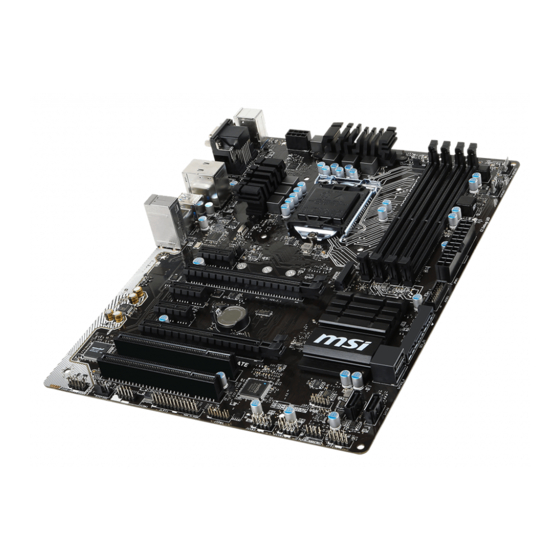
MSI H170A PC MATE Présentation Rapide
Table des Matières
Les langues disponibles
Les langues disponibles
Liens rapides
Quick Start
H170A PC MATE/ B150 PC
Thank you for purchasing the MSI
®
MATE
motherboard. This Quick Start section provides demonstration
diagrams about how to install your computer. Some of the
installations also provide video demonstrations. Please link to the
URL to watch it with the web browser on your phone or tablet. You
may have even link to the URL by scanning the QR code.
Kurzanleitung
H170A PC MATE/ B150 PC MATE
Danke, dass Sie das MSI
®
Motherboard gewählt haben. Dieser Abschnitt der Kurzanleitung
bietet eine Demo zur Installation Ihres Computers. Manche
Installationen bieten auch die Videodemonstrationen. Klicken Sie
auf die URL, um diese Videoanleitung mit Ihrem Browser auf Ihrem
Handy oder Table anzusehen. Oder scannen Sie auch den QR Code
mit Ihrem Handy, um die URL zu öffnen.
Présentation rapide
Merci d'avoir choisi la carte mère MSI
H170A PC MATE/ B150
®
PC
MATE. Ce manuel fournit une rapide présentation avec des
illustrations explicatives qui vous aideront à assembler votre
ordinateur. Des tutoriels vidéo sont disponibles pour certaines
étapes. Cliquez sur le lien fourni pour regarder la vidéo sur votre
téléphone ou votre tablette. Vous pouvez également accéder au lien
en scannant le QR code qui lui est associé.
Быстрый старт
H170A
Благодарим вас за покупку материнской платы MSI
®
PC MATE/ B150 PC
MATE. В этом разделе представлена
информация, которая поможет вам при сборке комьютера.
Для некоторых этапов сборки имеются видеоинструкции. Для
просмотра видео, необходимо открыть соответствующую ссылку
в веб-браузере на вашем телефоне или планшете. Вы также
можете выполнить переход по ссылке, путем сканирования QR-
кода.
I
Quick Start
Chapitres
Table des Matières

Manuels Connexes pour MSI H170A PC MATE


Sommaire des Matières pour MSI H170A PC MATE
- Page 1 URL to watch it with the web browser on your phone or tablet. You may have even link to the URL by scanning the QR code. Kurzanleitung H170A PC MATE/ B150 PC MATE Danke, dass Sie das MSI ® Motherboard gewählt haben. Dieser Abschnitt der Kurzanleitung bietet eine Demo zur Installation Ihres Computers.
-
Page 2: Installing A Processor/ Installation Des Prozessors/ Installer Un Processeur/ Установка Процессора
Installing a Processor/ Installation des Prozessors/ Installer un processeur/ Установка процессора http://youtu.be/bf5La099urI Quick Start... - Page 3 Installing DDR4 memory/ Installation des DDR4-Speichers/ Installer une mémoire DDR4/ Установка памяти DDR4 http://youtu.be/T03aDrJPyQs Quick Start...
- Page 4 Connecting the Front Panel Header/ Anschließen der Frontpanel-Stiftleiste/ Connecter un connecteur du panneau avant/ Подключение разъемов передней панели http://youtu.be/DPELIdVNZUI HDD LED + Power LED + HDD LED - Power LED - Reset Switch Power Switch Reset Switch Power Switch JFP1 Reserved No Pin JFP1...
- Page 9 Connecting the Power Connectors/ Stromanschlüsse anschliessen/ Connecter les câbles du module d’alimentation/ Подключение разъемов питания http://youtu.be/gkDYyR_83I4 JPWR1 JPWR2 Quick Start...
- Page 40 NOTE NOTE...
- Page 69 Table des matières Table des matières ....................1 Information de sécurité ..................2 Spécifications ......................3 Panneau arrière Entrée/ Sortie ................7 Tableau explicatif de l’état de la LED du port LAN ..........7 Vue d’ensemble des composants ................8 Socket processeur ....................9 Slots DIMM ....................... 10 PCI_E1~5, PCI1~2: Slots d’extension PCIe/PCI ..........
-
Page 70: Information De Sécurité
Information de sécurité ● Les composants dans l’emballage peuvent être endommagés par des décharges électrostatiques (ESD). Pour vous assurer de correctement monter votre ordinateur, veuillez vous référer aux instructions ci-dessous. ● Assurez-vous de bien connecter tous les composants. En cas de mauvaise connexion, il se peut que l’ordinateur ne reconnaisse pas le composant et que le démarrage échoue. -
Page 71: Spécifications
™ ® Pentium et Celeron de 6ème génération pour socket ® ® LGA1151 Chipset Intel H170 (H170A PC MATE) ® Chipset Chipset Intel B150 (B150 PC MATE) ® ● 4 x slots pour mémoire DDR4, support jusqu’à 64Go ▶ Support DDR4 2133 MHz Mémoire... - Page 72 ● 1 x port LAN (RJ45) ● 4 x ports USB 3.1 Gen1 ● 2 x ports USB 3.1 Gen2 (H170A PC MATE) ● 2 x ports USB 2.0 (B150 PC MATE) ● 3 x jacks audio Suite du tableau sur la page suivante...
- Page 73 Suite du tableau de la page précédente ● 1 x connecteur d’alimentation principal ATX 24 broches ● 1 x connecteur d’alimentation ATX 12V 8 broches ● 6 x connecteurs SATA 6 Gb/s ● 1 x connecteur SATA Express ● 2 x connecteurs USB 2.0 (support de 4 autres ports USB 2.0) ●...
- Page 74 Compatible USB 3.1 Gen2 (10 Gb/s) Type-A ● Support SATA Express ● Compatible Turbo M.2 (H170A PC MATE) ● Support NVMe / AHCI Driver (H170A PC MATE) ● Support U.2 (en option) (H170A PC MATE) ● EZ Debug LED Spécifications...
-
Page 75: Panneau Arrière Entrée/ Sortie
Ligne-out Mic-in Clavier PS/2 USB 3.1 Gen2 USB 3.1 Gen1 Port DVI-D (bleu, H170A PC MATE) USB 2.0 (noir, B150 PC MATE) Tableau explicatif de l’état de la LED du port LAN LED indiquant la connexion LED indiquant la vitesse et l’activité... -
Page 76: Vue D'ensemble Des Composants
Vue d’ensemble des composants DIMM4 CPUFAN1 SYSFAN1 DIMM3 JPWR2 Socket processeur DIMM2 DIMM1 CPUFAN2 SYSFAN3 EZ Debug LED JPWR1 PCI_E1 JUSB3 M2_1 PCI_E2 PCI_E3 SE1_21 PCI_E4 JCI1 JBAT1 PCI_E5 SATA3_4 SATA5 PCI1 SATA6 PCI2 JFP1 JAUD1 JFP2 SYSFAN2 JUSB1 JCOM1 JUSB2 JTPM1 JLTP1... -
Page 77: Socket Processeur
électrique. Veuillez garder le capot de protection du processeur après l’installation du ● processeur. Selon les exigences de RMA (Return Merchandise Authorization), MSI n’acceptera pas les cartes mère dont le capot de protection aura été retiré. ●... -
Page 78: Slots Dimm
Slots DIMM DIMM1 DIMM3 Canal A Canal B DIMM2 DIMM4 Installation recommandée de module mémoire DIMM4 DIMM4 DIMM3 DIMM2 DIMM2 DIMM2 DIMM1 Important ● Veillez à toujours insérer un module de mémoire dans l’emplacement DIMM2 en premier. ● Du fait des ressources utilisées par le chipset, la capacité de mémoire disponible est un peu moins élevée que celle installée. -
Page 79: Pci_E1~5, Pci1~2: Slots D'extension Pcie/Pci
PCI_E1~5, PCI1~2: Slots d’extension PCIe/PCI PCI_E1: slot PCIe 3.0 x1 PCI_E2: slot PCIe 3.0 x16 PCI_E3: slot PCIe 3.0 x1 PCI_E4: slot PCIe 3.0 x1 PCI_E5: slot PCIe 3.0 x4 PCI1: slot PCI PCI2: slot PCI Tableau du débit de slots PCIe Slot Débit PCI_E1... -
Page 80: Sata1~6: Connecteurs Sata 6 Gb/S
SATA1~6: Connecteurs SATA 6 Gb/s Ces connecteurs utilisent une interface SATA 6 Gb/s. Chaque connecteur peut être relié à un appareil SATA. SATA1 SATA5 SATA2 SATA4 SATA3 SATA6 Important ● SATA1~2 ports will be unavailable when installing the M.2 SATA interface module in M.2 slot. -
Page 81: M2_1: Slot M.2
M2_1: Slot M.2 Important La technologie Intel RST supporte seulement un SSD ® M.2 PCIe avec une mémoire ROM UEFI et non avec une mémoire ROM Legacy. Vidéo de démonstration Pour en savoir plus sur l’installation du module M.2, cliquez sur le lien ci-dessous. http://youtu.be/JCTFABytrYA Installation du module M.2 Enlevez la vis de la vis... -
Page 82: Jfp1, Jfp2: Connecteurs Panneau Avant
Tableau de combinaison M.2/ SATA & SATAe Slot Connecteurs SATA/ SATAe disponibles M2_1 Vide M.2 SATA M.2 PCIe SATA Express ✓ ✓ ✓ SATA1 ✓ ─ ✓ SATA2 ✓ ─ ✓ SATA3 ✓ ✓ ─ SATA4 ✓ ✓ ─ SATA5 ✓... -
Page 83: Jpwr1~2: Connecteurs D'alimentation
JPWR1~2: Connecteurs d’alimentation Ce connecteur vous permet de relier une alimentation ATX. JPWR2 Ground +12V Ground +12V Ground +12V Ground +12V +3.3V +3.3V +3.3V -12V Ground Ground PS-ON# Ground Ground Ground JPWR1 Ground Ground PWR OK 5VSB +12V +12V +3.3V Ground Important Veuillez vous assurer que tous les câbles d’alimentation sont branchés aux... -
Page 84: Jusb3: Connecteur Usb 3.1 Gen1
Notez que les broches VCC et Terre doivent être branchées correctement afin ● d’éviter tout dommage sur la carte mère. Pour recharger votre tablette, smartphone ou autre périphérique par l’intermédiaire ● d’un port USB, veuillez installer l’utilitaire MSI SUPER CHARGER. ® Vue d’ensemble des composants... -
Page 85: Jaud1: Connecteur Audio Avant
JAUD1: Connecteur audio avant Ce connecteur se lie aux jacks audio du panneau avant. MIC L Ground MIC R Head Phone R MIC Detection SENSE_SEND No Pin Head Phone L Head Phone Detection JTPM1: Connecteur de module TPM Ce connecteur est relié à un module TPM (Trusted Platform Module). Veuillez vous référer au manuel du module TPM pour plus d’informations. -
Page 86: Cpufan1~2,Sysfan1~3: Connecteurs Pour Ventilateurs
CPUFAN1~2,SYSFAN1~3: Connecteurs pour ventilateurs Les connecteurs pour ventilateurs peuvent être utilisés en mode PWM (Pulse Width Modulation) et en mode tension. En mode PWM, les connecteurs fournissent une sortie de 12V constante et ajustent la vitesse des ventilateurs avec un signal de contrôle de vitesse. -
Page 87: Jlpt1: Connecteur De Port Parallèle
JLPT1: Connecteur de port parallèle Ce connecteur sert à connecter un support de port parallèle optionnel. RSTB# AFD# PRND0 ERR# PRND1 PINIT# PRND2 LPT_SLIN# PRND3 Ground PRND4 Ground PRND5 Ground PRND6 Ground PRND7 Ground ACK# Ground BUSY Ground Ground SLCT No Pin JBAT1: Cavalier clear CMOS (Réinitialisation BIOS) Une mémoire CMOS est intégrée et est alimentée en externe par une batterie située... -
Page 88: Jci1: Connecteur Intrusion Châssis
JCI1: Connecteur intrusion châssis Ce connecteur est relié à un câble d’interrupteur intrusion châssis. Normal Commencer l’activité intrusion châssis (défaut) Utilisation du détecteur d’intrusion châssis Reliez le connecteur JCI1 à l’interrupteur ou au capteur d’intrusion châssis situé sur le boîtier du PC. Fermez le couvercle du boîtier. -
Page 89: Configuration Du Bios
Menu, F11 to enter Boot Menu” sur l’écran, veuillez appuyer sur la touche Suppr. ● Quand l’ordinateur est déjà en marche, vous pouvez utiliser l’application MSI FAST BOOT. Cliquez sur le bouton GO2BIOS puis sur OK. Le système redémarre et entre dans l’interface Setup du BIOS. -
Page 90: Réinitialiser Le Bios
Avant la mise à jour : Veuillez télécharger la dernière version de BIOS compatible à votre carte mère sur le site MSI. Ensuite, veuillez sauvegarder le nouveau BIOS sur le lecteur flash USB. Mettre le BIOS à jour : Connectez le lecteur Flash USB contenant le profil à l’ordinateur. -
Page 91: Oc Menu (Menu Overclocking)
OC Menu (menu overclocking) Ce menu est destiné aux utilisateurs avancés souhaitant overclocker leur carte mère. Important L’overclocking manuel du PC n’est recommandé que pour les utilisateurs avancés. ● ● L’overclocking n’est pas garanti et une mauvaise manipulation peut rendre nulle votre garantie et sévèrement endommager votre matériel. - Page 92 CPU Ratio Mode [Dynamic Mode]* ▶ Choisit le mode d'opération du ratio du processeur. Ce menu apparaît lorsque vous réglez le ratio manuellement. [Fixed Mode] Fixe le ratio. [Dynamic Mode] Le ratio sera modifié dynamiquement selon la charge du processeur. ▶...
- Page 93 Advanced DRAM Configuration ▶ L'utilisateur peut régler la synchronisation de mémoire de chaque barrette de mémoire. Le système peut être instable ou peut ne plus redémarrer après le changement de la synchronisation de la mémoire. Dans ce cas-là, veuillez effacer les données CMOS et remettre les réglages par défaut (référez-vous à...
- Page 94 CPU Features ▶ Appuyez sur la touche [Entrée] pour accéder au sous-menu. ▶ Hyper-Threading [Enabled] La technologie d’hyper-threading traite chaque cœur processeur comme un processeur logique indépendant doté de ses propres données et permet de les faire fonctionner de manière simultanée. Ainsi, les performances système sont grandement améliorées.
- Page 95 Adjacent Cache Line Prefetch [Enabled] ▶ Active ou désactive le prefetcher matériel du processeur (MLC Spatial prefetcher). [Enabled] Active le prefetcher de la ligne de cache adjacente pour réduire le temps de latence et ajuster les performances dans l'application spécifique. [Disabled] Active seulement la ligne de cache exigée.
- Page 96 ▶ EIST [Enabled] Active ou désactive Enhanced Intel SpeedStep Technology. Ce menu apparaît ® lorsque OC Explore Mode est mis en Normal. [Enabled] Active la technologie EIST pour ajuster la tension du processeur et de la fréquence du cœur de manière dynamique. Cela diminue la consommation d’énergie et la production de chaleur moyennes.
-
Page 97: Informations Sur Les Logiciels
® Installer les pilotes Allumez l’ordinateur sous Windows 7/ 8.1/ 10. ® Insérez le disque MSI Driver Disc dans le lecteur optique. ® L’outil d’installation apparaît automatiquement. Il trouvera et listera tous les pilotes dont vous avez besoin. Cliquez sur le bouton Install. - Page 98 NOTE NOTE...
- Page 128 NOTE NOTE...
- Page 130 MSI will comply with the product take entregar a una empresa autorizada para la recogida de back requirements at the end of life of MSI-branded estos residuos.