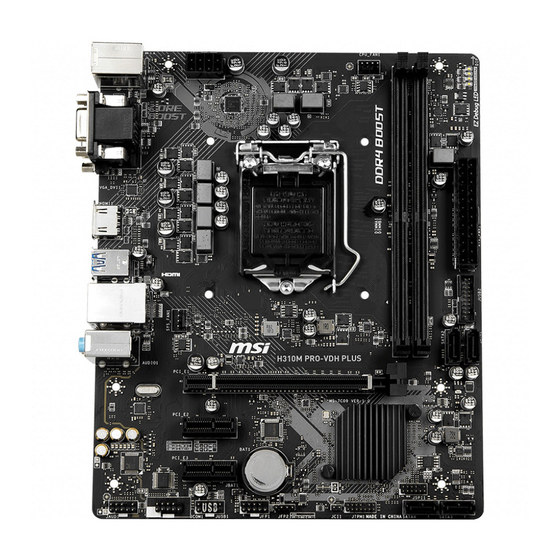
MSI H310M PRO-VDH PLUS Mode D'emploi
Table des Matières
Les langues disponibles
Les langues disponibles
Thank you for purchasing the MSI
motherboard. This User Guide gives information about
board layout, component overview, BIOS setup and software
installation.
Contents
Safety Information ........................................................................................... 2
Specifications ................................................................................................... 3
Rear I/O Panel ................................................................................................. 6
LAN Port LED Status Table .................................................................................6
Overview of Components ................................................................................ 7
CPU Socket .........................................................................................................8
DIMM Slots ..........................................................................................................9
PCI_E1~3: PCIe Expansion Slots ........................................................................9
JFP1, JFP2: Front Panel Connectors ...............................................................10
SATA1~4: SATA 6Gb/s Connectors....................................................................10
ATX_PWR1, CPU_PWR1: Power Connectors....................................................11
JAUD1: Front Audio Connector .........................................................................11
JUSB1: USB 2.0 Connector ...............................................................................12
JUSB2: USB 3.1 Gen1 Connector .....................................................................12
JTPM1: TPM Module Connector .......................................................................13
JCOM1: Serial Port Connector .........................................................................13
EZ Debug LED ...................................................................................................13
CPU_FAN1, SYS_FAN1: Fan Connectors ..........................................................14
JCI1: Chassis Intrusion Connector ...................................................................15
JBAT1: Clear CMOS (Reset BIOS) Jumper .......................................................15
BIOS Setup ..................................................................................................... 16
Entering BIOS Setup .........................................................................................16
Resetting BIOS ..................................................................................................17
Updating BIOS ...................................................................................................17
Software Description ..................................................................................... 18
Installing Drivers ..............................................................................................18
Installing Utilities ..............................................................................................18
10 .....................................................................................18
®
H310M PRO-VDH PLUS
®
1
Contents
Chapitres
Table des Matières

Manuels Connexes pour MSI H310M PRO-VDH PLUS


Sommaire des Matières pour MSI H310M PRO-VDH PLUS
- Page 37 Merci d’ avoir acheté une carte mère MSI H310M PRO-VDH ® PLUS. Ce manuel d’ utilisateur fournit des informations sur le schéma, la vue d’ ensemble des composants, la configu- ration du BIOS et l’ installation des logiciels. Table des matières Informations de sécurité...
-
Page 38: Informations De Sécurité
Informations de sécurité y Les composants dans l’ emballage peuvent être endommagés par des décharges électrostatiques (ESD). Pour vous assurer de correctement monter votre ordinateur, veuillez vous référer aux instructions ci-dessous. y Assurez-vous de bien connecter tous les composants. En cas de mauvaise connexion, il se peut que l’... -
Page 39: Spécifications
Support Intel Extreme Memory Profile (XMP) ® * Veuillez vous référer au site www.msi.com pour plus d’ informations sur la mémoire compatible. ** Seuls les processeurs I7 et I5 supportent DDR4 2666 MHz. y 1 x slot PCIe 3.0 x16 Slots d’... - Page 40 Suite du tableau de la page précédente 1 x contrôleur Realtek RTL8111H Gigabit LAN y 1 x port clavier/ souris PS/2 y 4 x ports USB 2.0 y 1 x port DVI-D Connecteurs y 1 x port VGA sur le panneau y 1 x port HDMI™...
- Page 41 LIVE UPDATE 6 y SMART TOOL y RAMDISK Logiciel y FAST BOOST y X-BOOST y DPC LATENCY TUNER y CPU-Z MSI GAMING y Intel Extreme Tuning Utility y Google Chrome™, Google Toolbar et Google Drive y Norton™ Internet Security Solution Spécifications...
-
Page 42: Panneau Arrière Entrée/ Sortie
Panneau arrière Entrée/ Sortie Entrée Ligne Clavier/ Souris PS/2 Sortie Ligne USB 3.1 Gen1 Entrée USB 2.0 Microphone DVI-D USB 2.0 Tableau explicatif de l’ état de la LED du port LAN LED indiquant la LED indiquant la vitesse connexion et l’ activité Etat Description Etat... -
Page 43: Vue D' Ensemble Des Composants
Vue d’ ensemble des composants Socket processeur DIMMB1 DIMMA1 CPU_PWR1 CPU_FAN1 EZ Debug LED ATX_PWR1 Distance entre le 51.27 mm centre du CPU et le slot DIMM le plus proche. SYS_FAN1 JUSB2 SATA1 PCI_E1 SATA2 PCI_E2 SATA4 PCI_E3 JBAT1 SATA3 JCI1 JAUD1 JFP2... - Page 44 électrique. Veuillez garder le capot de protection du processeur après l’ installation du processeur. Selon les exigences de RMA (Return Merchandise Authorization), MSI n’ acceptera pas les cartes mère dont le capot de protection aura été retiré.
-
Page 45: Slots Dimm
Important Si vous installez une carte graphique lourde, il vous faut utiliser un outil comme la barre de support MSI Gaming Series pour supporter son poids et pour éviter la déformation du slot. Veillez à toujours mettre l’ ordinateur hors tension et à débrancher le cordon d’... -
Page 46: Jfp1, Jfp2 : Connecteurs De Panneau Avant
JFP1, JFP2 : Connecteurs de panneau avant Ces connecteurs se lient aux interrupteurs et indicateurs LED du panneau avant. HDD LED + Power LED + HDD LED - Power LED - Reset Switch Power Switch Reset Switch Power Switch JFP1 Reserved No Pin HDD LED -... -
Page 47: Atx_Pwr1, Cpu_Pwr1 : Connecteurs D' Alimentation
ATX_PWR1, CPU_PWR1 : Connecteurs d’ alimentation Ces connecteurs vous permettent de relier une alimentation ATX. +3.3V +3.3V +3.3V -12V Ground Ground PS-ON# Ground Ground Ground ATX_PWR1 Ground Ground PWR OK 5VSB +12V +12V +3.3V Ground Ground +12V Ground +12V CPU_PWR1 Ground +12V Ground... -
Page 48: Jusb1 : Connecteur Usb 2.0
Notez que les broches VCC et Terre doivent être branchées correctement afin d’ éviter tout dommage sur la carte mère. Pour recharger votre iPad, iPhone ou iPod par l’ intermédiaire d’ un port USB, veuillez installer l’ utilitaire MSI SUPER CHARGER. ®... -
Page 49: Jtpm1 : Connecteur De Module Tpm
JTPM1 : Connecteur de module TPM Ce connecteur est relié à un module TPM (Trusted Platform Module). Veuillez vous référer au manuel du module TPM pour plus d’ informations. LPC Clock 3V Standby power LPC Reset 3.3V Power LPC address & data pin0 Serial IRQ LPC address &... -
Page 50: Cpu_Fan1, Sys_Fan1 : Connecteurs Pour Ventilateurs
CPU_FAN1, SYS_FAN1 : Connecteurs pour ventilateurs Les connecteurs pour ventilateurs peuvent être utilisés en mode PWM (Pulse Width Modulation) et en mode DC. En mode PWM, les connecteurs fournissent une sortie de 12V constante et ajustent la vitesse des ventilateurs avec un signal de contrôle de vitesse. -
Page 51: Jci1 : Connecteur Intrusion Châssis
JCI1 : Connecteur intrusion châssis Ce connecteur est relié à un câble d’ interrupteur intrusion châssis. Normal Commencer l’ activité (défaut) intrusion châssis Utilisation du détecteur d’ intrusion châssis 1. Reliez le connecteur JCI1 à l’ interrupteur ou au capteur d’ intrusion châssis situé sur le boîtier du PC. -
Page 52: Configuration Du Bios
Menu, F11 to enter Boot Menu” sur l’ écran, veuillez appuyer sur la touche Suppr. y Quand l’ ordinateur est déjà en marche, vous pouvez utiliser l’ application MSI FAST BOOT. Cliquez sur le bouton GO2BIOS puis sur OK. Le système redémarre et entre dans l’... -
Page 53: Réinitialiser Le Bios
Avant la mise à jour : Veuillez télécharger la dernière version de BIOS compatible à votre carte mère sur le site MSI. Ensuite, veuillez sauvegarder le nouveau BIOS sur le lecteur flash USB. Mettre le BIOS à jour: 1. Connectez le lecteur Flash USB contenant le profil à l’ ordinateur. -
Page 54: Informations Sur Les Logiciels
® Installer les pilotes 1. Allumez l’ ordinateur sous Windows ® 2. Insérez le disque MSI Driver Disc dans le lecteur optique. ® 3. L’ outil d’ installation apparaît automatiquement. Il trouvera et listera tous les pilotes dont vous avez besoin. - Page 146 вышеперечисленного электронного obligated to take back such products at the end оборудования обязаны принимать его для of their useful life. MSI will comply with the переработки по окончании срока службы. MSI product take back requirements at the end of обязуется соблюдать требования по приему...