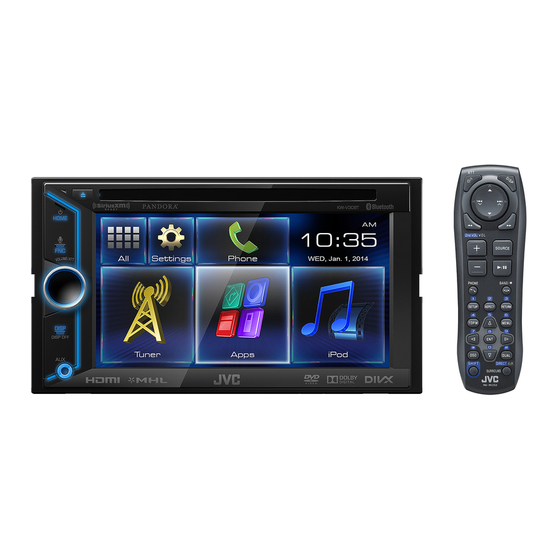
JVC KW-V50BT Mode D'emploi
Table des Matières
Les langues disponibles
Liens rapides
KW-V50BT/KW-V30BT
MONITOR WITH DVD RECEIVER
INSTRUCTION MANUAL
MONITEUR AVEC RÉCEPTEUR DVD
MODE D'EMPLOI
МОНИТОР С DVD-РЕСИВЕРОМ
ИHCTPУKЦИЯ ПO ЭKCПЛУATAЦИИ
© 2014 JVC KENWOOD Corporation
Please read all instructions carefully before operation to obtain the
best possible performance from the unit.
Veuillez lire attentivement toutes les instructions avant d'utiliser
l'appareil afin de bien comprendre son fonctionnement et d'obtenir
les meilleures performances possibles.
Перед тем, как приступать к эксплуатации, пожалуйста,
внимательно прочитайте все инструкции с тем, чтобы полностью
изучить и обеспечить оптимальную работу этого устройства.
ENGLISH
FRANÇAIS
РУCCKИЙ
LVT2526-001A (EU)
Chapitres
Table des Matières
Dépannage

Manuels Connexes pour JVC KW-V50BT


Sommaire des Matières pour JVC KW-V50BT
- Page 1 MODE D’EMPLOI les meilleures performances possibles. МОНИТОР С DVD-РЕСИВЕРОМ ИHCTPУKЦИЯ ПO ЭKCПЛУATAЦИИ Перед тем, как приступать к эксплуатации, пожалуйста, внимательно прочитайте все инструкции с тем, чтобы полностью изучить и обеспечить оптимальную работу этого устройства. © 2014 JVC KENWOOD Corporation LVT2526-001A (EU)
- Page 62 Comment lire ce manuel : l’appareil. • Les illustrations du KW-V50BT sont utilisées principalement pour les explications. Les affichages et les panneaux montrés dans ce manuel sont des exemples utilisés pour aider à mieux comprendre les explications et les opérations. Pour cette raison, les affichages et les panneaux représentés peuvent être différents de leur apparence réelle.
-
Page 63: Avant D'utiliser
❏ Comment réinitialiser votre appareil V Précautions concernant le moniteur : • Le moniteur intégré à l’appareil est un produit KW-V50BT de grande précision, mais qui peut posséder des pixels déficients. C’est inévitable et ce n’est pas considéré comme un mauvais fonctionnement. -
Page 64: Réglages Initiaux
Sélectionnez le format d’affichage (1), Réglages du calendrier/horloge puis réglez le calendrier et l’heure (2). • Appuyez sur [Set] pour régler les secondes Affichez l’écran d’accueil. sur “00”. KW-V50BT KW-V30BT <Language> Choisissez la langue des (Page 42) textes utilisés pour les informations sur l’écran. -
Page 65: Réglages De Base
4 Touche HOME/ Noms des composants et fonctions • Commute l’écran entre la source actuelle et • Affiche l’écran d’accueil. (Appuyer) (Page 7) KW-V50BT l’écran de l’application à partir de l’iPod touch/ • Met l’appareil hors tension. (Maintenir pressée) iPhone/Android connecté. (Appuyer) (Page 6) •... -
Page 66: Opérations Communes
RÉGLAGES DE BASE Pour atténuer le son Pour mettre la source AV hors service : Opérations communes KW-V50BT KW-V30BT ❏ Mise sous tension de l’appareil KW-V50BT KW-V30BT L’indicateur ATT s’allume. Pour annuler l’atténuation : Appuyez de nouveau sur la même touche. ❏ Mise hors tension de l’appareil... -
Page 67: Opérations Communes Sur L'écran
RÉGLAGES DE BASE Écran <Video Menu> Écran d ’accueil Opérations communes sur l’écran Affiche l’écran de commande/réglages de la source ❏ Descriptions communes de l’écran et change la source d’image. • Pour afficher l’écran d’accueil, appuyez sur HOME Vous pouvez afficher d’autres écrans n’importe sur le panneau du moniteur. -
Page 68: Fonctionnement Tactile
RÉGLAGES DE BASE ❏ Fonctionnement tactile [AV Off] Met hors service la source AV. Sélection de la lecture/source (Page 6) vidéo [Camera] Commute sur une caméra connecté à l’entrée de la caméra de recul. Sur l’écran d’accueil : (Page 25) [RearSource] Sélectionne la source arrière à... -
Page 69: Disques
• Pour les types de disque/types de fichier reproductibles, voir page 51. ❏ Insertion d’un disque Insérez un disque avec la partie imprimée dirigée vers le haut. • Pour le KW-V50BT : Pour ouvrir le panneau du KW-V30BT moniteur, voir page 6. KW-V50BT KW-V30BT Informations sur la lecture •... - Page 70 DISQUES Touches de commande Pour C D/MP3/WMA/AAC Touches de commande [Mode] Change les réglages de lecture Affiche la liste des dossiers/plages. de disque sur l’écran <Mode>. (Page 11) (Page 13) [ ] [ ]* Choisit un dossier. Affiche la liste des dossiers/plages. [Mode] Change les réglages de lecture (Page 11)
-
Page 71: Sélection D'un Dossier/Plage Sur La Liste
• [J] [K] [H] [I] : Choisit un dans le dossier sélectionné (2). Affichez l’écran <Video Menu>. élément. • Répétez la procédure jusqu’à ce que vous KW-V50BT KW-V30BT • [Enter] : Valide la sélection. choisissiez la plage souhaitée. • [Return] : Retourne à l’écran précédent. -
Page 72: Sélection Du Mode De Lecture
❏ Sélection du mode de lecture même temps. • Chaque fois que vous appuyez sur la touche, Affichez l’écran <Function Menu>. le mode de lecture change. (L’indicateur KW-V50BT KW-V30BT correspondant s’allume.) Permet de choisir le format de – Les éléments disponibles diffèrent en fonction l’image. -
Page 73: Réglages Pour La Lecture De Disque
DISQUES * Vous pouvez changer ces réglages uniquement pendant que la <D.Range Vous pouvez changer la plage Réglages pour la lecture de disque lecture est arrêtée. dynamique pendant la lecture d’un Compres.>* support Dolby Digital. • Off : Choisissez ce réglage pour Réglage du verrou parental profiter d’un son puissant à... -
Page 74: Usb
[ ] [ ]* Choisit un dossier. Pour les fichiers vidéo/images (MPEG1/ Connexion d’un périphérique USB MPEG2/H.264/WMV/JPEG/BMP/PNG) Choisit le mode de lecture répétée. Vous pouvez connecter un périphérique USB à • SONGS : Répète la plage/ mémoire de grande capacité tel qu’une mémoire fichier actuel. -
Page 75: Sélection D'une Plage Dans La Liste
❏ Réglage <Picture Display Time> À partir de l’écran <Link Search> : Sélectionnez la plage. Sélectionnez le type de balise pour afficher la • Vous pouvez changer la page pour afficher Sélectionnez l’intervalle entre l’affichage des images liste des contenus contenant la même balise plus d’éléments en appuyant sur [J]/[K]. -
Page 76: Ipod/Iphone
iPod/iPhone ❏ Sélection du périphérique iPod/iPhone Connexion Bluetooth • Pour utiliser l’App d’un iPod touch/iPhone, voir Appariez le périphérique iPod/iPhone par Bluetooth. à lire et de la méthode de connexion page 19. (Page 27) Lors de la connexion d’un iPod/iPhone pour •... -
Page 77: Sélection Des Réglages Des Préférences Pour La Lecture Ipod/Iphone
iPod/iPhone Sélectionnez la méthode de connexion Si vous avez sélectionné <HDMI + Validez les réglages. (1), puis appuyez sur [Next] (2). Bluetooth> ou <Bluetooth> comme méthode de connexion, la liste des périphériques appariés apparaît. Choisissez l’appareil cible. ❏ Sélection des réglages des préférences <USB + Sélectionnez ce réglage quand AV-IN>... - Page 78 iPod/iPhone Informations sur la lecture ❏ Sélection d’un fichier audio/vidéo à Opérations de lecture 1 Informations sur le morceau/séquence vidéo partir de la liste • Toucher le texte d’information change le type Quand les touches de commande d’information. 2 No. de plage/nombre total de plages ne sont pas affichées sur l’écran, 3 Mode de lecture (Voir ci-dessous.) touchez la zone montrée sur...
-
Page 79: Apps
❏ Commutation de l’écran de l’App connexion, etc.) apparaît. Suivez la procédure sur pendant l’écoute d’une autre source l’écran de réglage pour configurer les réglages. KW-V50BT KW-V30BT Utilisation d’une application ❏ Opérations de lecture Démarrez l’App sur votre iPod touch/ iPhone/Android. -
Page 80: Tuner
❏ Indications et touches sur l’écran de (Appuyer) une meilleure réception. • Mémorise la station actuelle. commande de la source Affichez l’écran <Function Menu>. (Maintenir pressée) KW-V50BT KW-V30BT 12 3 4 [Mode] Change les réglages pour la réception du tuner sur l’écran <Mode>. (Pages 21–23) Entrez en mode de recherche de PTY. -
Page 81: Pour Accorder Uniquement Les Stations Fm Avec Un Signal Fort-Lo/Dx (Local/ Grande Distance)
TUNER ❏ Pour accorder uniquement les stations ❏ Réduction des interférences pendant la Préréglage des stations FM avec un signal fort—LO/DX (Local/ réception FM ❏ Mémorisation des stations grande distance) Vous pouvez prérégler 6 stations pour chaque bande. Préréglage a utomatique—SSM (Mémorisation automatique séquentielle des stations puissantes) (Maintenir... -
Page 82: Mise En/Hors Service L'attente De Réception Ta/News
❏ Recherche d’un programme FM Radio Attente de réception TA Data System—Recherche PTY Affichez l’écran <Function Menu>. Vous pouvez rechercher vos programmes préférés KW-V50BT KW-V30BT en choisissant le code PTY correspondant à vos programmes préférés. Choisissez un code PTY. L’appareil est en attente pour commuter sur un programme d’informations si disponible. -
Page 83: Sélection Automatique Des Stations-Recherche De Programme
TUNER ❏ Poursuite du même programme ❏ Sélection automatique des stations— Pour changer le réglage de la poursuite de réception en réseau —Poursuite de réception en réseau Recherche de programme Lorsque vous conduisez dans une région où la Normalement quand vous choisissez une station réception FM n’est pas suffisamment forte, cet préréglé, la station préréglée est accordée. -
Page 84: Autre Appareil Extérieur
AUTRE APPAREIL EXTÉRIEUR ❏ Démarrage de la lecture Utilisation d’un lecteur audio/vidéo Utilisation d’un lecteur audio Connectez un appareil extérieur à la prise extérieur—AV-IN extérieur—Front AUX (uniquement AV-IN1. pour le KW-V30BT) • Quand les touches de commande • Pour connecter un appareil extérieur, voir la ❏... -
Page 85: Utilisation D'une Caméra De Recul
(R). • Pour utiliser la caméra de recul, la connexion du fil Affichez l’écran <Video Menu>. REVERSE GEAR SIGNAL est requise. (Page 47) KW-V50BT KW-V30BT ❏ Mise en service de la caméra de recul Affichez l’écran de réglage <Input>. -
Page 86: Utilisation D'un Smartphone-Hdmi/Mhl
AUTRE APPAREIL EXTÉRIEUR Choisissez la source arrière. Utilisation d’un smartphone— Utilisation d’un moniteur HDMI/MHL extérieur— Source arrière ❏ Qu’est-ce que le HDMI/MHL? Vous pouvez profiter de la lecture de la source arrière sur le moniteur extérieur connecté aux prises HDMI signifie High Definition Multi-media Interface AV-OUT VIDEO et AV-OUT AUDIO, tout en écoutant (Interface multimédia haute définition). -
Page 87: Bluetooth
Bluetooth de communiquer entre eux. vous souhaitez recevoir plus d’informations sur le • La méthode de pairage diffère en fonction de la système Bluetooth, consultez le site web de JVC version Bluetooth du périphérique. – Pour les périphériques avec Bluetooth 2.1 : Vous suivant : <http://www.jvc.net/cs/car/>... - Page 88 BLUETOOTH Pairage d’un périphérique Bluetooth à partir du Changez le code PIN. Recherchez l’appareil (“KW-V****”) pour périphérique cible en utilisant un code PIN (pour • Si vous ne souhaitez pas changer le code PIN, votre périphérique Bluetooth. Bluetooth 2.0) allez à l’étape 3. •...
- Page 89 BLUETOOTH Pairage d’un périphérique Bluetooth à partir ❏ Suppression d’un périphérique Sélectionnez le périphérique que vous de cet appareil en utilisant un code PIN (pour souhaitez connecter (1), puis appuyez sur Bluetooth enregistré Bluetooth 2.0) [Connection] (2). Affichez l’écran <Bluetooth Setup>. Affichez l’écran <Bluetooth Setup>.
- Page 90 BLUETOOTH ❏ Ajustement du volume des appels/ ❏ Réduction du bruit/ajustement du Utilisation d’un téléphone portable oreillettes/microphone niveau d’annulation d’écho Bluetooth Pendant une conversation... Pendant une conversation... ❏ Réception d’un appel Quand un appel arrive... • Pour ajuster le volume de l’écho (entre –1 et +1, •...
-
Page 91: Commutation Entre Les Deux Périphériques Connectés
BLUETOOTH ❏ Envoi d’un texte pendant un appel ❏ Pour faire un appel À partir de la liste des préréglages/du répertoire téléphonique/des listes d’appels Vous pouvez envoyer un texte pendant un appel Affichez l’écran de commande du en utilisant la fonction DTMF (Dual Tone Multi téléphone. - Page 92 BLUETOOTH • Pour utiliser les recherche A-Z sur le répertoire Composition v ocale Choisissez un numéro de téléphone à téléphonique : • Disponible uniquement quand le téléphone appeler. Quand le répertoire téléphonique est affiché, vous portable connecté possède un système de pouvez faire une recherche à...
-
Page 93: Préréglage De Numéros De Téléphone
BLUETOOTH ❏ Préréglage de numéros de téléphone Informations sur la lecture Utilisation d’un lecteur audio 1 Données de balise (titre de la plage actuelle/nom Vous pouvez prérégler un maximum de 5 numéros Bluetooth de l’artiste/titre de l’album)* de téléphone. • Toucher le texte d’information change le type Affichez l’écran de commande du •... -
Page 94: Réglages Des Périphériques Bluetooth
BLUETOOTH ❏ Réglages possibles <Auto P airing> • On (Réglage initial) : Établit le Réglages des périphériques pairage automatiquement avec Bluetooth <Paired Device Appuyez sur [Enter] pour le périphérique iOS connecté List> afficher la liste des périphériques Vous pouvez changer divers réglages d’utilisation (tel qu’un iPhone) même enregistrés. -
Page 95: Réglages
RÉGLAGES <HDMI + Sélectionnez ce réglage quand Sélectionnez le type de périphérique (1), Réglages pour utiliser les Bluetooth> l’iPod/iPhone est connecté puis appuyez sur [Next] (2). applications de l’iPod/iPhone/ avec le câble HDMI KS-U60 Android (accessoire en option) et un câble USB 2.0 (accessoire de Avant d’utiliser des applications de l’iPod/iPhone/ l’iPod/iPhone) via l’adaptateur... -
Page 96: Ajustements Sonores
RÉGLAGES Mémorisation de votre propre ajustement— Ajustez le son. Ajustements sonores Personnalisation d’un mode sonore préréglé ❏ Utilisation de l’égalisation du son Choisissez un mode sonore. (Voir la • L’ajustement est mémorisé pour chaque source colonne de gauche.) jusqu’à ce que vous ajustiez de nouveau le son. Si Ajustez le niveau de chaque bande (1), la source est un disque, l’ajustement est mémorisé... -
Page 97: Ajustement De La Fréquence De Transition
] (gradateur hors servie). Affichez l’écran <Crossover>. ❏ Ajustement de l’image Sur l’écran d’accueil : Vous pouvez ajuster la qualité de l’image. Affichez l’écran <Video Menu>. KW-V50BT KW-V30BT Ajustez l’image. Choisissez l’élément à ajuster (1), puis Affichez le menu de réglage. faites l’ajustement (2). -
Page 98: Sélection Du Format De L'image
❏ Sélection du format de l’image <Full>* Pour les images originales 16:9 Affichez l’écran <Video Menu>. Signal 4:3 Signal 16:9 KW-V50BT KW-V30BT Il est possible de changer le format pour la lecture vidéo. • Vous ne pouvez pas changer le format d’écran <Regular>* Pour les images originales 4:3 pendant la lecture du périphérique USB. -
Page 99: Changement De La Disposition De L'affichage
RÉGLAGES Pour changer la couleur du panneau : Affichez l’écran <User Background File Changement de la disposition de Select>. l’affichage Vous pouvez changer la couleur du fond et du panneau. Affichez l’écran <Display Design>. Sur l’écran d’accueil : • Vous pouvez ajuster la couleur par vous Sélectionnez le fichier pour l’image de même. -
Page 100: Personnalisation De L'écran D'accueil
RÉGLAGES ❏ Réglage de la position tactile Personnalisation de l’écran Modification des réglages système Vous pouvez ajuster la position tactile sur le d’accueil ❏ Mémorisation/rappel des réglages panneau tactile si la position touchée et l’opération réalisée ne correspondent pas. Vous pouvez mémoriser les réglages suivants : Vous pouvez arranger les éléments à... -
Page 101: Éléments Du Menu De Réglage
• Pour la mise à jour du système, consultez l’appareil. – Lors de l’utilisation d’un système à deux <http://www.jvc.net/cs/car/>. • Pour terminer la procédure, appuyez sur [ enceintes, réglez le fader au centre (0). Créez un fichier de mise à jour, copiez- •... - Page 102 RÉGLAGES • : Ajuste la luminosité. • : Ajustez le volume de ❏ Écran de réglage <Display> – –15 à +15 00 quand le l’application. • Vous pouvez aussi a cher l’écran <Display> en – 00 à 35 gradateur est en service/+15 quand le gradateur ] sur l’écran <Function Menu>.
-
Page 103: Télécommande
TÉLÉCOMMANDE Mise en place des piles Opérations en utilisant de la SOURCE Choisit la source. télécommande (RM-RK256) ❏ Mise en place des piles Démarre/arrête momentanément (pause)* la R03/LR03/AAA ❏ Fonctions de base des touches lecture. Atténue/rétablit le son. Permet de répondre aux appels PHONE/ entrants. -
Page 104: Recherche D'un Élément Directement
TÉLÉCOMMANDE ❏ Recherche d’un élément directement ❏ Diverses opérations relatives aux • DVD Vidéo : Permet de réaliser la disques Fréquence du tuner sélection/les réglages. F/G/D/E 1 Appuyez sur DIRECT tout en maintenant SHIFT • DivX : Fait un saut d’environ 5 Utilisation du menu de disque pressée pour entrer en mode de recherche. -
Page 105: Connexion/Installation
(masse), vous risquez de causer un court-circuit risque de se décharger. entraîner un mauvais fonctionnement. qui peut provoquer un incendie. Connectez • Uniquement pour le KW-V50BT : Ventilateur de refroidissement toujours ces câbles à la source d’alimentation Si la console est équipée d’un couvercle, assurez- passant par le boîtier de fusibles. -
Page 106: Installation/Retrait De L'appareil
CONNEXION/INSTALLATION ❏ Procédure d’installation • Tordre les pattes du manchon de montage avec un Retirez les deux emplacements supérieurs. tournevis ou un outil similaire et fixer. Pour éviter les courts-circuits, retirez la clef de contact et déconnectez la borne · ❏... -
Page 107: Connexion Des Câbles Aux Bornes
CONNEXION/INSTALLATION Connexion ❏ Connexion des câbles aux bornes Connectez le faisceau de câbles des feux de recule lors Page 49 REVERSE Violet avec bande blanche de l’utilisation de la caméra de recule optionnelle. GEAR Page 49 Pages 48 – 49 SIGNAL (Câble de capteur de Prise USB : marche arrière) Pages 48 –... -
Page 108: Connexion D'un Ipod/Iphone
CONNEXION/INSTALLATION ❏ Connexion d’un périphérique USB ❏ Connexion d’un iPod/iPhone iPhone 5/iPod touch (5e génération)/iPod nano iPod/iPhone sauf pour l’iPhone 5/iPod touch Périphérique USB (5e génération)/iPod nano (7e génération) (7e génération) (en vente dans le commerce) (en vente dans le commerce) (en vente dans le commerce) Câble USB 2.0 Adaptateur... -
Page 109: Connexion D'un Smartphone
CONNEXION/INSTALLATION ❏ Connexion d’un microphone pour ❏ Connexion d’un smartphone ❏ Connexion d’appareils extérieurs Bluetooth Android, etc. Android, etc. Connectez le microphone (5) à la prise MIC. (avec HDMI) (avec MHL) • Pour installer le microphone, décollez le ruban (en vente dans le commerce) (en vente dans le commerce) adhésif, fixez le microphone sur la position d’installation, puis ajustez la direction du... -
Page 110: Références
RÉFÉRENCES ❏ Pour garder les disques propres Entretien Plus d’informations Si le disque est sale, sa lecture risque d’être ❏ Précaution sur le nettoyage de ❏ Lecture de fichier déformée. l’appareil Si un disque est sale, essuyez-le avec un chiffon Lecture de fichiers DivX (pour les disques uniquement) doux, en ligne droite du centre vers les bords. -
Page 111: Lecture De Disque Types De Disques Reproductibles
RÉFÉRENCES ❏ Lecture de disque Lecture de fichiers JPEG/BMP/PNG (pour USB • Les fichiers enregistrés en VBR affichent une durée uniquement) écoulée différente. Types de disques reproductibles • Cet appareil peut reproduire les fichier d’image • Cet autoradio ne peut pas reproduire les fichiers Type de disque Format portant l’extension <.jpg>, <.jpeg>, <.bmp>... -
Page 112: À Propos Des Données Stockées Sur Le Périphérique Usb/Ipod/Iphone
RÉFÉRENCES Disques non reproductibles ❏ À propos des données stockées sur le • N’utilisez pas un périphérique USB avec 2 • Les types et les formats des disques non partitions ou plus. périphérique USB/iPod/iPhone reproductibles sont les suivants : • En fonction de la forme du périphérique USB •... -
Page 113: Remarques Sur La Lecture D'un Ipod/ Iphone
• Lors de l’utilisation de iPod/iPhone, certaines Gallois Groenlandais Rhaeto-Romance opérations peuvent ne pas être réalisées correctement ou comme prévues. Dans ce cas, Bhutani Cambodgien Kirundi Ukrainien consultez le site Web JVC suivant : Grec Kannara Roumain Ourdou <http://www.jvc.net/cs/car/> Espéranto Coréen (KOR) Kinyarwanda Ouzbek •... -
Page 114: Utilisation D'une App D'un Ipod Touch/ Iphone
RÉFÉRENCES ❏ Utilisation d’une App d’un iPod touch/ “Connection Error” : Liste des messages d’erreur • Le périphérique est enregistré mais la connexion iPhone a échouée. Connectez le périphérique enregistré. Si une erreur se produit pendant l’utilisation de INSTRUCTIONS DE SÉCURITÉ (Page 29) l’appareil, un message apparaît. -
Page 115: Dépannage
RÉFÉRENCES ❏ Disques ❏ USB Dépannage Le disque ne peut pas être reconnu ni reproduit. “Now Reading...” ne disparait pas de l’écran. Ce qui apparaît être un problème n’est pas toujours • Éjecter le disque de force. (Page 3) • Mettez l’appareil hors tension et de nouveau sous sérieux. - Page 116 Bluetooth. l’iPhone 5/iPod touch (5e génération)/iPod nano • Déconnectez iPod/iPhone, puis connectez-le à • Déconnectez le périphérique connecté pour le (7e génération) ou un câble JVC KS-U60 et USB2.0 nouveau. téléphone Bluetooth. via l’adaptateur Lightning-Digital AV pour • Choisissez une autre source puis choisissez de •...
-
Page 117: Spécifications
❏ Section du moniteur Décodeur audio Linear PCM/Dolby Digital/MP3/ Périphériques compatibles Taille de l’image (L × H) WMA/AAC À mémoire de grande capacité KW-V50BT : Écran large de 6,95 pouces Décodeur vidéo MPEG1/MPEG2/DivX Système de fichier (diagonal) Pleurage et scintillement FAT 16/32... -
Page 118: Section Bluetooth
RÉFÉRENCES ❏ Section de l’interface HDMI ❏ Section Bluetooth ❏ Section du tuner FM Type de connecteur Technologie Bluetooth 3.0 + EDR Plage de fréquences (50 kHz) TYPE-A 87,5 MHz à 108,0 MHz Fréquence 2,4 GHz à 2,4835 GHz Résolution d’entrée Puissance de sortie Sensibilité... -
Page 119: Section Vidéo
Niveau de sortie vidéo (prise cinch) • Microsoft et Windows Media est une marque 1 Vp-p/75 Ω Poids déposée ou une marque de commerce de KW-V50BT : 2,8 kg Niveau de sortie audio (prise mini) Microsoft Corporation aux États-Unis et/ou dans 1,2 V/10 kΩ... - Page 120 Bluetooth SIG, Inc. et toute BUT NOT LIMITED TO, THE IMPLIED WARRANTIES 4 VISUAL PATENT PORTFOLIO LICENSE FOR utilisation de ces marques par JVC KENWOOD est OF MERCHANTABILITY AND FITNESS FOR A PARTICULAR PURPOSE ARE DISCLAIMED. THE PERSONAL AND NON-COMMERCIAL USE faite sous licence.
- Page 121 KW-V30BT” atitinka pagrindinius Direktyvos 1999/5/ “KW-V50BT/KW-V30BT” est conforme aux exigences JVC KENWOOD declara que este “KW-V50BT/ S tem JVC KENWOOD izjavlja, da je ta “KW-V50BT/ EC reikalavimus ir kitas svarbias nuostatas. essentielles et aux autres dispositions de la directive KW-V30BT” está conforme com os requisitos KW-V30BT”...