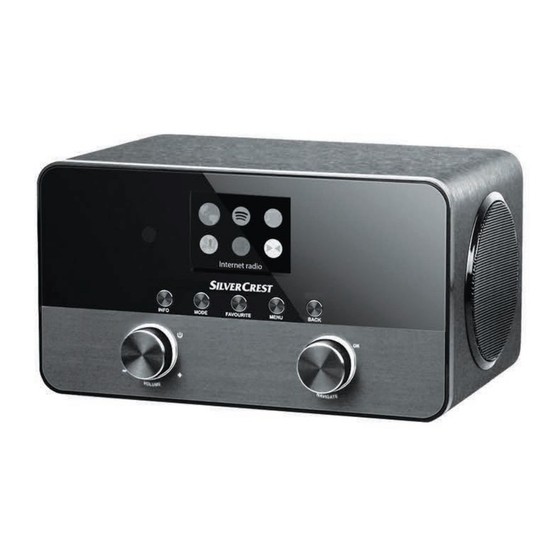
SilverCrest SIRD 14 C1 Manuel D'utilisation Et Informations Sur Les Services
Table des Matières
Les langues disponibles
Les langues disponibles
Liens rapides
Chapitres
Table des Matières
Dépannage

Manuels Connexes pour SilverCrest SIRD 14 C1


Sommaire des Matières pour SilverCrest SIRD 14 C1
- Page 3 Deutsch ......................2 Français ......................54 Italiano ......................106 English ......................157 V 1.1...
- Page 56 SilverCrest SIRD 14 C1 Table des matières Marques commerciales ..................56 Introduction ...................... 56 Utilisation prévue ..................... 56 Contenu de l'emballage ..................57 Spécifications techniques .................. 58 Instructions de sécurité ..................59 Droits d’auteur ....................62 ...
- Page 57 SilverCrest SIRD 14 C1 AUX in (Entrée AUX) ........................89 Branchement du casque ........................89 Diffusion DLNA (DMR) ........................90 Application UNDOK .......................... 91 Configuration ....................93 Égaliseur .............................. 93 Réseau ..............................94 ...
-
Page 58: Marques Commerciales
Nous vous remercions d’avoir acheté un produit SilverCrest. La Radio Internet SilverCrest SIRD 14 C1, ci-après appelée « Radio Internet », est un appareil facile à utiliser, au design moderne et qui offre un son d’excellente qualité. Grâce à ses multiples modes de réception et options de connexion, elle peut recevoir des stations de radio Internet, DAB+ et... -
Page 59: Contenu De L'emballage
Sortez l’appareil et tous les accessoires de l’emballage. Retirez les matériaux d’emballage et vérifiez que toutes les pièces sont complètes et intactes. Si un ou plusieurs composants manquent ou sont endommagés, veuillez contacter le fabricant. Radio Internet SilverCrest SIRD 14 C1 Télécommande Pile bouton de 3 V CR2025 Câble audio (avec connecteur de type jack) -
Page 60: Spécifications Techniques
SilverCrest SIRD 14 C1 Spécifications techniques Radio par Internet Bande de fréquences FM FM 87.5 - 108 MHz DAB+ Bande III 170 – 240 MHz Puissance de sortie 2 x 7 W RMS Consommation électrique 24 W max. Consommation électrique en veille WLAN désactivé... -
Page 61: Instructions De Sécurité
SilverCrest SIRD 14 C1 Instructions de sécurité Avant d’utiliser cet appareil pour la première fois, veuillez lire attentivement les remarques ci- dessous et tenir compte de tous les avertissements, même si vous avez l’habitude de manipuler des appareils électroniques. Conservez ce mode d’emploi en lieu sûr afin de pouvoir vous y reporter à... - Page 62 SilverCrest SIRD 14 C1 Évitez de soumettre l’appareil à des changements extrêmes de température qui risqueraient de créer de la condensation et, par voie de conséquence, de l'humidité et des courts-circuits ; si l’appareil a tout de même été exposé à de fortes variations de température, attendez avant de le rallumer (environ 2 heures), qu’il soit revenu à...
- Page 63 SilverCrest SIRD 14 C1 dans toutes les situations dangereuses si la radio Internet ou l'adaptateur secteur émettent des bruits inhabituels ou de la fumée. à l’approche d’une tempête et/ou d'un orage présentant un risque de foudre ...
-
Page 64: Droits D'auteur
SilverCrest SIRD 14 C1 fonctionnement des appareils les plus sensibles. Placez l’appareil à 20 cm au moins des stimulateurs cardiaques (pacemakers) afin d’éviter que les signaux de radiofréquence ne fassent interférence et n’altèrent leur bon fonctionnement. Les signaux de radiofréquence transmis peuvent produire des interférences avec les prothèses auditives. -
Page 65: Description De L'appareil
SilverCrest SIRD 14 C1 Description de l’appareil Vous trouverez une autre illustration des éléments et commandes accompagnés de leurs numéros respectifs sur la page intérieur de la couverture dépliante de ce manuel d’utilisation. Vous pouvez garder cette page dépliée pendant la lecture des différents chapitres de ce manuel d’utilisation. -
Page 66: Panneau Arrière
SilverCrest SIRD 14 C1 Panneau arrière : Antenne télescopique (réception DAB+/FM) Interrupteur principal Port USB Port LAN (port réseau, RJ-45) Prise DC IN (branchement de l’adaptateur secteur, polarité Prise casque Prise AUX IN (entrée AUX) 64 - Français... -
Page 67: Télécommande
SilverCrest SIRD 14 C1 Télécommande : Coupure du son Augmentation du volume Réduction du volume Favoris Titre suivant SHUFFLE/REPEAT (lecture aléatoire / répétition) Pavé numérique INFO EQ (égaliseur) Arrêt SLEEP/SNOOZE (veille automatique / répétition de l’alarme) Lecture / Pause Titre précédent MENU (affichage du menu) MODE (sélection du mode de... -
Page 68: Avant De Commencer
SilverCrest SIRD 14 C1 Avant de commencer Retirez tous les films plastiques de l’appareil et des accessoires. Branchez le connecteur de l’adaptateur secteur fourni dans la prise DC IN [15] située à l’arrière de la Radio Internet. ... -
Page 69: Prise En Main
SilverCrest SIRD 14 C1 Prise en main Mise sous tension et hors tension de la radio Internet Positionnez l’interrupteur d’alimentation principale [12] situé à l’arrière de la radio Internet dans la position « ON » pour la mettre sous tension. Vous pouvez mettre l’appareil hors tension en plaçant l’interrupteur principal [12] dans la position «... -
Page 70: Sélection De La Langue Des Menus
SilverCrest SIRD 14 C1 Sélection de la langue des menus Tournez le bouton NAVIGATE [3] pour sélectionner dans la liste la langue de votre choix pour l’affichage des menus et appuyez sur le bouton NAVIGATE [3] afin de confirmer votre sélection. - Page 71 SilverCrest SIRD 14 C1 L'icône indique le réglage actuellement sélectionné. Si vous choisissez « MAJ via réseau », vous devez indiquer votre fuseau horaire dans la fenêtre suivante. Sélectionnez « UTC+01:00 » pour l’Europe centrale. Ensuite, choisissez « On » si l’heure d’été est actuellement activée, sinon choisissez « Off ».
-
Page 72: Gardez Réseau Connecté
SilverCrest SIRD 14 C1 Le jour clignote. Tournez le bouton NAVIGATE [3] pour régler le jour et appuyez sur le bouton NAVIGATE [3] afin de confirmer. Le mois clignote. Tournez le bouton NAVIGATE [3] pour régler le mois et appuyez sur le bouton NAVIGATE [3] afin de confirmer. -
Page 73: Sélection De La Région Du Réseau Sans Fil Wlan
SilverCrest SIRD 14 C1 Sélection de la région du réseau sans fil WLAN Ici, la seule option disponible est « Europe ». Appuyez sur le bouton NAVIGATE [3] pour confirmer. Une recherche des réseaux sans fil disponibles est alors lancée. -
Page 74: Touche D'installation (Établissement De La Connexion Wps Par Le Biais D'une Touche)
SilverCrest SIRD 14 C1 Si le routeur ne prend pas en charge le protocole WPS, vous êtes invité à renseigner la clé réseau une fois le réseau sans fil sélectionné. Voir le chapitre « Sauter le WPS ». Touche d’installation (établissement de la connexion WPS par le biais d’une touche) La Radio Internet vous invite à... - Page 75 SilverCrest SIRD 14 C1 Ensuite, l’écran [1] affiche ce qui suit : L'installation est terminée. Ensuite, appuyez sur le bouton NAVIGATE [3] pour quitter l’assistant de réglages. Dans les modes DAB, FM et AUX, la fonction « touche d'installation (établissement de la connexion WPS par le biais d'une touche) »...
-
Page 76: Établissement D'une Connexion Sans Le Protocole Wps
SilverCrest SIRD 14 C1 Ensuite, l’écran [1] affiche ce qui suit : L'installation est terminée. Ensuite, appuyez sur le bouton NAVIGATE [3] pour quitter l’assistant de réglages. Établissement d'une connexion sans le protocole WPS Sauter le WPS (établissement de la connexion WLAN par saisie d’une clé... - Page 77 SilverCrest SIRD 14 C1 Ensuite, l’écran [1] affiche ce qui suit : L'installation est terminée. Ensuite, appuyez sur le bouton NAVIGATE [3] pour quitter l’assistant de réglages. Votre radio Internet enregistre la clé réseau en mémoire et il n’est donc pas nécessaire de la saisir à...
-
Page 78: Menu De Configuration
SilverCrest SIRD 14 C1 Ensuite, l’écran [1] affiche ce qui suit : L'installation est terminée. Ensuite, appuyez sur le bouton NAVIGATE [3] pour quitter l’assistant de réglages. [Config manuelle] Cette option ne doit être utilisée que par les utilisateurs expérimentés. Elle vous permet d’ajuster des paramètres spécifiques au réseau (type de connexion, DHCP, Config. -
Page 79: Structure Des Menus
SilverCrest SIRD 14 C1 Structure des menus * Les sous-menus peuvent avoir une apparence différente selon votre propre configuration. Vous trouverez d’autres informations concernant les sous-menus dans le chapitre « Modes de fonctionnement ». Français - 77... -
Page 80: Bouton Info : Afficher Des Informations
SilverCrest SIRD 14 C1 Bouton INFO : afficher des informations Cette fonction vous permet d’afficher de plus amples informations à propos de la lecture en cours. Le type d’informations dépend du mode de fonctionnement. Appuyez plusieurs fois sur le bouton INFO [8] pour afficher toutes les informations disponibles à... -
Page 81: Enregistrement De Favoris
SilverCrest SIRD 14 C1 Mes stations ajoutées (affiche une liste des stations de radio ajoutées. Pour cela, vous devez vous enregistrer. Veuillez également lire le chapitre « Enregistrement sur le portail radio Internet.) Aide (cette option vous permet de générer un code d’accès pour enregistrer votre radio Internet sur le portail radio Internet. -
Page 82: Rappel D'un Favori
SilverCrest SIRD 14 C1 Sachez que cette liste de favoris est enregistrée localement sur votre radio Internet de sorte qu’aucune autre radio Internet ne peut y accéder. Rappel d’un favori Pour rappeler une station de radio de la liste des favoris, procédez comme suit : ... -
Page 83: Spotify Connect
Utilisez l'application Spotify pour rechercher les périphériques de lecture disponibles. Appuyez sur le nom du périphérique disponible (dans ce cas, le SilverCrest SIRD 14 C1). La connexion est établie et vous pouvez commencer à lire la musique diffusée en streaming avec votre radio Internet. ... - Page 84 » sur « Oui ». Cela vous permettra également de connecter votre SilverCrest SIRD 14 C1 automatiquement à Spotify dans d'autres modes de lecture (ex : DAB, FM). Dans ce cas, la radio Internet s'allumera même automatiquement depuis le mode veille ! Utilisation de cet appareil avec Spotify Connect Un meilleur moyen d'écouter de la musique à...
-
Page 85: Lecteur Média (Media Partagé / Rappel Usb)
SilverCrest SIRD 14 C1 Lecteur Média (Media partagé / Rappel USB) La fonction de lecteur média vous permet de lire des fichiers de musique au format MP3. La source de la musique peut être un réseau local, un ordinateur ou bien un périphérique de stockage USB. - Page 86 SilverCrest SIRD 14 C1 « Recherche : » afin de le rechercher dans les titres, les noms d’artiste et les noms d’album. Une fois que vous avez trouvé le titre recherché, appuyez sur le bouton NAVIGATE [3] pour le lire.
-
Page 87: Dab
SilverCrest SIRD 14 C1 Utilisez les boutons Titre suivant [23] et Titre précédent [31] pour sauter les titres du dossier en cours. [Ma liste de lecture] Cette option permet d’afficher la liste de lecture de votre radio Internet. Tournez le bouton NAVIGATE [3] pour marquer un titre. Appuyez sur le bouton NAVIGATE [3] pour lancer la lecture du titre marqué. -
Page 88: Enregistrement/Rappel De Stations Favorites
SilverCrest SIRD 14 C1 Si aucune station n’est trouvée lors de la recherche, changez l'antenne télescopique de position ou déplacez l’appareil de façon à optimiser la réception. Si l’appareil ne trouve toujours pas de stations, vérifiez que la radio DAB/DAB+ est bien diffusée dans votre région. - Page 89 SilverCrest SIRD 14 C1 Appuyez sur le bouton NAVIGATE [3] pour enregistrer la station de radio sous le numéro de présélection choisi. Notez que tout numéro de présélection déjà utilisé sera remplacé. Pour rappeler une station précédemment enregistrée, appuyez brièvement sur le bouton FAVOURITE [6] et utilisez le bouton NAVIGATE [3] pour sélectionner la station dans la liste.
- Page 90 SilverCrest SIRD 14 C1 Utilisez ce mode de fonctionnement pour écouter des stations de radio FM. Réglage d’une station Procédez comme suit pour sélectionner une station : Étirez complètement l'antenne télescopique [11]. Tournez le bouton NAVIGATE [3] pour régler manuellement la fréquence de votre choix. Pour rechercher une station de manière automatique, appuyez sur le bouton NAVIGATE [3].
-
Page 91: Aux In (Entrée Aux)
SilverCrest SIRD 14 C1 [Réglages recherche] Cette option vous permet de choisir si l’appareil cherchera uniquement les stations « fortes » ou bien aussi les stations « faibles ». Tournez le bouton NAVIGATE [3] pour effectuer votre sélection, puis appuyez sur le bouton NAVIGATE [3] pour confirmer. Le réglage sélectionné... -
Page 92: Diffusion Dlna (Dmr)
Vous pouvez à présent lire un titre sur votre radio Internet. Effectuez un clic droit sur le titre de votre choix et sélectionnez « Lire sur » et « SilverCrest SIRD 14 C1 ». La connexion avec votre radio Internet est établie et la lecture commence. Vous pouvez à présent commander la lecture depuis votre ordinateur. -
Page 93: Périphérique Source Smartphone/Tablette Pc
SilverCrest SIRD 14 C1 Périphérique source smartphone/tablette PC : Pour la diffusion DLNA sur un smartphone/tablette PC est la suivante, la configuration requise est la présence d’une application de diffusion DLNA. Veuillez remarquer que votre smartphone/tablette PC et votre radio Internet doivent être connectés au même réseau. -
Page 94: Contrôle De Plusieurs Radios Internet
SilverCrest SIRD 14 C1 de votre choix dans la liste pour utiliser l’application. Lorsque vous y êtes invité, renseignez le code PIN actuel. Le code PIN par défaut est le « 1234 ». Vous pouvez visualiser et modifier le code PIN actuel sur la radio Internet dans le menu [Configuration >... -
Page 95: Configuration
SilverCrest SIRD 14 C1 Procédez ensuite comme suit : Saisissez l'adresse IP (en séparant les numéros par des points) de votre radio dans la barre d'adresses du navigateur Internet et appuyez sur la touche Entrée pour confirmer. La page qui s'affiche indique le nom actuel de la radio Internet dans le champ « Friendly Name »... -
Page 96: Réseau
SilverCrest SIRD 14 C1 tous les réglages, appuyez sur le bouton BACK [4]. Lorsqu’il vous est demandé si vous souhaitez enregistrer, sélectionnez « Oui » pour appliquer les modifications ou sélectionnez « Non » pour annuler. Réseau Cette option vous permet de modifier les paramètres Internet de votre radio Internet. Les options disponibles sont les suivantes : [Assistant réseau] Utilisez cette option pour chercher les réseaux sans fil disponibles. -
Page 97: Date/Heure
SilverCrest SIRD 14 C1 La radio Internet essaiera automatiquement d’établir une connexion avec les réseaux sans fil disponibles de cette liste. Pour supprimer un réseau sans fil de la liste, sélectionnez-le en tournant le bouton NAVIGATE [3] puis appuyez sur le bouton NAVIGATE [3] pour confirmer votre sélection. -
Page 98: Réglages D'origine
SilverCrest SIRD 14 C1 Réglages d’origine Cette option vous permet de restaurer les paramètres d’usine par défaut de votre radio Internet. Veuillez remarquer que, dans ce cas, les paramètres personnalisés et les favoris enregistrés localement seront perdus. Appuyez sur le bouton NAVIGATE [3] pour exécuter l’option sélectionnée. -
Page 99: Ambient Light (Luminosité Ambiante)
SilverCrest SIRD 14 C1 Ambient Light (Luminosité ambiante) Cette option vous permet d'activer ou de désactiver l'éclairage du bouton NAVIGATE [3] et du bouton VOLUME [9]. L'icône indique le réglage actuellement sélectionné. Multi-room Vous pouvez utiliser votre radio Internet en guise d'enceinte au sein d'un système audio multi-room. -
Page 100: Menu Principal
SilverCrest SIRD 14 C1 [Dissoudre le groupe] Cette option vous permet de supprimer un groupe dans sa totalité. Pour plus d'informations sur l'utilisation des systèmes multi-room, veuillez lire la documentation de l'application UNDOK. Menu principal Ici, vous pouvez sélectionner les différents modes de fonctionnement et paramétrer les fonctions mode sommeil et alarme. -
Page 101: Alarme
SilverCrest SIRD 14 C1 Lorsque le mode sommeil est activé, vous pouvez éteindre la radio Internet à tout moment en appuyant sur le bouton VOLUME [9] ou sur le bouton Marche- veille [35] de la télécommande. Lorsque le mode sommeil est activé, le temps restant avant l'extinction apparaît en plus petit en bas de l'écran [1]. -
Page 102: Désactivation De L'alarme
SilverCrest SIRD 14 C1 [Présélection :] Cette option vous permet de sélectionner la station de radio que vous souhaitez entendre à votre réveil. Vous pouvez sélectionner l’option « Dernières écoutes » ou choisir une station dans votre liste de favoris. Veuillez remarquer que cette fonction n’est pas disponible si vous avez sélectionné... -
Page 103: Résolution Des Problèmes
SilverCrest SIRD 14 C1 Résolution des problèmes La radio Internet ne s’allume pas. Vérifiez que l’adaptateur secteur est bien branché sur la prise de courant et que la fiche du câble de l’adaptateur secteur est bien insérée dans la prise DC IN [15]. Branchez l’adaptateur secteur sur une prise de courant, si possible. -
Page 104: Codes Qr
SilverCrest SIRD 14 C1 Codes QR Les codes QR vous connecteront directement à des sites Internet intéressants qui contiennent d'autres informations utiles concernant votre appareil. Utilisez votre smartphone ou votre tablette PC pour scanner le code afin d'ouvrir le site Internet correspondant. -
Page 105: Réglementation Environnementale Et Informations Sur La Mise Au Rebut
SilverCrest SIRD 14 C1 Réglementation environnementale et informations sur la mise au rebut appareils portant symbole sont soumis à directive européenne 2012/19/EU. Les appareils électriques ou électroniques usagés ne doivent en aucun cas être jetés avec les déchets ménagers, mais déposés dans des centres de récupération habilités à... -
Page 106: Informations Relatives À La Garantie Et Aux Services
SilverCrest SIRD 14 C1 Informations relatives à la garantie et aux services Garantie de TARGA GmbH Cher client, chère cliente, La garantie accordée sur ce produit est de trois ans à partir de la date d'achat. En cas de vice sur ce produit, vous disposez de droits que vous pouvez faire valoir vis-à-vis du vendeur du produit. -
Page 107: Service Technique
SilverCrest SIRD 14 C1 Avant de mettre votre produit en service, merci de lire avec attention la documentation jointe. Si un problème survient qui ne peut être résolu de cette manière, merci de vous adresser à notre assistance téléphonique. Pour toute demande, ayez la référence de l'article et si disponible, le numéro de série, à...