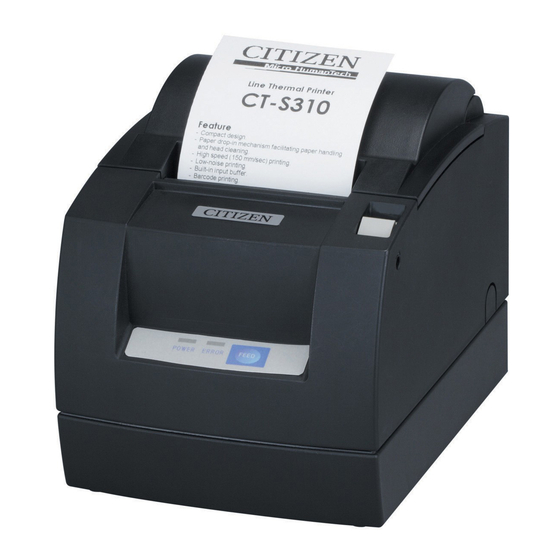
Citizen CT-S310 Mode D'emploi

Manuels Connexes pour Citizen CT-S310


Sommaire des Matières pour Citizen CT-S310
- Page 2 WEEE MARK...
- Page 30 — 25 —...
- Page 31 FRANÇAIS...
- Page 32 TABLE DES MATIÈRES 1. PRÉSENTATION GÉNÉRALE ............8 1.1 Déballage ..................8 1.2 Classification des modèles ............8 1.3 Spécifications de base ..............9 2. EXPLICATION DES COMPOSANTS DE L’IMPRIMANTE ..10 2.1 Apparence extérieure de l’imprimante ........10 3. PRÉPARATION ................11 3.1 Branchement de l’adaptateur secteur et du cordon d’alimentation ................11 3.2 Branchement des câbles d’interface ..........
-
Page 33: Précautions Générales
La reproduction ou le transfert d’une partie ou de tout ce document par n’importe quel moyen est interdite sans l’autorisation de CITIZEN SYSTEMS. Prière de prendre note que CITIZEN SYSTEMS n’est pas responsable de tout résultat de fonctionnement indépendamment de manque, d’erreur ou de défaut d’impression de ce manuel. - Page 34 PRÉCAUTIONS DE SÉCURITÉ ... QUI DEVRAIENT ÊTRE OBSERVÉES RIGOUREUSEMENT Veuillez lire attentivement ces PRÉCAUTIONS DE SÉCURITÉ avant d’utiliser l’appareil pour la première fois. Un fonctionnement incorrect risque de provoquer des accidents imprévus (incendie, chocs, ou blessures). Après avoir lu ce mode d’emploi, conservez-le dans un endroit sûr et facilement accessible pour référence ultérieure.
-
Page 35: Précautions À L'installation De L'imprimante
électrocution. Dans ce cas, mettez immédiatement l’imprimante hors tension, débranchez-la de la prise d’alimentation et faites appel à votre revendeur local CITIZEN SYSTEMS. Ne manipulez pas l’imprimante de la manière suivante: Ne soumettez pas l’imprimante à des vibrations ou des chocs violents (par ex. - Page 36 ATTENTION Placer l’imprimante sur une surface plate et stable sans vibration. • Autrement sa chute risque de causer des dommages. Ne pas utiliser l’imprimante dans les conditions suivantes. Une condition dans laquelle les orifices de ventilation de l’imprimante sont bloqués par un mur ou quelque objet.
-
Page 37: Précautions À La Manipulation De L'imprimante
• Le non-respect de ces précautions risque de provoquer la rupture des fils ou de l’isolation et de causer des fuites, une électrocution ou une panne de l’imprimante. Contactez votre revendeur CITIZEN SYSTEMS si le cordon d’alimentation est endommagé. Ne laissez pas d’objets autour de l’imprimante afin qu’elle soit toujours facile d’accès. -
Page 38: Entretien Journalier
électriques actives) lorsque l’imprimante fonctionne. En cas de problème, ne tentez pas de réparer l’imprimante. Confiez-la au service de CITIZEN SYSTEMS pour la réparation. Veillez à ne pas vous coincer les mains ou les doigts dans le capot de l’imprimante. -
Page 39: Présentation Générale
1. PRÉSENTATION GÉNÉRALE La CT-S310 est une imprimante de ligne thermique compacte, conçue pour une vaste gamme d’équipements terminaux, dont les terminaux de données, POS (Point Of Sale) et de cuisine. Grâce à ses nombreuses fonctions, elle peut être utilisée dans une vaste gamme d’applications. -
Page 40: Spécifications De Base
*1: Représente la valeur lorsqu’un rouleau de papier de 58 mm de largeur est utilisé. *2: Le nombre de colonnes imprimables se sélectionne avec un commutateur à positions multiples. *3: Représente les standards de sécurité acquis lorsque des adaptateurs de fabrication CITIZEN SYSTEMS (série 35AD2) sont utilisés. -
Page 41: Explication Des Composants De L'imprimante
2. EXPLICATION DES COMPOSANTS DE L’IMPRIMANTE 2.1 Apparence extérieure de l’imprimante Type à adaptateur secteur c.a. (Vue de face) (Vue arrière) Levier d’ouverture Capot de papier du capot Orifice d’alimentation de libération du verrouillage du massicot Interrupteur Panneau de Connecteur d’alimentation commande arrière... -
Page 42: Préparation
3. PRÉPARATION 3.1 Branchement de l’adaptateur secteur et du cordon d’alimentation 1. Mettez l’imprimante hors tension. 2. Pour le type adaptateur secteur uniquement : Avec le côté plat du connecteur du câble de l’adaptateur secteur face vers le haut, insérez le connecteur du câble dans le connecteur d’alimentation à... -
Page 43: Branchement Des Câbles D'interface
3.2 Branchement des câbles d’interface Mettez l’imprimante hors tension. Puis suivez la méthode pour le branchement des câbles d’interface. Orientez correctement la borne du câble d’interface et introduisez-la dans le connecteur d’interface. Dans le cas du type d’alimentation incorporée, enlevez l’unité de la boîte d’alimentation avant la connexion. -
Page 44: Branchement Du Tiroir-Caisse
3.3 Branchement du tiroir-caisse 1. Mettez l’imprimante hors tension. Connecteur d’interface 2. Orientez correctement le connecteur du du tiroir-caisse tiroir-caisse et introduisez-le dans le connecteur d’interface du tiroir-caisse à l’arrière de l’imprimante. 3. Branchez le fil de terre du tiroir-caisse à la borne de terre de l’imprimante avec une vis. -
Page 45: Installation De L'imprimante
3.4 Installation de l’imprimante L’imprimante peut être installée horizontalement, verticalement et sur le mur. Au moment de l’expédition, l’imprimante est réglée pour une installation horizontale. Pour installer l’imprimante verticalement ou sur le mur, les réglages suivants sont nécessaires. 1. Réglage de la position du capteur de presque fin de papier (voir la section 3.7) 2. -
Page 46: Réglage Du Contact Dip
3.6 Réglage du contact DIP Le contact DIP est présent sur l’interface sérielle. Enlevez les vis de fixation du panneau, enlevez le panneau d’interface, puis réglez le contact DIP. La fonction de chaque commutateur est comme indiquée ci-dessous. Contact DIP No. -
Page 47: Réglage Du Capteur De Fin Du Papier Proche
3.7 Réglage du capteur de fin du papier proche 1. Enfoncez l’unité du capteur de presque fin de papier. 2. Déplacez l’unité du capteur de presque fin de papier vers la droite et la gauche tout en la poussant. La position à régler varie selon le réglage de l’imprimante, horizontal ou vertical ou le diamètre du rouleau de papier comme indiqué... -
Page 48: Entretien Et Dépannage
4. ENTRETIEN ET DÉPANNAGE 4.1 Mise en place/Remplacement des rouleaux de papier 1. Tirez le levier d’ouverture du capot à fond vers soi-même. 2. Ouvrez le capot de papier. 3. Insérez un rouleau de papier avec sa surface d’impression vers le bas comme représenté... -
Page 49: Nettoyage De La Tête D'impression
4.3 Nettoyage de la tête d’impression 1. Mettez l’imprimante hors tension. 2. Ouvrez le capot de l’imprimante. 3. Attendez plusieurs minutes. Essuyez les taches comme la poussière par exemple, sur l’élément de chauffe de la tête à l’aide d’un coton-tige imbibé d’alcool éthylique. -
Page 50: Auto Test
4.5 Auto test Insérez le papier dans l’imprimante. En maintenant l’interrupteur d’avance (FEED) pressé, mettez l’imprimante sous tension, maintenez l’interrupteur d’avance (FEED) pressé pendant environ 1 seconde, puis libérez l’interrupteur d’avance (FEED). L’imprimante démarre l’impression automatique. L’imprimante imprime le nom, la version, le réglage de contacts DIP, le réglage du commutateur de mémoire et les polices intégrées. -
Page 51: Indication Des Erreurs
4.7 Indication des erreurs Fin du papier La fin du papier est détectée en deux étapes: fin du papier proche et fin du papier. Le témoin ERREUR s’allumera. Si la fin du papier est détectée, remplissez avec du papier. Si le capot de papier est ouvert, une fin du papier est détectée. Capot de papier ouvert Pendant l’impression, n’ouvrez pas le capot de papier. -
Page 52: Divers
5. DIVERS 5.1 Vues et dimensions externes (Unité: mm) Type alimentation intégrée Type à adaptateur secteur c.a. 5.2 Réglage manuel du commutateur de mémoire Les commutateurs de mémoire peuvent être placés manuellement ou par commande. Pour le réglage manuel, se référer à la prochaine page. La fonction de chaque commutateur de mémoire est indiquée dans le tableau suivant. - Page 53 Memory SW3-1 Resum Cttr Err Valid Invalid SW3-2 Reserved Fixed − SW3-3 Parallel 31 Pin Valid Invalid SW3-4 Paper Select Thermal Black MK SW3-5 Column Number 48/32 col 42/30 col SW3-6 Reserved Fixed − SW3-7 CBM1000 Mode Invalid Valid SW3-8 Resum Open Err Close Command Memory SW4-1 Auto Length...
- Page 54 Réglage manuel du commutateur de mémoire (“Memory SW”) Le commutateur de mémoire peut être sélectionné, changé ou écrit en combinant trois actions: en appuyant sur l’interrupteur d’avance (FEED), en maintenant pressé l’interrupteur d’avance (FEED), et en ouvrant ou en fermant le capot de papier. Passage en mode de réglage du commutateur de mémoire Réglez le papier à...
-
Page 55: Papier D'impression
etour au mode de sélection du commutateur de mémoire Quand le réglage du contenu désiré est complété, ouvrez le capot de papier, puis fermez-le. Ceci permettra à l’imprimante d’imprimer le réglage du commutateur de mémoire changé. Pour sauvegarder le réglage et quitter le mode de réglage du commutateur de mémoire Presser l’interrupteur FEED pour une courte durée pour se déplacer à... - Page 56 — 25 —...
- Page 57 DEUTSCH...
- Page 82 — 25 —...
- Page 83 ITALIANO...
- Page 108 — 25 —...
- Page 109 ESPAÑOL...
- Page 134 — 25 —...
- Page 136 TC74907-10F 1.10-0802 Printed in Japan...