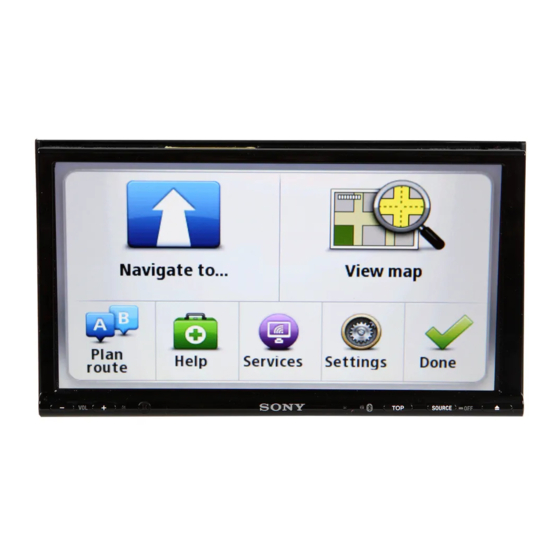
Sony XNV-770BT Mode D'emploi
Table des Matières
Les langues disponibles
Les langues disponibles
Liens rapides
AV Navigation
Owner's Record
The model and serial numbers are located on the bottom of the unit.
Record the serial number in the space provided below.
Refer to these numbers whenever you call upon your Sony dealer regarding this product.
Model No.
XNV-770BT
XNV-660BT
©2011 Sony Corporation
Serial No.
4-278-421-12(1)
Operating Instructions
Mode d'emploi
Manual de instrucciones
US
FR
ES
Chapitres
Table des Matières
Dépannage

Manuels Connexes pour Sony XNV-770BT


Sommaire des Matières pour Sony XNV-770BT
- Page 78 • Ce manuel contient les instructions pour les du dispositif. modèles XNV-770BT et XNV-660BT. • Le modèle XNV-770BT est utilisé à titre de Cet équipement ne doit pas être placé au même référence dans les illustrations. endroit ni utilisé avec une autre antenne ou un •...
- Page 80 Table des matières Disques Remarques sur la sécurité....8 Remarques sur l’installation....8 Lecture de disques .
- Page 81 Emploi du iPod Appels mains-libres et audio en continu — Bluetooth Utilisation du iPod ..... . 35 Avant d’utiliser la fonction Bluetooth ..39 Réglage du mode de lecture.
- Page 82 Caractéristiques techniques ....71 (XNV-770BT uniquement) ....53 Dépannage ......73 Calibration de l’écran tactile .
- Page 83 Sites d’assistance Si vous avez des questions ou si vous souhaitez consulter les dernières informations d’assistance sur ce produit, visitez les sites Web suivants : http://esupport.sony.com http://www.sony.com/mobileAV Fournissent des informations sur : • Les modèles et les fabricants de lecteurs audio numériques compatibles •...
-
Page 84: Remarques Sur La Sécurité
Remarques sur la sécurité Remarques sur l’installation • Respectez les règles, lois et règlements de • Nous vous recommandons de laisser un technicien conduite locaux. qualifié installer cet appareil. • Lors de la conduite – Si vous essayez de l’installer vous même, –... - Page 85 (vendu séparément). Consultez votre détaillant Pour plus de détails, visitez www.gracenote.com. agréé Sony le plus proche pour en savoir plus sur le fonctionnement du module récepteur radio Les données sur CD, DVD ou/et Blu-ray et les satellite.
-
Page 86: Remarques À Propos De Bluetooth
Les changements ou modifications apportés à cet plus de renseignements. appareil et qui ne sont pas expressément autorisés par Sony peuvent annuler l’autorisation accordée à l’utilisateur de faire fonctionner l’appareil. Veuillez vérifier les exceptions en vigueur de l’équipement Bluetooth en raison d’exigences ou de limitations nationales avant d’utiliser ce produit. -
Page 87: Disques Pouvant Être Lus Et Symboles Utilisés Dans Ce Mode D'emploi
Disques pouvant être lus et symboles utilisés dans ce Mode d’emploi Cet appareil peut lire différents disques vidéo/audio. Le tableau suivant vous permet de vérifier si un disque est pris en charge par cet appareil, ainsi que les fonctions disponibles pour un type de disque donné. Symbole du disque dans le manuel Format du disque DVD VIDEO... -
Page 88: Emplacement Et Fonction Des Commandes
Emplacement et fonction des commandes Appareil principal XNV-770BT SOURCE 4 56 G Touche TOP Pour plus de détails, consultez les pages mentionnées ci-dessous. Appuyez sur la touche pour ouvrir le menu principal. A Fente d’insertion des disques (située H Touche SOURCE/OFF* derrière la façade) page 22... - Page 89 XNV-660BT G Molette de réglage du volume Pour plus de détails, consultez les pages mentionnées ci-dessous. H Touche SOURCE/OFF* A Touche Z (Éjecter) page 23 Appuyez sur cette touche pour allumer l’appareil ou changer la source : « Tuner » (radio), «...
- Page 90 A Touche « Source List » Affichage à l’écran Touchez pour ouvrir la liste des sources. Lorsque aucune source n’est sélectionnée : B Touche « Navi »/« Navigation » Touchez pour accéder au mode de navigation. Source List Navi C Touche « Top » Touchez pour ouvrir le menu principal.
-
Page 91: Rm-X170 Télécommande
RM-X170 Télécommande C Touche POSITION • La télécommande peut être utilisée pour actionner la plupart des commandes audio. Appuyez sur la touche pour changer de Pour utiliser les commandes de menu, utilisez position d’écoute (« Front L »/« Front R »/ l’écran tactile. - Page 92 F Touches numériques page 29 (MENU) : Appuyez sur la touche pour ouvrir le menu Radio : sur un disque. Appuyez sur ces touches pour syntoniser des stations mémorisées. Maintenez enfoncée cette touche pour L Touche ZAP mémoriser des stations. Appuyez sur la touche pour aller en mode Disque/USB : ZAPPIN™.
-
Page 93: Préparation
• Pour plus de détails sur le réglage de la position Préparation d’écoute, voir « Optimisation du son pour la position d’écoute — Synchronisation Réinitialisation de l’appareil intelligente » à la page 51. • Pour plus de détails sur le réglage de la langue Avant la première mise en service de l’appareil, d’affichage, reportez-vous à... -
Page 94: Navigation
2 Touchez l’écran dans la zone de Navigation navigation. Les touches et la source audio/vidéo Utilisation de la fonction de disparaissent et vous pouvez ensuite utiliser la fonction de navigation. navigation Connectez le module de navigation au Upper Left Upper Right socle de voiture. -
Page 95: Radio
Pour déconnecter le module de Radio navigation Appuyez sur la touche du socle de voiture pour Écoute de la radio relâcher le module de navigation, puis retirez-le. Touchez à « Source List », puis à « Tuner ». Dans le menu principal, touchez à « AV Source », puis à... -
Page 96: Commandes De Réception
« PTY List » Commandes de réception Touchez pour ouvrir la liste PTY. Touchez l’écran si les commandes de réception (page 21) ne s’affichent pas. Indications pendant la réception Source List Navi Source List Navi Receive Preset Band Menu List List Receive Preset... -
Page 97: Mémorisation Manuelle
*1 En cours de réception FM. Mémorisation manuelle *2 En cours de réception RDS. Lorsque vous voulez enregistrer la Services RDS station syntonisée, touchez à « Preset Cet appareil propose automatiquement les List ». services RDS, comme suit : Touchez à « Memory », puis touchez à un chiffrer sur la liste («... -
Page 98: Réglage De Ct
Réglage de CT Reportez-vous au mode d’emploi fourni avec votre disque. Réglez « CT » à « ON » dans les XNV-770BT réglages (page 56). Remarques Appuyez sur la touche Z sur l’appareil • La fonction CT peut être inopérante, même si vous principal. -
Page 99: Commandes De Lecture
Pour éjecter le disque XNV-770BT Source List Navi 1 Appuyez sur la touche Z sur l’appareil principal. La façade s’ouvre automatiquement, puis le disque est éjecté. 2 Appuyez sur la touche Z sur l’appareil principal pour fermer la façade. Play Menu... -
Page 100: Indications De Lecture
./> « Album » –/+ Touchez pour sauter un chapitre/plage/ Touchez pour sauter un album MP3/ scène/image/fichier. WMA/AAC/JPEG/Xvid/MPEG-4 (dossier). Enfoncez la touche momentanément pour « List » reculer/avancer rapidement la vidéo et Touchez pour afficher les plages/images/ puis touchez plusieurs fois pour modifier fichiers vidéo. -
Page 101: Utilisation Des Fonctions Pbc
Touchez aux touches numériques pour sélectionner l’option voulue, puis touchez à « Enter ». Suivez les instructions du menu concernant les opérations interactives. Source List Navi Pour revenir à l’écran précédent, appuyez sur O. Pour masquer les commandes, touchez à «... -
Page 102: Changement Du Canal Audio
Touchez à « Audio » plusieurs fois Changement du canal audio jusqu’à ce que la langue/le format de son voulu apparaisse. Langue du son MPEG-4 Lorsque vous faites jouer un VCD/CD/MP3/ Source List Navi WMA/AAC/Xvid/MPEG-4, vous pouvez écouter les deux canaux droit et gauche, le canal Audio 1: English Dolby D 3/2.1... -
Page 103: Verrouillage Des Disques - Contrôle Parental
Modification de la zone et du Verrouillage des disques niveau d’évaluation des films — Contrôle parental Les niveaux de restriction peuvent être réglés en se basant sur la région et le classement des films. * Sauf pour les DVD-R/DVD-R DL/DVD-RW en mode Lorsqu’aucune source n’est sélectionnée, touchez à... -
Page 104: Lecture Répétée Et Aléatoire
Les options de lecture aléatoire et l’ordre de Lecture répétée et aléatoire changement de chaque disque/format sont indiqués ci-dessous. Disque/ Options MPEG-4 format Pendant la lecture, touchez à « Play « OFF » : revient en mode de Menu », puis à la case « Repeat » ou lecture normale. -
Page 105: Recherche Directe
Fonctionnement du périphérique USB Pour plus de détails sur la compatibilité de votre périphérique USB, visitez le site d’assistance de MPEG-4 Sony. Vous pouvez localiser directement un point de votre choix en précisant le numéro du titre, du Sites d’assistance chapitre, etc. -
Page 106: Lecture Répétée Et Aléatoire
• Les indications affichées diffèrent, selon le périphérique USB, le format d’enregistrement et les réglages. Pour plus de détails, visitez le site Avant d’utiliser la fonction d’assistance de Sony. SensMe™ • Le nombre maximum de données qui peuvent être affichées est le suivant : Ce qui suit constitue la procédure de base pour... -
Page 107: Installation De « Sensme™ Setup » Et De « Content Transfer » Sur Votre Ordinateur
2 Enregistrement d’un périphérique USB Installation de « SensMe™ Setup » à l’aide de « SensMe™ Setup » et de « Content Transfer » sur votre Raccordez un périphérique USB à votre ordinateur et effectuez l’enregistrement à ordinateur l’aide de « SensMe™ Setup » pour activer la Utilisez le logiciel fourni («... -
Page 108: Lecture Des Plages Dans Les Canaux - Sensme™ Channels
• Si le périphérique USB raccordé contient un grand « Content Transfer » démarre automatiquement. nombre de plages, le démarrage de « SensMe™ Si un message est affiché à l’écran, suivez les channels » peut prendre un certain temps, à cause instructions affichées pour continuer. -
Page 109: Lecture Des Plages Dans Les Graphiques D'ambiance - Sensme™ Mood
« Goin’ Home » : plages chaleureuses et Lecture des plages dans les relaxantes. graphiques d’ambiance — SensMe™ mood Commandes de lecture et indications La fonction « SensMe™ mood » répartit les de « SensMe™ channels » plages sous forme de points sur un graphique à deux axes, en fonction des caractéristiques de chaque plage. - Page 110 Conseils Modification des paramètres sur • Dans la carte d’humeurs, la plage en cours de l’axe horizontal lecture est représentée par un point vert. Vous pouvez modifier les paramètres de l’axe • Les plages sont lues du centre du cercle vers horizontal du graphique d’ambiance.
-
Page 111: Emploi Du Ipod
RC-202IPV. Le câble RC-202IPV est fourni avec le modèle Pour la lecture audio XNV-770BT, et il est disponible en option pour « ALBUM », « TRACK », « GENRE », le modèle XNV-660BT. *2 Peut ne pas s’afficher dans le cas d’un «... -
Page 112: Lecture Répétée Et Aléatoire
Touchez au mode de lecture souhaité. Fonctionnement direct d’un Pour débuter la lecture, touchez aux éléments souhaités dans la liste. iPod — Commande du Pour faire défiler la liste, touchez à v/V. passager Pour sauter des éléments dans le Vous pouvez faire fonctionner directement un mode de lecture sélectionné... -
Page 113: Fonctions Utiles
Sélection d’un type de fichier Fonctions utiles Affichage de la liste des plages MPEG-4 et des fichiers image/vidéo Si un disque/périphérique USB contient — List plusieurs types de fichiers, seul le type sélectionné (audio/vidéo/image) peut être lu. L’ordre de priorité de lecture du type de fichier Sélection d’une plage/d’une image/ est initialement réglé... -
Page 114: Utilisation Des Commandes Gestuelles
Touchez à « ZAP » lorsque la plage Faire ceci Pour que vous souhaitez écouter est lue. La plage sélectionnée passe en mode de Réception radio : recherche des stations vers lecture normale et est lue à partir du début. Pour chercher de nouveau une plage par le l’arrière. -
Page 115: Appels Mains-Libres Et Audio En Continu - Bluetooth
Pour plus de détails sur la compatibilité de votre Appels mains-libres et audio en périphérique, visitez le site d’assistance de Sony. continu — Bluetooth Sites d’assistance Avant d’utiliser la fonction http://esupport.sony.com Bluetooth http://www.sony.com/mobileAV Procédure de base de la fonction Indications d’état Bluetooth... -
Page 116: Installation Du Microphone
Touchez à « BT Menu ». Éteint : aucun téléphone cellulaire Dans le cas de l’audio Bluetooth, touchez à connecté pour appel mains-libres. « Play Menu » puis à « BT Menu ». Clignotant : connexion en cours. Le menu de réglage Bluetooth s’affiche. Allumé... -
Page 117: Connexion
Bluetooth. Bluetooth. Après avoir terminé la recherche, l’appareil Sélectionnez la source Bluetooth. s’affiche comme « Sony Automotive »* dans Pour sélectionner le téléphone Bluetooth, la liste de l’autre périphérique Bluetooth. appuyez sur (TOP), puis touchez « BT * Peut être modifié dans le réglage Bluetooth Phone »... -
Page 118: Appel En Mains Libres
Pour effacer tous les Touchez à « Call Menu », puis à « Dial ». L’écran d’entrée de numéro de téléphone enregistrements s’affiche. 1 Suivez les étapes 1 à 3 ci-dessus. 2 Touchez « Delete All », puis « Yes » pour Back confirmer. -
Page 119: Réception D'appels
Pour plus de détails, visitez le site Touchez à « Call Menu », puis à d’assistance de Sony. « Recent Call ». L’historique des appels s’affiche. Réglage du volume de la voix du Pour faire défiler la liste, touchez à... -
Page 120: Fonctionnements En Cours D'appel
Rejet d’appel Touchez à « Back » plusieurs fois pour revenir aux écrans précédents. Touchez à Remarque Pour terminer un appel La sonnerie et la voix du correspondant sont émis uniquement à partir des haut-parleurs avant. Touchez à Conseils • Vous pouvez régler l’appareil pour qu’il réponde Gestion du répertoire automatiquement aux appels (page 49). -
Page 121: Cellulaire
Pour recevoir d’un téléphone Touchez « Empty ». L’écran d’entrée de numéro de téléphone cellulaire s’affiche. Vous pouvez transmettre des données du répertoire se trouvant dans le téléphone cellulaire Touchez aux touches numériques connecté et les recevoir sur cet appareil. pour saisir le numéro de téléphone, puis touchez sur «... -
Page 122: Suppression Des Données De Répertoire
Touchez à « Access » pour 1 Dans la liste d’initiales, touchez aux sélectionner la mémoire où sont initiales du contact. stockées les données du répertoire. 2 Dans la liste de noms, touchez au nom du Pour naviguer dans les données de la contact. -
Page 123: Gestion Des Données D'appel
À propos du clavier pour modifier le Pour supprimer un seul élément dans l’historique des appels Suivez les étapes 1 et 2 ci-dessus. Back Dans la liste, touchez à l’élément que Contact Name vous voulez supprimer. Please Input Name La boîte de dialogue de confirmation du NAME contact s’affiche. -
Page 124: Verrouillage Des Informations
Touchez à « Call Menu », puis à 3 Utilisez les touches numériques pour entrer « Recent Call ». votre code. L’historique des appels s’affiche. « Complete » s’affiche et les données d’appel Pour faire défiler la liste, touchez à v/V. sont déverrouillées. -
Page 125: Réglages Bluetooth
« Device Name »* Change le nom de cet appareil affiché sur le périphérique connecté. (Réglage par défaut : « Sony Automotive ») Pour des détails le fonctionnement de base du clavier, voir « À propos du clavier pour modifier le nom » à la page 47. -
Page 126: Réglage Du Son
Touchez « OK ». Réglage du son La configuration est terminée. Pour revenir à l’écran précédent, touchez à Sélection de la qualité du son « Back ». — EQ7 Conseil D’autres types d’égaliseur peuvent aussi être réglés. Vous pouvez sélectionner une courbe d’égaliseur pour 7 types de musique («... -
Page 127: Optimisation Du Son Pour La Position D'écoute - Synchronisation Intelligente
Étalonnage de la position d’écoute Optimisation du son pour la — Tonalité de synchronisation position d’écoute intelligente — Synchronisation intelligente Vous pouvez étalonner précisément votre position d’écoute de chaque haut-parleur de L’appareil peut modifier la localisation du son en manière que le délai du son atteigne l’auditeur retardant la sortie sonore de chaque haut-parleur pour s’adapter à... -
Page 128: Cso
Réglage du volume des haut- Configuration du haut-parleur parleurs et réglage du volume Vous pouvez régler le volume de chaque haut- parleur raccordé. Création d’un haut-parleur central Les haut-parleurs réglables sont « Front R » virtuel — CSO (avant droit), « Front L » (avant gauche), «... -
Page 129: Ajustement Du Moniteur
Ajustement du moniteur Ajustement de l’angle du Vous pouvez sélectionner le thème de l’écran, le type de visualisation et régler la luminosité de moniteur (XNV-770BT l’arrière-plan selon vos préférences. uniquement) Touchez à « Source List », puis à Touchez à « Screen ». -
Page 130: Réglage Personnalisé De L'image
Touchez « Picture EQ ». Sélection du format de l’image Les options apparaissent. Touchez à l’option de votre choix. Vous pouvez modifier le format de l’écran. Les options sont indiquées ci-dessous. Pour revenir à l’écran précédent, touchez à « Back ». «... -
Page 131: Configuration De Base
Configuration de base Réglages Le menu de réglage comprend les catégories Vous pouvez configurer des éléments dans le suivantes. menu en suivant la procédure qui suit. • « General » : réglages généraux (page 56) Pour configurer, par exemple, une démonstration : •... -
Page 132: Réglages Généraux
Réglages généraux c « General » c l’élément voulu c l’option voulue. Pour des détails sur cette procédure, Touchez à voir « Configuration de base » à la page 55. Pour des détails, consultez les pages mentionnées ci-dessous. « z » indique le réglage par défaut. État de Élément Option... - Page 133 État quelconque (page 53) * Lorsqu’un périphérique est raccordé à BUS CONTROL IN, « Sony BUS Input » apparaît au lieu de « AUX2 Input » et seules les options « Video » et « Audio » peuvent être sélectionnées.
-
Page 134: Réglages Du Son
Réglages du son c « Sound » c l’élément voulu c l’option voulue. Pour des détails sur cette procédure, Touchez à voir « Configuration de base » à la page 55. Pour des détails, consultez les pages mentionnées ci-dessous. « z » indique le réglage par défaut. État de Élément Option... - Page 135 État de Élément Option Objet l’appareil Subwoofer ON (z) Pour régler l’état de la Permet de régler l’état de la connexion à ON. Aucune source connexion du subwoofer. sélectionnée Pour régler l’état de la connexion à OFF. RBE (Amélioration des basses OFF (z), Permet de sélectionner le RBE1, RBE2,...
-
Page 136: Réglages De L'écran
Réglages de l’écran c « Screen » c l’élément voulu c l’option voulue. Pour des détails sur cette procédure, Touchez à voir « Configuration de base » à la page 55. Pour des détails, consultez les pages mentionnées ci-dessous. « z » indique le réglage par défaut. État de Élément Option... - Page 137 Réglages DVD et autres réglages de lecture c « Visual » c l’élément voulu c l’option voulue. Pour des détails sur cette procédure, Touchez à voir « Configuration de base » à la page 55. Pour des détails, consultez les pages mentionnées ci-dessous. « z » indique le réglage par défaut. État de Élément Option...
- Page 138 État de Élément Option Objet l’appareil Monitor Type 16:9 (z) Pour afficher une image Sélectionne le format adapté grand écran. au moniteur raccordé. Adapté lors du (Le format d’écran de cet raccordement à un appareil est aussi modifié.) moniteur grand écran ou un moniteur doté...
- Page 139 État de Élément Option Objet l’appareil JPEG Slide Show 5sec (z), Permet de sélectionner Aucune source 20sec, 60sec, l’intervalle de diaporama. sélectionnée Fixed Video CD PBC (page 25) ON (z) Pour lire un VCD avec fonctions PBC. Aucune source sélectionnée Pour lire un VCD sans fonctions PBC.
-
Page 140: Réglage Du Code De Sécurité
Réglage du code de sécurité Réglage de l’horloge Cet appareil possède une fonction de sécurité L’horloge fonctionne suivant un cycle de 12 pour empêcher le vol. Entrez un numéro de 4 heures. chiffres comme code de sécurité. Touchez à « Source List », puis à Lorsque la fonction de sécurité... -
Page 141: Utilisation D'un Équipement En Option
Réglage du type de périphérique Utilisation d’un équipement en option En réglant le type (vidéo ou audio) de chaque périphérique raccordé, l’arrière-plan approprié Appareil audio/vidéo auxiliaire peut être sélectionné. Lorsqu’aucune source n’est Vous pouvez raccorder jusqu’à 2 périphériques sélectionnée, touchez à « Source en option comme un lecteur portatif, une console List », puis à... -
Page 142: Caméra Arrière
Modification des lignes Caméra arrière 1 Touchez à « Line Edit ». En raccordant la caméra arrière en option à la borne CAMERA IN, vous pouvez afficher Back l’image provenant de la caméra ayant vue sur l’arrière. 1 Edit L’image de la caméra arrière s’affiche lorsque les 2 Edit feux de recul s’allument (ou que le levier de vitesse est mis en position R (recul)). -
Page 143: Informations Complémentaires
Remarques sur les disques Informations complémentaires • N’exposez pas les disques au rayonnement direct Précautions du soleil ou à des sources de chaleur, telles que les conduits de chauffage, et ne pas les laisser dans un • Laissez l’appareil refroidir avant de l’utiliser si véhicule stationné... -
Page 144: Ordre De Lecture Des Fichiers Mp3/Wma/ Aac/Jpeg/Xvid/Mpeg-4
• Nombre maximal de : Ordre de lecture des fichiers MP3/ – dossiers (albums) : 256 (y compris le répertoire WMA/AAC/JPEG/Xvid/MPEG-4 racine et les dossiers vides). – fichiers (plages/images/vidéos) et dossiers MP3/WMA/AAC/ Dossier contenus sur un disque : 2 000 (ou moins de JPEG/Xvid/ (album) 2 000 si des noms de fichier/dossier contiennent... -
Page 145: À Propos Des Fichiers Wma
À propos des fichiers WMA À propos de iPod • WMA signifie Windows Media Audio et est une • Vous pouvez raccorder cet appareil aux modèles norme de format de compression de fichier d’iPod suivants. Mettez vos périphériques iPod à musique. - Page 146 Dans ce cas, faites ce qui suit : l’utiliser immédiatement. Si le problème persiste, – utilisez cet appareil à au moins 10 m du consultez votre détaillant Sony le plus proche. périphérique LAN sans fil. Pour toutes questions ou problèmes visant votre –...
-
Page 147: Entretien
Portée de communication maximale : fonctionnement interne. Dans ce cas, consultez En ligne directe, environ 10 m (33 pieds)* votre détaillant Sony le plus proche. Bande de fréquence : Bande de 2,4 GHz (2,4000 à 2,4835 GHz) Méthode de modulation : FHSS... - Page 148 Pour des détails sur les éditions compatibles ou les Microphone Service Packs, visitez le site d’assistance suivant : Câble de connexion USB et vidéo pour iPod : http://esupport.sony.com RC-202IPV (XNV-770BT uniquement) http://www.sony.com/mobileAV CD-ROM (disque d’application) Moniteur Antenne GPS Haute résolution (16 bit) ou plus, 800 × 600 pixels ou...
-
Page 149: Dépannage
Il est impossible de faire fonctionner la télécommande. Si la fonction Monitor Off a été activée (aucun Sites d’assistance éclairage), il n’est pas possible d’utiliser la http://esupport.sony.com télécommande (page 14). http://www.sony.com/mobileAV Les éléments de menu ne peuvent pas être sélectionnés. - Page 150 Réception radio L’image ne cadre pas dans l’écran. Le format d’image est fixe sur le DVD. Impossible de capter des stations. Aucune image/des parasites apparaissent sur Le son est entravé par le bruit. l’image du moniteur arrière. • Le raccordement est incorrect. •...
- Page 151 Disque Lecture USB Impossible d’introduire le disque. Les éléments ne peuvent être lus par le biais • Un autre disque est déjà en place. d’un concentrateur USB. • Le disque a été introduit de force à l’envers ou dans le Cet appareil ne peut pas reconnaître les périphériques mauvais sens.
- Page 152 Le nom du périphérique détecté ne s’affiche Vous ne pouvez pas contrôler le périphérique pas. Bluetooth connecté au cours de la Selon l’état de l’autre périphérique, il peut être transmission audio en continu. impossible d’obtenir le nom. Vérifiez que le périphérique Bluetooth connecté prend en charge AVRCP.
-
Page 153: Affichage Des Erreurs Et Messages
Attendre que la lecture soit terminée et la lecture t Vérifiez la connexion. Si l’indication d’erreur commence automatiquement. Selon la structure du demeure affichée, consultez votre détaillant Sony le disque, cela peut prendre plus d’une minute. plus proche. Error Output connection failure. - Page 154 » Le caractère ne peut pas être affiché. Si ces solutions ne vous aident pas à améliorer la situation, consultez votre détaillant Sony le plus proche. Si vous portez l’appareil à réparer en raison d’un problème de lecture de disque, apportez le disque...
-
Page 155: Liste Des Codes De Langue/Codes De Zone
Liste des codes de langue/codes de zone Liste des codes de langues L’orthographe des langues est conforme à la norme ISO 639 : 1988 (E/F). Code Langue Code Langue Code Langue Code Langue 1027 Afar 1183 Irish 1347 Maori 1507 Samoan 1028 Abkhazian... -
Page 156: Index
Index AAC 11, 69 Éclairage des touches Langue d’affichage Affichage (List) 37 (Key Illumination) 57 (Language) 17, 56 Amélioration des basses à Entrée de caméra arrière Langue des sous-titres l’arrière (Rear Bass Enhancer (Camera Input) 57 (Subtitle, DVD Subtitle (RBE)) 52, 59 EQ7 50, 58 Language) 24, 61 Angle (Angle) 24... - Page 157 PAL 56 Satellite de commande Périphérique USB 29 (Rotary Commander) 57 Picture EQ 53, 60 SensMe™ 30 Position d’écoute Signal Bluetooth (Listening Position) 51, 58 (Signal) 41, 49 Position du subwoofer 51 Son de fonctionnement (Beep) 56 Sonnerie (Ringtone) 49 Sortie multi-canal Radio Data System (RDS) 21 (Multi Ch Output) 61...