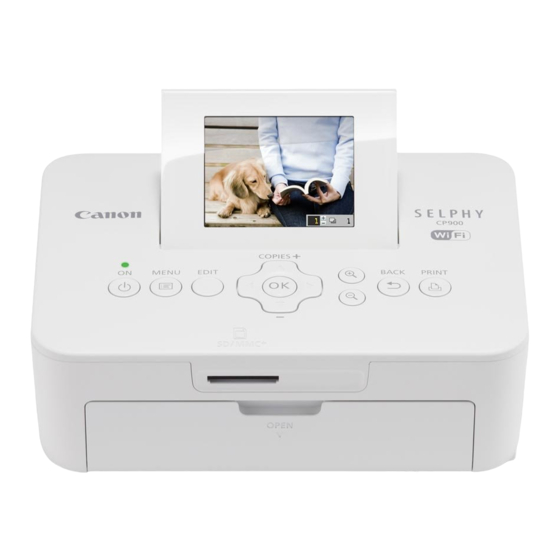
Canon SELPHY CP900 Mode D'emploi
Table des Matières
Les langues disponibles
Les langues disponibles
Benutzerhandbuch des Druckers
DEUTSCH
O Lesen Sie sich dieses Handbuch einschließlich des Abschnitts
„Sicherheitsvorkehrungen" gut durch, bevor Sie den Drucker verwenden.
O Lesen Sie sich dieses Handbuch aufmerksam durch, um Fehler bei der
Bedienung des Druckers zu vermeiden.
O Bewahren Sie dieses Handbuch so auf, dass Sie in Zukunft schnell darauf
zugreifen können.
Chapitres
Table des Matières

Manuels Connexes pour Canon SELPHY CP900


Sommaire des Matières pour Canon SELPHY CP900
- Page 57 IMPRIMANTE PHOTO COMPACTE Guide d’utilisation de l’imprimante FRANÇAIS O Prenez soin de lire ce guide avant d’utiliser l’imprimante, en particulier la section « Précautions de sécurité ». O Lisez ce guide d’utilisation avec soin, pour une bonne utilisation de l’imprimante. O Rangez-le dans un endroit sûr pour toute référence ultérieure.
- Page 58 (ce guide) PCP-CP400 □ Brochure sur le système de garantie de Canon Encre et papier (vendus séparément) Avant d’utiliser l’imprimante, assurez-vous d’acheter un kit de papier et une cassette d’encre couleur vendus séparément. Kit de papier et cassette d’encre couleur Bac d’alimentation...
-
Page 59: À Lire En Priorité
à l’étranger, veuillez renvoyer le produit dans le pays où l’achat a été effectué avant de faire valoir votre garantie auprès d’un centre d’assistance Canon. La fabrication de l’écran LCD fait appel à des techniques d’une extrême précision. Plus de 99,99 % des pixels fonctionnent conformément aux spécifications. -
Page 60: Précautions De Sécurité
Cela pourrait entraîner une décharge électrique ou provoquer un incendie. Si le produit est en contact avec un liquide, débranchez-le de la prise murale et contactez votre revendeur ou un centre d’assistance Canon. Ne touchez pas l’imprimante ou la prise d’alimentation secteur pendant un orage. -
Page 61: Configuration De L'imprimante Selphy
éjecté. En cas de papier coincé, contactez votre revendeur ou un centre d’assistance Canon. N’essayez pas de retirer le papier avec force. Ceci pourrait endommager l’imprimante. N’utilisez pas l’imprimante à proximité d’appareils qui émettent des champs magnétiques, tels qu’un moteur, ou dans des endroits poussiéreux. -
Page 62: Guide Des Composants
Guide des composants Logements pour cartes (p. 12) Verrouillage de la cassette d’encre (p. 14) Compartiment du bac d’alimentation (p. 10) Compartiment de la cassette d’encre (p. 10) Couvercle pour compartiment Couvercle du compartiment de du bac d’alimentation (p. 10) la cassette d’encre (p. -
Page 63: Informations Affichées À L'écran
Informations affichées à l’écran Numéro de fichier Date d’enregistrement de l’image affichée Orientation du papier Logement pour carte mémoire (p. 12) Format du tirage (Format carte postale, dans cet exemple) Paramètres d’impression (pages 21 – 24) (Les réglages non disponibles sont estompés) Nombre de copies de l’image affichée Nombre de copies... - Page 64 Préparation du bac d’alimentation Vérifiez le format du papier. Vérifiez si le format du papier utilisé est le même que celui qui est affiché sur la cassette d’encre (POSTCARD (4x6in), CARD SIZE, etc.). Ouvrez le capot. Il y a deux capots. D’abord, ouvrez le capot extérieur et ensuite le capot intérieur Placez le papier.
- Page 65 Utilisez uniquement du papier dédié fourni dans les kits de cassette d’encre couleur et de papier de marque Canon destiné à une utilisation avec des imprimantes SELPHY de la série Cp. Il est impossible d’utiliser des cartes postales du papier ordinaire, ou du papier dédié aux imprimantes SELPHY de la série ES.
- Page 66 Installation de la cassette d’encre et du bac d’alimentation Ouvrez les couvercles. Ouvrez les couvercles des compartiments de la cassette d’encre et du bac d’alimentation. Insérez la cassette d’encre. Insérez la cassette d’encre dans l’imprimante, dans la direction indiquée par la flèche sur la cassette, jusqu’à ce qu’elle s’enclenche et se verrouille.
-
Page 67: Réglage De La Langue D'affichage
Réglage de la langue d’affichage Vous pouvez modifier la langue utilisée pour les menus et messages de l’écran LCD. La langue par défaut est l’anglais. Mettez d’abord l’imprimante SELPHY sous tension. Appuyez sur le bouton q et maintenez-le enfoncé jusqu’à ce que l’écran de gauche s’affiche. Pour mettre l’imprimante hors tension, appuyez à... -
Page 68: Cartes Mémoires Utilisables
Cartes mémoires utilisables Cartes mémoire pouvant être utilisées Cartes mémoire nécessitant un adaptateur sans adaptateur (disponible dans le commerce) Carte mémoire SD Carte mémoire miniSD Carte mémoire SDHC Carte mémoire miniSDHC Carte mémoire SDXC Carte mémoire microSD MultiMediaCard Carte mémoire microSDHC Carte MMCplus Carte mémoire microSDXC Carte HC MMCplus... -
Page 69: Sélection Et Impression D'images
Sélection et impression d’images Vous pouvez sélectionner une image et spécifier le nombre de copies à imprimer. Dans cette section, une carte mémoire SD est utilisée à titre d’exemple, mais vous pouvez suivre la même procédure pour imprimer à partir d’autres cartes mémoire. Mettez l’imprimante SELPHY sous tension. - Page 70 Imprimez. Appuyez sur le bouton p pour démarrer l’impression. Pendant l’impression, le papier progresse plusieurs fois vers l’intérieur et vers l’extérieur à l’arrière de l’imprimante SELPHY. Ne touchez pas le papier avant la fin de l’impression et avant que la feuille imprimée soit placée sur le bac de sortie d’impression (au-dessus du bac d’alimentation).
- Page 71 À propos des clés USB Tout comme les images sur les cartes mémoire, les images sur les clés USB du commerce peuvent aussi être imprimées. Insérez une clé USB. Insérez une clé USB comme illustré. Les étapes qui suivent sont les mêmes que celles de l’impression d’images à...
-
Page 72: Impression De Toutes Les Images
Impression de toutes les images Vous pouvez imprimer toutes les images d’une carte mémoire en même temps. Affichez le menu. Appuyez sur le bouton k. Affichez l’écran des réglages. Appuyez sur les boutons ud pour sélectionner [Tout imprimer], puis appuyez sur le bouton o. Sélectionnez le nombre de copies. -
Page 73: Stockage Des Photos Imprimées
Une altération de la couleur peut se produire au fil du temps ou en fonction des conditions de stockage. Canon ne peut être tenu responsable de l’altération des couleurs. Nettoyage après impression Mettez l’imprimante SELPHY hors tension 11), puis retirez la carte mémoire ou la clé... -
Page 74: Rognage Et Impression De Photos
Rognage et impression de photos Vous pouvez rogner une photo et imprimer une partie de celle-ci. Affichez l’écran Rognage. Sélectionnez une image comme décrit dans l’étape 4 de 13, appuyez sur le bouton EDIT, et ensuite appuyez sur le bouton o. Un cadre de rognage indiquant le champ d’impression apparaîtra. -
Page 75: Impression De Photos D'identité
Impression de photos d’identité Vous pouvez imprimer votre propre photo comme photo d’identité. Vous avez le choix entre les formats [Multi-format], [Standard]* et [Personnalisé]. Vous pouvez également sélectionner l’impression de 2 types d’images sur 1 feuille. * Le format Standard est conforme aux normes internationales de l’OACI. -
Page 76: Impression D'une Variété D'images
Impression d’une variété d’images Vous pouvez utiliser diverses fonctions d’impression, telles que l’impression de la date de prise de vue ou le réglage de la couleur d’une image. Il est inutile de redéfinir les réglages, car une fois qu’ils sont effectués, ils s’appliquent à... - Page 77 Impression avec la date (Date) Vous pouvez imprimer la date de prise de vue enregistrée par l’appareil photo numérique. Arrêt (réglage par défaut) / Marche 08/08/2012 Spécifiez [ Arrêt] pour des images qui ont déjà la date imprimée par un appareil photo, pour éviter que deux dates ne soient imprimées sur la photo.
- Page 78 Sélection d’une mise en forme et impression (Mise en forme) Vous pouvez définir le nombre d’images à imprimer sur une feuille. Le nombre d’images spécifié (p. 13) sera imprimé dans la mise en forme définie. Spécifiez [ 8-Plus] lorsque vous utilisez le kit d’étiquettes et la cassette d’encre couleur KC-18IL (8 étiquettes par feuille) 1-Plus...
- Page 79 Appliquer un aspect lisse à la peau sur les tirages (Peau lisse) Confère un bel aspect lisse à la peau sur les tirages. Arrêt (réglage par défaut) / Marche La correction peut être appliquée à d’autres zones autres que la peau, ce qui peut produire des résultats inattendus.
- Page 80 Modification de la reproduction de la date (Format de date) Vous pouvez modifier l’ordre de la date imprimée 21). mm/jj/aaaa (réglage par défaut), jj/mm/aaaa, aaaa/mm/jj 08/08/2012 2012/08/08 Le réglage est conservé même si l’imprimante SELPHY est mise hors tension ou si la carte mémoire est retirée. Économiser de l’énergie (Extinction auto) SELPHY se met automatiquement hors tension si elle n’est pas utilisée pendant environ cinq minutes.
-
Page 81: Impression Depuis Un Lan Sans Fil
Impression depuis un LAN sans fil Ce chapitre explique comment imprimer des images stockées dans des téléphones intelligents et des ordinateurs compatibles avec les réseaux locaux sans fil depuis l’un d’eux. Cette imprimante est certifiée Wi-Fi . Vous pouvez imprimer des images ®... -
Page 82: Avant D'utiliser Un Lan Sans Fil
Canon ne peut être tenu responsable de dommages résultant d’une perte ou d’un vol. Canon ne peut être tenu responsable des dommages ou des pertes dus à un accès illégal ou à une mauvaise utilisation de destination de connexion enregistrée dans ce produit et résultant d’une perte ou d’un vol. - Page 83 Ne coupez pas la communication tant que l’impression n’est pas terminée. Si vous coupez prématurément la communication, il est possible que le résultat de l’impression soit incomplet ou incorrect. Par la présente Canon Inc. déclare que l’appareil WM317 est conforme aux exigences essentielles et aux autres dispositions pertinentes de la directive 1999/5/CE.
-
Page 84: Choix Du Mode De Communication
Choix du mode de communication La procédure de configuration de l’imprimante SELPHY varie en fonction du mode de configuration. Sélectionnez le mode de communication en fonction du périphérique que vous utilisez. Vous pouvez modifier ultérieurement le mode de communication 41). Mode ad hoc (p. -
Page 85: Impression En Mode Ad Hoc
Impression en mode ad hoc Vous pouvez envoyer des images depuis un téléphone intelligent à l’imprimante SELPHY en vue d’une impression. Vous devez installer l’application indiquée (gratuite) sur votre téléphone intelligent. Il est possible que certains téléphones intelligents ne soient pas en mesure de se connecter au mode ad hoc. Dans ce cas, utilisez le mode d’infrastructure 31). - Page 86 Sélectionnez le mode de LAN sans fil. Appuyez sur les boutons ud pour sélectionner [Ad hoc], puis sur le bouton o. Connectez le téléphone intelligent au réseau affiché sur l’écran de l’imprimante. Vérifiez que l’écran de gauche s’affiche sur l’imprimante. Sélectionnez le SSID (nom du réseau) affiché...
-
Page 87: Impression En Mode Infrastructure
Vous pouvez cesser d’afficher l’écran Prêt lorsque vous mettez l’appareil sous tension en sélectionnant [Désactiver le réseau ss fil] dans [Mode comm.] 41). Impressions sur des étiquettes carrées Vous pouvez imprimer des images de forme carrée sur des étiquettes grâce au Kit d’étiquettes carrées et cassette d’encre couleur KC-18IS Spécifiez une impression sans marge dans l’application du téléphone intelligent (Le paramètre [Bordures] de l’imprimante SELPHY est ignoré). - Page 88 Sélectionnez le mode de LAN sans fil. Affichez l’écran de gauche en procédant aux étapes 2 à 4 décrites à la Appuyez sur le boutons ud pour sélectionner [Infrastructure], puis sur le bouton o. Sélectionnez la méthode de connexion. Appuyez sur les boutons ud pour sélectionner [Chercher un point d’accès], puis sur le bouton o.
- Page 89 Vérifiez le point d’accès. L’écran de gauche s’affiche lorsque vous êtes connecté au point d’accès. Vérifiez le nom du point d’accès affiché et appuyez sur le bouton o. L’écran de gauche s’affiche. Imprimez. Imprimez l’image depuis l’appareil photo. Si vous imprimez depuis un téléphone intelligent, installez l’application indiquée, connectez le téléphone intelligent au point d’accès et imprimez.
- Page 90 Impressions sur des étiquettes carrées Vous pouvez imprimer des images de forme carrée sur des étiquettes grâce au Kit d’étiquettes carrées et cassette d’encre couleur KC-18IS Si vous imprimez sur des étiquettes carrées, spécifiez une impression sans marge dans l’application du téléphone intelligent ou sur l’appareil photo (le paramètre [Bordures] de l’imprimante SELPHY est ignoré, sauf lorsque le paramètre de bordure de l’appareil photo est laissé...
-
Page 91: Impression À Partir De Votre Ordinateur
Imprimez les images. Lorsque vous êtes connecté, l’écran de l’étape 6 décrite p. 33 s’affiche. Imprimez comme décrit dans les étapes 6 à 7. Si vous avez sélectionné [Méthode PIN] à l’étape 2, spécifiez le code PIN affiché sur l’imprimante dans le point d’accès, appuyez sur le bouton o de l’imprimante et passez à... - Page 92 Vérification de l’environnement de l’ordinateur et du LAN sans Environnement de l’ordinateur Windows Macintosh Système Mac OS X v10.6.8 – v10.7* Windows 7 Service Pack 1* d’exploitation Configuration Le système d’exploitation indiqué ci-dessus est préinstallé. Mac OS X v10.7 : Intel Core 2 Duo ou supérieur Processeur Pentium 1,3 GHz ou supérieur Mac OS X v10.6 : Processeur Intel...
- Page 93 Installation du logiciel Windows 7 et Mac OS X 10.7 sont utilisés dans le cadre de ces explications. Éléments à préparer Ordinateur CD-ROM fourni (SELPHY CP900 Solution Disk) (p. 2) Windows Connectez l’imprimante SELPHY à un LAN sans fil. Connectez l’imprimante SELPHY au LAN sans fil décrit dans «...
- Page 94 Macintosh Installez le logiciel. Insérez le CD-ROM dans le lecteur de CD-ROM de l’ordinateur. Cliquez sur [Finder] dans le Dock (la barre s’affichant en bas de l’écran) et double-cliquez sur [ dans le CD-ROM. Si le message [ ] est affiché sur le bureau, vous pouvez aussi double-cliquer sur [ ] pour afficher les fichiers du CD-ROM.
- Page 95 USB n’y est connecté. Démarrez le logiciel. Windows Cliquez sur le menu [Démarrer] r [Tous les programmes] r [Canon Utilities] r [SELPHY Photo Print] r [SELPHY Photo Print]. Macintosh Cliquez sur l’icône [SELPHY Photo Print] dans le Dock (la barre située en bas du bureau).
- Page 96 Sélectionnez une image. Les images s’affichent dans un index à l’intérieur du dossier [Mes images]. Cliquez sur une image pour la sélectionner pour l’impression. Vous pouvez sélectionner les critères d’affichage La couleur d’arrière-plan change et l’image pour les images. est définie pour l’impression. Utilisez la même procédure pour cliquer sur toutes les images à...
-
Page 97: Autres Fonctions Du Lan Sans Fil
Autres fonctions du LAN sans fil Connexion à d’autres points d’accès (mode infrastructure) Après la connexion à un point d’accès en mode infrastructure 31), vous pouvez vous connecter à un autre point d’accès de la manière suivante. Appuyez sur le bouton k, puis sur les boutons ud pour sélectionner [Param. rés. sans fil], puis appuyez sur le bouton o. - Page 98 Configurez le masque de sous-réseau. Appuyez sur les boutons lr pour sélectionner la position, appuyez sur les boutons ud pour configurer la valeur, puis sur le bouton o. Vérifiez les paramètres. Vérifiez les détails des paramètres affichés et appuyez sur le bouton o. Réinitialisation des paramètres du LAN sans fil Vous pouvez réinitialiser le nom de l’imprimante et les informations du point d’accès.
-
Page 99: Connexion À D'autres Périphériques À L'aide D'un Câble
Connexion à d’autres périphériques à l’aide d’un câble Ce chapitre explique comment connecter l’imprimante à un ordinateur ou à un appareil photo à l’aide d’un câble USB. -
Page 100: Impression À Partir De Votre Ordinateur
Windows 7 et Mac OS X 10.7 sont utilisés dans le cadre de ces explications. Éléments à préparer Ordinateur (p. 36) CD-ROM fourni (SELPHY CP900 Solution Disk) (p. 2) Câble USB de moins de 2,5 m disponible dans le commerce (l’imprimante SELPHY requiert un connecteur Mini-B) Windows Installez le logiciel. - Page 101 Préparez l’imprimante SELPHY et connectez-la à un ordinateur. Mettez l’imprimante SELPHY hors tension et retirez la carte mémoire ou la clé USB. Insérez une cassette d’encre et un bac d’alimentation contenant le papier que vous souhaitez utiliser dans l’imprimante SELPHY (pages 7 –...
-
Page 102: Impression À Partir De Votre Appareil Photo Numérique
La date et le numéro de fichier sont des réglages DPOF effectués avec l’appareil photo numérique (il est impossible de modifier ces réglages avec l’imprimante SELPHY). Si le [Type d’impres.] est configuré sur [Standard] sur un appareil photo numérique Canon, les réglages réalisés dans « Impression d’une variété d’images »... -
Page 103: Annexe
Annexe Ce chapitre explique comment imprimer à l’aide de la batterie vendue séparément si aucune prise secteur n’est disponible, décrit le dépannage, les spécifications de l’imprimante et indique comment entretenir l’imprimante SELPHY. -
Page 104: Effectuer Des Impressions Sans Utiliser De Prise De Courant
Effectuer des impressions sans utiliser de prise de courant Utilisez la batterie NB-CP2L (vendue séparément) et un adaptateur pour chargeur CG-CP200 (vendu séparément) pour imprimer des images en l’absence de prise de courant. Avec une batterie complètement chargée, vous pouvez imprimer environ 36* feuilles de papier au format carte postale. * Le nombre de pages imprimables est déterminé... -
Page 105: Dépannage
Si vous pensez être confronté à un problème lié à l’imprimante SELPHY, vérifiez d’abord les points suivants. Si les mesures indiquées ci-dessous ne résolvent pas votre problème, contactez un centre d’assistance Canon répertorié dans la liste des services d’assistance technique. Alimentation électrique O Impossible de mettre l’imprimante sous tension... - Page 106 éjecté. Si vous avez accidentellement mis l’imprimante hors tension durant l’impression, remettez-la sous tension et attendez que le papier soit éjecté. En cas de papier coincé, contactez votre revendeur ou un centre d’assistance Canon. N’essayez pas de retirer le papier avec force. Ceci pourrait endommager l’imprimante.
- Page 107 éléments dans « Dépannage » 49). Si ces mesures ne résolvent pas votre problème, contactez un centre d’assistance Canon. Si un problème se produit lorsque l’imprimante SELPHY est connectée à un appareil photo numérique, il est...
-
Page 108: Spécifications
Spécifications SELPHY CP900 Méthode d’impression Transfert thermique par sublimation (avec surcouche) Résolution/représentation des 300 x 300 ppp couleurs Gradation de couleurs 256 nuances par couleur Encre Cassette d’encre couleur dédiée (Y/M/C/surcouche) Papier Format carte postale, format carte (y compris feuille d’étiquettes pleine page, feuilles de 8 étiquettes) - Page 109 Ce produit est conçu pour offrir des performances optimales avec des accessoires d’origine Canon. Canon décline toute responsabilité en cas de dommage subi par ce produit et/ou d’accidents (incendie, etc.) causés par le dysfonctionnement d’un accessoire d’une marque autre que Canon (fuite et/ ou explosion d’une batterie, par exemple).
-
Page 110: Précautions D'utilisation
Canon est strictement interdit. Canon se réserve le droit de modifier à tout moment le contenu de ce guide, sans avis préalable. Les illustrations et les captures d’écran utilisées dans ce guide peuvent différer légèrement de l’équipement utilisé. - Page 111 License WPA Supplicant WPA Supplicant Copyright (c) 2003-2012, Jouni Malinen <j@w1.fi> and contributors All Rights Reserved. This program is licensed under the BSD license (the one with advertisement clause removed). If you are submitting changes to the project, please see CONTRIBUTIONS file for more instructions. License This software may be distributed, used, and modified under the terms of BSD license: Redistribution and use in source and binary forms, with or without modification, are permitted provided that...
- Page 112 éco-organisme ou les autorités locales. Vous pouvez également vous rendre sur le site www.canon-europe.com/environment. (Espace économique européen : Norvège, Islande et Liechtenstein) CANON INC. 30-2, Shimomaruko 3-chome, Ohta-ku, Tokyo 146-8501, Japan CANON EUROPA N.V. Bovenkerkerweg 59-61, 1185 XB Amstelveen, The Netherlands IMPRIMÉ EN UE © CANON INC. 2012...