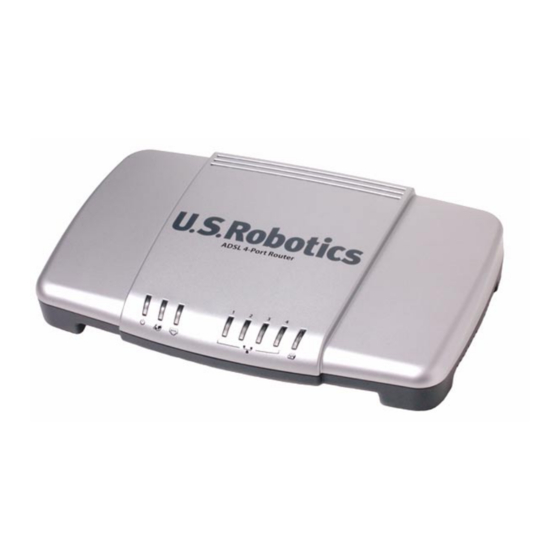
USRobotics ADSL 4-Port Router Guide D'installation Rapide
Table des Matières
Les langues disponibles
Les langues disponibles
ADSL 4-Port Router
Quick Installation Guide
Guide d'installation rapide
Installationsanleitung
Guida all'installazione rapida
Guía breve de instalación
Beknopte installatiegids
Kurulum Kýlavuzu
Οδη γός γρ ήγ ορ ης εγκατάστασης
Pokyny k instalaci naleznete v uživatelské prírucce na instalacním disku CD-ROM.
A telepítési utasításokat lásd a telepíto CD-ROM Felhasználói kézikönyvében.
Instrukcja instalacji jest dostepna w podreczniku uzytkownika na dysku instalacyjnym
CD-ROM.
Para obter instruções de instalação, consulte o Manual do Utilizador no CD-ROM de Instalação.
Инструкции по установке см. в руководстве пользователя на установочном компакт-
диске.
Installationsanvisningar finns i användarhandboken på installationsskivan.
R24.0706.00
rev 1.5 03/07
1
Table des Matières

Manuels Connexes pour USRobotics ADSL 4-Port Router


Sommaire des Matières pour USRobotics ADSL 4-Port Router
-
Page 3: Table Des Matières
ADSL 4-Port Router Installation ..........3 Installation du routeur ADSL 4-Port Router ......17 Installation des ADSL 4-Port Routers ........31 Installazione di ADSL 4-Port Router .......... 45 Instalación del ADSL 4-Port Router ........... 59 Installatie ADSL 4-Port Router ..........73 ADSL 4-Port Router Kurulumu ..........87... -
Page 19: Installation Du Routeur Adsl 4-Port Router
Installation du routeur ADSL 4-Port Router Nous vous remercions d'avoir choisi le routeur USRobotics ADSL 4-Port Router. Pour obtenir de l'aide sur ce produit ou nous contacter, visitez le site Web suivant : http://www.usr.com/support REMARQUE : nous vous recommandons vivement de noter votre numéro de série afin de pouvoir vous y référer par la suite. - Page 20 microfiltre sur le câble reliant votre routeur ADSL à la prise téléphonique, à moins que le microfiltre ne dispose d'une prise pour le routeur et pour le téléphone. Etape 2. Branchement des câbles Reliez le routeur à l'ordinateur à l'aide du câble Ethernet fourni. Le schéma ci-dessous vous montre toutes les connexions entre les périphériques une fois l'installation terminée.
- Page 21 Si ce n'est pas le cas, reportez-vous à la section Dépannage de ce guide. Etape 3. Installation d'EasyConfigurator Insérez le CD-ROM d'installation USRobotics dans le lecteur CD-ROM de votre ordinateur. L'installation devrait se lancer automatiquement. Cette opération peut durer quelques instants.
- Page 22 Etape 4. Configuration du routeur avec EasyConfigurator Voici la fenêtre de connexion EasyConfigurator. Si EasyConfigurator ne démarre pas automatiquement, vous pouvez l'ouvrir manuellement en procédant comme suit. Utilisateurs de Windows Vista : cliquez sur Démarrer, sélectionnez Programmes et U.S. Robotics EasyConfigurator. Utilisateurs de Windows : cliquez sur Démarrer, puis sélectionnez Programmes et U.S.
- Page 23 La fenêtre ci-dessous s'affiche une fois la connexion établie. Sélectionnez votre pays et votre fournisseur d'accès Internet (FAI) dans les listes déroulantes. Si votre pays ou votre FAI n'apparaît pas dans les listes, sélectionnez Other (Autre) et saisissez les paramètres fournis par votre FAI. Après la saisie, vous devrez entrer le nom d'utilisateur et le mot de passe attribués par votre FAI.
- Page 24 Web suivant : www.usr.com/productreg Pour en savoir plus sur les fonctions avancées du routeur disponibles sur l'interface utilisateur Web, reportez-vous au guide de l'utilisateur sur le CD-ROM d'installation USRobotics.
- Page 25 CD-ROM d'installation Allumé USRobotics. Attention : Le connecteur USB peut avoir une charge maximale de 0.11A. Toute opération de surcharge peut causer des risques.
-
Page 26: Arrière Du Routeur
Arrière du routeur ADSL Prise RJ-11 pour service DSL (Digital Subscriber Line - Ligne d'abonné numérique) Port permettant de brancher un câble USB pour relier le routeur à une imprimante 1 - 4 Ports Ethernet 1 - 4 Reset Un bouton renfoncé qui réinitialise le routeur (voir remarque ci-dessous) Prise permettant de brancher un câble pour relier le routeur à... -
Page 27: Dépannage
Dépannage Pour déterminer la nature d'un problème et le résoudre plus facilement, commencez par vérifier les points suivants. Vérifiez que vous utilisez l'adaptateur secteur AC fourni avec votre routeur. Ce dernier doit être branché à votre routeur et à une prise murale qui fonctionne. Vérifiez que l'interrupteur d'alimentation (Power) est en position allumée. - Page 28 Le schéma ci-dessous montre les connexions entre votre ordinateur et votre routeur USRobotics ADSL 4-Port Router. A. Votre ordinateur se connecte au routeur ADSL 4-Port Router via une connexion câblée. B. Le routeur se connecte à votre fournisseur d'accès Internet (FAI) via le réseau téléphonique ADSL.
- Page 29 Double-cliquez sur Troubleshoot_Connection. Cet utilitaire teste vos connexions et vous montre où se situe le problème. Etape 1. Votre ordinateur se connecte-t-il à votre routeur ADSL 4-Port Router ? Dans le navigateur Web, saisissez l'adresse http://192.168.1.1. (Si vous avez modifié...
- Page 30 Si l'interface utilisateur Web du routeur apparaît, passez à l'Etape 3. Etape 3. Votre routeur ADSL 4-Port Router se connecte-t-il à Internet ? Si la connexion est établie entre votre ordinateur et votre routeur, il est probable que le routeur ne soit pas connecté...
-
Page 31: Informations Complémentaires
Reportez-vous au le CD-ROM d’installation d’USRobotics. Accédez à la section Support du site Web d’USRobotics à l’adresse : www.usr.com/support/ Vous trouverez des réponses à la plupart des problèmes rencontrés par les clients dans les pages Web FAQ et Dépannage consacrées à votre ADSL 4- Port Router. - Page 120 Printed in XXXXXX...