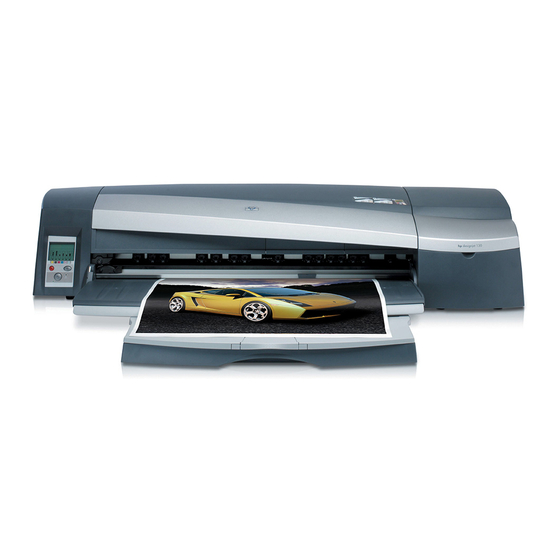
HP Designjet 130 Guide De Référence Rapide

Manuels Connexes pour HP Designjet 130


Sommaire des Matières pour HP Designjet 130
- Page 1 HP Designjet 130/130nr Quick reference guide Guide de référence rapide Guida di riferimento rapido Kurzreferenz Guía de referencia rápida...
- Page 53 Pour en savoir plus sur les icônes du panneau avant ......39 Pour en savoir plus sur les informations relatives aux erreurs matérielles ..............41 Pour en savoir plus l'étalonnage des couleurs........42 Pour en savoir plus sur l'utilitaire Entretien du système HP Designjet ..43 Pour en savoir plus sur votre imprimante...........44...
-
Page 54: Informations Supplémentaires
Imprimante HP Designjet 130/130nr - Guide de référence rapide Remarque importante : Afin de maintenir la cohérence des couleurs, vous devez procéder régulièrement à un étalonnage des couleurs. Voir « Pour en savoir plus l'étalonnage des couleurs », page 42. -
Page 55: Comment Procéder À Un Étalonnage Des Couleurs
Notez que différents étalonnages de couleurs s'appliquent pour le pilote de l'imprimante par défaut (RVB) et pour le RIP HP en option (CMJN). Cette section explique comment effectuer un étalonnage des couleurs lorsque vous utilisez le pilote de l'imprimante par défaut fourni avec l'imprimante. Si vous utilisez un RIP, consultez la documentation de votre RIP pour effectuer un étalonnage des... -
Page 56: Comment Charger Des Feuilles De Papier ? (Conseils Généraux)
Imprimante HP Designjet 130/130nr - Guide de référence rapide Comment charger des feuilles de papier ? (Conseils généraux) Trois méthodes vous permettent de charger les feuilles de papier dans l'imprimante (vous remarquerez que le graphique ci-dessous présente une imprimante équipée d'un dispositif d'alimentation en rouleau automatique) : chemin arrière (feuille) -
Page 57: Comment Charger Le Papier En Utilisant Le Chemin Avant
Imprimante HP Designjet 130/130nr - Guide de référence rapide Comment charger le papier en utilisant le chemin avant ? 4. Placez une feuille de papier dans le bac de sortie, en l'alignant à la droite du bac de sortie, le côté à imprimer vers le bas. NE PAS empiler le papier. -
Page 58: Comment Charger Le Papier Dans Le Bac D'entrée
Imprimante HP Designjet 130/130nr - Guide de référence rapide Comment charger le papier dans le bac d'entrée ? 1. Retirez le bac de l'imprimante. 2. Retirez le pare-poussière du bac. Réglez la taille du bac si nécessaire. Si la taille du papier utilisé est supérieure au format A4 ou Légal US, étirez le bac. -
Page 59: Comment Charger Le Papier Dans Le Bac D'entrée ? (Suite)
Imprimante HP Designjet 130/130nr - Guide de référence rapide Comment charger le papier dans le bac d'entrée ? (suite) ...suite de la page précédente... 4. Poussez le petit bord situé à la droite du bac afin qu'il soit bien collé contre le papier. -
Page 60: Comment Charger Un Rouleau De Papier
Imprimante HP Designjet 130/130nr - Guide de référence rapide Comment charger un rouleau de papier ? Cette section ne concerne que les imprimantes équipées du dispositif d'alimentation en rouleau automatique. L'imprimante ne peut utiliser qu'une seule source de papier à la fois ; par conséquent, si un rouleau de papier est chargé... - Page 61 Imprimante HP Designjet 130/130nr - Guide de référence rapide Comment charger un rouleau de papier ? (suite) ...suite de la page précédente... 7. Réenroulez tout le papier supplémentaire de façon à ce que le papier soit bien enroulé autour de la bobine.
-
Page 62: Comment Décharger Un Rouleau De Papier
Imprimante HP Designjet 130/130nr - Guide de référence rapide Comment décharger un rouleau de papier ? Cette section ne concerne que les imprimantes équipées du dispositif d'alimentation en rouleau automatique. Important : Ne poussez pas le rouleau de papier une fois qu'il a été... -
Page 63: Comment Imprimer Sur De Grandes Feuilles
Imprimante HP Designjet 130/130nr - Guide de référence rapide Comment imprimer sur de grandes feuilles ? Le système de sortie de l'imprimante est composé de plusieurs éléments réglables. Lorsque vous imprimez sur de grandes feuilles de papier, il est important d'utiliser la configuration de sortie appropriée. Les éléments réglables du système de sortie de l'imprimante sont illustrés dans le graphique suivant :... - Page 64 Imprimante HP Designjet 130/130nr - Guide de référence rapide Comment imprimer sur de grandes feuilles ? (suite)
- Page 65 Imprimante HP Designjet 130/130nr - Guide de référence rapide Comment remplacer les cartouches d'encre ? Si l'une des icônes des cartouches d'encre situées sur le panneau avant (voir page 39) se met à clignoter, cela signifie que la cartouche d'encre correspondante doit être remplacée.
- Page 66 Imprimante HP Designjet 130/130nr - Guide de référence rapide Comment nettoyer une tête d'impression ? Lorsqu'une tête d'impression est défectueuse ou doit être contrôlée, l'icône correspondante sur le panneau avant se met à clignoter. Vérifiez tout d'abord que la tête d'impression est correctement insérée. Si tel est le cas, il est probable que le dysfonctionnement soit dû...
-
Page 67: Comment Nettoyer Une Tête D'impression ? (Suite)
Imprimante HP Designjet 130/130nr - Guide de référence rapide Comment nettoyer une tête d'impression ? (suite) ...suite de la page précédente... 5. Vérifiez que l'adhésif qui protège les contacts de la tête d'impression a été retiré. 6. Essuyez-les doucement à l'aide d'un chiffon propre, doux et non pelucheux. - Page 68 Imprimante HP Designjet 130/130nr - Guide de référence rapide Comment nettoyer une tête d'impression ? (suite) ...suite de la page précédente..11. Repoussez doucement la tête d'impression en place jusqu'à ce qu'elle s'encastre. 12. Tirez le couvercle des têtes d'impression vers vous, en vous assurant que le loquet du bord avant est accroché...
- Page 69 Imprimante HP Designjet 130/130nr - Guide de référence rapide Comment remplacer les têtes d'impression ? Si l'une des icônes des têtes d'impression situées sur le panneau avant (voir page 39) se met à clignoter, cela signifie que la tête d'impression correspondante est défectueuse ou doit être contrôlée.
-
Page 70: Comment Remplacer Les Têtes D'impression ? (Suite)
Imprimante HP Designjet 130/130nr - Guide de référence rapide Comment remplacer les têtes d'impression ? (suite) ...suite de la page précédente... • Insérez la nouvelle tête d'impression puis rabaissez la petite poignée. • Repoussez doucement la tête d'impression en place jusqu'à ce qu'elle s'encastre. - Page 71 Imprimante HP Designjet 130/130nr - Guide de référence rapide Comment remplacer les têtes d'impression ? (suite) ...suite de la page précédente..6. Enfin, fermez la partie arrière puis la partie avant du volet extérieur. Une fois le volet refermé, l'imprimante procède automatiquement aux réglages internes des têtes d'impression, puis à...
-
Page 72: Comment Aligner Les Têtes D'impression
Pour exécuter certaines fonctions, l'utilitaire Entretien du système HP Designjet a besoin d'une connexion Internet, mais ce n'est pas le cas pour l'alignement des têtes d'impression. Voir « Pour en savoir plus sur l'utilitaire Entretien du système HP Designjet », page 43. Pour aligner les têtes d'impression : 1. -
Page 73: Comment Accéder Au Pilote D'imprimante
Imprimante HP Designjet 130/130nr - Guide de référence rapide Comment accéder au pilote d'imprimante ? Pour accéder au pilote d'imprimante Mac, procédez comme suit : 1. Ouvrez l'image à imprimer dans l'application utilisée pour créer ou modifier l'image. 2. Choisissez Format d'impression dans le menu Fichier et sélectionnez les options de page souhaitées. -
Page 74: Comment Utiliser Le Programme Entretien Du Système Hp Designjet
« Comment accéder au pilote d'imprimante ? », page 21. Cliquez sur l'onglet Services du pilote, puis sur le bouton Maintenance. • Pour Mac OS 9 et X : Double-cliquez sur l'icône Entretien du système HP Designjet sur votre bureau. Sur Mac OS X, vous pouvez également démarrer l'utilitaire à... -
Page 75: Comment Imprimer Les Pages D'informations Concernant L'imprimante
Avant de commencer cette procédure, assurez-vous d'avoir à portée de main une feuille vierge au format A4 ou Lettre ou un rouleau de papier. 1. Exécutez l'utilitaire Entretien du système HP Designjet comme décrit dans la section « Comment utiliser le programme Entretien du système HP Designjet ? », page 22. -
Page 76: Problème : Impossible D'insérer Le Bac D'alimentation Correctement
Imprimante HP Designjet 130/130nr - Guide de référence rapide Problème : Impossible d'insérer le bac d'alimentation correctement. Si vous ne parvenez pas à insérer correctement le bac d'alimentation, essayez de l'insérer puis de le retirer deux ou trois fois de suite. En général, cela suffit à... -
Page 77: Problème : Feuille De Papier Bloquée
Imprimante HP Designjet 130/130nr - Guide de référence rapide Problème : Feuille de papier bloquée. 1. Appuyez sur la touche OK (en haut à droite) du panneau avant de l'imprimante. Si le problème persiste... 2. Eteignez l'imprimante. 3. Retirez tous les supports du bac. Tirez sur le papier coincé s'il est à portée de main. -
Page 78: Problème : Rouleau De Papier Bloqué
Imprimante HP Designjet 130/130nr - Guide de référence rapide Problème : Rouleau de papier bloqué. Cette section ne concerne que les imprimantes équipées du dispositif d'alimentation en rouleau automatique. 1. Eteignez l'imprimante. 2. Vérifiez tous les endroits où le rouleau pourrait être coincé : •... -
Page 79: Problème : Tête D'impression Défectueuse
Imprimante HP Designjet 130/130nr - Guide de référence rapide Problème : Tête d'impression défectueuse. Lorsqu'une tête d'impression est défectueuse ou doit être contrôlée, l'icône correspondante sur le panneau avant se met à clignoter. Vérifiez tout d'abord que la tête d'impression est correctement insérée. Si tel est le cas, il est probable que le dysfonctionnement soit dû... - Page 80 Imprimante HP Designjet 130/130nr - Guide de référence rapide Problème : Tête d'impression défectueuse (suite)..suite de la page précédente... 5. Vérifiez que l'adhésif qui protège les contacts de la tête d'impression a été retiré. 6. Essuyez-les doucement à l'aide d'un chiffon propre, doux et non pelucheux.
- Page 81 Imprimante HP Designjet 130/130nr - Guide de référence rapide Problème : Tête d'impression défectueuse (suite)..suite de la page précédente..11. Repoussez doucement la tête d'impression en place jusqu'à ce qu'elle s'encastre. 12. Tirez le couvercle des têtes d'impression vers vous, en vous assurant que le loquet du bord avant est accroché...
-
Page 82: Problème : Couleur Incorrecte
Imprimante HP Designjet 130/130nr - Guide de référence rapide Problème : Couleur incorrecte. Si vous n'obtenez pas la couleur souhaitée... Vérifiez les options de couleurs dans la boîte de dialogue Imprimer. Assurez- vous de bien avoir défini les options de gestion des couleurs que vous souhaitiez. - Page 83 Imprimante HP Designjet 130/130nr - Guide de référence rapide Problème : Image non imprimée ou imprimée partiellement. Si votre image a été imprimée partiellement ou si elle n'a pas été imprimée du tout, vérifiez les deux points suivants : • L'imprimante est-elle correctement connectée au réseau ? Si l'imprimante n'est pas correctement connectée au réseau ou si le réseau est surchargé, il...
-
Page 84: Problème : Image Non Imprimée Ou Imprimée Partiellement
Le travail d'impression demandé est-il compatible avec l'imprimante ? Sur un système Mac OS X, vérifiez que vous avez configuré l'imprimante sur Impression IP hp (hp IP Printing) et non sur Impression IP. Si vous avez sélectionné Impression IP, des données PostScript sont envoyées à l'imprimante... -
Page 85: Problème : Papier Non Prélevé Dans Le Bac D'alimentation
Imprimante HP Designjet 130/130nr - Guide de référence rapide Problème : Papier non prélevé dans le bac d'alimentation. Si l'imprimante ne prélève pas le papier dans le bac d'alimentation... 1. Vérifiez que la source du support définie pour le travail d'impression est correcte. -
Page 86: Problème : Images Basse Résolution
Imprimante HP Designjet 130/130nr - Guide de référence rapide Problème : Images basse résolution. Si la résolution d'une impression est plus basse que vous ne pensiez... Certaines applications trament les images en basse résolution pour les afficher à l'écran. Cela est dû au fait qu'il est inutile qu'une image à l'écran ait une résolution plus élevée que l'écran lui-même. -
Page 87: Problème : Travail D'impression Non Reçu Par L'imprimante
2. Vérifiez que la file d'attente d'impression n'a pas été suspendue. 3. Si vous utilisez un système Mac OS X, vérifiez que vous avez sélectionné Impression IP hp et non Impression IP lors de la configuration de votre imprimante. -
Page 88: Problème : Erreur Matérielle
Si le problème persiste, exécutez l'utilitaire Entretien du système HP Designjet comme décrit dans la section « Comment utiliser le programme Entretien du système HP Designjet ? », page 22 et accédez au site Web hp instant support. Il s'agit d'un service automatisé où l'ordinateur recueille des informations de votre imprimante concernant l'état et les conditions d'erreur, puis les envoie aux... -
Page 89: L'origine Du Problème Est Autre (Conseils Généraux)
Pour l'utiliser, reportez-vous à la section « Comment utiliser le programme Entretien du système HP Designjet ? », page 22. Si le site HP Instant Support ne vous aide pas à résoudre votre problème, sélectionnez l'option Dépannage pour obtenir davantage d'informations. -
Page 90: Pour En Savoir Plus Sur Le Panneau Avant
Imprimante HP Designjet 130/130nr - Guide de référence rapide Pour en savoir plus sur le panneau avant Le panneau avant (ou panneau de configuration) de l'imprimante fournit des informations sur l'état de l'imprimante et Affichage comporte également trois Touche d'annulation... -
Page 91: Pour En Savoir Plus Sur Les Icônes Du Panneau Avant
Imprimante HP Designjet 130/130nr - Guide de référence rapide Pour en savoir plus sur les icônes du panneau avant Ces six icônes indiquent le niveau d'encre de chacune des cartouches d'encre. Icône clignotante : La cartouche d'encre correspondante doit être remplacée. -
Page 92: Pour En Savoir Plus Sur Les Icônes Du Panneau Avant (Suite)
HP Designjet comme décrit à la section « Comment utiliser le programme Entretien du système HP Designjet ? », page 22. Lorsque le voyant est éteint : Normal. Si vous avez installé un rouleau de papier, les combinaisons d'icônes clignotantes suivantes peuvent également s'afficher :... -
Page 93: Pour En Savoir Plus Sur Les Informations Relatives Aux Erreurs Matérielles
Si le problème persiste, exécutez l'utilitaire Entretien du système HP Designjet, comme décrit à la section « Comment utiliser le programme Entretien du système HP Designjet ? », page 22. Vous aurez besoin des informations fournies par les icônes de cartouche d'encre notées précédemment. -
Page 94: Pour En Savoir Plus L'étalonnage Des Couleurs
Important : Différents étalonnages de couleurs s'appliquent pour le pilote de l'imprimante par défaut (RVB) et pour le RIP HP en option (CMJN). Si vous utilisez un RIP, consultez la documentation de votre RIP pour effectuer un étalonnage des couleurs. -
Page 95: Pour En Savoir Plus Sur L'utilitaire Entretien Du Système Hp Designjet
à votre navigateur Web des informations devant vous permettre de résoudre le problème. • Si le site hp instant support ne vous aide pas à résoudre votre problème, sélectionnez l'option Dépannage pour trouver d'autres processus de dépannage sur le Web. -
Page 96: Pour En Savoir Plus Sur Votre Imprimante
Imprimante HP Designjet 130/130nr - Guide de référence rapide Pour en savoir plus sur votre imprimante Pour davantage d'informations sur... • ...l'utilisation de votre imprimante... • ...les fonctions de votre imprimante (y compris les informations concernant le pilote Mac et le fonctionnement de l'imprimante en réseau)... -
Page 97: Déclaration De Garantie Hp
HPfacturera au client la réparation de cette panne ou de ces dégâts au tarif standard de la main d’œuvre et despièces détachées. 8. Si pendant la période de garantie, HP se voit notifier un défaut de logiciel, de support ou de produitconsommable couverts par la garantie HP, HP s'engage à livrer... -
Page 98: Limites De Garantie
être fournies par HP en échange de la piècedéfaillante. HP peut, à sa seule discrétion, accepter de ne pas recevoir la pièce défaillante du client enéchange. 9. Si HP n’est pas en mesure de procéder, selon le cas, à la réparation ou au remplacement d’un produitdéfectueux couvert par la garantie HP, HP remboursera son prix d’achat dans un délai raisonnable après avoirreçu notification du problème. -
Page 99: Législations Locales
EN AUSTRALIE ET ENNOUVELLE-ZELANDE, LES CONDITIONS DE CETTE DECLARATION DE GARANTIE, DANS LES LIMITESLEGALES, N’EXCLUENT, NE RESTREIGNENT, NI NE MODIFIENT LES DROITS LEGAUX OBLIGATOIRESRELATIFS A LA VENTE DE PRODUITS HP A CES CLIENTS, MAIS S’Y AJOUTENT. Révision : 10 Février 2003... -
Page 100: Réglementations
Imprimante HP Designjet 130/130nr - Guide de référence rapide Réglementations Vous pouvez obtenir les Fiches techniques sur la sécurité d'emploi des produits (Material Safety Data Sheets) relatives aux kits encreurs utilisés par l'imprimante en envoyant un courrier à l'adresse suivante : Hewlett-Packard Customer Information Center, 19310 Pruneridge Avenue, Dept. -
Page 101: Réglementation Doc (Canada)
Imprimante HP Designjet 130/130nr - Guide de référence rapide raisonnable contre les interférences nuisibles dans un environnement résidentiel. Cet appareil produit, utilise et peut émettre des fréquences radio et il risque de provoquer des interférences gênantes pour les communications radio s'il n'est pas installé... - Page 255 Printed on recycled paper Imprimé sur du papier recyclé Stampato su carta riciclata Gedruckt auf Recyclingpapier Impreso en papel reciclado © Hewlett-Packard Company, 2004 05/2004 Q1292-90011 Printed in Hewlett Packard Company Avenida Graells, 501 08174 Sant Cugat del Vallés Barcelona Spain...