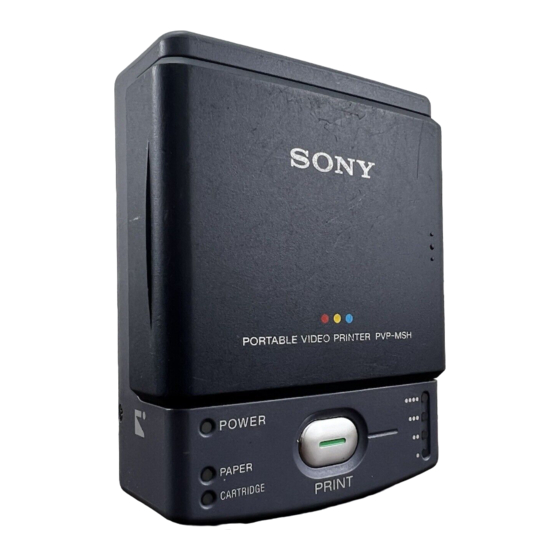
Sony PVP-MSH Mode D'emploi

Manuels Connexes pour Sony PVP-MSH


Sommaire des Matières pour Sony PVP-MSH
- Page 34 “GENUINE VIDEO ACCESSORIES” (accessoires d’origine Sony). Ce logo indique le système de griffe porte-accessoires intelligente, conçu pour les produits vidéo Sony. Les composants et accessoires munis de ce système permettent une prise de vues plus simple et efficace. 2-FR...
- Page 35 Table des matières Informations préliminaires Identification des éléments et des voyants ............4 Préparatifs Insertion de la cartouche couleur ............... 6 Fixation de l’imprimante ..................9 Préparation de la source d’alimentation ............11 Insertion du papier photo ................. 12 Tirages – Impression standard Impression instantanée d’images ..............
-
Page 36: Informations Préliminaires
BInformations préliminaires Identification des éléments et des voyants Couvercle de Couvercle de la l’imprimante cartouche couleur Touche PRINT Voyant POWER Voyant PAPER Voyant CARTRIDGE PRINT CARTRIDGE OPEN Entrée du papier Sortie du papier Voyant d’impression •••• (4) Voyant d’impression ••• (3) Voyant d’impression ••... - Page 37 Voyant d’impression 1 (orange) Allumé • Impression de la couleur cyan Voyant d’impression 2 (orange) Allumé • Impression de la couleur magenta Voyant d’impression 3 (orange) Allumé • Impression de la couleur jaune Voyant d’impression 4 (orange) Allumé • Impression de la pellicule de protection Clignotement simultané...
-
Page 38: Insertion De La Cartouche Couleur
BPréparatifs Insertion de la cartouche couleur Seule la cartouche couleur spécifiée doit être utilisée. Une cartouche couleur permet d’effectuer 20 tirages. Poussez le bouton PRINT CARTRIDGE OPEN sur le côté de l’imprimante dans le sens de la flèche et ouvrez le couvercle de la cartouche couleur. - Page 39 Fermez bien le couvercle de la cartouche couleur. PRemarque L’intérieur de l’appareil peut être chaud. Ne touchez pas l’intérieur du logement de la cartouche. Retrait de la cartouche couleur Poussez le bouton de libération de la cartouche dans le sens de la flèche et enlevez la cartouche couleur.
-
Page 40: Insertion De La Cartouche (Suite)
Insertion de la cartouche (suite) PRemarques • Si la cartouche couleur n’est pas insérée lorsque vous allumez l’imprimante, le voyant CARTRIDGE clignotera lentement. Ce voyant clignote plus rapidement en cas d’erreur de cartouche couleur ou d’épuisement du ruban. • Vous ne pourrez pas enlever la cartouche couleur si vous ne poussez pas à fond le bouton de libération. -
Page 41: Fixation De L'imprimante
Fixation de l’imprimante Avant de fixer l’imprimante au camescope, assurez-vous que celui-ci est éteint. Tournez le bouton dans le sens de la flèche (RELEASE) pour le desserrer. Vérifiez ensuite le sens de la flèche sur fixation de l’imprimante et insérez la fixation fermement dans la griffe porte-accessoires du camescope pour que le contact s’établisse. -
Page 42: Fixation De L'imprimante (Suite)
Fixation de l’imprimante (suite) Rotation de l’imprimante L’imprimante tourne d’environ 180° dans le sens horaire. 0º 90º 180º PRemarque Ne pas tourner l’imprimante à plus de 180° dans le sens horaire sinon elle peut être endommagée. Pour retirer l’imprimante Tournez le bouton dans le sens de la flèche (RELEASE) pour le desserrer et tirez l’imprimante dans le sens opposé... -
Page 43: Préparation De La Source D'alimentation
Préparation de la source d’alimentation Il faut utiliser une batterie pleine, l’adaptateur secteur ou l’adaptateur secteur/chargeur pour alimenter le camescope. Il n’est pas possible d’imprimer lorsque la batterie est faible. Par contre, vous pouvez peut-être encore photographier. L’indicateur d’autonomie de la batterie n’indique pas le temps d’impression disponible. -
Page 44: Insertion Du Papier Photo
Insertion du papier photo Seul le type de papier spécifié peut être utilisé. Les descriptions de ce mode d’emploi sont destinées au DCR-TRV30. Pour le détail sur le fonctionnement du camescope, reportez-vous à son mode d’emploi. Effectuez les étapes 1 et 2 de la page 11 et préparez la source d’alimentation. - Page 45 PRemarques • Le papier photo n’est pas automatiquement attiré s’il n’est pas inséré à fond et maintenu légèrement enfoncé pendant deux secondes environ. • N’insérez pas le papier photo par l’autre côté du chargeur de papier ni par la sortie du papier. Ceci peut entraîner une panne. •...
-
Page 46: Tirages - Impression Standard
BTirages – Impression standard Vous pouvez imprimer des images au moment où vous les prenez, ou bien imprimer les photos enregistrées sur vos “Memory Stick”. Impression instantanée d’images Si vous utilisez une batterie pour imprimer, celle-ci doit être pleine. Insérez la cartouche couleur et fixez l’imprimante au camescope. - Page 47 L’impression commence. L’image sur l’écran LCD disparaît à ce moment. Pendant l’impression les voyants d’impression 1 à 4 s’allument dans l’ordre et le papier ressort et rentre quatre fois. Lorsque l’impression est terminée, l’image apparaît sur l’écran LCD. L’impression d’une photo dure environ 160 secondes. Lorsque l’impression est terminée, sortez le papier photo dans le sens de la flèche.
-
Page 48: Impression Instantanée D'images (Suite)
Impression instantanée d’images (suite) Pour annuler l’impression Le papier photo est automatiquement éjecté lorsque vous éteignez le camescope et réglez le commutateur POWER du camescope sur MEMORY. Pour continuer à imprimer, insérez une nouvelle feuille de papier et répétez la procédure depuis l’étape 4. Si vous ne pouvez pas imprimer en appuyant sur PRINT Le papier photo est automatiquement éjecté... -
Page 49: Impression D'images Enregistrées Sur Un "Memory Stick
Impression d’images enregistrées sur un “Memory Stick” Si vous utilisez une batterie pour imprimer, celle-ci doit être pleine. Insérez un “Memory Stick” enregistré dans le camescope. Insérez la cartouche couleur et fixez l’imprimante au camescope. Réglez le commutateur POWER du camescope sur MEMORY. Affichez l’image que vous voulez imprimer sur le camescope. -
Page 50: Impression D'images Enregistrées Sur Un "Memory Stick" (Suite)
Impression d’images enregistrées sur un “Memory Stick” (suite) Lorsque l’impression est terminée, sortez le papier photo dans le sens de la flèche. Impression de l’écran d’index Affichez l’écran d’index à l’étape 3. Impression d’images enregistrées sur une cassette Commencez par l’étape 3 après avoir enregistré l’image sur un “Memory Stick”... -
Page 51: Impression D'images Avec La Date
Impression d’images avec la date Si vous utilisez une batterie pour imprimer, celle-ci doit être pleine. Insérez une cartouche couleur et fixez l’imprimante au camescope. Réglez le commutateur POWER du camescope sur MEMORY. Affichez l’image que vous voulez imprimer sur le camescope. Ouvrez le couvercle de l’imprimante et assurez-vous que le voyant PAPER clignote lentement. -
Page 52: Tirages D'écrans Divisés - Impression Divisée
BTirages d’écrans divisés – Impression divisée Les images enregistrées sur un “Memory Stick” peuvent être imprimées sur du papier photo (autocollant/divisé en 9). Impression d’une seule image Si vous utilisez une batterie pour imprimer, celle-ci doit être pleine. Insérez un “Memory Stick” dans le camescope. Insérez une cartouche couleur et fixez l’imprimante au camescope. -
Page 53: Impression Des Images D'un "Memory Stick" Dans L'ordre De Leur Enregistrement
Impression des images d’un “Memory Stick” dans l’ordre de leur enregistrement Si vous utilisez une batterie pour imprimer, celle-ci doit être pleine. Insérez un “Memory Stick” dans le camescope. Insérez la cartouche couleur et fixez l’imprimante au camescope. Réglez le commutateur POWER du camescope sur MEMORY. Affichez l’image que vous voulez imprimer sur le camescope. -
Page 54: Impression D'images Marquées Au Préalable
Impression d’images marquées au préalable Si vous utilisez une batterie pour imprimer, celle-ci doit être pleine. Consultez le mode d’emploi du camescope pour le marquage des images à imprimer. Insérez un “Memory Stick” enregistré dans le camescope. Insérez une cartouche couleur et fixez l’imprimante au camescope. -
Page 55: Informations Complémentaires
BInformations complémentaires Précautions Imprimante • Cette imprimante ne peut être utilisée qu’avec les camescopes compatibles. • Avant de fixer l’imprimante au camescope, assurez-vous que celui-ci est éteint, sinon l’imprimante ne fonctionnera pas normalement. • Ne fermez jamais le couvercle de l’imprimante pendant l’impression. Le papier peut se coincer ou un autre problème peut se produire. -
Page 56: Papier Photo
Précaution (suite) Cartouche couleur • Ne touchez pas le ruban et ne laissez pas la cartouche à un endroit poussiéreux. Les empreintes digitales et la poussière empêchent d’obtenir de bons tirages. • Evitez d’exposer la cartouche couleur à une température élevée, à l’humidité, à... -
Page 57: En Cas De Problème
En cas de problème Si un problème quelconque se présente, consultez la liste suivante pour essayer de le résoudre. Si ce n’est pas possible, débranchez l’appareil et contactez votre revendeur Sony ou un service après-vente agréé Sony. Symptômes Causes et/ou Solutions Le papier photo n’est pas... -
Page 58: En Cas De Problème (Suite)
•Le bouton de libération n’est pas poussé à fond. t Poussez-le à fond. •Le ruban est coincé dans le logement de la cartouche. t Contactez votre revendeur Sony ou un service après-vente Sony. •Si vous débranchez la source d’alimentation, batterie ou adaptateur secteur, pendant l’impression, le cylindre d’exposition ne reviendra pas à... - Page 59 “Memory Stick”. Il ne s’agit pas d’une anomalie. •Le papier est coincé. Vous ne pouvez pas t Contactez votre revendeur Sony ou retirer le papier photo. un service après-vente Sony. 27-FR...
-
Page 60: Entretien De L'imprimante
Entretien de l’imprimante Influence de la saleté sur l’imprimante Lorsque de la saleté ou de la poussière pénètre dans l’imprimante, les images imprimées peuvent présenter des points ou lignes rouges, bleus ou blancs. Il ne s’agit pas d’une anomalie. Ces symptômes peuvent empirer si vous n’entreposez pas le papier photo ou la cartouche couleur à... - Page 61 Couleur des images imprimées L’impression continue d’images ou l’impression à une température élevée peut entraîner un changement de couleur des images imprimées. Influence de la saleté sur le cylindre d’exposition Les images imprimées peuvent présenter des points rouges, bleus ou blancs dans le sens horizontal si de la saleté...
-
Page 62: Entretien De L'imprimante (Suite)
• Le nombre d’images imprimées par cartouche est inférieur d’une image après le nettoyage du cylindre d’exposition. Achat de nouvelles feuilles de nettoyage Contactez votre revendeur Sony ou un service après-vente Sony et indiquez-leur les numéros de produit suivants: • Nettoyeur de tête (1-772-863-11) •... -
Page 63: Spécifications
Spécifications Transfert thermique variable à points Méthode d’impression: 254 ppp Résolution de l’impression: 640 × 480 (sens d’alimentation du papier) Nombre de points imprimés: 3,05 mm (1/8 po)/seconde Vitesse d’impression: 91 × 55 mm (3 5/8 × 2 1/4 po) Taille du papier photo: 64 ×...