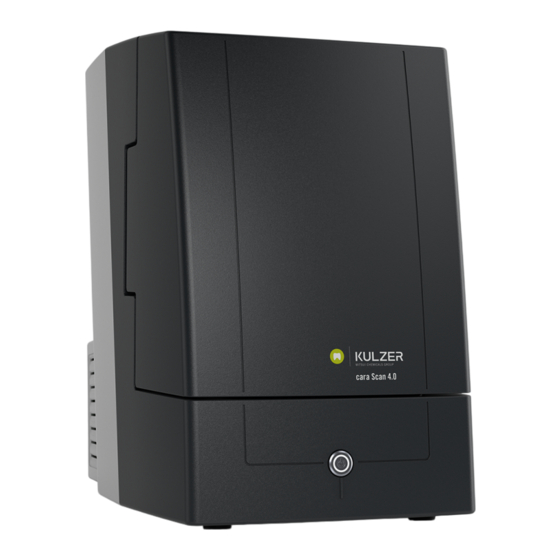
Kulzer cara Scan 4.0 Guide De Démarrage Rapide

Manuels Connexes pour Kulzer cara Scan 4.0


Sommaire des Matières pour Kulzer cara Scan 4.0
- Page 2 Scan 4.0 Quick Start Guide © 2018 Kulzer GmbH Alle Rechte vorbehalten. Keine Teile der vorliegenden Publikation dürfen ohne vorherig erteilte schriftliche Genehmigung des Herausgebers in irgendeiner Form oder auf irgendeine Weise grafisch, elektronisch oder mechanisch – u. a. mittels Fotokopie, Aufzeichnung, Mitschnitt oder Datenspeicher- und Abrufsystemen –...
- Page 39 « Reset Axes » (Réinitialisation des axes) ........................12 7.1.1.2 Acquisition en « Basic Mode » (Mode par défaut) ........................13 Mise hors service ..........................14 Configuration du système ..........................15 Guide de l’utilisateur de cara Scan 4.0 Maintenance Historique du document W19641_REF_66069511_13_QSG_03FR_caraScan4.0_V02 © 2018 Kulzer GmbH...
-
Page 40: Champ D'application
2018-01 Déclaration de conformité selon les normes européennes Nous, Kulzer GmbH, déclarons par la présente que l’appareil cité plus haut remplit les exigences de base en matière de sécurité des normes, règlementations et directives mentionnées. Kulzer ne peut être tenu pour responsable d’aucune blessure ni d’aucun risque ou mauvais fonctionnement en cas de modification non autorisée, d’utilisation... -
Page 41: Instructions Pour Une Utilisation De L'appareil En Toute Sécurité
MISE EN GARDE Avant toute utilisation de l’appareil, veuillez lire attentivement le Manuel d’utilisation de cara Scan 4.0 et suivre les informations fournies, afin d’éviter des erreurs et des dommages, notamment des atteintes à la santé. En plus des informations contenues dans ces instructions de fonctionnement, les lois et directives nationales pertinentes doivent être respectées lors de la mise en place et de... -
Page 42: Utilisation Conformément Aux Spécifications
Tout travail sur le matériel électrique de l’appareil doit être effectué uniquement par des agents de maintenance agréés de Kulzer GmbH et dans des conditions de sécurité (tension désactivée). Veuillez respecter les instructions de sécurité... -
Page 43: Contenu De L'emballage/Ensemble De Consommables
Vérifiez que tous les éléments sont en parfait état lors de la livraison de la machine. Si vous souhaitez déposer une plainte, contactez votre fournisseur. Contenu de l’emballage A) cara Scan 4.0 et cara CAD (1x) B) Kit d’accessoires (1x) Contenu du kit d’accessoires A) Adhésif Blu Tack®... -
Page 44: Structure Et Fonction
1. Couvercle de protection 2. Interrupteur marche/arrêt 3. Interrupteur secteur 4. Fusibles 5. Prise CA 6. Port d’antenne 7. Ports USB 3.0 8. Port DVI-I 9. Plaque d’assise 10. Vis de fixation de la plaque d’assise W19641_REF_66069511_13_QSG_03FR_caraScan4.0_V02 © 2018 Kulzer GmbH... -
Page 45: Emplacement Et Installation
La procédure de réinitialisation des axes décrite au paragraphe « Fonctionnement » permettra à la plaque d’assise de prendre, par la suite, une position parfaite. MISE EN GARDE · Ne pas effectuer cette opération lorsque le scanner est sous tension ! W19641_REF_66069511_13_QSG_03FR_caraScan4.0_V02 © 2018 Kulzer GmbH... -
Page 46: Installation Du Matériel
· Ne pas initialiser le scanner tant qu’il ne s’est pas acclimaté à l’environnement d’utilisation. · Ne pas faire fonctionner l’appareil lorsque le couvercle anti-poussière est installé. W19641_REF_66069511_13_QSG_03FR_caraScan4.0_V02 © 2018 Kulzer GmbH... - Page 47 (Le câble de raccordement au secteur du moniteur n’est pas inclus dans l’emballage). MISE EN GARDE · N’utiliser aucun type de rallonge. Ne pas utiliser de blocs multiprises mobiles intermédiaires. Ne pas connecter l’appareil à un type quelconque de générateur de secours d’urgence. W19641_REF_66069511_13_QSG_03FR_caraScan4.0_V02 © 2018 Kulzer GmbH...
- Page 48 5. Connectez l’antenne Wi-Fi. REMARQUE · matériel supplémentaire installé, pourrait provoquer dysfonctionnements du système. N’installez pas de matériel supplémentaire sans l’autorisation des agents de maintenance de Kulzer ou de membres du personnel dûment formé par Kulzer GmbH. W19641_REF_66069511_13_QSG_03FR_caraScan4.0_V02 © 2018 Kulzer GmbH...
-
Page 49: Fonctionnement
2. Mettez le scanner sous tension à l’aide du bouton Marche/Arrêt avant. Après quelques instants, le projecteur doit éclairer le plateau tournant par le biais d’une séquence de chauffe de cara Scan 4.0 : Après la séquence de chauffe, le scanner passera en mode veille, prêt à fonctionner. -
Page 50: Tests À L'installation
« Reset Axes » (Réinitialisation des axes) dans le Guide de l’utilisateur de cara Scan. Suivez les étapes ci-dessous : 1. Fermez le couvercle de protection avant. 2. Double-cliquez sur l’icône cara Scan sur le bureau W19641_REF_66069511_13_QSG_03FR_caraScan4.0_V02 © 2018 Kulzer GmbH... -
Page 51: Acquisition En « Basic Mode » (Mode Par Défaut)
2. Insérez la plaque de travail dans le scanner, alignez le côté plat de la plaque de travail avec celui de la plaque d’assise. De cette manière, les incisives se situent à l’arrière du scanner. W19641_REF_66069511_13_QSG_03FR_caraScan4.0_V02 © 2018 Kulzer GmbH... -
Page 52: Mise Hors Service
Si la porte est ouverte, le processus de numérisation est arrêté et toutes les données sont perdues. Mise hors service Mettez le scanner hors tension en appuyant sur le bouton « Shutdown » (Arrêt) dans le menu Start (Démarrer) du bureau ou en appuyant sur l’interrupteur Marche/Arrêt a l’avant. W19641_REF_66069511_13_QSG_03FR_caraScan4.0_V02 © 2018 Kulzer GmbH... -
Page 53: Configuration Du Système
à l’intérieur de l’appareil. Configuration du système Chaque fois que l’application cara Scan 4.0 démarre, un contrôle est effectué pour vérifier les paramètres du logiciel et du matériel. Si une erreur est détectée, la boîte de dialogue du panneau de configuration s’affiche. -
Page 54: Guide De L'utilisateur De Cara Scan 4.0
2. En « Job Driven Mode » (Mode piloté par la tâche), invoqué automatiquement à partir de l’application cara CAD Order Manager Consultez le Guide de l’utilisateur de cara Scan 4.0 pour de plus amples informations. Double-cliquez sur l’icône de l’application Scanner sur le bureau. - Page 88 © 2018 Kulzer GmbH Alle Rechte vorbehalten. Keine Teile der vorliegenden Publikation dürfen ohne vorherig erteilte schriftliche Genehmigung des Herausgebers in irgendeiner Form oder auf irgendeine Weise grafisch, elektronisch oder mechanisch – u. a. mittels Fotokopie, Aufzeichnung, Mitschnitt oder Datenspeicher- und Abrufsystemen – reproduziert werden.