Manuel Dell EMC Unity
- 1 Avant de commencer
- 2 Objectif de ce document
- 3 Déballez votre système
- 4 Installez les rails
- 5 Installez le système sur les rails
- 6 Enregistrez le numéro de série de votre système
- 7 Câblez le système au réseau
- 8 Mise sous tension
- 9 Attribuez une adresse de gestion
- 10 Lancez l'assistant de configuration initiale Unisphere
- 11 Télécharger le manuel
- 12 Dans d'autres langues
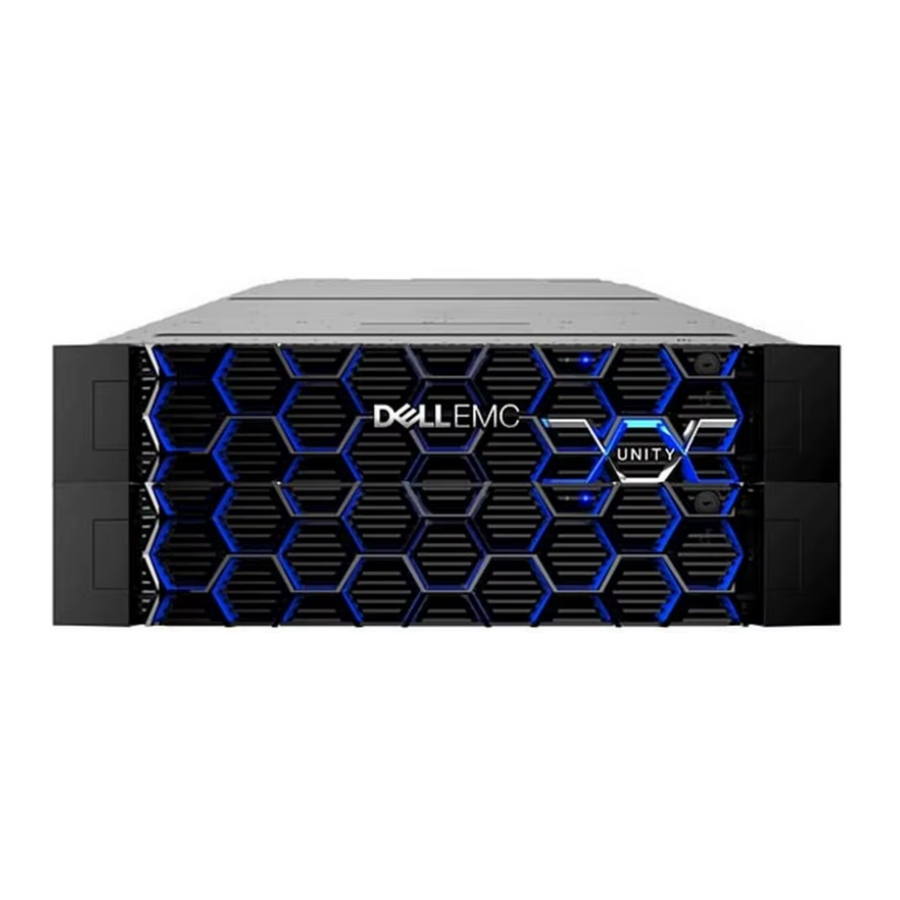
Avant de commencer
Prérequis
- Créez un compte EMC Online Support : https://support.emc.com. Vous aurez besoin de ce compte plus tard dans le processus d'installation pour activer les licences logicielles et configurer ESRS (EMC Secure Remote Services).
- Si votre système Unity est arrivé pré-monté en rack, commencez l'installation à l'étape 4 de ce guide.
- Obtenez l'aide d'une deuxième personne pour installer le boîtier dans le rack, ou utilisez un lève-charge mécanique.
- Si vous avez plus d'un boîtier à installer, utilisez le Guide d'installation Unity pour compléter votre installation. Le guide d'installation comprend les instructions de montage en rack et de câblage nécessaires pour les boîtiers supplémentaires, qui ne sont pas couvertes ici. Le Guide d'installation Unity se trouve ici : http://bit.ly/unityinfohub.
Recommandé
- Téléchargez l'utilitaire Connection Utility à l'adresse http://bit.ly/unityinfohub. Vous aurez besoin de cet utilitaire si vous souhaitez attribuer des adresses IP statiques à votre système. Vous n'aurez pas besoin de cet utilitaire si vous prévoyez d'utiliser DHCP pour attribuer automatiquement des adresses IP à votre système.
- Si vous installez votre système dans un emplacement avec un accès internet restreint, téléchargez l'utilitaire Connection Utility et vos fichiers de licence avant de commencer le processus d'installation : http://bit.ly/unityinfohub.
- Regardez la vidéo d'installation rapide de Unity : http:// bit.ly/unityinfohub.
- Consultez la section Quoi ensuite ? pour des détails importants sur l'ajout de boîtiers et l'utilisation de l'aide en ligne d'Unisphere.
Objectif de ce document

Déballez votre système
Vérifiez que vous disposez des composants suivants :
- Boîtier de traitement de disque 2U (DPE) avec 12 emplacements de disque de 3,5" ou 25 emplacements de disque de 2,5"
- Kit de rails, comprenant 2 rails avec 6 vis de montage
- 2 câbles d'alimentation (100-240 Vca)
- Façade
- Non fourni par EMC, mais vous aurez également besoin :
- Un tournevis cruciforme à pointe magnétique
- 2 câbles Ethernet CAT 5 ou supérieurs
Installez les rails
Les rails sont désignés Gauche et Droite et ne peuvent pas être intervertis.

- Tout d'abord, orientez les rails. Faites face à l'avant de l'armoire lors de l'orientation du placement des rails Gauche et Droite. L'avant de chaque rail est estampillé L ou R.
- Depuis l'arrière de l'armoire, insérez les adaptateurs dans les trous du profilé arrière du rack, le rail étant étendu comme illustré dans l'image ci-dessous.
- Poussez le rail dans les trous de montage arrière jusqu'à ce que les clips à ressort s'enclenchent à l'extérieur du profilé arrière du rack :
![]()
Assurez-vous que les trous du rail s'alignent avec les trous de l'armoire. Cela garantira un alignement correct des rails. Vérifiez également que les rails sont de niveau d'avant en arrière et de gauche à droite. Assurez-vous d'utiliser les mêmes marqueurs d'unité de l'avant de l'armoire vers l'arrière de l'armoire.
![]()
Regardez la vidéo d'installation rapide de Unity : http://bit.ly/unityinfohub - Depuis l'arrière de l'armoire, fixez les rails en place à l'aide d'une vis M5 sur chaque rail :

- Ensuite, depuis l'avant de l'armoire, alignez l'adaptateur avec le trou de montage à l'avant du rack, comme illustré dans l'image ci-dessous à l'étape 6.
![]()
Assurez-vous que les trous du rail s'alignent avec les trous de l'armoire. Cela garantira un alignement correct des rails. Vérifiez également que les rails sont de niveau d'avant en arrière et de gauche à droite. Assurez-vous d'utiliser les mêmes marqueurs d'unité de l'avant de l'armoire vers l'arrière de l'armoire. - Appuyez sur le clip à ressort tout en tirant le rail vers l'avant. Lorsque le clip à ressort est en avant du profilé avant du rack et que l'adaptateur est dans les trous de montage, relâchez le clip à ressort afin qu'il maintienne le rail en place.
![]()
Assurez-vous que le clip à ressort est solidement fixé au profilé. Il peut être nécessaire d'appuyer sur le clip pour faciliter son encliquetage.


Installez le système sur les rails

Le boîtier est lourd et doit être installé ou retiré d'un rack par deux personnes. Pour éviter les blessures corporelles et/ou les dommages à l'équipement, n'essayez pas de soulever et d'installer le boîtier dans un rack sans un lève-charge mécanique et/ou l'aide d'une autre personne.
- Depuis l'avant du rack, faites glisser le boîtier sur les rails :

- Fixez le boîtier aux profilés verticaux avant de l'armoire avec 4 vis (2 de chaque côté).


Enregistrez le numéro de série de votre système
Localisez et enregistrez l'étiquette du numéro de série du produit sur le châssis DPE avant, à l'un des emplacements indiqués ci-dessous. Vous utiliserez ce numéro pour obtenir les licences produit plus tard dans le processus d'installation :
Boîtier à 12 disques : Le dessous du bord supérieur près du côté droit.

Boîtier à 25 disques : Sous le voyant d'état d'alimentation situé entre les emplacements de disque 16 et 17.

Câblez le système au réseau
Connectez deux câbles Ethernet CAT 5 (ou supérieurs) de votre réseau local (LAN) aux ports de gestion RJ45 à l'arrière du système. Les ports de gestion sont entourés d'un liseré blanc.

Mise sous tension
- Vérifiez que les disjoncteurs de l'armoire sont en position ON et que l'alimentation est connectée à l'armoire.
- Connectez chaque câble d'alimentation DPE au composant d'alimentation du système et aux PDU. Une fois les câbles d'alimentation branchés, le système démarre immédiatement :

- Fixez chaque câble au composant du système à l'aide de l'attache de câble :
![]()
- Assurez-vous que les voyants LED du processeur de service affichent l'état correct avant de poursuivre l'initialisation du système (le démarrage initial du système peut prendre de 15 à 60 minutes, selon la configuration d'usine).


Reportez-vous au Guide d'installation Unity (http://bit.ly/unityinfohub) pour vérifier l'état des voyants LED du système ou pour installer des boîtiers de disques supplémentaires.
Attribuez une adresse de gestion
Avant de pouvoir configurer et gérer le système Unity, vous devez lui attribuer une adresse réseau. Il existe deux façons de procéder :
 Remarque : L'utilitaire Connection Utility peut prendre 10 à 15 minutes pour reconnaître et renseigner le numéro de série.
Remarque : Désactivez tout logiciel de sécurité en cours d'exécution sur votre station de travail qui pourrait empêcher la détection du système initialisé.
- Autorisez le système à acquérir dynamiquement une adresse IP via DHCP. Si DHCP est pris en charge sur votre réseau, le système Unity obtient automatiquement une adresse réseau lorsque vous le mettez sous tension. Vérifiez auprès de votre administrateur réseau la disponibilité de DHCP sur votre réseau.
- Attribuez une adresse statique au système. Téléchargez, installez et exécutez le logiciel Connection Utility. Cela doit être fait sur un ordinateur ayant accès au sous-réseau où vous avez installé votre système Unity. L'utilitaire Connection Utility nécessite les éléments suivants :
- Le numéro de série de votre système. Il identifie le système sur le réseau.
- L'adresse IP du système. Obtenez une adresse IP auprès de votre administrateur réseau.
- Masque de sous-réseau.
- Passerelle par défaut.
Lancez l'assistant de configuration initiale Unisphere
L'assistant de configuration initiale vous guide à travers les étapes pour installer les licences, configurer les paramètres réseau, créer des pools, gérer les alertes, définir les options de support, configurer les interfaces réseau et créer des serveurs NAS.
- Remplissez la Fiche de configuration. Cette fiche de configuration se trouve dans le Guide d'installation Unity ou peut être téléchargée séparément depuis le Unity Info Hub : http://bit.ly/unityinfohub.
- Accédez à l'application de gestion Unisphere.
- Si vous avez configuré manuellement le système avec l'utilitaire Connection Utility, cliquez sur Launch Unisphere (Lancer Unisphere), ou ouvrez un navigateur web et entrez l'adresse IP que vous avez attribuée au système Unity.
- Si le système a automatiquement acquis une adresse IP via DHCP, entrez le numéro de série du système Unity et son domaine réseau dans la barre d'adresse du navigateur comme suit : Exemple d'URL : FM100000000017.mylab.xyz.com
Remarque : Si vous recevez une erreur de certificat en essayant d'accéder à Unisphere, reportez-vous aux instructions de votre navigateur internet pour contourner l'erreur ou pour installer le certificat auto-signé de la baie. Pour plus de détails sur le certificat de votre système, reportez-vous au Guide de configuration de la sécurité de la famille EMC Unity.
- Connectez-vous avec le nom d'utilisateur et le mot de passe par défaut. Veuillez compléter les tâches associées à cet assistant avant de mettre le système en service.
- Nom d'utilisateur : admin
- Mot de passe : Password123#
- La gestion des licences de votre système comprend :
- L'assistant de configuration initiale Unisphere vous redirige automatiquement vers SW Licensing Central.
- Enregistrez, activez et téléchargez vos fichiers de licence comme décrit sur SW Licensing Central.
- Installez les licences sur votre baie à l'aide de l'assistant de configuration initiale Unisphere.
Quoi ensuite ?
- Utilisez l'aide en ligne d'Unisphere pour vous guider davantage dans le processus de configuration.
- Si vous devez ajouter des boîtiers de disques (DAE) au système ultérieurement, utilisez le guide (pour 15 ou 25 disques) "Installing an Optional Disk-Array Enclosure" (Installation d'un boîtier de disques en option) disponible sur http://bit.ly/unityinfohub_cru.
http:// support.emc.com
Télécharger le manuel
Ici, vous pouvez télécharger la version PDF complète du manuel. Elle peut contenir des instructions de sécurité supplémentaires, des informations de garantie, des règles de la FCC, etc.
Télécharger Manuel Dell EMC Unity


